
Visual Paradigmで複雑なシステムを3年以上モデリングしてきたプロダクトマネージャーによる
はじめに:このガイドが存在する理由
2021年に初めてVisual Paradigmを開いたとき、正直なところ、圧倒されました。インターフェースは強力に見えましたが、密集しており、何十ものコントロールがあるコクピットに足を踏み入れたような感じでした。最初の数枚のUML図を誤って操作し、元に戻せないツールバーを誤って折りたたんでしまった後、私はこう気づきました:これ以上良い学び方があるはずだ.
このガイドは退屈なマニュアルではありません。初日から欲しかったリソースです。実践に基づいた、あなたの立場に立った経験から書かれたガイドです。ビジネスアナリストとしてプロセスをマッピングしている人、開発者がコードをリバースエンジニアリングしている人、UMLを学んでいる学生の誰もが、Visual Paradigmで実際に成果を出すために効果的な方法を共有します。
さあ、始めましょう。
第一印象:Visual Paradigmの作業環境
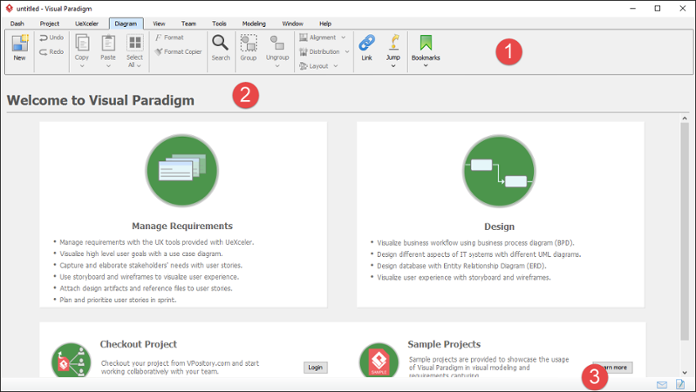
初回起動時のVisual Paradigmインターフェース—整理されているが、機能が豊富。
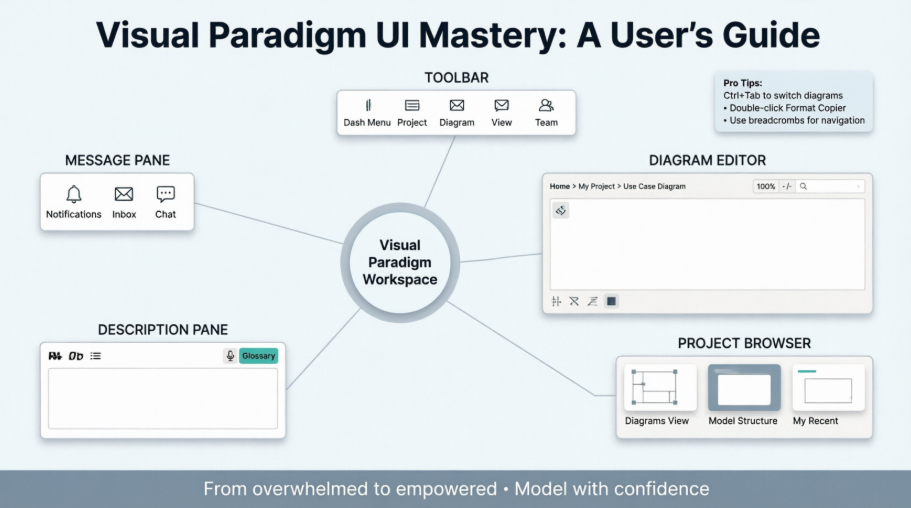
Visual Paradigmを起動すると、日常的な作業環境となる3つの主要領域が表示されます:
| 番号。 | コンポーネント | 実際にあなたに何をもたらすか |
|---|---|---|
| 1 | ツールバー | あなたのコマンドセンターです。初期段階でメニュー間の切り替えが頻繁に作業の流れを妨げたため、私は常に展開した状態にしています。プロのテクニック:任意のメニューの見出しをダブルクリックすると、素早く折りたたみ/展開できます。 |
| 2 | 図面エディタ | 魔法が起こる場所です。UML、BPMN、ERDなど、何でも描けるあなたのキャンバスです。私は80%の時間をここに費やしています。 |
| 3 | メッセージペイン | 静かなるアシスタントです。エラー、チームの更新、プロセスの確認を記録します。協働作業中は常に表示しておき、重要な通知を見逃さないようにしています。 |
💡 私のワークフローテクニック:押す
Ctrl+Tabを開いている図面の間で切り替えるために使用します。複雑なリファクタリングの際、何百回もクリックする手間を省くことができました。
ツールバーの操作:機能制御パネル
ツールバーは上部にあり、Visual Paradigmの広範な機能を論理的なタブに分類しています。実際にプロジェクトでどのように使っているかを以下に示します:
🚀 ダッシュメニュー:私の個人用コマンドセンター

当初、私は頻繁に使用するツールを探して、さまざまなメニューを渡り歩く時間を無駄にしていた。それから私は発見した。ダッシュメニューのカスタマイズ。今では、私の上位10のアクションをここにピン留めしている。新規図面, 保存, フォーマットコピーラ, 検索、そしてプロジェクトブラウザ.
カスタマイズ方法:ツールバーの任意のボタンを右クリック →ダッシュメニューに追加。突然、最も頻繁に使うツールがワンクリックで利用可能になった。
📁 プロジェクトメニュー:作業の管理

ここがプロジェクトライフサイクルの場所です。私は次のように使用しています:
-
保存 常に使用しています(自動保存を アプリケーションオプション)
-
エクスポート VPをインストールしていないステークホルダーとPDFを共有するために
-
参照プロジェクト 複数の相互接続されたモデルを横断して作業する際に
🎯 図面メニュー:毎日の描画ツール

このタブは私の筋肉記憶ゾーンです。私が頼りにしている主な機能:
-
フォーマットコピーラー: ダブルクリックでロックし、数十個の要素に一貫したスタイルを適用
-
整列と分布: 清潔でプロフェッショナルな図を描く上で不可欠です。私は常に中央揃え + 垂直方向に均等配置常に
-
ジャンプ: 部分的な名前を入力して、大きなモデル内の要素を即座に検索できる—非常に時間節約
👁️ ビュー メニュー:視点の制御

このメニューは、あなたが見るものを制御します。私の必須機能:
-
プロジェクトブラウザ: ナビゲーション用にサイドペインで常に開いておく
-
領域にズーム: 高密度のシーケンス図を確認する際に
-
フルスクリーン: 集中したモデリング作業用(
F11を押して切り替え)
👥 チーム メニュー:実用的なコラボレーション

分散チームと作業する際:
-
コミット/更新: VPositoryとの同期に毎日のルーティンとして使っている
-
ビジュアル履歴: 主なリファクタリングの前に図を復元する必要があったときに、2回助けてくれた
-
ポストマニア: 特定の図要素に対する非同期フィードバックに、意外と役立つ
⚙️ ツールとモデリングメニュー:パワーフィーチャー


これらのメニューにより、Visual Paradigmの高度な機能が解放されます:
-
コード生成: クラス図からJavaのスケルトンコードを生成しました—開発時間を大幅に短縮しました
-
ドキュメントコンポーザー: モデルから要件仕様を自動生成します。ステークホルダーはプロフェッショナルな出力に満足しています
-
ビジュアル差分: コードレビュー中に図のバージョンを並べて比較できます
図エディタをマスターする:アイデアが形になる場所
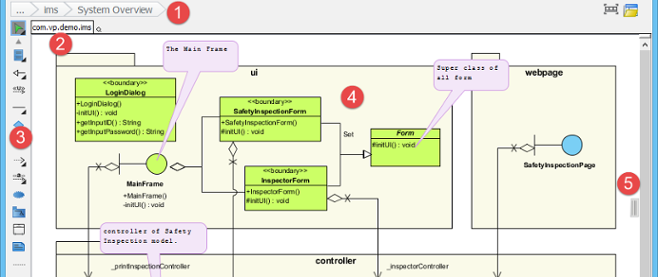
図エディタは、あなたが最も時間を費やす場所です。各コンポーネントが実際にどう機能するかを以下に説明します:
🔗 ブレッドクラム:ナビゲーションの生命線

初期の失敗:図を作成した後、それがモデル階層のどこに位置しているか分からなくなってしまいました。ブレッドクラムがこの問題を解決します。
プロのテクニック: 任意のセグメントをクリックすると、そのモデル要素に直接ジャンプできます。図の名前をクリックすると共有リンクをコピーできます—チームメートにSlackで送るのに最適です。
🔗 図のリンク共有:コラボレーションがシンプルに


ログインフロー図を開いてください」と言う代わりに、リンクを共有します。チームメートがそれをブレッドクラムボックスに貼り付け、すぐに正しいビューにジャンプできます。リモートチームにとって画期的な変化です。

🔄 コンテキストを失わず図を切り替える

複雑なシステムをモデリングする際、私はしばしば複数の図を参照します。その際、図の切り替えボタン(またはCtrl+Tab)を使用すると、何も閉じることなくビューを切り替えることができます。アーキテクチャ会議中は5〜7枚の図を開いたままにしています。
🔍 図の概要:大規模モデルの管理
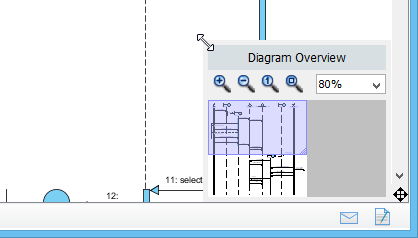
エンタープライズ規模のBPMN図を扱っていますか?図の概要ペイン(右下隅)は必須です。紫のビューポート矩形をドラッグしてナビゲーションするか、サイズを変更して特定のセクションにズームインできます。100個以上の要素を含むプロセスマップには毎日使用しています。
説明ペイン:モデリングしながらドキュメント化する
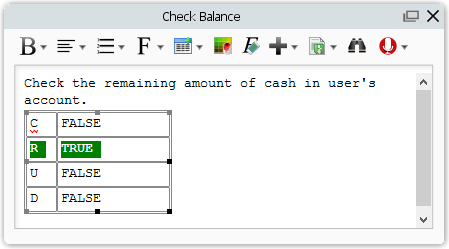
VPの初期段階では、説明を後回しにしていました。大きな失敗でした。今では、要件、意思決定、文脈をモデル要素に直接ドキュメント化しています。方法は以下の通りです:
✍️ 実際に機能するリッチテキストフォーマット
フォーマットツールバーにより、インラインでプロフェッショナルなドキュメントを作成できます:
-
太字/斜体要件の説明において強調するために
-
表意思決定基準を整理するために
-
ハイパーリンク関連するモデル要素をつなぐために
💡 隠れた貴重な機能: フォーマットツールバーが非表示の場合は、説明エディタ内をクリックして完全なフォーマットツールバーを表示してください。
🎙️ 音声説明:入力だけでは不十分なとき
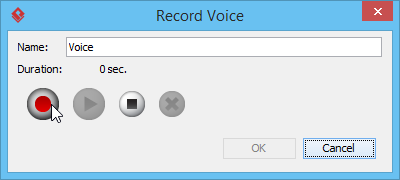
複雑なビジネスルールの場合は、段落を書く代わりに30秒間の音声メモを記録します。チームメートが図を確認する際に再生できます。
セットアップのヒント: まずマイクのテストを アプリケーションオプション > 音声.
🔗 モデル要素へのリンクの追加:知識ネットワークの構築
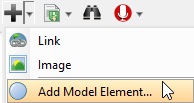
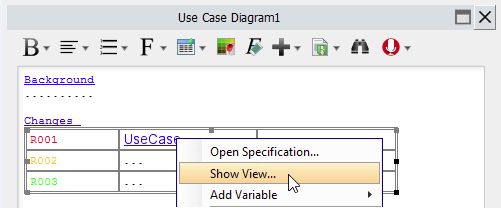
関連するユースケース、クラス、要件を直接説明文にリンクします。下線付きの任意の用語を右クリック → ビューを表示ペインを離れずに要素をプレビューするためです。これにより、モデル内にナビゲート可能な知識ネットワークが構築されます。
📚 プロジェクト用用語集の構築
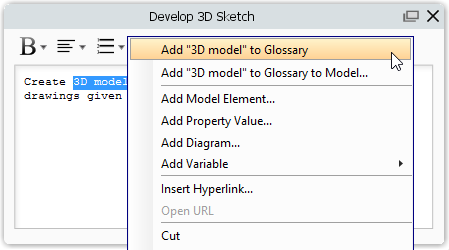
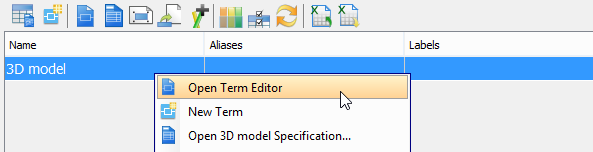
「プレミアム会員」のようなドメイン用語が繰り返し出現する場合は、説明ペインから直接用語集に追加します。これにより、プロジェクト全体で用語の統一が保たれ、新しく加入したメンバーが定義を即座に確認できるようになります。
メッセージペイン:静かなるプロジェクトアシスタント
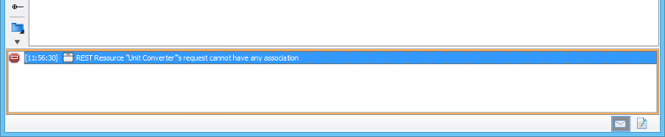
私はかつてこのペインを無視していました。すると、重要なコード生成エラーを見逃しました。今では、重要な操作中は常に表示するようにしています:
-
緑色のメッセージ: 成功した操作の確認(保存、エクスポート、コミット)
-
黄色の警告: 問題になる前に潜在的な問題を警告する
-
赤色のエラー: すぐに対応が必要です—これらを無視しないでください!
マネジメントのヒント: パネルを右クリック → ログをクリア 週に1回、読みやすくするために。または有効化する 自動非表示 に アプリケーションオプション 画面スペースが限られている場合に
プロジェクトブラウザ:あなたのモデルの指揮センター
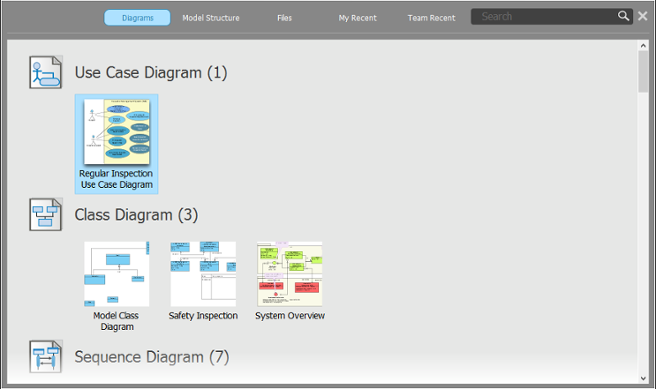
プロジェクトブラウザは、複雑なプロジェクトをナビゲートする方法を変革しました。以下が私のワークフローです:
🖼️ 図面ビュー:視覚的ナビゲーション
-
サムネイルが、図面を即座に認識するのを助けます
-
検索フィールド ワイルドカード対応(
*)は部分名で図面を検索します -
ホバーでナビゲーション矢印を使用すると、スクロールせずにカテゴリを閲覧できます
🗂️ モデル構造ビュー:階層の理解
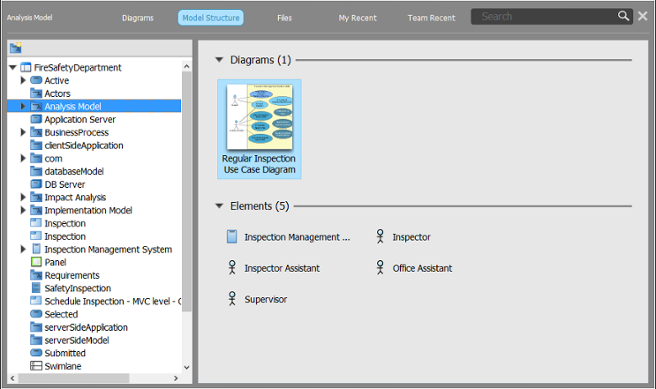
新規チームメンバーのオンボーディング時には、ここですべてのモデル構造を説明します。任意の要素をダブルクリックするとその仕様を開けます。すばやいコンテキスト切り替えに最適です。
📁 ファイルビュー:リソースの整理
要件文書、API仕様、参照画像をすべてここに保存しています。すべての情報がプロジェクトに統合され、共有ドライブをぐるぐる探す必要がありません。
👤 私の最近使用 & 👥 チームの最近使用:スマートな履歴
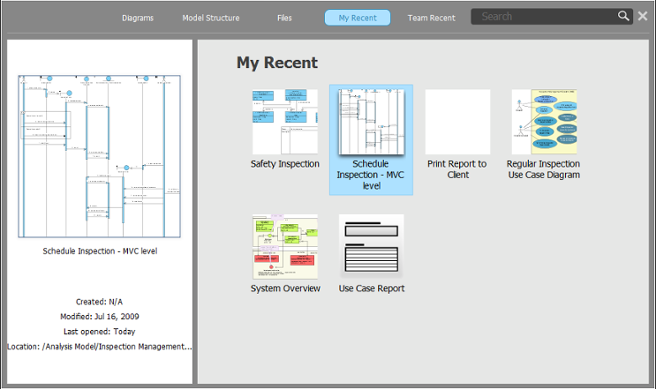
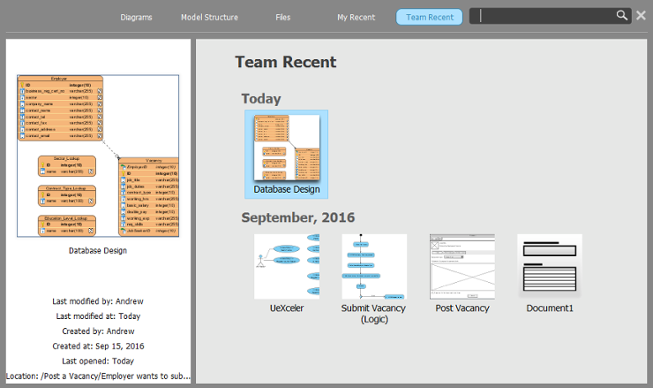
-
私の最近使用:昨日編集していた図面に戻れる
-
チームの最近使用:共同作業者が何を変更したかを確認できる—マージコンフリクト防止に不可欠
🔍 統合検索:何でも素早く検索
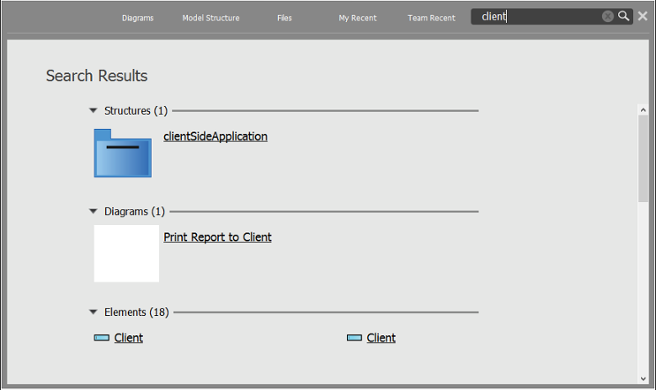
入力してください login* で、ログイン関連のすべての図面、クラス、ユースケースを検索できます。結果は即座に表示されます。複雑なモデル作成セッション中は、1時間に何度も使用しています。
論理ビュー:エンタープライズモデルの構造化
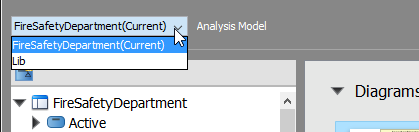
大規模なプロジェクトでは、論理ビューが図を意味のある階層構造に整理するのを助けます:
🌳 ビュー ノードの作成:モデル アーキテクチャの構築
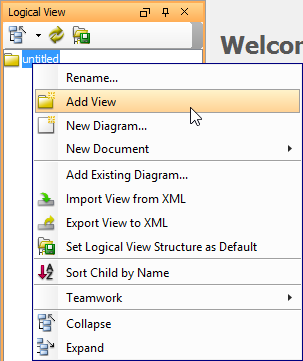
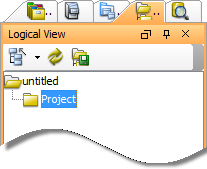
私はプロジェクトを次のように構造化します:
システム > サブシステム > モジュール > 図
これは私たちのコードベースのアーキテクチャを反映しており、オンボーディングを直感的に行えるようにします。
📦 図のビューへの追加
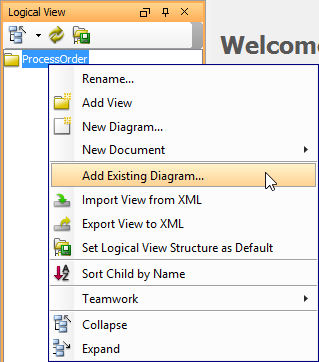
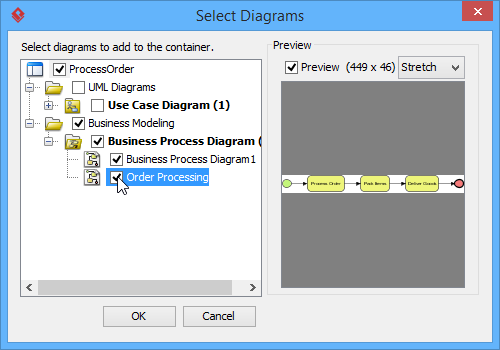
ドラッグアンドドロップはここではサポートされていませんが、複数選択ダイアログは効果的です。新しいモジュールを設定する際には、関連する図を一括で追加します。
⚙️ デフォルト構造の設定:新しいプロジェクトの時間を節約
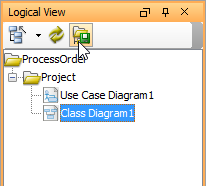
企業用テンプレートを完成させた後、それをデフォルトに設定しました。これにより、すべての新しいプロジェクトが私の好みの階層構造から始まるようになり、設定にかかる時間を数時間も節約できます。
🔄 ビュー構造のエクスポート/インポート:ベストプラクティスの共有
私は論理ビューの構造をXML形式でエクスポートし、他のチームと共有しています。彼らはそれをインポートして、すぐに私たちのモデリング基準を採用できます。この一貫性により、部門間の統合の際の摩擦が大幅に減少しました。
結論:混乱から力強さへ
Visual Paradigmでの旅を振り返ると、学習曲線は確かに存在しましたが、まったく価値がありました。かつて脅威に感じたインターフェースは、今では自分の思考プロセスの延長のように感じられます。
私の経験から得た重要な教訓:
-
早期にカスタマイズする:ダッシュメニューとデフォルトビューの設定に30分を費やす。毎日、その効果が実感できる。
-
作業しながらドキュメントを記録する:説明ペインを積極的に活用する。将来のあなた(そして同僚)が感謝するだろう。
-
ナビゲーションツールを活用する:パンくずリスト、プロジェクトブラウザ、リンク機能により、複雑なモデルがナビゲート可能な知識ベースに変わる。
-
コラボレーション機能を活用する:チームメニューやビジュアル履歴は、グループプロジェクトでの「ああ、やってしまった」というミスを防ぐ。
-
シンプルから始める:高度な機能を学ぶ前に、図エディタと1つのツールバー タブをマスターする。
Visual Paradigmは単なる図作成ツールではなく、モデリングエコシステムです。インターフェースのコンポーネントがどのように連携するかを理解すれば、複雑なシステムの設計、文書化、コミュニケーションの仕方を根本的に変える能力が開かれる。
まだ始めたばかりなら:自分自身に忍耐を持ちましょう。このガイドから1つの機能を選び、今週中に習得してください。1か月後には、これなしでどうやってモデリングしていたのか、自分自身で驚くことでしょう。
楽しい図作成を! 🎨✨
参考文献
- Visual Paradigm 公式ウェブサイト:Visual Paradigmソフトウェアの公式ホームページ。製品情報、ダウンロード、企業リソースを掲載しています。
- Visual Paradigm チュートリアル:Visual Paradigmのモデル化機能を初めて使うユーザーがスムーズに始められるように設計された、UMLチュートリアルの包括的なコレクション。
- Visual Paradigm YouTubeチャンネル:Visual Paradigmチームによる公式動画チュートリアル、機能デモ、およびヒント。
- Visual Paradigm ナレッジ:ユーザーの皆さんが中心となって構築する知識ベース。ヒントやテクニック、Q&A、よくあるユーザーの課題に対する解決策を掲載。
- Visual Paradigm サポートポータル:サポートリクエストの提出、ドキュメントのアクセス、Visual Paradigmチームへの連絡のための直接チャネル。
- プロジェクトブラウザのドキュメント:図のナビゲーション、モデル構造、プロジェクトリソースの管理に使用するプロジェクトブラウザの詳細ガイド。
- 図の作成ガイド:Visual Paradigmのツールバーおよびエディターツールを使用して、図の作成と管理を行うためのステップバイステップの説明。