
はじめに:ユースケース図が重要な理由(そしてなぜ私がついに挑戦したのか)
ビジネスアナリストからシステムデザイナーまで、さまざまな役割を担ってきた製品プロフェッショナルとして、私はユースケース図の理論的な価値を長年理解していました。しかし実際に作成することそれらを作成すること? それはいつも、高価なエンタープライズツールを持つ「本格的」なモデラーだけが行うべき作業のように感じられていました。
先 quarter、私のチームは新しいカスタマーポータルの要件を文書化する必要がありました。ステークホルダーたちは互いに話が通じず、範囲が拡大し、私たちのユーザーストーリーはつながりがなかったのです。そこで、ついにユースケースモデリングを正しく学ぶことに決めました。いくつかのツールを試した後、私はVisual Paradigmに落ち着きました。正直、これにより要件収集のやり方そのものが変わりました。
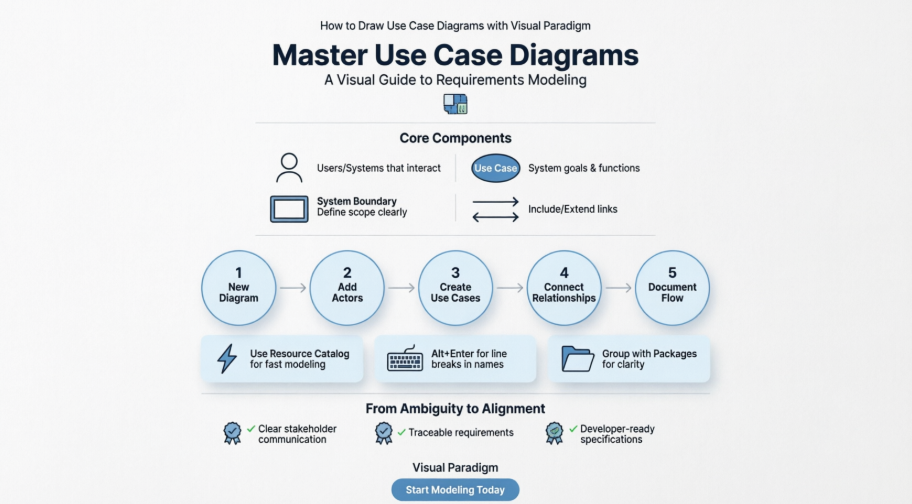
これは退屈な技術マニュアルではありません。プロのユースケース図を描くために学んだ現実世界の経験であり、成功体験、『なるほど!』と気づいた瞬間、そして初日から誰かに教えてほしかった実用的なヒントをすべて含んでいます。
はじめの一歩:初めてのユースケース図の作成
キャンバスの準備
初めてVisual Paradigmを開いたとき、セットアップのシンプルさに感心しました。圧倒的なメニューも、難解なウィザードもありませんでした。以下が私が行った手順です:
-
選択しました図 > 新規作成アプリケーションツールバーから
-
「新規図」ウィンドウで、ユースケース図
-
クリックしました次へ、意味のある図の名前(「カスタマーポータル – コア機能」)を入力し、保存場所を選択しました
-
クリックしましたOK、そして—まさにその瞬間—モデリング用にきれいなキャンバスが準備できました
 |
|---|
| システムの作成 |
システム境界の描画
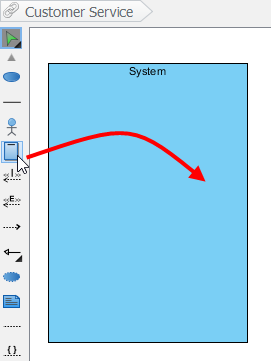
私がすぐに理解できた機能の一つが、システム要素です。ユースケースの周りに境界ボックスを描くことで、私自身、そしてステークホルダーたちが、内部私たちのアプリケーションの範囲内にあるものと、外部のアクターとの視覚的な区別が可能になりました。
作成するには:選択してくださいシステム図面ツールバーの上で、キャンバスをクリックし、すぐに名前を付けます。私は自分のものを「カスタマーポータルシステム」と名付けました。この簡単なステップが、後の無数の範囲に関する議論を防ぎました!
アクターの追加:あなたのシステムとやり取りする人は誰ですか?
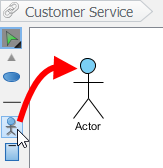
アクターは要件の人間(またはシステム)の顔です。私は「顧客」「サポート担当者」「決済ゲートウェイ」から始めました。
アクターを描くには:選択してくださいアクターツールバーの上で、図面ペインをクリックし、プロンプトが出たら名前を付けます。
 |
|---|
| アクターを作成する |
私の経験からのヒント:初期段階でアクターを複雑にしすぎないでください。主なユーザーから始め、その後に洗練してください。私は当初「管理者」「ゲスト」「APIコンシューマー」を追加しましたが、同じインタラクションを持つことがわかったため、いくつかを統合しました。
ユースケースの構築:アイデアから視覚的な要件へ
素早い方法:リソースカタログの魔法
学習の初期段階で、私は手動でユースケースをドラッグしてから接続していました。それから、リソースカタログ—急速なモデリングにおいて画期的な存在です。
これにより何時間も節約できたワークフローです:
-
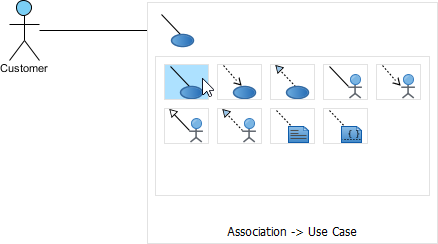
ソースの形状(アクターなど)の上にカーソルを置く
-
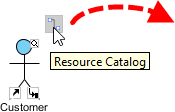
押すリソースカタログボタン(形状の端にある小さなアイコン)を押して外側にドラッグする
-
希望する場所で離す
-
選択してください関連 -> ユースケースカタログから
 |
|---|
| リソースカタログ |
 |
|---|
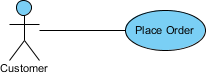
| ユースケースを作成する |
 |
|---|
| ユースケース作成完了 |
ツールはアクターを新しいユースケースに自動的に接続します。私は「注文する」「注文履歴を表示する」「プロフィールを更新する」と名付けました。即座に視覚的な要件が完成しました!
長いユースケース名の扱い方
現実世界のユースケースはしばしば説明的な名前を持つ。 「毎月の使用状況レポートの生成」が私の楕円を滑稽に広げたとき、私は2つのテクニックを学んだ:
-
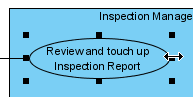
手動でサイズ変更: ユースケースの境界にあるフィルされたセレクタをドラッグする—名前が自動的に折り返される
-
強制的に改行: 押す Alt + Enter 新しい行を希望する場所
 |
|---|
| ユースケースのサイズ変更 |
| 注意: | あるいは、 押すこともできるAlt + Enter 新しい行を強制する。 |
|---|
複雑な関係のモデリング:Include、Extend、それ以上
<<Extend>>関係:オプションの動作
チェックアウト中に「プロモコードの適用」をオプションのステップとしてモデリングする際、私はExtend関係が必要だった。以下にその構築方法を示す:
-
基本となるユースケース(「注文の作成」)の上にカーソルを置く
-
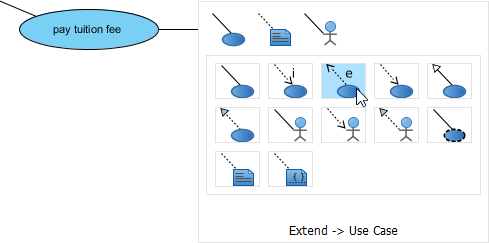
その をドラッグするリソースカタログ ボタン
-
希望する場所で離して、選択 Extend → ユースケース
-
新しいユースケース(「プロモコードの適用」)に名前を付け、拡張ポイントを定義する
 |
|---|
| Extend関係を作成する |
私の洞察: 拡張ポイントは どこに オプションの動作が挿入される場所を明確にする。私は自分のものを「支払い方法選択後」とラベル付けした—これにより開発者向けにモデルが自己文書化されるようになった。
<<Include>>関係:再利用可能なステップ
「ユーザー認証情報の検証」(ログイン、パスワードリセット、プロフィール更新で使用)の場合、include関係が重複を防ぎました:
-
同じリソースカタログワークフロー
-
選択してください Include → ユースケース
-
共有ユースケースに名前を付ける
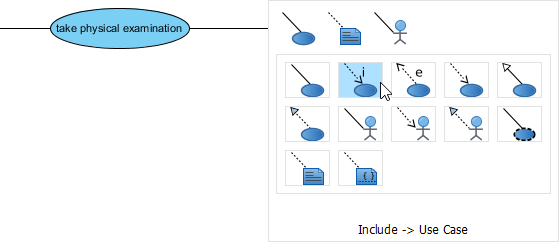 |
|---|
| Include関係が作成されました |
学び: 必須で再利用可能なステップにはincludeを使用してください。条件付き/オプションの振る舞いにはextendを残してください。混同すると、初期の図が混乱しました!
複雑さの整理:パッケージとビジネスモデリング
パッケージによるグループ化
図が15個以上のユースケースに増えたとき、視覚的なごちゃごちゃが問題になりました。パッケージがそれを救いました:
-
選択してください パッケージ ツールバー上に
-
関連するユースケースの周りにコンテナを作成するためドラッグしてください
-
意味のある名前を付けてください(「注文管理」、「ユーザーアカウント」)
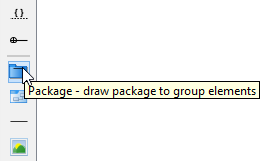 |
|---|
| パッケージを作成する |
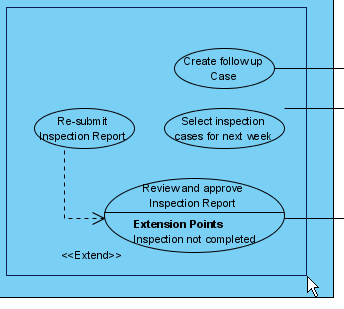 |
|---|
| ユースケースをパッケージで囲む |
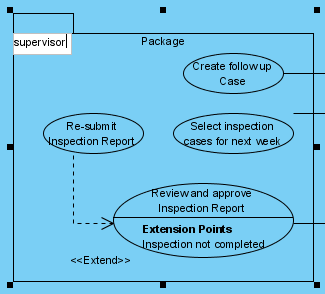 |
|---|
| パッケージに名前を付ける |
ビジネスユースケース:ビジネスとITの橋渡し
ステークホルダーのワークショップでは、ビジネス目標とシステム機能を区別する必要がありました。Visual Paradigmならこれを行うのが簡単です:
-
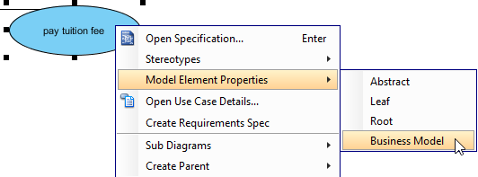
ユースケースを右クリック → モデル要素プロパティ > ビジネスモデル
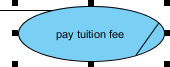
-
ユースケースの左端に追加のスラッシュが表示され、ビジネス中心であることを示します
 |
|---|
| ビジネスモデルをクリック |
 |
|---|
| ビジネスモデル |
なぜこれが重要だったのか: 経営陣のレビューでは、ビジネスユースケース(「顧客維持率の向上」)が戦略的な議論を引き起こし、システムユースケース(「再参加メールの送信」)が技術計画を推進しました。
図の外側:私のワークフローを変化させた機能
イベントフロー編集ツール
ユースケースの楕円は単なる見出しにすぎません。本当の価値は、ドキュメント化された部分にありました。どのように各シナリオがどのように展開されるかを。ユースケースを右クリック →ユースケース詳細構造化エディタが開き、私は次のようにしました:
-
ステップバイステップのユーザー操作をリスト化
-
システムの応答を追加
-
特定のステップにワイヤフレームを添付
要件トレーサビリティ
各ユースケースをVisual Paradigmの要件リスト内のビジネス要件に関連付けました。ステークホルダーが「なぜこの機能を開発しているのですか?」と尋ねたとき、ビジネス目標へのトレースを即座に提示できました。もう「CEOが言ったから」という議論は終わりです。
AI駆動の生成(未来はここに到来!)
グリーンフィールドプロジェクトでは、Visual ParadigmのAIツールを試してみました:
-
平易な英語でシステムを説明しました:「顧客が製品を閲覧し、カートを管理し、安全にチェックアウトできるEコマースプラットフォーム」
-
生成をクリックすると、数秒でスターター図が得られました
-
使用したのは調整ボタンで、代替的な関係構造を検討しました
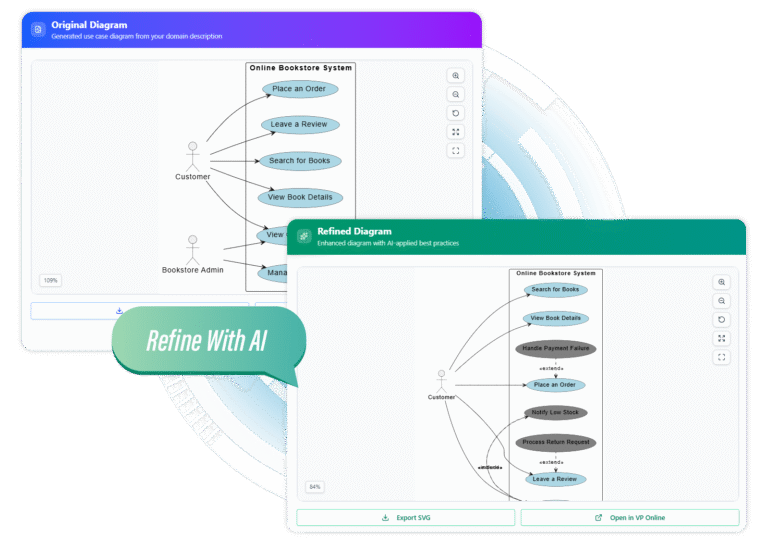
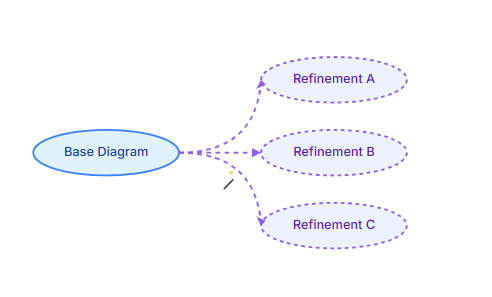
私の見解:AIは熟考されたモデリングを置き換えることはありませんが、白紙状態のパラリシスを克服するのに非常に優れています。私は初稿に使い、その後手動で修正しました。
共同作業と配信:自信を持ってモデルを共有する
ステークホルダー向けの公開
静的なPNGをエクスポートする代わりに、図をVisual Paradigmのオンラインビューアに公開しました。ステークホルダーは次のようにできました:
-
任意のデバイスから図を閲覧
-
要素上に文脈に沿ったコメントを直接残す
-
バージョン履歴と変更の理由を確認
エクスポートの柔軟性
ドキュメント用の図が必要なときには:
-
プレゼンテーション用に高品質なSVGとしてエクスポート
-
ユースケース仕様を含むWord/PDFレポートを生成
-
チーム編集のためにVisual Paradigm Onlineでモデルを開いた
チーム協働機能
リモートのチームメートと協働する中で、以下に感謝しました:
-
複数の人が編集した際のスマートな競合解決
-
並行した機能モデリングのためのブランチ/マージ
-
バージョン間の変更を確認するためのビジュアル比較ツール
私の正直な評価:強みと検討すべき点
私が気に入った点 ✅
-
直感的なドラッグアンドドロップ:コアな図面作成には急な学習曲線がありません
-
ワンストップアプローチ:図面、ドキュメント、要件が1つのツールで統合
-
標準準拠:開発者が実際に認識するUML表記
-
AIアシスタンス:アイデア出しに本当に役立つもので、マーケティングのうたい文句ではない
-
エクスポートの柔軟性:素早いPNGから公式な仕様書まで
成長の余地 ⚠️
-
初期設定:フルデスクトップアプリには多くの機能がありますが、新規ユーザーは「シンプルモード」があると良いでしょう
-
モバイルでの閲覧:オンラインビューアは良好ですが、モバイルでの編集は依然として限定的です
-
価格:エンタープライズ機能は有料プランが必要です(ただし、学習用には無料版が十分に充実しています)
誰に向けたものですか?
-
プロダクトマネージャー:範囲を明確にし、要件を視覚的に伝える
-
ビジネスアナリスト:ステークホルダーのニーズと技術的実装の橋渡し
-
開発者: コーディングが始まる前にシステムの相互作用を理解する
-
学生: 正しい表記を強制するツールでUMLを学ぶ
結論:疑念から擁護者へ
6か月前までは、私はユースケース図を学術的な演習だと考えていました。今日では、私のチームが要件を統一し、機能の優先順位を決め、ステークホルダーとコミュニケーションする上で、ユースケース図が中心的な役割を果たしています。
Visual Paradigmは単に図作成ツールを提供しただけでなく、要件思考のフレームワーク。高レベルのアクター/ユースケース概要から詳細なイベントフロー文書までスムーズに移行できる能力は、製品ビジョンをどのように捉え、共有するかを根本から変革しました。
ユースケースモデリングに時間を投資するかどうか迷っているなら、まずは小さなステップから始めよう。1つの主要なユーザー体験をモデル化して、開発者とステークホルダーに共有してみよう。会話がどれほど明確になるかに気づくだろう。本当の価値は完璧な図ではなく、共有された理解にあるのだ。
そして、私がそうしたようにVisual Paradigmを選んだ場合、その学習リソースを活用しよう。YouTubeのチュートリアル、コミュニティフォーラム、AIアシスタントが、初心者から自信のある実践者への道のりを飛躍的に加速させました。
システムの複雑さが、混乱した要件を意味するわけではない。適切なアプローチと適切なツールがあれば、一度に一つのユースケースを扱うことで、曖昧さを実行可能な明確さに変えることができる。
参考文献
- ユースケース図とは何か? – ユースケース図の入門ガイド: UMLユースケース図の目的、構成要素、利点を説明する基礎的なガイド。システムモデリングに役立つ。
- ITシステムのビジネス目標を特定する方法: ビジネス目標とユースケースモデリングを一致させるためのチュートリアル。技術的機能が明確な目的を果たすことを保証する。
- Visual Paradigm Onlineによるユースケース図の入門ガイド: Visual Paradigmのオンラインツールを使ってユースケース図を作成するための、初心者向けのステップバイステップブログ記事。
- ユーザー向けガイド – ユースケース図の描画方法: ソフトウェア内でユースケース図を作成するための技術的手順を詳述した、公式のVisual Paradigmドキュメント。
- 効果的なユースケースの書き方チュートリアル: ユースケースシナリオ、イベントフローの文書化、およびワイヤーフレームのリンクによる要件の明確化をガイドする。
- ユースケース図の表記法ガイド: UML表記規準の包括的なリファレンス。アクター、ユースケース、include/extend関係、システム境界を含む。
- Visual Paradigmのユースケースツールソリューションページ: Visual Paradigmの専用ユースケースモデリング機能の概要。イベントフロー、メモエディタ、要件管理を含む。
- YouTube: ユースケース図チュートリアル: 実践的なユースケース図作成技術をデモンストレーションする動画ガイド。
- YouTube: AI搭載のユースケース生成: テキスト記述からユースケース図を自動生成するVisual ParadigmのAIツールのデモンストレーション。
- YouTube:高度なユースケースモデリング技術:複雑な関係、拡張ポイント、モデルの最適化戦略をカバーする上級チュートリアル。
- ユースケースの文書化 – ユーザーガイド:Visual Paradigmの機能を使用してユースケースの詳細、メモ、要件のトレーサビリティを文書化するための公式ドキュメント。