
はじめに:現代のソフトウェア開発におけるクラス図の重要性
ソフトウェアアーキテクチャの道を歩み始めた当初、ステークホルダー、開発者、デザイナーとの明確なコミュニケーションがプロジェクトの成功にとって決定的な要因であることにすぐに気づいた。そこで登場するのがUMLクラス図である。これは、オブジェクト指向システムをどのように概念化し、文書化し、実装するかを変革した視覚的言語である。
さまざまなモデル化ツールを長期間使用した後、Visual Paradigmのクラス図機能に関する実践的な経験を記録することにした。UMLの基礎を学ぶ学生、システム設計に初めて挑戦する若手開発者、あるいはワークフローを効率化したいベテランのアーキテクトであっても、このガイドは実用的な知見、ステップバイステップのテクニック、そして実際にクリーンで保守しやすいコードに反映されるプロフェッショナルなクラス図を作成する上で誠実な考察を共有する。
はじめの一歩:最初のクラス図の設定
新しい図の作成
私のワークフローは常にクリーンなキャンバスから始まる。Visual Paradigmでは、アプリケーションツールバーから 図 > 新規作成 を選び、次に クラス図 を新しい図ウィンドウで選択する。次に 次へ をクリックすると、説明的な図の名前とオプションの説明を入力する。 場所 フィールドは、特定のモデル内での図の整理に役立つ。単純に OK をクリックするだけで、設計の準備が整う。
 |
|---|
| クラスの作成 |
最初のクラスの追加
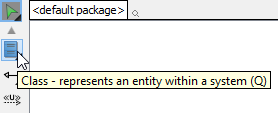
インターフェースは直感的だ。私は図のツールバーの クラス をクリックし、キャンバス上のどこかをクリックする。すぐに、カスタマイズ可能なクラスのプレースホルダーが表示される。
 |
|---|
| クラス作成完了 |
プロのヒント:私は常にクラス名から始める。それは唯一必須の要素だからだ。属性や操作は、設計が進むにつれて段階的に追加できる。
関係の構築:クラスを意味ある形で接続する
リソースカタログを使った関連の作成
私が本気で感謝している機能の一つが、リソースカタログのワークフローである。クラスを接続するには:
-
ソースクラスの形状の上にカーソルを置く
-
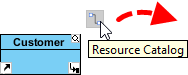
押して、 リソースカタログボタンを外側に
 |
|---|
| リソースカタログの使用 |
-
目的のクラスを配置する場所でリリースしてください(既存のクラス上または空の領域にドロップ)
-
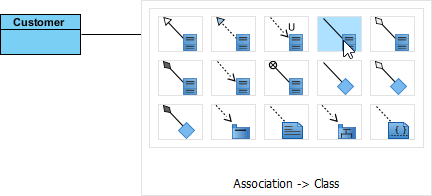
選択する 関連既存のクラスに対して、または 関連 → クラス新しいクラスを作成して接続するため
-
集約/構成関係の場合、カタログから適切なオプションを選択してください
 |
|---|
| クラスを作成するには |
結果として、明確で接続された図が得られます:
 |
|---|
| 関連クラスが作成されました |
関連の微調整
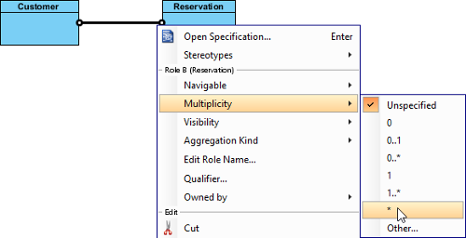
多重度の編集:関連の端近くで右クリック → 多重度 → 必要な基数(1、0..1、*など)を選択
 |
|---|
| 多重度を編集 |
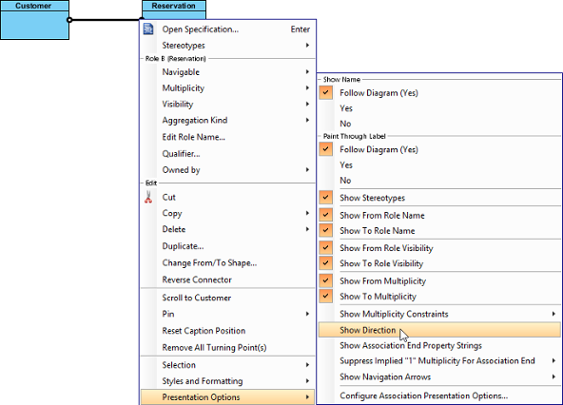
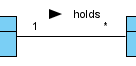
方向の表示:関連を右クリック → 表示オプション > 方向を表示ナビゲーション矢印を追加するため
 |
|---|
| 方向を表示 |
 |
|---|
| 方向が表示されました |
継承のモデリング:一般化関係
サブクラス関係の作成は、類似したリソースカタログのパターンに従います:
-
スーパークラスの上にカーソルを置く
-
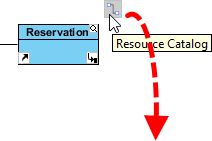
リソースカタログボタンをドラッグする
-
サブクラスの位置でリリース
-
選択する 一般化 (既存のクラス用) または 一般化 -> クラス (新しいクラスを作成するため)
 |
|---|
| リソースカタログの使用 |
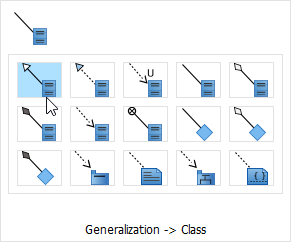 |
|---|
| サブクラスを作成するには |
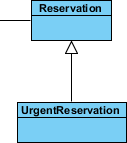 |
|---|
| サブクラスが作成されました |
デザインのヒント: 抽象クラス名にはイタリック体を使用しています。これは図の可読性を高める、わずかだが重要なUMLの慣例です。
クラスメンバーの追加: 属性と操作
属性の作成
クラスを右クリック → 追加 > 属性。新しい属性がクラスコンパートメントに表示され、名前を付ける準備が整います。
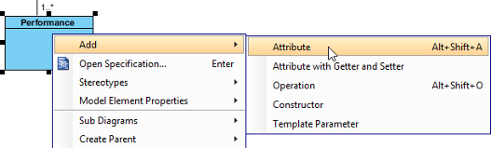 |
|---|
| 属性を作成する |
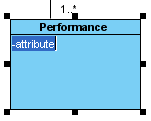 |
|---|
| 属性が作成されました |
効率化のテクニック: 属性を作成した後、 を押すEnterを押すと即座に別の属性を追加できます。複数のプロパティを素早く定義するのに最適です。
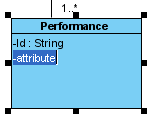 |
|---|
| Enterキーで属性を作成する |
操作の作成
同じワークフロー: クラスを右クリック → 追加 > 操作
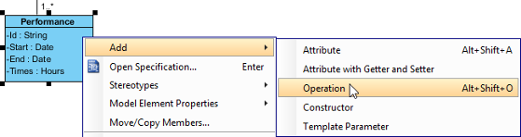 |
|---|
| 操作を作成する |
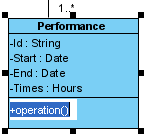 |
|---|
| 操作が作成されました |
パラメータのヒント: パラメータ名が で始まる場合unnamed_Visual Paradigm はそのタイプのみを表示します。内部実装の詳細をより明確に図示できます。
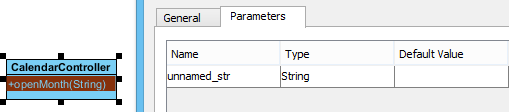 |
|---|
| 名前なしのパラメータ |
クラスメンバーの管理:ドラッグ、ドロップ、整理
メンバーの並べ替え
任意の属性または操作を選択し、そのコンパートメント内でドラッグします。太い黒い線がドロップ位置を示します。
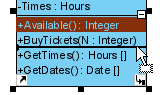 |
|---|
| クラスメンバーの並べ替え |
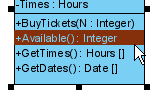 |
|---|
| クラスメンバーを並べ替えました |
メンバーのコピーと移動の違い
-
コピー:メンバーを選択 → メンバーを保持しながら対象のクラスにドラッグCtrl(カーソルは +)
-
移動:メンバーを選択 → モディファイアキーを使用せずに対象のクラスにドラッグ
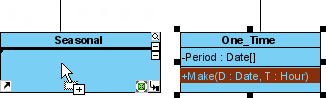 |
|---|
| クラスメンバーをコピー |
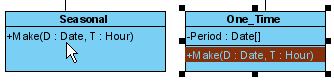 |
|---|
| クラスメンバーをコピーしました |
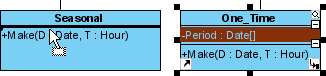 |
|---|
| クラスメンバーを移動 |
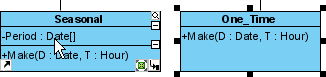 |
|---|
| クラスメンバーを移動しました |
生産性の向上:押す Alt+A1つのメンバーを選択した後に押すと、クラス内のすべてのメンバーを選択できます。一括操作に最適です。
高度な関係:メンバー間の依存関係
依存関係はクラス全体に限られません。私は頻繁に特定の属性や操作の間の関係をモデル化します:
-
選択 依存関係 図面ツールバーから
-
ソースメンバー(属性/操作)をクリックして押さえます
-
ターゲットのメンバーにドラッグしてください
-
接続を作成するには、リリースしてください
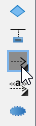 |
|---|
| 依存関係の選択 |
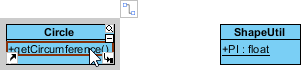 |
|---|
| ソース操作を押す |
 |
|---|
| ターゲット属性にドラッグ中 |
 |
|---|
| 操作とメンバーの間に依存関係が作成されました |
重要な注意事項: コネクタは視覚的にクラスの境界に接続されますが、仕様を確認することで、正確なメンバー同士がリンクされていることが確認できます。これは正確なコード生成にとって重要です。
特殊なクラス型:列挙型とデリゲート
列挙型の作成
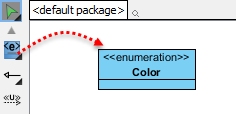
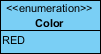
事前に定義された値セットの場合(Color: RED/GREEN/BLUE、Status: ACTIVE/INACTIVE):
-
選択してください 列挙型 ツールバーから
-
図面キャンバスをクリックしてください
 |
|---|
| 列挙型を作成する |
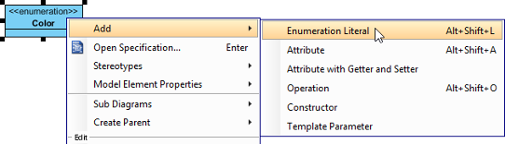
右クリック → を介してリテラルを追加する追加 > 列挙型リテラル
 |
|---|
| 列挙型リテラルを追加する |
 |
|---|
| 列挙型リテラルが入力されました |
デリゲートメソッド(C#/VB.NETプロジェクト)
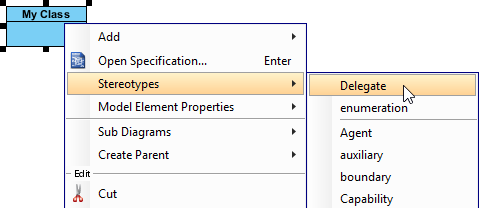
.NET言語を対象とする場合、クラスをデリゲートとしてステレオタイプ化できます。クラスを右クリック → ステレオタイプ > デリゲート
 |
|---|
| クラスをデリゲートとしてステレオタイプ化する |
可視性の制御:詳細の非表示と表示
3つのレベルの制御
Visual Paradigmの柔軟なプレゼンテーションオプションを評価しています:
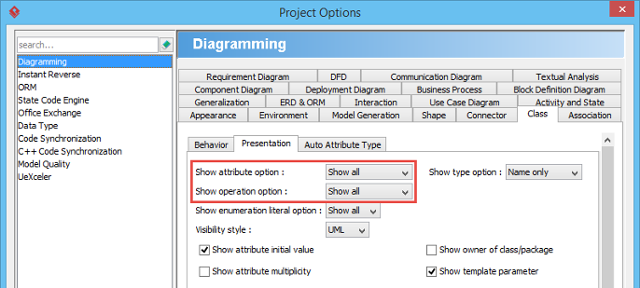
ワークスペースごと (グローバルデフォルト):
ウィンドウ > プロジェクトオプション > 図面 > クラス > プレゼンテーション
 |
|---|
| 操作の表示または非表示 |
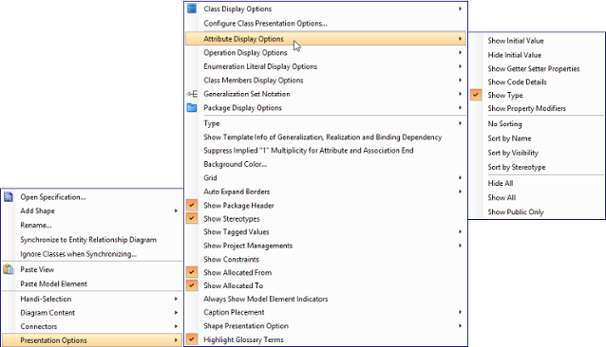
図ごと: 図を右クリック → 表示オプション > 属性/操作の表示オプション
 |
|---|
| 図内のクラスの操作の表示オプションを変更する |
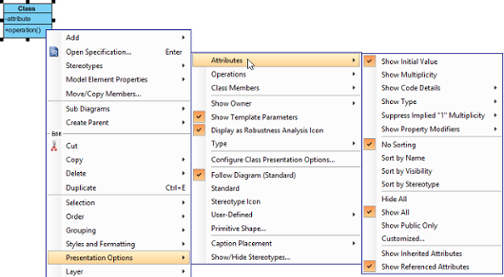
クラスごと: クラスを右クリック → 表示オプション > 属性/操作
 |
|---|
| クラスの操作の表示オプションを変更する |
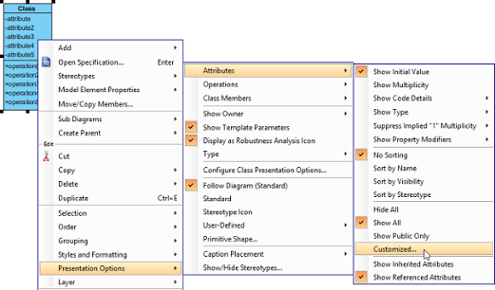
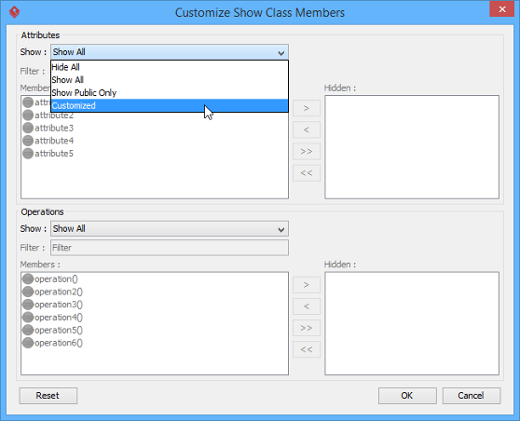
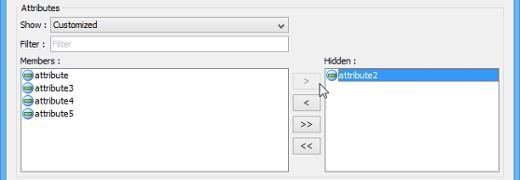
細かい制御: 特定のメンバーについては、 を使用カスタマイズ…個々の属性や操作を個別に表示/非表示にする
 |
|---|
| 特定のクラスメンバーの表示または非表示 |
 |
|---|
| ウィンドウで「カスタマイズ」を選択 |
 |
|---|
| 非表示にする属性を選択 |
デフォルト値の設定と高度な関連機能
初期属性値
デフォルト値を定義するには:
-
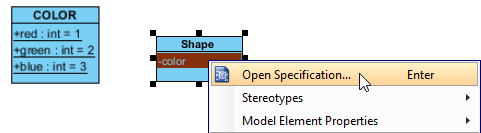
属性を右クリック → 仕様を開く…
-
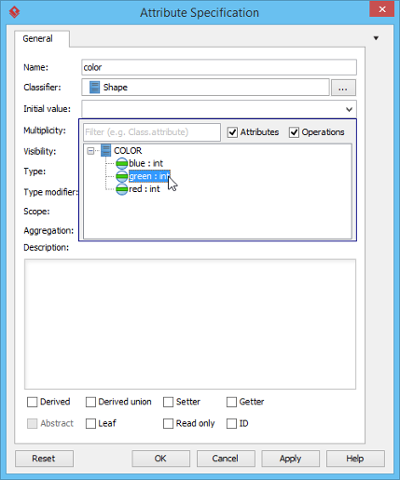
で一般タブに、テキスト値を入力するか、別のクラスのパブリックな静的フィールドを選択する
 |
|---|
| 属性仕様の開く |
 |
|---|
| 初期値の選択 |
注意: デフォルト値として別のクラスの属性を参照するには、その属性が 両方とも
静的(分類子スコープ)であり、かつパブリック.
関連エンド所有権
小さなドットで所有権を示す:関連エンドを右クリック →所有者:→ 所有クラスを選択
 |
|---|
| 所有権が設定された関連エンド |
関連エンドにおけるサブセット化
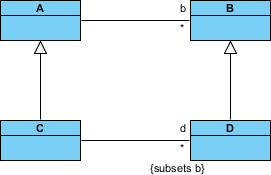
複雑なドメインモデルでは、サブセット化によりコレクションの関係が明確になる:
 |
|---|
| 関連エンドにおけるサブセット化 |
設定には関連仕様の開設と、サブセット化されたエンドの定義が必要です。関連エンド仕様ウィンドウ。
一般化セット:継承階層の整理
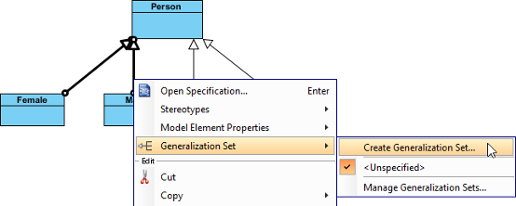
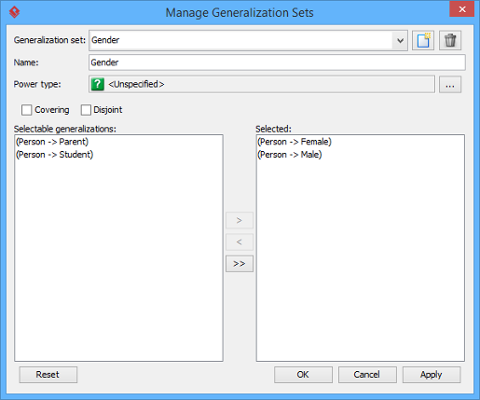
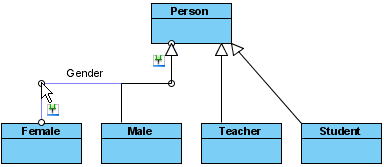
複数の一般化が共通の制約を共有する場合、私はそれらを一般化セットにグループ化する:
-
関連する一般化コネクタを選択
-
右クリック →一般化セット > 一般化セットの作成…
 |
|---|
| 一般化セットを作成 |
-
ダイアログでセットの名前を指定して確認
 |
|---|
| 一般化セットの名前を付ける |
-
視覚的な明確さのためにコネクタを調整
 |
|---|
| コネクタを調整 |
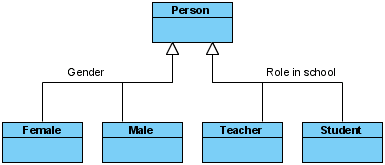 |
|---|
| 一般化セットが定義された |
UMLクラスの基礎を理解する:クイックリファレンス
クラスとは何か?
クラスはオブジェクトのための設計図です。オブジェクトは実行時インスタンスである一方、クラスはその構造と振る舞いを定義します。たとえば、Dogクラスはプロパティ(色、名前、品種)と振る舞い(bark()、eat())を指定し、個々の犬はその設計図からインスタンス化されたオブジェクトである。
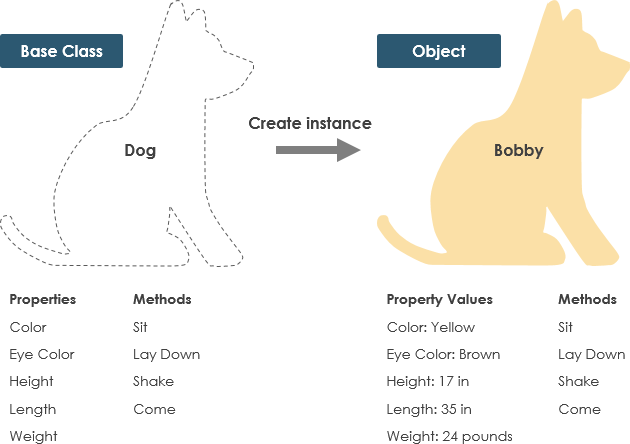
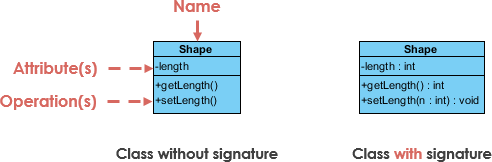
クラス表記の基本
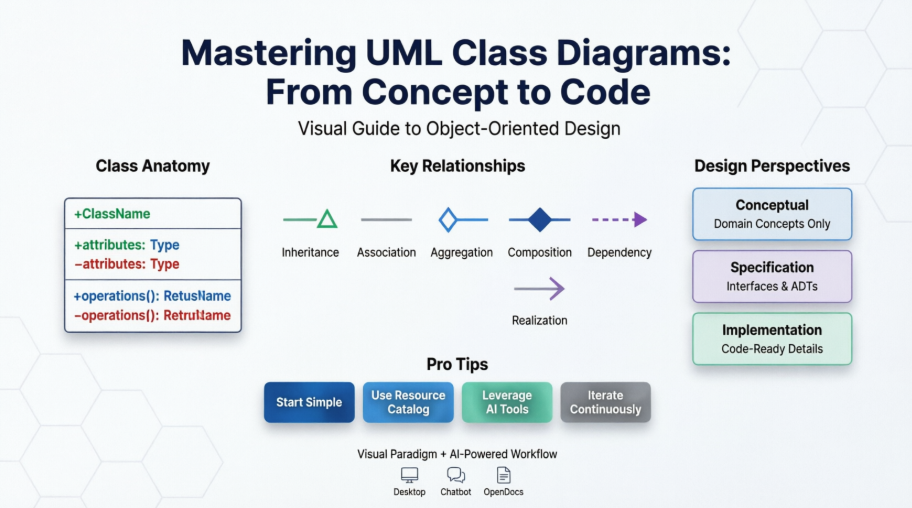
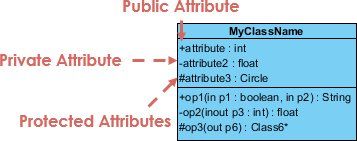
UMLのクラス長方形には3つのコンパートメントがあります:
-
クラス名 (必須、太字)
-
属性 (名前: 型、可視性記号付き)
-
操作 (メソッド(パラメータ): 戻り値の型)
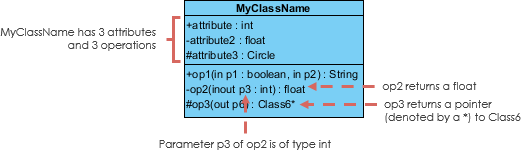
可視性記号
-
+公開: どこからでもアクセス可能 -
-非公開: クラス内でのみアクセス可能 -
#保護: クラスおよびサブクラス内でアクセス可能
パラメータの方向性
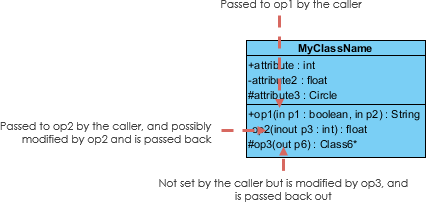
パラメータはデータフローを指定できます:in, out、またはinout
関係の種類の解釈:関連から実現まで
継承(一般化)
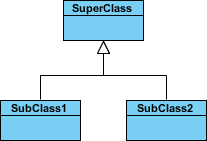
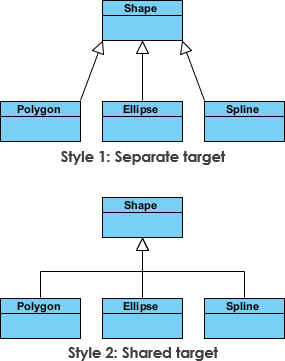
「は〜である」関係を表します。サブクラスはスーパークラスの特徴を継承します。
関連の種類
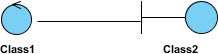
単純な関連:同格のクラス間の構造的リンク
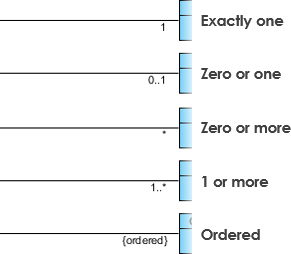
基数:多重度を表す(1、0..1、, 1..)
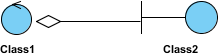
集約: 独立した寿命を持つ「所有」関係(空枠のダイアモンド)
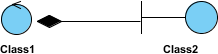
合成: 強い「部分-全体」関係;部分は全体と共に消滅する(塗りつぶされたダイアモンド)
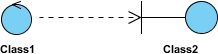
依存関係: 使用関係;供給元の変更がクライアントに影響を与える可能性がある(破線矢印)

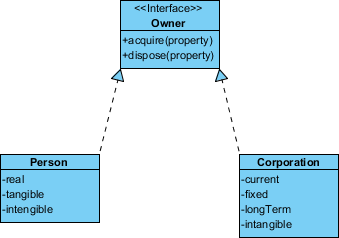
実現: インターフェース実装契約(矢印先が空洞の破線)
実践例:実践を通じた学び
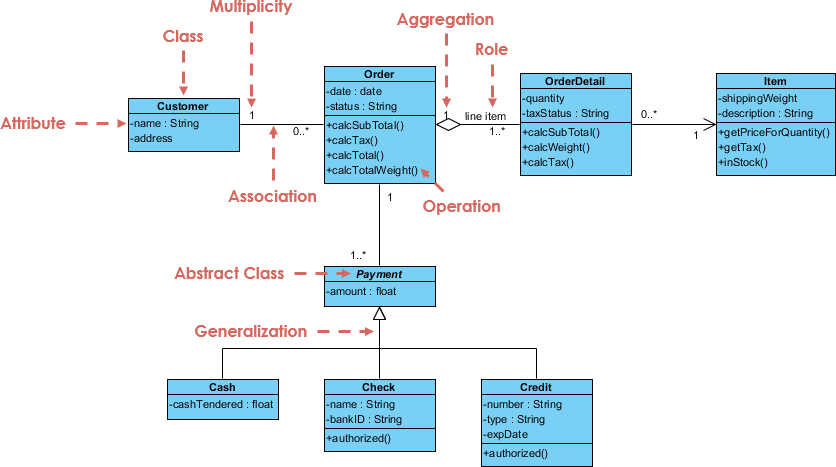
注文システム図
製品、顧客、注文、支払い処理を示す包括的な例:
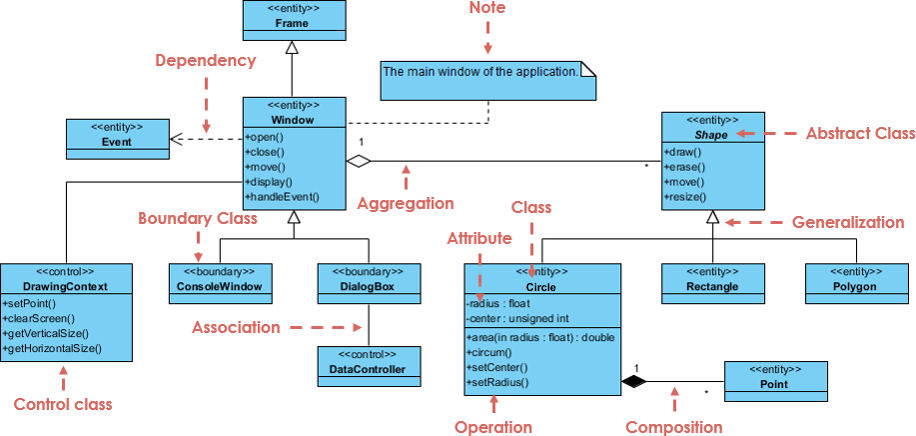
GUIコンポーネント図
ユーザーインターフェースの文脈で、ノート、ステレオタイプ、インターフェース関係を示す:
私の視点:適切な図の詳細レベルの選択
採用する視点が図の有用性に大きく影響する:
| 視点 | 最適な用途 | 詳細レベル |
|---|---|---|
| 概念的 | ドメインモデリング、ステークホルダーとの議論 | 高レベルの概念、最小限の技術的詳細 |
| 仕様 | インターフェース設計、API契約 | 操作、可視性、パラメータ型に焦点を当てる |
| 実装 | コード生成、開発者への引き継ぎ | すべての属性、メソッド、可視性、制約 |

私のアプローチ: 発見段階では概念的アプローチを始め、デザインスプリント中に仕様へと進化させ、コード生成時や新規開発者のオンボーディング時のみ実装詳細を精査する。
AIツールで加速する学習
Visual ParadigmのAIエコシステムは、私の図面作成ワークフローを変革しました:
統合プラットフォーム
-
VP Desktop:AI支援によるフル機能編集
-
AIチャットボット:会話形式の図面作成 at chat.visual-paradigm.com
-
OpenDocs:クラス図を技術文書に直接埋め込み
専用AIアプリケーション
✨ AIクラス図ウィザード:AIが提案するメンバーを用いたステップバイステップのクラス作成
📋 Use Case Studio:ユースケーステキストからドメインクラスを自動抽出
🏃 Agilien:アジャイルのエピックとユーザーストーリーから図を生成
🗄️ DB Modeler AI:概念モデルとデータベーススキーマを橋渡し
🏗️ MVCアーキテクチャ:コントローラの責任を可視化
結論:図から成果物へ
数か月にわたる反復的な使用を経て、Visual ParadigmでUMLクラス図を習得したことで、私の設計思考とチーム協働が飛躍的に向上したと自信を持って言えます。このツールの視覚的直感性と技術的正確性のバランスが、抽象的なアーキテクチャと具体的な実装の間のギャップを埋めています。
同業者の方々への私の主な教訓:
-
シンプルから始める: 詳細を追加する前に、クラス名と主要な関係性に注目する
-
視点を活用する: 図の詳細を対象となる audience と開発フェーズに合わせる
-
自動化を活用する: 初稿にはAIツールを使用し、その後手動で精査して正確性を高める
-
意思決定を文書化する: 明らかでない設計選択を明確にするためにメモを追加する
-
継続的に反復する: 図をコードベースと共に進化する生きているアーティファクトとして扱う
マイクロサービスアーキテクチャのモデル化、レガシーシステムのドキュメント化、オブジェクト指向の原則の教育など、どのような状況においてもクラス図は不可欠なコミュニケーションツールのままです。Visual Paradigmの強力な機能群と拡大するAI機能により、プロフェッショナルで実行可能な図を描くための障壁は、かつてないほど低くなっています。
白紙のキャンバスから実行可能な設計仕様へと至る道のりは挑戦的ですが、適切なツールとマインドセットがあれば、非常に満足のいく体験でもあります。モデリングを楽しんでください!
参考文献
- クラス図とは何か? – Visual Paradigmの機能: Visual ParadigmのUMLツールセットにおけるクラス図機能の概要。
- Visual Paradigm UMLツールの機能: Visual ParadigmがサポートするUML図の種類およびモデリング機能の包括的な一覧。
- クラス図とは何か? – 初心者向けガイド: クラス図の概念、表記法、使用例について初心者にもわかりやすい説明。
- Visual Paradigmのチュートリアル: Visual ParadigmとUMLモデリングの入門を支援するステップバイステップのチュートリアル集。
- Visual Paradigm YouTubeチャンネル: Visual Paradigmチームによる動画チュートリアル、製品デモ、モデリングのベストプラクティス。
- Visual Paradigmのノウハウ: ユーザー主導の知識ベースで、モデリングの一般的な課題に対するヒント、テクニック、解決策を提供。
- Visual Paradigmサポート: 製品のサポート、ドキュメント、機能要望のための公式サポートポータル。
- 統合モデリング言語 – Wikipedia: UMLの歴史、図の種類、標準化に関する百科事典的な概要。
- Visual Paradigm Community Editionのダウンロード: Visual Paradigmのコミュニティエディションの無料ダウンロードページで、すべてのUML図の種類をサポート。
- Visual Paradigm AIチャットボット: 自然言語のプロンプトを通じて、UML図の作成と修正を行う会話型AIインターフェース。
- OpenDocs – AI駆動のドキュメント作成: 技術プロジェクトのドキュメント内にAI生成されたクラス図を作成および埋め込むためのツール。
- AIクラス図ウィザード: AIが提案する属性、操作、関係性を用いてUMLクラス図を構築する専用ウィザード。
- Use Case Studio: ユースケース記述からドメインクラスと関係性を自動的に識別するAIツール。
- Agilien – アジャイルからデザインへ: アジャイルのエピック、ユーザーストーリー、スプリント計画のアーティファクトから直接クラス図を生成するプラットフォーム。
- DB Modeler AI: データベーススキーマの生成の基盤となる概念的クラス図を作成するAI駆動のツール。
- MVCアーキテクチャジェネレーター: MVCアーキテクチャにおけるシステムの責任を可視化するためのControllerクラス図を生成する専用AIツール。