
はじめに:なぜ私がVisual Paradigmを試してみることにしたのか(初日知っていたらよかったこと)
こんにちは、図表愛好家の皆様! 👋
あなたがこの文章を読んでいるということは、Visual Paradigmをダウンロードしたばかりで、画面を見つめながら「さて…次はどうすればいいの?」と悩んでいる可能性が高いです。私もその状態にありました。これまで無料のオープンソース製品から企業向けのツールまで、ほぼすべてのUMLツールを試してきました。最近のシステム設計プロジェクトで、Visual Paradigmを本格的に試してみることにしました。その結果、『うわ、これはスムーズだ』という瞬間と、『待って、どうやって…?』というちょっとしたつまずきが混在する体験となりました。
このガイドは公式ドキュメントではありません(公式サイトで確認できます)。代わりに、ライセンスや設定ファイルと格闘せずに、ただモデル作成を始めたいという立場から、初めてVisual Paradigmを起動・アクティベート・設定するまでのリアルな体験を、コーヒーを飲みながらまとめたものです。さっそく始めましょう。
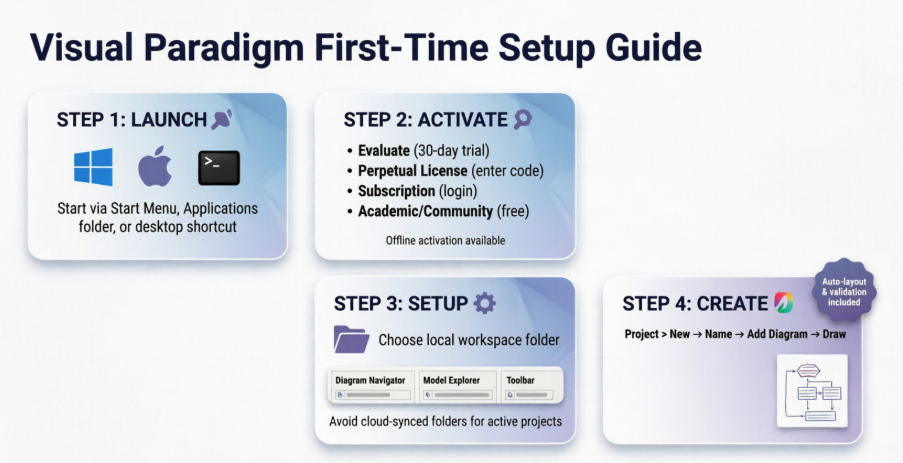
🚀 ステップ1:Visual Paradigmの起動 – あなたが思っているよりも簡単です
Windows 11のマシンにVisual Paradigmを初めてインストールしたとき、私は正直、何時間もフォルダを掘り下げることになるだろうと予想していました。しかし、驚いたことに、とてもスムーズでした。
-
Windowsユーザー:スタートメニューを開き、「Visual Paradigm」で検索してください。インストール時にスタートメニューのショートカットをスキップした場合(批判しませんよ、私もたまに整理するから)は、インストールフォルダ(通常は)
C:Program FilesVisualParadigm)に移動し、binフォルダ内のVisual Paradigm.exeをダブルクリックしてください。binフォルダ内にあります。 -
Macユーザー:ほとんどのmacOSアプリと同様、Applicationsフォルダを開き、Visual Paradigmのアイコンをダブルクリックするだけです。シンプルで洗練されています。
-
Linuxユーザー:インストーラーは通常、デスクトップショートカットを作成します。作成されていない場合は、インストールディレクトリ内の起動スクリプトを使ってターミナルから起動できます。
💡 私の経験から得たプロのヒント:初回起動後にアプリをタスクバーまたはドックにピン留めしてください。モデル作成中にウィンドウを素早く切り替えたいときに、後で感謝することでしょう。
🔑 ステップ2:アクティベーション画面 – パニックにならないで、自分の道を選ぼう
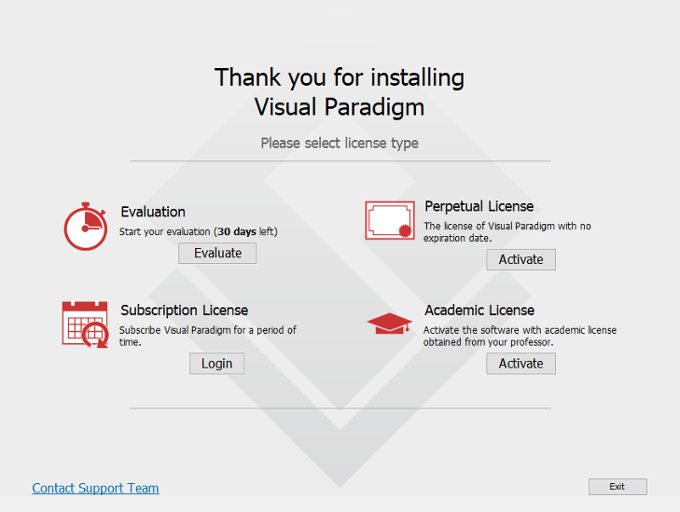
Visual Paradigmを初めて起動すると、ライセンスキー管理画面が表示されます。多くの新規ユーザー(私も初日はそうでした)がここで一時停止し、どのオプションを選べばよいか迷います。以下のように分けて考えました:
🎯 オプションA:「とりあえず試してみる」→ 30日間の無料体験
もし私と同じように、契約する前に試してみたいなら、Evaluateをクリックしてください。メールアドレスもコードも不要。30日間、ほぼすべての機能に即座にアクセスできます。プロトタイプ作成やインターフェースの習得に最適です。
💼 オプションB:ライセンスを購入した → 永続ライセンスまたはサブスクリプション
ライセンスを購入済みの場合:
-
永続ライセンス(単一席): クリックしてくださいアクティベートその後、アクティベーションコード、名前、メールアドレスを入力してください。私のコードは、購入後にVisual Paradigmから送られてきた確認メールから取得しました。注意: あなたが唯一のユーザーであり、同時に1つのインスタンスしか実行しない限り、デスクトップとラップトップの両方でアクティベートできます。
-
フローティングライセンス: [展開]をクリックしてフローティングライセンスセクションを開き、ライセンスサーバーの接続情報を入力してください。これはチーム/エンタープライズ環境でよく見られる設定です。
-
サブスクリプションライセンス: クリックしてくださいログインサブスクリプションライセンスの下で、Visual Paradigmのカスタマーアカウントの資格情報を使用してログインしてください。
 |
|---|
| 初日目に見たアクティベーション画面 – ユーザーのニーズに合ったパスが分かれば、非常にシンプルです。 |
🎓 オプションC:学術/ユーザーコミュニティエディション
-
学術ライセンス: 学術プログラムに参加している場合は、[アクティベート]をクリックしてくださいアクティベート学術ライセンスの下で、学術トレーニングパートナーポータルから取得したコードを入力し、送信されたコードで確認してください。
-
コミュニティエディション(無料): アクティベーション画面では目立たないですが、彼らのサイトで無料アカウントを登録すれば、機能制限あり(ただし強力な)コミュニティエディション用のアクティベーションコードが送られます。学生や趣味の開発者には最適です。
⚠️ 私のハプニングの瞬間: 初めに、永続ライセンスをオフラインでアクティベートしようと試みたが、そこで詰んでしまいました。詳細は以下の修正方法をご覧ください!
🌐 オフラインアクティベーション? これが私を救った回避策です
Wi-Fiのない飛行中に、ラップトップでVisual Paradigmのアクティベーションを試みました。ソフトウェアはインターネット接続がないことをスムーズに検出し、[オフラインアクティベーション]のパスを提示しました。オフラインアクティベーションというパスを提供しました。以下が私の場合にうまくいった手順です:
-
アクティベーションウィンドウに表示されている固有のURLをコピーしてください。
-
インターネットに接続できる別のデバイスで、そのURLをブラウザに貼り付けます。
-
生成されたキー コード ファイルをダウンロードします。
-
それをオフラインマシンに戻します(USB、メール、何でも動作する方法)。
-
コードをアクティベーションウィンドウに貼り付け、クリックしてください。OK.
合計で約5分かかりました。即時ではありませんが、完全に管理可能で、プロジェクト途中でロックアウトされるよりもずっと良いです。
⚙️ ステップ3:初期設定 – ワークスペースと第一印象
アクティベーション後、Visual Paradigmは私に選択するよう促しました。ワークスペース。これは、すべてのプロジェクト、図、および設定が保存されるローカルフォルダです。
🗂️ 私のおすすめ:次のような専用フォルダを作成してください。
C:UsersYourNameVP_Workspaceまたは~/VisualParadigm_Projects。アクティブなプロジェクトにはクラウド同期フォルダ(OneDriveやDropboxなど)を使用しないでください。保存時にファイルロックの問題が発生する可能性があります。
次に、親しみやすいようこそ/ヒントのダイアログが表示され、重要なUI領域が強調されました:
-
図ナビゲーター:図が保存される場所
-
モデルエクスプローラー:モデル要素を階層的に管理するため
-
ツールバーとパレット:あなたの描画ツールキット
これらのヒントはスキップ可能ですが、方向性を把握するのに役立つ点が気に入りました。後でヘルプ > ヒントからいつでも再開できます。
🎨 ステップ4:最初のプロジェクトの作成 – 数分でゼロから図まで
実際に準備ができました作成する何かを作成する?空白の画面から最初のユースケース図に至るまでのワークフローはこちらです:
-
次に進む:プロジェクト > 新規作成上部メニューの
-
プロジェクト名を入力してください(例:「E-Commerceシステムモデル」)
-
以下の図面ナビゲーターで、プロジェクト名を右クリック → 図面の追加 → 図の種類を選択する(クラス図、ユースケース、シーケンス図など)
-
パレットから要素をドラッグしてキャンバスに配置し始めましょう。
✨ 私が感心した点:自動レイアウトの提案とリアルタイムの検証により、手動で見逃していたいくつかのモデル作成の誤りが発見されました。VPの経験がなくても、インターフェースは直感的で使いやすかったです。
🖥️ 特別なケース:IPv4ネットワーク上のフローティングライセンスユーザー
フローティングライセンスサーバーに接続しており、ホストがIPv4を使用している場合、小さな問題に直面しました:Visual Paradigmはデフォルトでは接続できませんでした。解決策は、スクリプトを素早く編集することです:
-
Visual Paradigmのインストールディレクトリ内の
scriptsフォルダに移動します。 -
コピーする
Visual Paradigm.batをコピーし、Startup.bat. -
編集する
Startup.batをテキストエディタで開きます。 -
Javaコマンドに次の行を追加します:
-Djava.net.preferIPv4Stack=true -
Visual Paradigm を保存して起動するには
Startup.bat以降は。
 |
|---|
| 起動スクリプトに IPv4 フラグを追加する – わずかな編集で接続問題が解決しました。 |
これには全部で2分かかり、その後、クライアントマシンは問題なくライセンスサーバーに接続できました。
🧭 次回は違うことをする(学んだ教訓)
-
カスタマーサービスセンターをブックマークする:
cs.visual-paradigm.com便利な状態で、アクティベーションコードを再取得する必要があったときに助けになりました。 -
最初にプライマリマシンでアクティベーションをテストする:オフラインや旅行中にアクティベーションを待たないでください。
-
ウェルカムセンターを確認する:オンボーディングを加速するビデオチュートリアルやサンプルプロジェクトが用意されています。
-
コミュニティフォーラムに参加する:図のエクスポート設定について専門的な質問をした際、VPフォーラムが数時間以内に回答を提供してくれました。
結論:Visual Paradigm のセットアップは価値があるか?
毎日1週間使用した結果、私の verdict: はい-ただし注意点あり.
✅ 良い点:
-
ライセンスタイプを把握すれば、アクティベーションの流れは論理的です
-
UIは洗練されていて、反応が良い
-
オフラインアクティベーションは即時ではないが、信頼性は高い
-
最初のプロジェクト設定は、UMLのベテランも初心者も直感的です
⚠️ 注意すべき点:
-
初期のアクティベーション画面は、複数のライセンスパスがあるため、圧倒されるように感じられることがあります
-
フローティングライセンスのIPv4設定には、手動でスクリプトを修正する必要があります(ただし、詳細なドキュメントが用意されています)
-
コミュニティエディションの制限は、高度な機能を試してみるまで明確でない
モデル化ツールを評価している場合、コミットする前にワークフローをテストするために30日間のトライアルから始めるべきです。もし詰まったら?サポートドキュメントは非常に網羅的で、コミュニティも活発です
私にとって、Visual Paradigmは強力さと使いやすさの間で素晴らしいバランスを取っています。それでは失礼します、順序図を仕上げる必要があります。 😉
🔗 参考リソース
- Visual Paradigmの開始 – 公式ユーザーガイド: Windows、Mac、Linuxの各プラットフォームでVisual Paradigmを起動するためのステップバイステップ説明
- 初心者向けVisual Paradigmチュートリアル: 大学がホストするPDFチュートリアルで、Visual Paradigmにおける基本的なプロジェクト設定と図の作成をカバーしています
- WindowsにVisual Paradigmをインストールする: Windowsユーザー向けの公式インストールガイドで、スクリーンショット付き
- Mac OS XにVisual Paradigmをインストールする: macOSのインストールと起動手順をステップバイステップで説明
- Linux/UnixにVisual Paradigmをインストールする: Linux専用のインストールおよび起動ガイド
- Visual Paradigmクイックスタートガイド(PDF): 新規ユーザー向けの簡潔で印刷可能なクイックスタートリファレンス
- Visual ParadigmによるUMLクイックスタート: インストール後にUML図を迅速に作成するための焦点を当てたガイド
- サイトライセンスの有効化 – 方法について: カスタマーサービスセンターを通じてサイトワイドライセンスを有効化するための詳細な手順説明
- Visual Paradigmを初めて実行するとき: 初期アクティベーションワークフローとライセンス選択をカバーする公式ドキュメント
- 単一席ライセンスの有効化: 個別永続ライセンスの有効化手順
- 購入およびアップグレードサポート: ライセンス管理、アップグレード、再アクティベーションのシナリオに関するガイダンス
- Visual Paradigm初心者チュートリアル(動画): 初心者向けの動画ガイドで、インターフェースのナビゲーションと最初の図の作成をカバーしています
- Visual Paradigm Community Edition: 無料のCommunity Editionの機能と登録プロセスの概要。
- Visual Paradigm Quickstart – Moonsoft: 第三者によるクイックリファレンスで、ワークスペースの設定やプロジェクト管理のヒントを強調。
- ワークスペース構成に関する議論: ワークスペースの場所と開発ツールとの統合について議論するコミュニティフォーラムスレッド。
- Visual Paradigm ユーザーガイドインデックス: Visual Paradigmのすべてのユーザードキュメンテーションセクションの中心となるハブ。
- プロジェクトの操作: Visual Paradigm内でのプロジェクトの作成、管理、整理に関する公式ガイド。
- ドメインクラスモデルから用語集を構築する: 新しいプロジェクトの作成とクラス図からドキュメントを生成する方法を示すチュートリアル。