
引言:我為什麼決定嘗試 Visual Paradigm(以及我第一天就該知道的事)
嗨, fellow 圖表愛好者! 👋
如果你正在閱讀這段文字,很可能你剛下載了 Visual Paradigm,正盯著螢幕發呆,心想:「好吧……接下來該怎麼做?」我曾經也這樣。作為一個幾乎試過所有 UML 工具的人——從免費的開源選項到企業級套件——我決定為最近的一個系統設計專案,認真地試用 Visual Paradigm。接下來的過程,有幾次「哇,這真的很順暢」的瞬間,也有些「等等,我該怎麼……?」的卡頓。
這份指南並非官方文件(你可以在他們的網站上找到官方文件)。相反,這是我根據實際經驗,一邊喝著咖啡,一邊記錄的首次啟動、激活與設定 Visual Paradigm 的完整流程——從一個只想快速開始建模,而不願與授權碼或設定檔鬥智鬥勇的人的角度出發。我們開始吧。
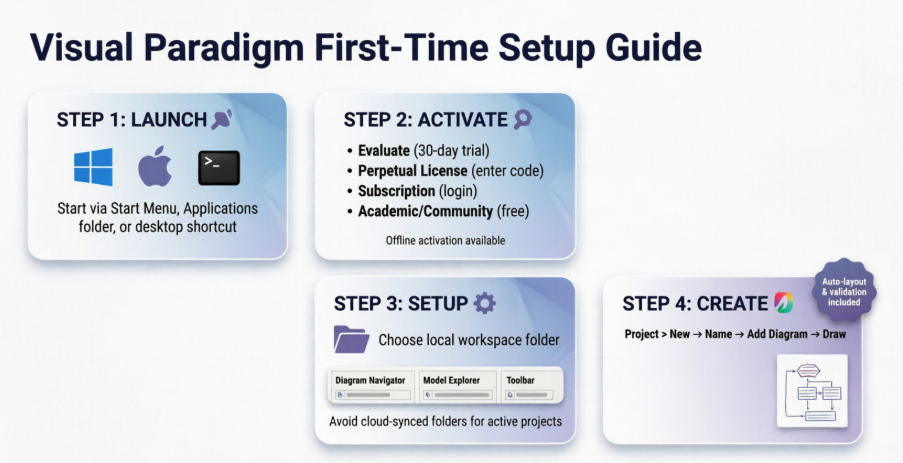
🚀 第一步:啟動 Visual Paradigm——其實比你想的簡單
我第一次在 Windows 11 電腦上安裝 Visual Paradigm 時,誠實地說,我原本預期會花上好一陣子在資料夾裡翻找。結果出乎意料:整個過程非常直接。
-
Windows 使用者:只需打開開始功能表,搜尋「Visual Paradigm」。如果你在安裝時跳過了開始功能表捷徑(完全沒有關係——我有時也會整理我的捷徑),請前往你的安裝資料夾(通常為
C:Program FilesVisualParadigm),然後在 bin 資料夾內雙擊Visual Paradigm.exe。bin資料夾內。 -
Mac 使用者:和大多數 macOS 應用程式一樣,只需打開你的「應用程式」資料夾,然後雙擊 Visual Paradigm 圖示即可。乾淨又簡單。
-
Linux 使用者:安裝程式通常會在桌面上建立捷徑。如果沒有,你可以透過終端機,使用安裝目錄中的啟動指令碼來啟動。
💡 我經驗中的小技巧:首次啟動後,將應用程式固定到工作列或 Dock。當你深入建模時,需要快速切換視窗,就會感謝自己當初的決定。
🔑 第二步:啟動畫面——別慌張,選擇你的路徑
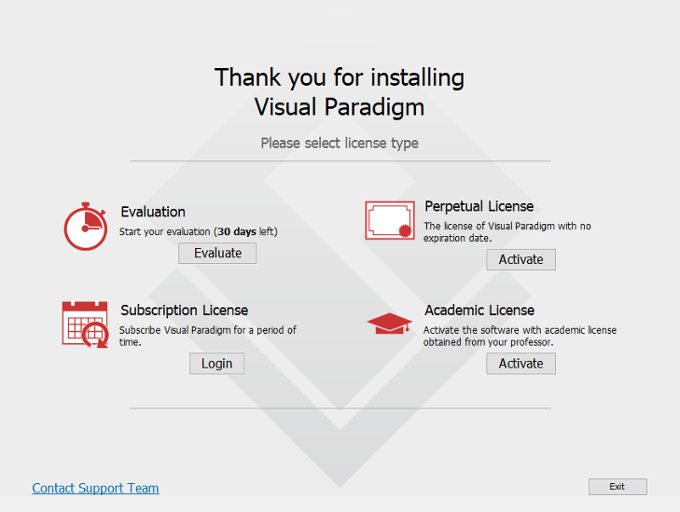
你第一次啟動 Visual Paradigm 時,會看到授權金鑰管理介面。這正是許多新手(包括我第一天時)會停下來,猶豫該選擇哪個選項的地方。以下是我如何分析的:
🎯 選項 A:「讓我試試看」→ 30 天免費試用
如果你和我一樣,想先試用再決定,請點選評估。無需電子郵件,無需代碼——立即獲得幾乎所有功能的 30 天使用權。非常適合用於概念驗證工作,或學習介面操作。
💼 選項 B:我已購買授權 → 永久授權或訂閱
如果你已經購買了授權:
-
永久授權(單一座位): 點擊 啟用,然後輸入您的啟用碼、姓名和電子郵件。我從購買後 Visual Paradigm 發送的確認郵件中取得我的啟用碼。注意: 只要您是唯一使用者且每次僅運行一個執行個體,您就可以在桌面電腦和筆記型電腦上同時啟用。
-
浮動授權: 展開 浮動授權 區段,並輸入授權伺服器的連接詳情。這在團隊/企業環境中很常見。
-
訂閱授權: 點擊 登入 於訂閱授權下方,然後使用您的 Visual Paradigm 客戶帳戶憑證登入。
 |
|---|
| 我第一天看到的啟用畫面——一旦您知道哪條路線符合您的需求,就會變得非常簡單。 |
🎓 選項 C:學術/使用者社群版
-
學術授權: 如果您屬於學術計畫,請點擊 啟用 於學術授權下方,輸入您從學術培訓合作夥伴平台取得的代碼,然後透過寄給您的電子郵件代碼進行驗證。
-
社群版(免費): 啟用畫面上並未明顯提及,但如果您在他們網站上註冊免費帳戶,將會收到一個啟用碼,用於功能受限(但仍強大)的社群版。非常適合學生或愛好者。
⚠️ 我遇到的卡頓時刻: 我最初嘗試離線啟用我的永久授權,結果卡住了。更多解決方法請見下方!
🌐 離線啟用?這裡有拯救我的替代方案
在沒有 Wi-Fi 的航班上,我試圖在筆記型電腦上啟用 Visual Paradigm。軟體順利偵測到無網路連接,並提供了 離線啟用 路徑。以下是我成功的方法:
-
複製啟用視窗中顯示的唯一網址。
-
在另一台具有網絡連接的設備上,將該網址貼入瀏覽器。
-
下載生成的密鑰代碼檔案。
-
將其傳回您的離線機器(USB、電子郵件,或其他可行方式)。
-
將代碼貼入啟用視窗並點擊確定.
總共花了大約5分鐘。雖然不是即時完成,但完全可接受,而且遠勝於在專案中途被鎖定。
⚙️ 步驟 3:初始設定 – 工作區與第一印象
啟用後,Visual Paradigm 提示我選擇一個工作區。這是您所有專案、圖表和設定存放的本機資料夾。
🗂️ 我的建議:建立一個專用資料夾,例如
C:UsersYourNameVP_Workspace或~/VisualParadigm_Projects。避免為活躍專案使用雲端同步資料夾(如 OneDrive 或 Dropbox)——這可能會導致儲存時出現檔案鎖定問題。
接下來,出現了一個友善的歡迎/提示對話方塊,突顯了介面中的關鍵區域:
-
圖表導覽器:您的圖表存放位置
-
模型瀏覽器:用於以層次結構方式管理模型元素
-
工具列與調色板:您的繪圖工具組
我欣賞這些提示可跳過,但對導向很有幫助。您稍後可透過「幫助」>「提示」重新開啟它們。
🎨 步驟 4:建立您的第一個專案 – 從零開始,數分鐘內完成圖表
準備實際開始製作做點什麼?以下是讓我從空白畫面到第一個用例圖的流程:
-
前往專案 > 新增於頂部功能表中。
-
為您的專案命名(例如:「電子商務系統模型」)。
-
在圖表導覽器中,右鍵點選專案名稱 →新增圖表→ 選擇一種類型(類別圖、用例圖、序列圖等)。
-
開始從範本拖曳元素到畫布上。
✨ 讓我印象深刻的是:自動佈局建議與即時驗證功能,發現了幾處我原本會手動忽略的建模錯誤。即使沒有先前的 VP 使用經驗,介面也感覺直覺易用。
🖥️ 特殊情況:在 IPv4 網路上的浮動授權使用者
如果您正在連接到浮動授權伺服器,且您的主機使用 IPv4,我遇到了一個小問題:Visual Paradigm 預設無法連線。解決方法?快速編輯腳本:
-
導航至
scripts資料夾,位於您的 Visual Paradigm 安裝目錄中。 -
複製
Visual Paradigm.bat並重新命名為Startup.bat. -
編輯
Startup.bat於文字編輯器中。 -
將這行加入 Java 命令中:
-Djava.net.preferIPv4Stack=true -
使用「儲存並啟動 Visual Paradigm」
Startup.bat從此以後。
 |
|---|
| 將 IPv4 標記新增至啟動指令碼——一個微小的修改,解決了我的連線問題。 |
這花了我不到兩分鐘的時間,之後我的客戶端機器便順利連線至授權伺服器,毫無問題。
🧭 下次我會不同的做法(吸取的教訓)
-
將您的客戶服務中心加入書籤:當我需要重新取得啟用碼時,
cs.visual-paradigm.com這個方便的工具救了我一命,讓我能夠重新取得啟用碼。 -
請先在您的主要機器上測試啟用:不要等到離線或出遊時才啟用。
-
探索歡迎中心:它包含影片教學與範例專案,能加速上手流程。
-
加入社群論壇:當我對圖表匯出設定有冷門問題時,VP 論壇在幾個小時內就提供了答案。
結論:Visual Paradigm 的設定值得嗎?
經過一週的每日使用後,我的結論是:是的——但有條件.
✅ 優點:
-
一旦知道您的授權類型,啟用流程就非常有邏輯性
-
介面經過精心設計且反應迅速
-
離線啟用雖然不是即時的,但非常可靠
-
第一個專案的設定對 UML 老手與新手都直覺易懂
⚠️ 需要注意的事項:
-
初始激活画面可能因多條授權路徑而讓人感到不知所措
-
浮動授權的 IPv4 設定需要手動修改腳本(雖然有詳細文件說明)
-
社群版的功能限制並不會立即顯現,直到你嘗試使用進階功能才會發現
如果你正在評估建模工具,我建議從 30 天試用版開始,先測試工作流程再做決定。如果遇到困難?他們的支援文件非常完整,社群也相當活躍。
對我而言,Visual Paradigm 在功能強大與易用性之間取得了很好的平衡。現在請原諒我一下,我還有一個順序圖要完成呢。😉
🔗 參考資源
- 啟動 Visual Paradigm – 官方使用者指南: 詳細步驟說明,適用於在 Windows、Mac 與 Linux 平台啟動 Visual Paradigm。
- Visual Paradigm 初學者教學: 由大學主辦的 PDF 教學文件,涵蓋 Visual Paradigm 中基本專案設定與圖表建立。
- 在 Windows 上安裝 Visual Paradigm: 為 Windows 使用者提供的官方安裝指南,並附有螢幕截圖。
- 在 Mac OS X 上安裝 Visual Paradigm: 逐步的 macOS 安裝與啟動說明。
- 在 Linux/Unix 上安裝 Visual Paradigm: 面向 Linux 的安裝與啟動指引。
- Visual Paradigm 快速入門指南(PDF): 簡明扼要、可列印的新使用者快速入門參考手冊。
- 使用 Visual Paradigm 快速上手 UML: 專注於安裝後快速建立 UML 圖表的指南。
- 啟用場地授權 – 使用指南: 詳細說明如何透過客戶服務中心啟用場地授權。
- 首次執行 Visual Paradigm: 官方文件,涵蓋初次啟動流程與授權選擇。
- 啟用單一座位授權: 個人永久授權啟用的說明文件。
- 購買與升級支援: 關於授權管理、升級與重新啟用情境的指導。
- Visual Paradigm 初學者教學(影片): 為完全新手設計的影片教學,涵蓋介面導航與第一張圖表的建立。
- Visual Paradigm 社區版: 免費社區版功能與註冊流程概覽。
- Visual Paradigm 快速入門 – Moonsoft: 第三方快速參考,重點介紹工作區設定與專案管理技巧。
- 工作區設定討論: 社群論壇主題,討論工作區位置與開發工具整合。
- Visual Paradigm 使用者指南索引: 所有 Visual Paradigm 使用者文件區段的中央枢纽。
- 專案操作: 官方指南,介紹如何在 Visual Paradigm 內建立、管理與組織專案。
- 從領域類別模型建立術語表: 教學示範如何建立新專案,並從類別圖產生文件。