
由一位產品經理撰寫,他花了三年以上時間使用 Visual Paradigm 建模複雜系統
引言:本指南存在的原因
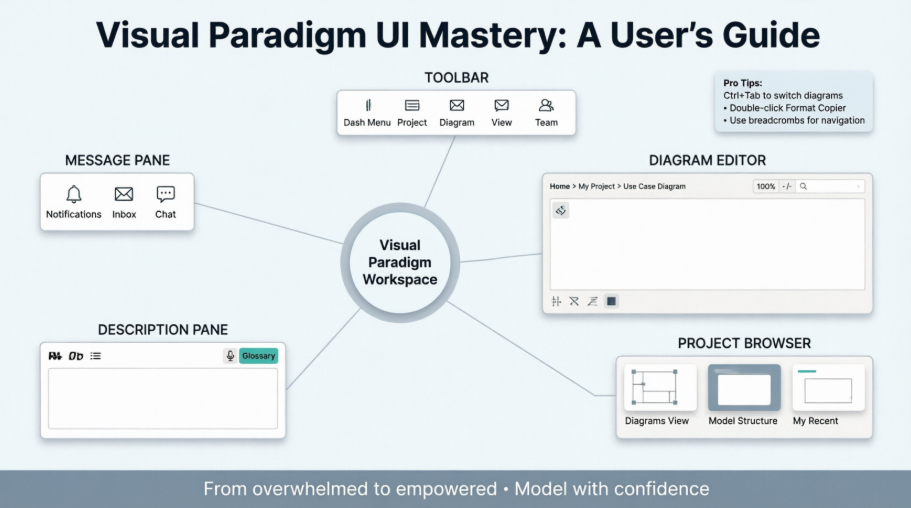
當我於2021年首次打開 Visual Paradigm 時,我必須坦白——我感到不知所措。介面看起來功能強大卻又過於密集,彷彿走進了擁有多達數十個控制桿的駕駛艙。在費力地完成前幾個UML圖表,並不小心收起自己不知道如何恢復的工具列後,我意識到:學習這套工具一定有更有效的方法.
本指南並非枯燥的手冊。它正是我第一天使用時最希望擁有的資源——一項實用、基於經驗的導覽,從曾與你處於相同位置的人的角度出發。無論你是業務分析師在繪製流程圖,開發者在逆向工程程式碼,還是學生學習UML,我將分享在 Visual Paradigm 中真正有效的實用技巧。
讓我們開始吧。
第一印象:Visual Paradigm 工作區
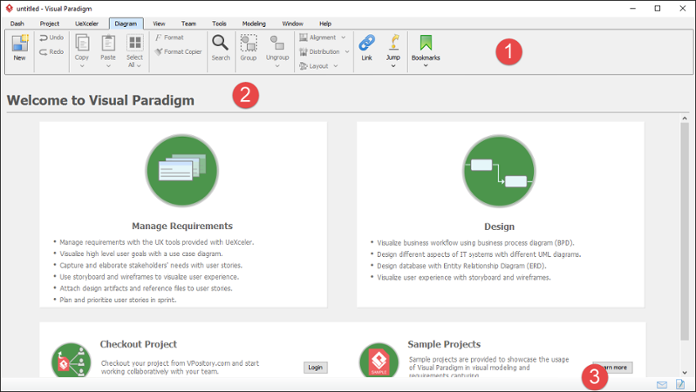
Visual Paradigm 首次啟動時的介面——結構清晰,功能豐富。
當您啟動 Visual Paradigm 時,會看到三個核心區域,它們將成為您每日的工作空間:
| 否。 | 組件 | 它實際上為您帶來的價值 |
|---|---|---|
| 1 | 工具列 | 您的指揮中心。我會將工具列保持展開狀態,因為早期在各選單間切換會不斷打斷我的工作節奏。小技巧:雙擊任何選單標題,可快速收起或展開。 |
| 2 | 圖表編輯器 | 神奇的發生地點。這是您用於UML、BPMN、ERD等圖表的畫布。我有80%的時間都待在這裡。 |
| 3 | 訊息窗格 | 您沉默的助手。它會記錄錯誤、團隊更新與流程確認訊息。我在協作工作時會保持其可見,以免錯過關鍵通知。 |
💡 我的工作流程小技巧:按下
Ctrl+Tab以在開啟的圖表之間切換。這在我進行複雜重構時節省了無數點擊次數。
導航工具列:您的功能控制面板
工具列位於頂部,將 Visual Paradigm 廣泛的功能整合為邏輯清晰的標籤頁。以下是我實際專案中如何使用每一項功能:
🚀 快捷功能表:我的個人指揮中心

一開始,我浪費時間在不同功能表之間尋找經常使用的工具。後來我發現了快捷功能表自訂。現在我將我最常用的前10個操作固定在此:新圖表, 儲存, 格式複製器, 搜尋,以及專案瀏覽器.
如何進行自訂:右鍵按一下任何工具列按鈕 →新增至快捷功能表。突然之間,我最常用的工具只需點擊一次即可使用。
📁 專案功能表:管理你的工作

這裡就是你的專案生命週期所在。我經常使用:
-
儲存不斷使用(並在應用程式選項)
-
匯出用來與未安裝 VP 的利害關係人分享 PDF 檔案
-
參考專案在處理多個相互關聯的模型時使用
🎯 圖表功能表:你每日繪圖工具

這個標籤是我肌肉記憶的區域。我依賴的關鍵功能有:
-
格式複製器: 雙擊以鎖定,然後在數十個元素上套用一致的樣式
-
對齊與分佈: 對於乾淨、專業的圖表至關重要。我使用 置中對齊 + 垂直分佈 不斷地
-
跳轉: 輸入部分名稱即可立即定位大型模型中的元件——極大的節省時間
👁️ 檢視功能表:掌控你的視角

此功能表控制你所 看到的。我的必備功能:
-
專案瀏覽器: 始終在側邊窗格中開啟,方便導航
-
區域縮放: 在檢視密集的序列圖時
-
全螢幕: 用於專注的建模會話(按
F11以切換)
👥 團隊功能表:實用的協作

與分散的團隊合作時:
-
提交/更新: 我每天與 VPository 同步的節奏
-
視覺歷史: 當我需要在重大重構前還原圖表時,曾兩次救了我
-
PostMania: 對特定圖表元件的非同步反饋來說,出人意料地實用
⚙️ 工具與建模選單:強大功能


這些選單可解鎖 Visual Paradigm 的進階功能:
-
程式碼產生: 我已從類別圖產生 Java 骨架程式碼——大幅縮短開發時間
-
文件組合器: 從模型自動產生需求規格。利益相關者非常喜愛專業的輸出結果
-
視覺差異比對: 在程式碼審查期間,並排比較圖形版本
掌握圖形編輯器:讓構想成形之地
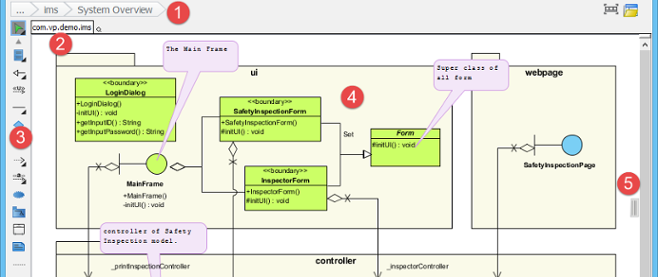
圖形編輯器是你大部分時間會待的地方。以下是各元件在實際操作中的功能:
🔗 麵包屑導航:你的導航生命線

早期錯誤:我會建立圖形,然後忘記它們在模型層級中的位置。麵包屑導航解決了這個問題。
專業技巧: 點選任何一段即可直接跳轉至該模型元素。點選圖形名稱可複製其可分享連結——非常適合用於向隊友傳送 Slack 消息。
🔗 分享圖形連結:協作更簡化


我不再說「打開登入流程圖」,而是直接分享連結。隊友將連結貼入他們的麵包屑欄位,即可直接跳轉至正確視圖。對遠端團隊而言,這是一大轉折點。

🔄 切換圖形時不丟失上下文

在建模複雜系統時,我經常參考多個圖形。這個 切換圖形 按鈕(或 Ctrl+Tab) 讓我能在不關閉任何內容的情況下切換視圖。我在架構會議期間會同時開啟 5 到 7 個圖形。
🔍 圖形概覽:掌控大型模型
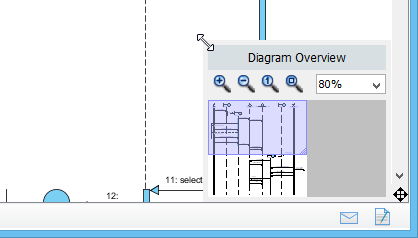
正在處理企業規模的 BPMN 圖形嗎?這個 圖形概覽 面板(右下角)至關重要。拖曳紫色視窗矩形以導航,或調整其大小以放大特定區域。我每天都會用它來處理包含 100 個以上元素的流程圖。
描述欄:建模時同步記錄
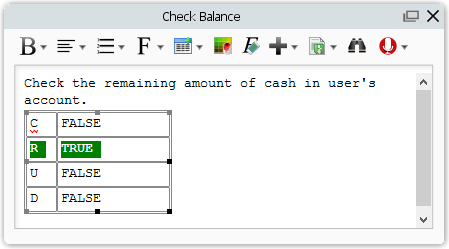
在使用 VP 的初期,我將描述視為次要事項。這是個大錯誤。現在,我會直接在模型元素中記錄需求、決策與背景資訊。以下是具體做法:
✍️ 實際可用的豐富文字格式
格式工具列讓我能夠內嵌建立專業的文件內容:
-
粗體/斜體用於需求描述中的強調
-
表格用於組織決策標準
-
超連結用於連結相關的模型元素
💡 隱藏的寶藏: 如果格式工具列隱藏,請點擊描述編輯器內部以顯示完整格式工具列。
🎙️ 語音描述:打字不夠用的時候
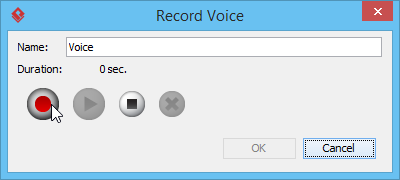
對於複雜的商業規則,我會錄製30秒的語音備註,而不是撰寫段落。團隊成員在檢視圖表時可以播放這些語音。
設定提示: 請先透過 應用程式選項 > 聲音.
🔗 新增模型元素連結:建立知識網絡
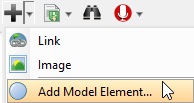
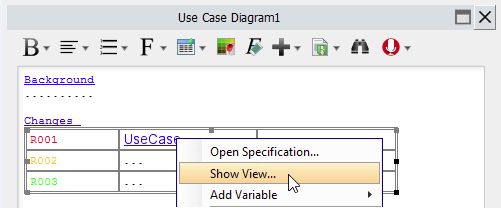
我會在描述中直接連結相關的使用案例、類別和需求。右鍵點選任何底線標示的詞語 → 顯示檢視 以預覽元素而不需離開窗格。這在我們的模型中建立了一個可導航的知識網絡。
📚 建立專案術語表
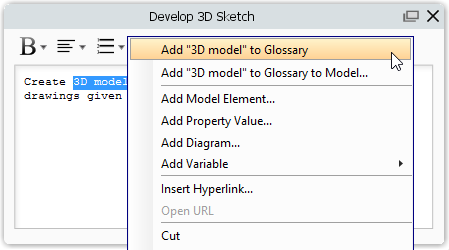
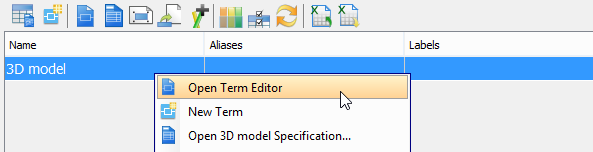
當領域術語如「高級訂閱者」反覆出現時,我會直接從描述窗格將其加入術語表。這確保了整個專案中術語的一致性,且新成員可立即查閱定義。
訊息窗格:你的靜默專案助理
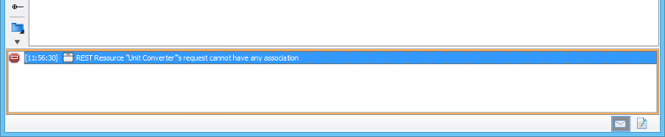
我過去常常忽略這個窗格。後來我錯過了一個關鍵的程式碼產生錯誤。現在我在關鍵操作期間會保持它可見:
-
綠色訊息: 確認成功執行的操作(儲存、匯出、提交)
-
黃色警告: 在問題發生前標示潛在問題
-
紅色錯誤: 需立即處理——千萬不要忽略!
管理提示: 右鍵點選窗格 → 清除記錄 每週以保持可讀性。或啟用 自動隱藏 在 應用程式選項 如果螢幕空間緊張時。
專案瀏覽器:您模型的指揮中心
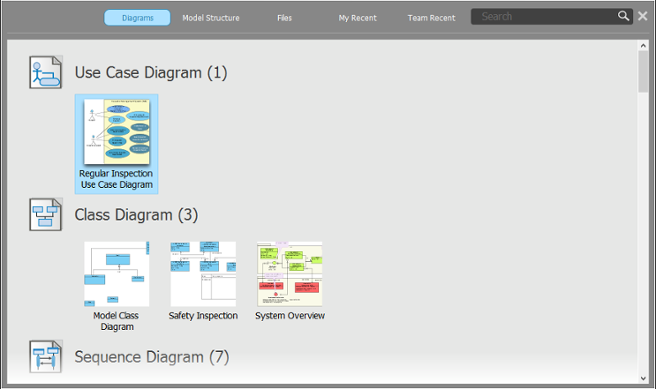
專案瀏覽器改變了我導航複雜專案的方式。以下是我的工作流程:
🖼️ 圖表檢視:視覺導航
-
縮圖幫助我立即辨識圖表
-
搜尋欄 支援萬用字元(
*)可透過部分名稱搜尋圖表 -
懸停導航箭頭可無需捲動即可瀏覽分類
🗂️ 模型結構檢視:理解層級結構
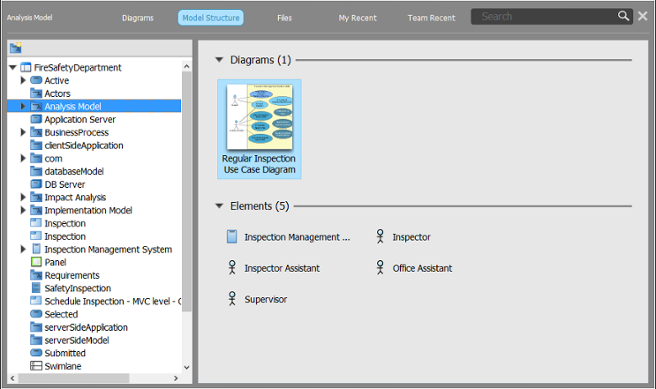
在引進新團隊成員時,我會在此帶他們熟悉模型結構。雙擊任何元件即可開啟其規格——非常適合快速切換上下文。
📁 檔案檢視:保持資源整齊有序
我在此存放需求文件、API 規格和參考圖片。所有內容都與專案一同保存,不再需要在共用磁碟中尋找。
👤 我的最近使用 & 👥 團隊最近使用:智慧歷史
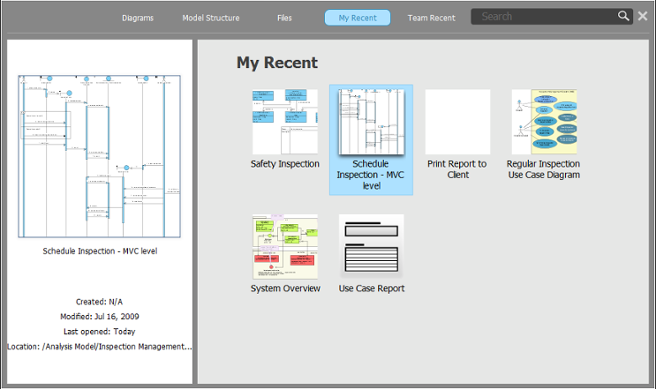
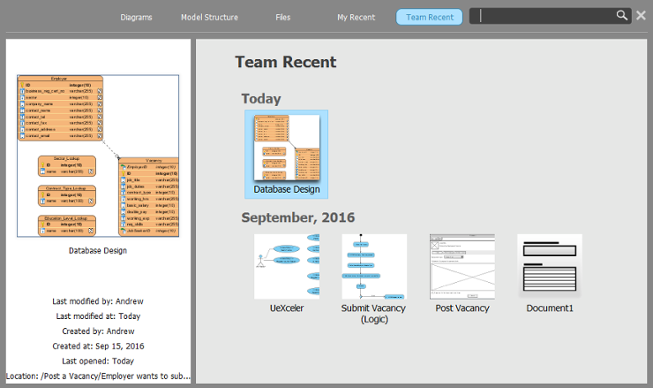
-
我的最近使用: 回到昨天編輯的圖表
-
團隊最近使用: 查看協作者的修改內容——對於預防合併衝突至關重要
🔍 統一搜尋:快速找到任何內容
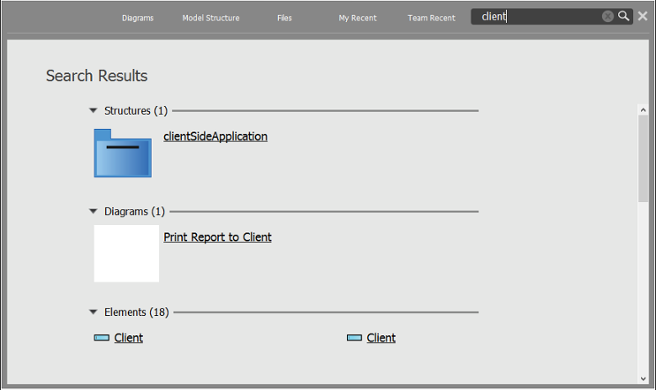
輸入 login* 以搜尋所有與登入相關的圖表、類別和使用案例。結果立即顯示。在複雜的模型設計會話中,我每小時會使用多次。
邏輯檢視:建構企業模型
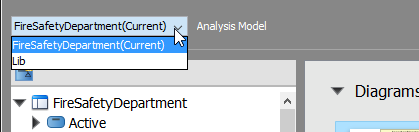
對於大型專案,邏輯檢視圖幫助我將圖表組織成有意義的層級結構:
🌳 建立檢視節點:建構您的模型架構
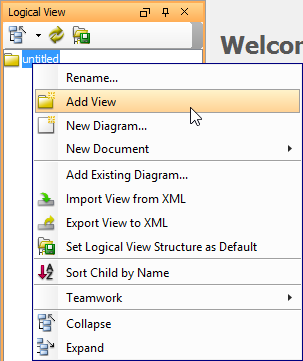
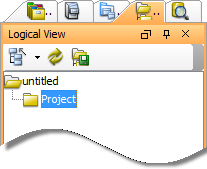
我將專案結構化為:
系統 > 子系統 > 模組 > 圖表
這反映了我們的程式碼庫架構,並讓新成員入門變得直覺。
📦 將圖表加入檢視
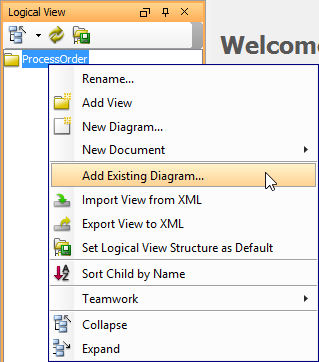
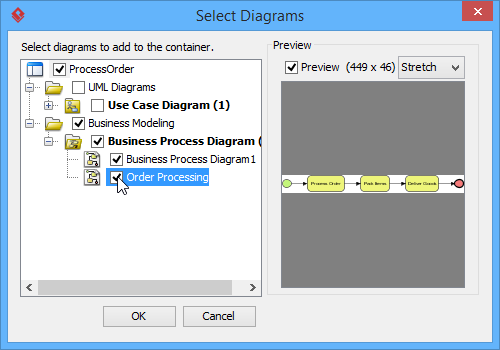
這裡不支援拖放功能,但多選對話框運作良好。我在設定新模組時,會批量新增相關圖表。
⚙️ 設定預設結構:節省新專案的時間
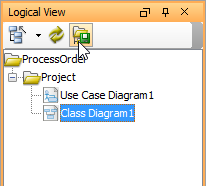
在完善我的企業範本後,我將其設為預設值。現在每個新專案都從我偏好的層級結構開始——節省了數小時的設定時間。
🔄 匯出/匯入檢視結構:分享最佳實務
我將我的邏輯檢視結構匯出為 XML,並與其他團隊分享。他們匯入後即可立即採用我們的建模標準。這種一致性大幅降低了跨部門整合的摩擦。
結論:從不知所措到充滿力量
回顧我使用 Visual Paradigm 的旅程,學習曲線確實存在——但絕對值得。曾經令人畏懼的介面,如今已成為我思維過程的延伸。
我經驗中的關鍵要點:
-
盡早自訂: 花30分鐘設定您的儀表板選單和預設檢視。這將每日帶來回報。
-
邊做邊記錄: 主動使用說明窗格。未來的你(以及你的團隊成員)會感謝你。
-
善用導航工具: 麵包屑、專案瀏覽器和連結將複雜的模型轉化為可導航的知識庫。
-
擁抱協作功能: 團隊選單和視覺歷史能避免許多團隊專案中的「哎呀」時刻。
-
從簡單開始: 在探索進階功能前,先掌握圖表編輯器和一個工具列標籤。
Visual Paradigm 不僅僅是繪圖工具,更是一個建模生態系統。一旦你理解其介面元件如何協同運作,就能解鎖改變你設計、文件化與溝通複雜系統方式的能力。
如果你剛開始:請對自己有耐心。從本指南中挑選一個功能,專注於掌握它。一個月後,你會回頭驚訝自己過去是如何沒有它就建模的。
祝你繪圖愉快! 🎨✨
參考資料
- Visual Paradigm 官方網站: Visual Paradigm 軟體的官方首頁,提供產品資訊、下載與公司資源。
- Visual Paradigm 教學: 為協助新手使用者快速上手 Visual Paradigm 的建模功能,精心設計的完整 UML 教學合集。
- Visual Paradigm YouTube 頻道: Visual Paradigm 團隊提供的官方影片教學、功能示範與使用技巧。
- Visual Paradigm 實用知識: 由社群驅動的知識庫,收錄使用技巧、常見問題解答與解決使用者常見挑戰的方案。
- Visual Paradigm 支援入口: 可直接提交支援請求、存取文件資料,並與 Visual Paradigm 團隊聯繫的專用管道。
- 專案瀏覽器文件: 詳細指南,說明如何使用專案瀏覽器來瀏覽圖表、模型結構與專案資源。
- 建立圖表指南: 使用 Visual Paradigm 的工具列與編輯工具,逐步建立與管理圖表的詳細說明。