
引言:為什麼用例圖很重要(以及我為什麼終於下定決心嘗試)
作為一名身兼多職的產品專業人員——從業務分析師到系統設計師——我長期以來都理解用例圖的理論價值。但實際上繪製它們?這總讓我覺得是只有擁有昂貴企業工具的「真正」建模師才會做的事。
上個季度,我的團隊需要為一個新的客戶門戶記錄需求。利益相關者之間互相錯過重點,範圍不斷擴大,而我們的使用者故事也顯得脫節。就在那時,我決定終於好好學習用例建模。在測試了多款工具後,我選擇了 Visual Paradigm——誠實地說,這徹底改變了我處理需求收集的方式。
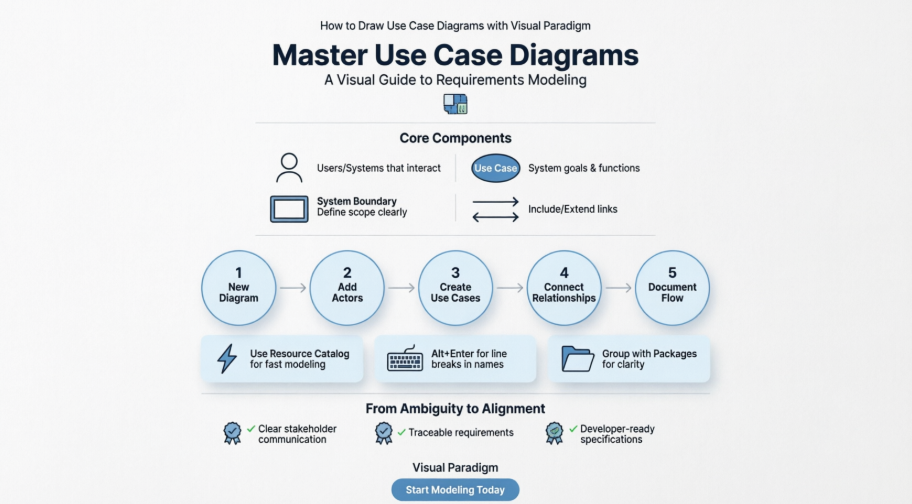
這不是一本枯燥的技術手冊。這是我在現實工作中學習繪製專業用例圖的經驗,包含成功時的喜悅、恍然大悟的瞬間,以及我希望能有人在第一天就告訴我的實用技巧。
開始上手:建立你的第一個用例圖
設定畫布
我第一次打開 Visual Paradigm 時,就欣賞它設置的簡潔明瞭。沒有令人頭痛的選單或晦澀難懂的精靈。以下是我在做的步驟:
-
選擇圖表 > 新增從應用程式工具列中
-
在新圖表視窗中,選擇用例圖
-
點擊下一步,輸入有意義的圖表名稱(「客戶門戶 – 核心功能」),並選擇儲存位置
-
點擊確定,就這樣——我已經有一個乾淨的畫布,準備好進行建模了
 |
|---|
| 建立系統 |
繪製系統邊界
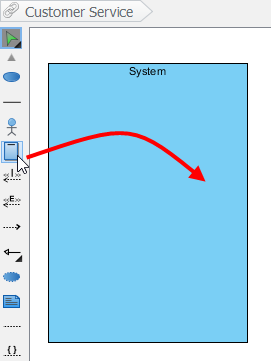
有一個功能讓我立刻就明白了,那就是系統元件。在用例周圍繪製一個邊界框,幫助我——以及我的利益相關者——在視覺上區分哪些屬於內部我們應用程式的範疇,與外部參與者之間的差異。
要建立它:選擇系統於圖表工具列上,點擊畫布並立即命名。我將我的命名為「客戶入口系統」。這一步驟簡單卻有效,避免了後續無數的範圍爭議!
新增參與者:誰與您的系統互動?
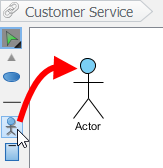
參與者是您需求的人類(或系統)面向。我最初從「客戶」、「支援人員」和「付款網關」開始。
繪製參與者的方法:選擇參與者於工具列上,點擊圖表區域,並在提示時命名。
 |
|---|
| 建立參與者 |
我的經驗之談: 別過早將參與者複雜化。先從主要使用者開始,再逐步調整。我最初加入了「管理員」、「訪客」和「API使用者」,但後來發現他們的互動完全相同,因此將部分合併。
建立使用案例:從構想轉化為視覺化需求
快速方法:資源目錄的神奇之處
在學習初期,我手動拖曳使用案例,再逐一連接。後來我發現了資源目錄——這項功能徹底改變了快速建模的方式。
以下是我節省數小時的作業流程:
-
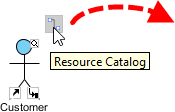
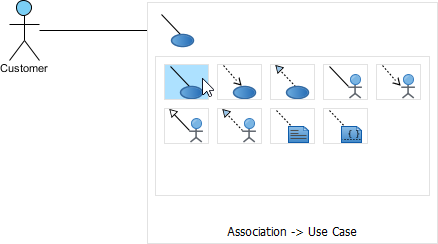
將游標懸停於來源形狀上(例如參與者)
-
按下資源目錄按鈕(形狀邊緣的小圖示),並向外拖曳
-
在您偏好的位置釋放
-
選擇關聯 -> 使用案例來自目錄
 |
|---|
| 資源目錄 |
 |
|---|
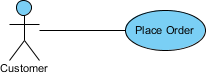
| 建立使用案例 |
 |
|---|
| 使用案例已建立 |
工具會自動將參與者與新的使用案例連接。我將它們命名為「下訂單」、「檢視訂單歷史」和「更新個人資料」。立即產生視覺化需求!
處理過長的使用案例名稱
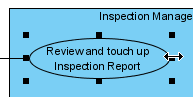
現實世界中的用例通常具有描述性名稱。當「生成月度使用報告」使我的橢圓圖形變得荒謬地寬時,我學到了兩個技巧:
-
手動調整大小:拖動用例邊框上的已填選選項——名稱會自動換行
-
強制換行:按 Alt + Enter 在您想要換行的位置
 |
|---|
| 調整用例大小 |
| 注意: | 或者,您可以按 Alt + Enter 以強制換行。 |
|---|
建模複雜關係:包含、擴展及更多
<<擴展>>關係:可選行為
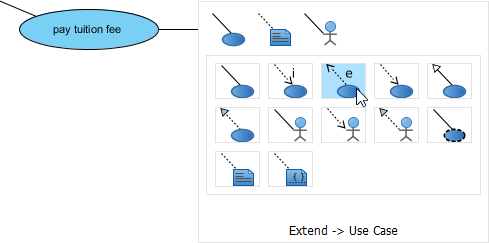
在結帳過程中將「應用促銷代碼」建模為可選步驟時,我需要使用擴展關係。以下是具體做法:
-
將游標懸停在基本用例(「下訂單」)上
-
拖出其 資源目錄 按鈕
-
在偏好的位置釋放並選擇 擴展 -> 用例
-
為新的用例命名(「應用促銷代碼」)並定義擴展點
 |
|---|
| 建立擴展關係 |
我的洞察: 擴展點能明確說明 何處 可選行為被插入。我將自己的標記為「支付方式選擇後」——使模型對開發人員而言具有自文檔化特性。
<<包含>>關係:可重用步驟
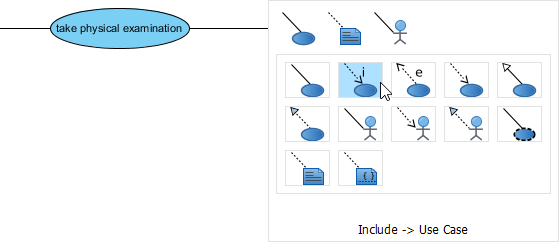
對於「驗證使用者憑證」(用於登入、密碼重設和個人資料更新),包含關係防止了重複:
-
相同的資源目錄工作流程
-
選擇 包含 → 使用案例
-
命名共用的使用案例
 |
|---|
| 已建立包含關係 |
學到的教訓: 使用包含來處理必要且可重複使用的步驟。將延伸保留給條件性或選擇性行為。混淆兩者讓我最初的圖表感到困惑!
組織複雜性:套件與商業建模
使用套件進行分組
當我的圖表擴展到超過15個使用案例時,視覺混亂成為問題。套件拯救了局面:
-
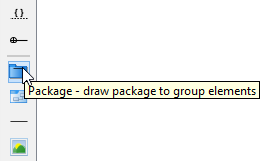
選擇 套件 在工具列上
-
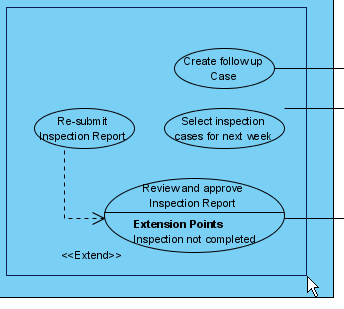
拖曳以建立容器,包圍相關的使用案例
-
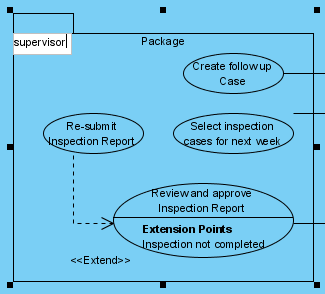
以有意義的方式命名(「訂單管理」、「使用者帳戶」)
 |
|---|
| 建立套件 |
 |
|---|
| 以套件包圍使用案例 |
 |
|---|
| 命名套件 |
商業使用案例:連結商業與IT
在利害關係人工作坊中,我需要區分商業目標與系統功能。Visual Paradigm 讓這變得簡單:
-
右鍵按一下使用案例 → 模型元素屬性 > 商業模型
-
使用案例的左側出現額外的斜線,標示其為商業導向
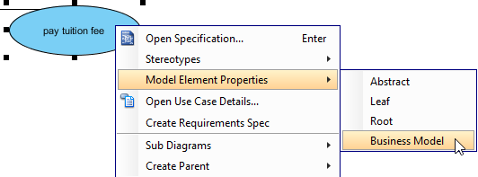 |
|---|
| 按一下商業模型 |
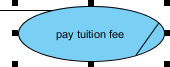 |
|---|
| 商業模型 |
這之所以重要: 在高階主管審查期間,商業使用案例(「提升客戶留存率」)引發了戰略討論,而系統使用案例(「發送重新參與電子郵件」)則推動了技術規劃。
超越圖表:改變我工作流程的功能
事件流程編輯器
用例椭圆只是标题。真正的价值来自于記錄 如何每個情境是如何展開的。右鍵點擊用例 → 用例詳情開啟了一個結構化編輯器,讓我:
-
列出逐步的使用者操作
-
新增系統回應
-
將線框圖附加到特定步驟
需求可追溯性
我將每個用例連結到 Visual Paradigm 的需求清單中的業務需求。當利益相關者問:「我們為什麼要開發這個功能?」我能夠立即展示與業務目標的追溯關係。再也不需要「因為執行長說了」之類的爭論。
AI 驅動的生成(未來已來!)
對於全新專案,我嘗試使用 Visual Paradigm 的 AI 工具:
-
以白話英文描述我的系統:「一個電子商務平台,讓客戶瀏覽產品、管理購物車並安全結帳」
-
點擊生成,幾秒內就獲得一個起始圖表
-
使用了 優化按鈕來探索其他關係結構
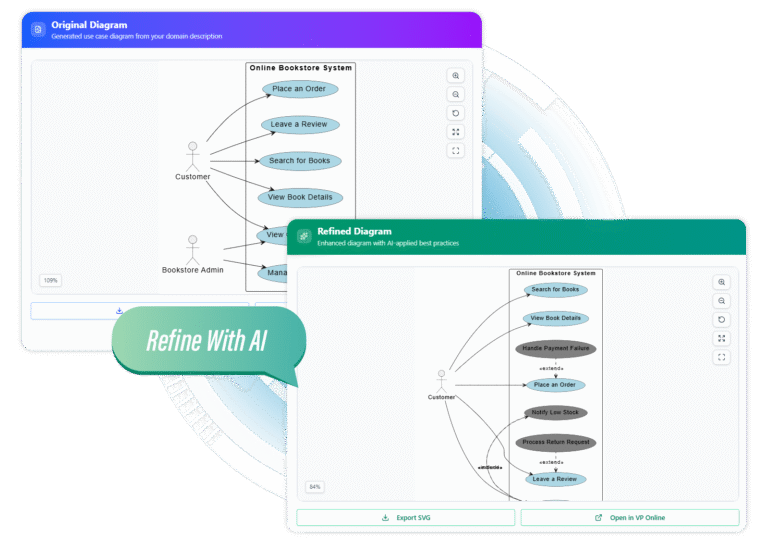
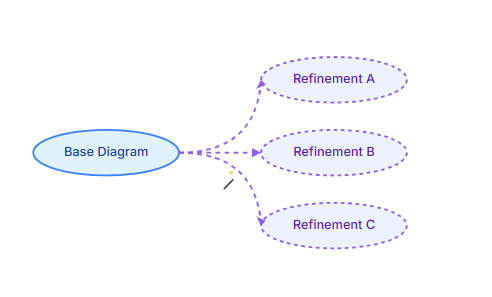
我的看法:AI 不會取代深思熟慮的建模,但它在克服空白畫布的焦慮方面非常出色。我用它來製作初稿,然後再手動優化。
協作與交付:自信地分享你的模型
發布給利益相關者
我不再匯出靜態的 PNG 圖片,而是將圖表發布到 Visual Paradigm 的線上檢視器。利益相關者可以:
-
從任何裝置檢視圖表
-
直接在元件上留下上下文相關的評論
-
查看版本歷史與變更理由
匯出彈性
當我需要圖表用於文件時:
-
匯出為高品質 SVG 用於簡報
-
產生包含用例規格的 Word/PDF 報告
-
在 Visual Paradigm Online 中開啟模型,供團隊編輯
團隊協作功能
與遠端隊友合作時,我欣賞的是:
-
多人同時編輯時的智慧衝突解決
-
分支/合併功能,支援並行功能建模
-
視覺化比較工具,用於檢視版本間的變更
我的誠實評估:優勢與考量
我喜歡的地方 ✅
-
直覺的拖曳與放置:核心繪圖功能無陡峭的學習曲線
-
一體化方案:圖表、文件與需求整合於單一工具中
-
符合標準:開發者實際認得的UML符號
-
AI協助:真正有助於構思,不只是行銷噱頭
-
匯出彈性:從快速的PNG圖片到正式的規格文件
成長空間 ⚠️
-
初始設定:完整桌面應用程式功能眾多——新使用者可能受益於「簡易模式」
-
行動裝置檢視:線上檢視器運作良好,但行動裝置編輯功能仍有限
-
定價:企業功能需付費方案(雖然免費版對學習已相當慷慨)
適合誰使用?
-
產品經理:釐清範圍並以視覺方式溝通需求
-
業務分析師:連結利害關係人需求與技術實作
-
開發人員: 在編碼開始之前理解系統互動
-
學生: 使用能強制正確符號的工具學習UML
結論:從懷疑者到倡導者
六個月前,我認為用例圖僅是學術練習。如今,它們已成為我團隊對齊需求、優先排序功能以及與利益相關者溝通的核心工具。
Visual Paradigm 不僅給了我一個繪圖工具,更提供了需求思維框架。能夠從高階的參與者/用例概覽,無縫地深入到詳細的事件流程文檔,徹底改變了我捕捉和傳播產品願景的方式。
如果你對是否投入時間學習用例建模猶豫不決:從小處著手。建模一個核心使用者旅程。與開發人員和利益相關者分享。注意對話變得多麼清晰。真正的價值不在於完美的圖表,而在於共同的理解。
如果你選擇了 Visual Paradigm(就像我一樣),善用其學習資源。YouTube 教學影片、社群論壇和 AI 助手,加速了我從新手到自信實務者的進程。
你的系統複雜性不必然代表需求混亂。只要方法正確——並搭配合適的工具——你就能將模糊轉化為可執行的清晰,一次一個用例。
參考資料
- 什麼是用例圖?——用例圖入門指南: 一項基礎指南,說明UML用例圖在系統建模中的目的、組成部分與優勢。
- 如何識別IT系統的商業目標: 一項教學,說明如何將用例建模與商業目標對齊,以確保技術功能具有明確的目的。
- 使用 Visual Paradigm Online 的用例圖入門指南: 針對新手的逐步部落格文章,教導如何使用 Visual Paradigm 的線上工具建立用例圖。
- 使用者指南 – 繪製用例圖: Visual Paradigm 官方文件,詳細說明在軟體中建立用例圖的技術步驟。
- 撰寫有效用例教學: 一份指南,說明如何記錄用例情境、事件流程,並連結線框圖,以提升需求的清晰度。
- 用例圖符號指南: 對UML符號標準的完整參考,包含參與者、用例、包含/延伸關係以及系統邊界。
- Visual Paradigm 用例工具解決方案頁面: Visual Paradigm 專用用例建模功能的概覽,包含事件流程、註解編輯器與需求管理。
- YouTube:用例圖教學: 影片示範實用的用例圖建立技巧。
- YouTube:AI驅動的用例生成: 示範 Visual Paradigm 的 AI 工具如何從文字描述自動生成用例圖。
- YouTube:高級用例建模技術:深入教程,涵蓋複雜關係、擴展點及模型優化策略。
- 用例文檔編寫 – 使用指南:官方文件,說明如何使用 Visual Paradigm 的功能來記錄用例細節、註解及需求可追溯性。