
Введение: Почему диаграммы классов важны в современной разработке программного обеспечения
Когда я впервые начал свой путь в архитектуре программного обеспечения, я быстро понял, что четкая коммуникация между заинтересованными сторонами, разработчиками и дизайнерами является определяющим фактором успеха проекта. Появляются диаграммы классов UML — визуальный язык, который изменил мой подход к концептуализации, документированию и реализации объектно-ориентированных систем.
Проведя значительное время с различными инструментами моделирования, я решил зафиксировать свой практический опыт работы с возможностями диаграмм классов Visual Paradigm. Независимо от того, являетесь ли вы студентом, изучающим основы UML, младшим разработчиком, приступающим к проектированию систем, или опытным архитектором, стремящимся оптимизировать свой рабочий процесс, этот гид предлагает практические рекомендации, пошаговые методики и честные размышления о создании профессиональных диаграмм классов, которые действительно транслируются в чистый, поддерживаемый код.
Начало работы: Настройка своей первой диаграммы классов
Создание новой диаграммы
Мой рабочий процесс всегда начинается с чистого холста. В Visual Paradigm я перехожу к Диаграмма > Новая с панели инструментов приложения, а затем выбираю Диаграмма классов в окне «Новая диаграмма». После нажатия Далее, я ввожу описательное имя диаграммы и необязательное описание — поле Расположение помогает мне организовать диаграммы в рамках конкретных моделей. Просто нажмите ОК и я готов к проектированию.
 |
|---|
| Создать класс |
Добавление первого класса
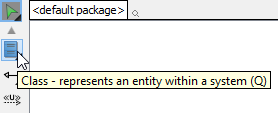
Интерфейс кажется интуитивным: я нажимаю Класс на панели инструментов диаграммы, а затем нажимаю в любом месте холста. Мгновенно появляется заглушка класса, готовая к настройке.
 |
|---|
| Класс создан |
Совет профессионала: Я всегда начинаю с имени класса — это единственный обязательный элемент. Атрибуты и операции можно добавлять постепенно по мере развития проекта.
Построение связей: осмысленное соединение классов
Создание ассоциаций с помощью каталога ресурсов
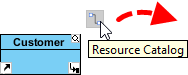
Одна из особенностей, которую я действительно ценю, — это рабочий процесс каталога ресурсов. Чтобы соединить классы:
-
Наведите курсор на форму исходного класса
-
Нажмите и перетащите Каталог ресурсовкнопка向外
 |
|---|
| Использование каталога ресурсов |
-
Отпустите, где вы хотите разместить целевой класс (перетащите на существующий класс или пустое пространство)
-
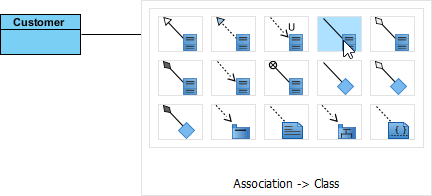
Выберите Ассоциациядля существующих классов, или Ассоциация -> Классчтобы создать и подключить новый
-
Для отношений агрегации/композиции выберите соответствующий вариант из каталога
 |
|---|
| Чтобы создать класс |
Результат — чистая, связанная диаграмма:
 |
|---|
| Создан связанный класс |
Настройка ассоциаций
Редактирование множественности: Щелкните правой кнопкой мыши рядом с концом ассоциации → Множественность→ выберите желаемую кардинальность (1, 0..1, *, и т.д.)
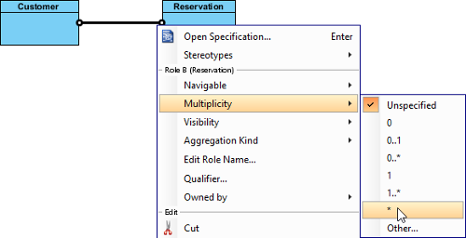 |
|---|
| Редактировать множественность |
Отображение направления: Щелкните правой кнопкой мыши по ассоциации → Параметры отображения > Показать направлениечтобы добавить навигационные стрелки
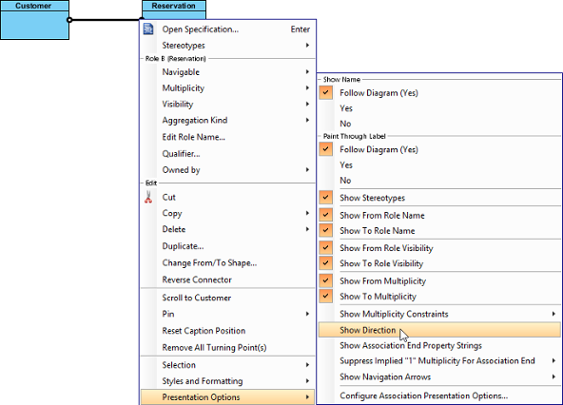 |
|---|
| Показать направление |
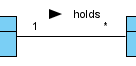 |
|---|
| Направление показано |
Моделирование наследования: отношения обобщения
Создание отношений подклассов следует похожему шаблону каталога ресурсов:
-
Наведите курсор на суперкласс
-
Перетащите кнопку каталога ресурсов
-
Отпустите в местоположении подкласса
-
ВыберитеОбобщение (для существующего класса) или Обобщение -> Класс (для создания нового)
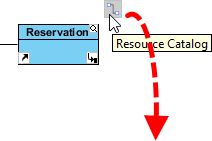 |
|---|
| Использование каталога ресурсов |
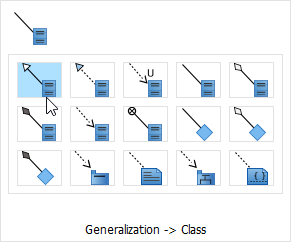 |
|---|
| Чтобы создать подкласс |
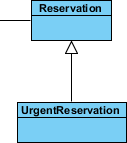 |
|---|
| Подкласс создан |
Инсайт проектирования: Я использую курсив для имен абстрактных классов — тонкий, но важный стандарт UML, повышающий читаемость диаграммы.
Добавление членов класса: атрибуты и операции
Создание атрибутов
Щелчок правой кнопкой мыши по классу → Добавить > Атрибут. Новый атрибут появляется в компартменте класса, готовый к именованию.
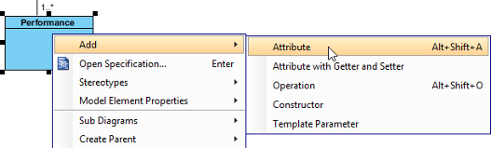 |
|---|
| Создать атрибут |
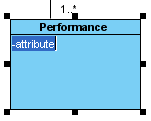 |
|---|
| Атрибут создан |
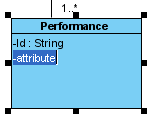
Прием эффективности: После создания атрибута нажмите Enter чтобы мгновенно добавить еще один — идеально подходит для быстрого определения нескольких свойств.
 |
|---|
| Создание атрибута с помощью клавиши Enter |
Создание операций
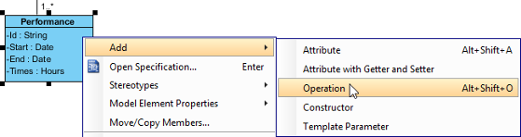
Тот же рабочий процесс: щелчок правой кнопкой мыши по классу → Добавить > Операция
 |
|---|
| Создать операцию |
 |
|---|
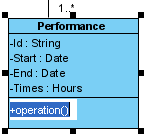
| Операция создана |
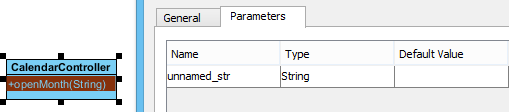
Совет по параметрам: Когда имя параметра начинается с unnamed_, Visual Paradigm отображает только его тип — более чистые диаграммы для деталей внутренней реализации.
 |
|---|
| Параметр без имени |
Управление членами класса: перетаскивание, размещение и организация
Переупорядочение членов
Выберите любой атрибут или операцию, затем перетащите внутри его компартмента. Толстая чёрная линия указывает позицию размещения.
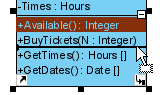 |
|---|
| Переупорядочить член класса |
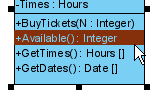 |
|---|
| Член класса переупорядочен |
Копирование по сравнению с перемещением членов
-
Копировать: Выберите член → перетащите в целевой класс, удерживая Ctrl (указатель показывает +)
-
Переместить: Выберите член → перетащите в целевой класс без использования клавиш-модификаторов
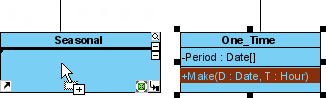 |
|---|
| Копировать член класса |
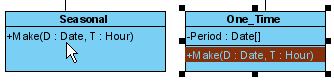 |
|---|
| Член класса скопирован |
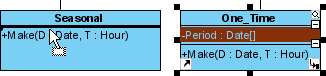 |
|---|
| Переместить член класса |
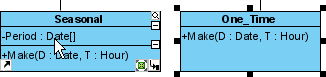 |
|---|
| Член класса перемещён |
Повышение производительности: Нажмите Alt+A после выбора одного члена для выбора всех членов в классе — идеально для массовых операций.
Расширенные отношения: зависимости между членами
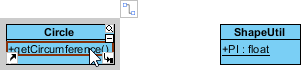
Зависимости не ограничиваются целыми классами. Я часто моделирую отношения между конкретными атрибутами или операциями:
-
Выберите Зависимость с панели инструментов диаграммы
-
Нажмите и удерживайте на исходном члене (атрибут/операция)
-
Перетащите на целевой член
-
Отпустите для создания соединителя
 |
|---|
| Выбор зависимости |
 |
|---|
| Нажмите на исходную операцию |
 |
|---|
| Перетаскивание на целевой атрибут |
 |
|---|
| Создана зависимость между операцией и членом |
Важное примечание: Хотя соединители визуально присоединяются к границам классов, проверка спецификации подтверждает, что они соединяют точные члены — это критически важно для точной генерации кода.
Специализированные типы классов: перечисления и делегаты
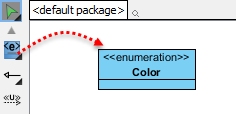
Создание перечислений
Для предопределенных наборов значений (Цвет: КРАСНЫЙ/ЗЕЛЁНЫЙ/СИНИЙ, Статус: АКТИВЕН/НЕАКТИВЕН):
-
Выберите Перечисление с панели инструментов
-
Нажмите на холст диаграммы
 |
|---|
| Создать перечисление |
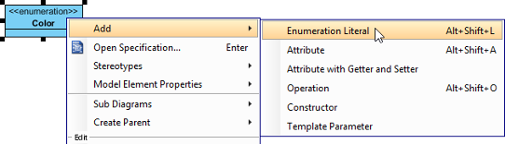
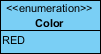
Добавьте литералы через щелчок правой кнопкой мыши → Добавить > Литерал перечисления
 |
|---|
| Добавить литерал перечисления |
 |
|---|
| Литерал перечисления введен |
Методы делегатов (проекты C#/VB.NET)
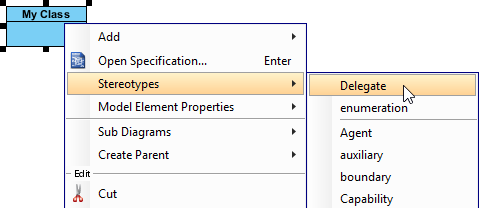
При работе с языками .NET я могу стереотипировать классы как делегаты: щелчок правой кнопкой мыши по классу → Стереотипы > Делегат
 |
|---|
| Стереотипировать класс как делегат |
Управление видимостью: скрытие и отображение деталей
Три уровня управления
Я ценю гибкие варианты представления Visual Paradigm:
На уровне рабочей области (глобальные параметры по умолчанию):
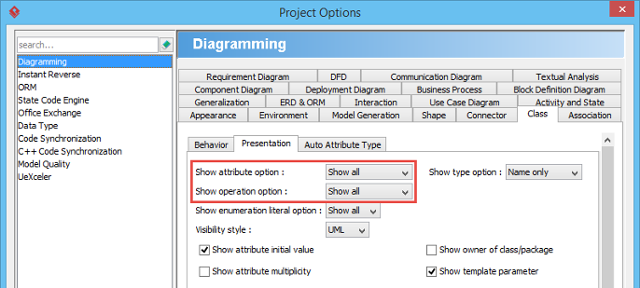
Окно > Параметры проекта > Диаграммы > Класс > Представление
 |
|---|
| Показать или скрыть операции |
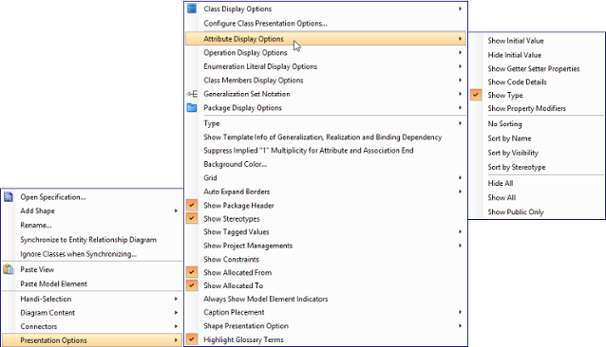
На диаграмме: Щелчок правой кнопкой мыши по диаграмме →Параметры отображения > Параметры отображения атрибутов/операций
 |
|---|
| Изменить параметры отображения операций для классов на диаграмме |
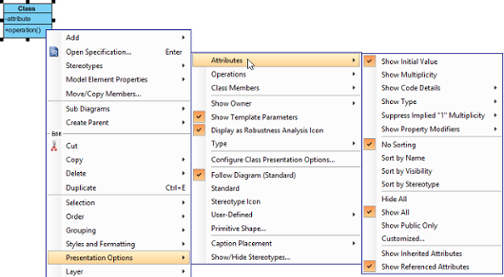
Для класса: Щелчок правой кнопкой мыши по классу →Параметры отображения > Атрибуты/Операции
 |
|---|
| Изменить параметры отображения операций для класса |
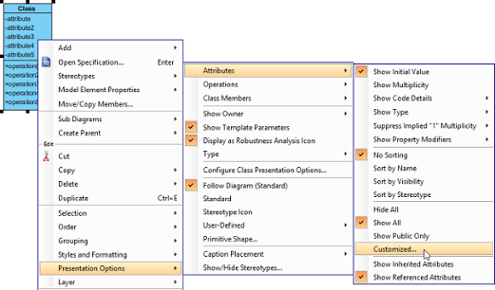
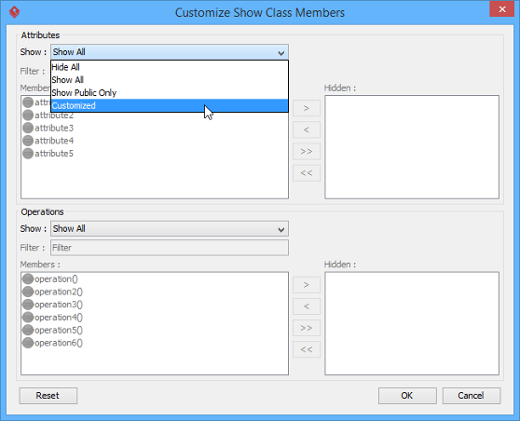
Детальное управление: Для конкретных членов используйтеНастроить…для выборочного отображения/скрытия отдельных атрибутов или операций
 |
|---|
| Показать или скрыть конкретный член класса |
 |
|---|
| Выберите «Настроить» в окне |
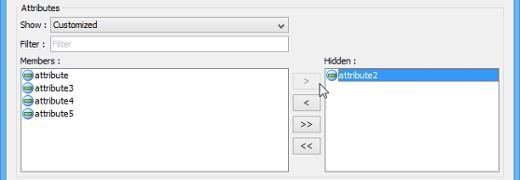 |
|---|
| Выберите атрибуты для скрытия |
Установка значений по умолчанию и расширенные функции ассоциаций
Начальные значения атрибутов
Чтобы задать значения по умолчанию:
-
Щелчок правой кнопкой мыши по атрибуту →Открыть спецификацию…
-
ВОбщиевкладке введите текстовое значение или выберите публичное статическое поле из другого класса
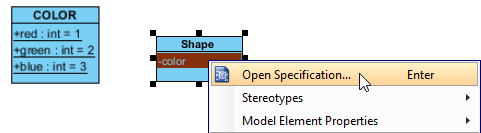 |
|---|
| Открытие спецификации атрибута |
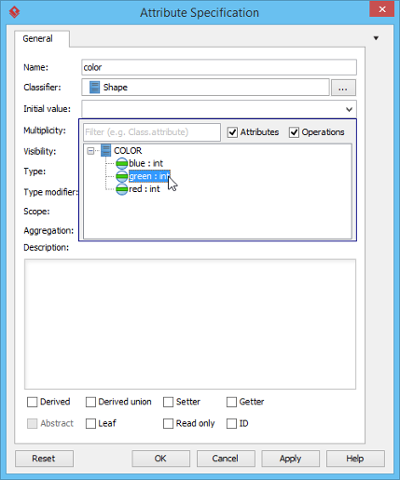 |
|---|
| Выбор начального значения |
Примечание: Чтобы сослаться на атрибут другого класса как на значение по умолчанию, убедитесь, что этот атрибут является одновременно
статическим(область классификатора) ипубличный.
Принадлежность конца ассоциации
Укажите принадлежность с помощью маленькой точки: щелчок правой кнопкой мыши по концу ассоциации →Принадлежит→ выберите класс, которому принадлежит
 |
|---|
| Конец ассоциации с установленной принадлежностью |
Подмножество на концах ассоциации
Для сложных моделей домена подмножество уточняет отношения коллекций:
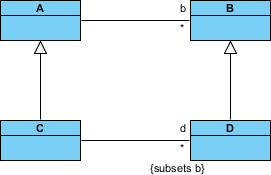 |
|---|
| Подмножество на конце ассоциации |
Настройка требует открытия спецификации ассоциации и определения подмножественных концов вСпецификация конца ассоциацииокне.
Множества обобщения: организация иерархий наследования
Когда несколько обобщений имеют общие ограничения, я группирую их в множества обобщения:
-
Выберите соответствующие соединители обобщения
-
Щелчок правой кнопкой мыши →Множество обобщения > Создать множество обобщения…
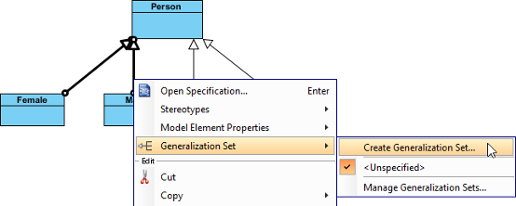 |
|---|
| Создать множество обобщения |
-
Дайте имя множеству в диалоговом окне и подтвердите
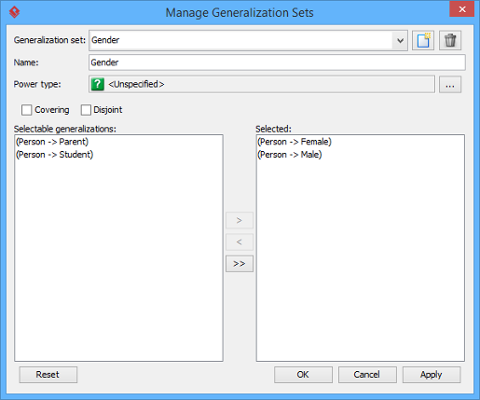 |
|---|
| Дайте имя множеству обобщения |
-
Настройте соединители для лучшей визуальной ясности
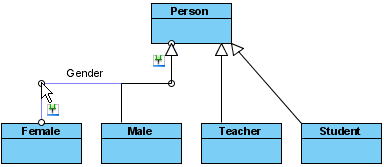 |
|---|
| Настроить соединитель |
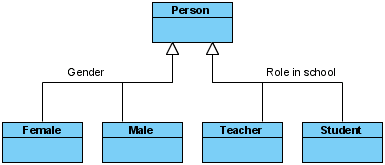 |
|---|
| Множества обобщения определены |
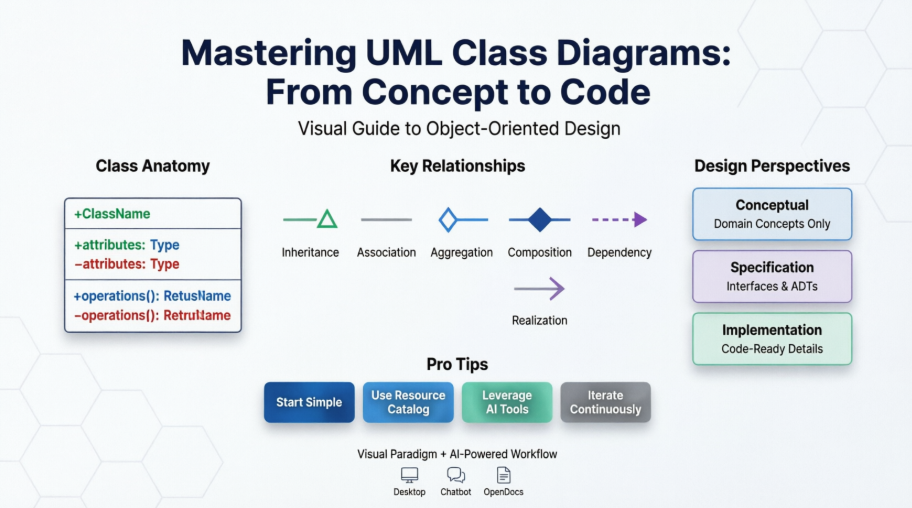
Понимание основ UML классов: краткое руководство
Что такое класс?
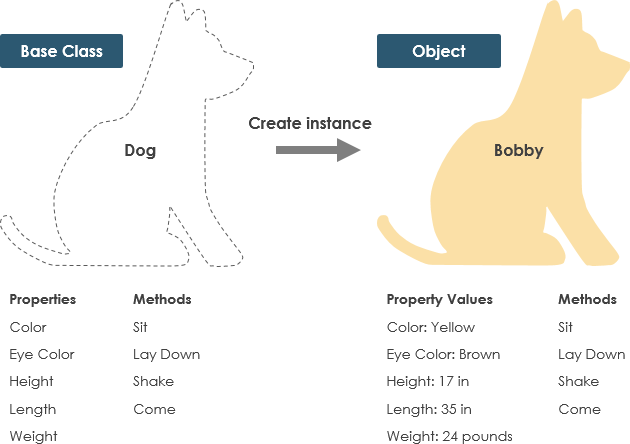
Класс — это чертеж для объектов. В то время как объекты являются экземплярами во время выполнения, классы определяют их структуру и поведение. Например, классСобакаопределяет свойства (цвет, имя, порода) и поведение (гавкать(), есть()), в то время как отдельные собаки — это объекты, созданные по этому чертежу.
Основы нотации классов
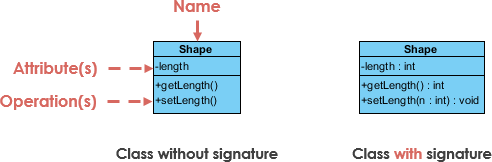
Прямоугольник класса UML имеет три компартмента:
-
Имя класса (обязательно, жирный шрифт)
-
Атрибуты (имя: тип, с символами видимости)
-
Операции (метод(параметры): тип возврата)
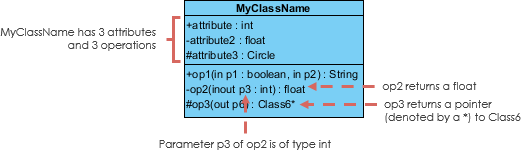
Символы видимости
-
+Публичный: доступен повсюду -
-Приватный: доступен только внутри класса -
#Защищённый: доступен внутри класса и подклассов
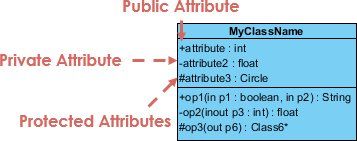
Направленность параметров
Параметры могут указывать поток данных: вход, выход, или вход-выход
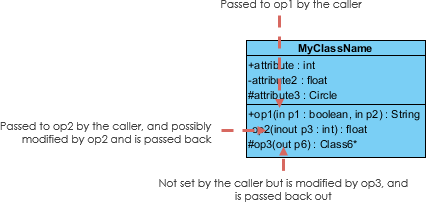
Типы отношений расшифрованы: от ассоциации до реализации
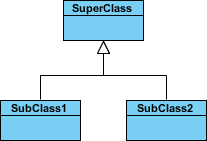
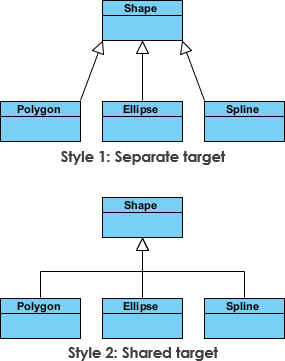
Наследование (обобщение)
Представляет отношения «является-частью». Подклассы наследуют особенности от суперклассов.
Типы ассоциаций
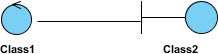
Простая ассоциация: Структурная связь между классами-партнёрами
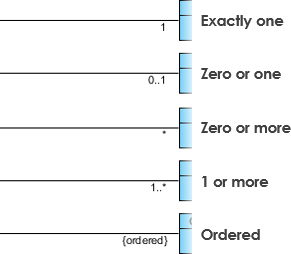
Множественность: Выражает множественность (1, 0..1, , 1..)
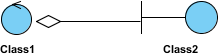
Агрегация: Связь «имеет-а» с независимыми сроками жизни (пустой ромб)
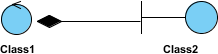
Композиция: Сильная связь «часть-целое»; части умирают вместе с целым (закрашенный ромб)
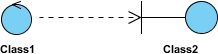
Зависимость: Связь использования; изменения поставщика могут повлиять на клиента (штриховая стрелка)

Реализация: Договор реализации интерфейса (штриховая линия с пустой стрелкой)
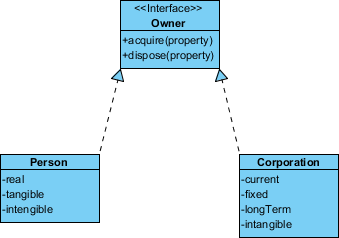
Практические примеры: обучение на практике
Схема системы заказов
Полный пример, показывающий продукты, клиентов, заказы и обработку платежей:
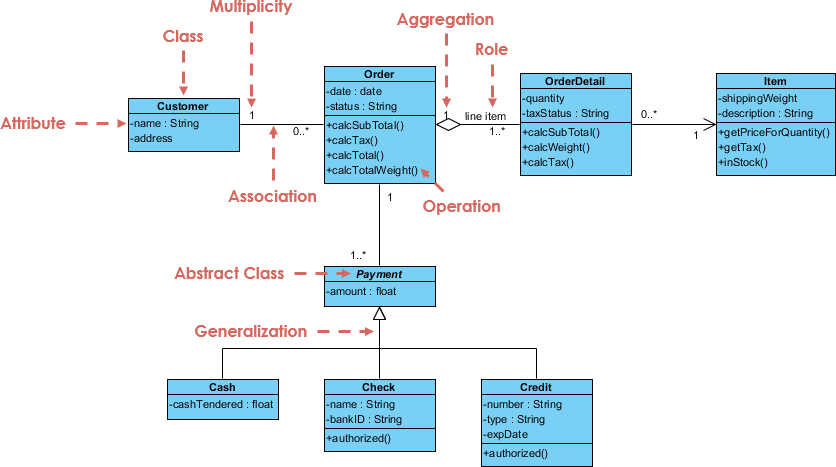
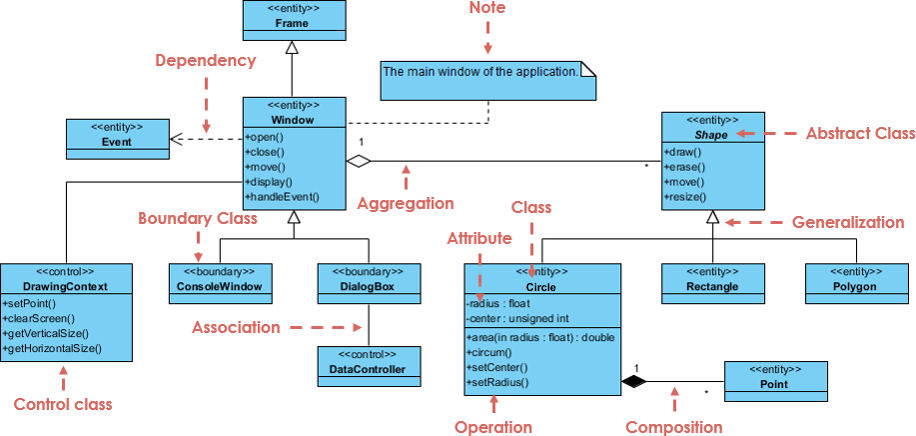
Схема компонентов графического интерфейса
Иллюстрирует примечания, стереотипы и отношения интерфейсов в контексте пользовательского интерфейса:
Мое мнение: выбор правильного уровня детализации диаграммы
Перспектива, которую вы выбираете, сильно влияет на полезность диаграммы:
| Перспектива | Лучше всего подходит для | Уровень детализации |
|---|---|---|
| Концептуальный | Моделирование домена, обсуждения с заинтересованными сторонами | Высокий уровень концепций, минимальная техническая детализация |
| Спецификация | Проектирование интерфейсов, контракты API | Фокус на операциях, видимости, типах параметров |
| Реализация | Генерация кода, передача разработчикам | Полные атрибуты, методы, видимость, ограничения |

Мой подход: Я начинаю с концептуального уровня во время исследования, постепенно переходя к спецификации во время дизайн-спринтов, и уточняю детали реализации только при генерации кода или наставничестве новых разработчиков.
Ускорение обучения с помощью инструментов, основанных на ИИ
Экосистема ИИ Visual Paradigm трансформировала мой рабочий процесс создания диаграмм:
Интегрированные платформы
-
VP Desktop: Полнофункциональная редактирование с генерацией с помощью ИИ
-
Чат-бот на основе ИИ: Диалоговое создание диаграмм наchat.visual-paradigm.com
-
OpenDocs: Встраивайте диаграммы классов непосредственно в техническую документацию
Специализированные приложения на основе ИИ
✨ Мастер диаграмм классов на основе ИИ: Пошаговое создание классов с членами, предлагаемыми ИИ
📋 Studio случаев использования: Автоматически извлекайте классы домена из текста случаев использования
🏃 Agilien: Генерируйте диаграммы из агиле-эпиков и пользовательских историй
🗄️ DB Modeler AI: Соединяйте концептуальные модели с схемами баз данных
🏗️ Архитектура MVC: Визуализируйте ответственность контроллеров
Заключение: от диаграмм к результатам
После нескольких месяцев итеративного использования я с уверенностью могу сказать, что освоение диаграмм классов UML в Visual Paradigm повысило как мои навыки проектирования, так и командную работу. Баланс визуальной интуитивности и технической точности инструмента устраняет разрыв между абстрактной архитектурой и конкретной реализацией.
Мои главные выводы для коллег-практиков:
-
Начните с простого: Уделяйте внимание именам классов и основным отношениям, прежде чем добавлять детали
-
Используйте перспективы: Соответствуйте уровень детализации диаграммы вашей аудитории и стадии разработки
-
Принимайте автоматизацию: Используйте инструменты ИИ для первоначальных черновиков, а затем уточняйте вручную для точности
-
Документируйте решения: Добавляйте примечания, чтобы прояснить неочевидные решения по проектированию
-
Непрерывно итерируйте: Рассматривайте диаграммы как живые артефакты, которые развиваются вместе с вашим кодом
Независимо от того, моделируете ли вы архитектуру микросервисов, документируете унаследованную систему или обучаете принципам объектно-ориентированного программирования, диаграммы классов остаются незаменимым инструментом коммуникации. Благодаря мощному набору функций Visual Paradigm и растущим возможностям ИИ барьер для создания профессиональных, действенных диаграмм никогда не был ниже.
Путь от пустого холста до выполнимого спецификации проекта сложен, но при наличии правильных инструментов и правильного настроя он также глубоко удовлетворяет. Удачного моделирования!
Ссылки
- Что такое диаграмма классов? – Функции Visual Paradigm: Обзор возможностей диаграмм классов в наборе инструментов UML Visual Paradigm.
- Функции инструмента UML Visual Paradigm: Подробный перечень типов диаграмм UML и функций моделирования, поддерживаемых Visual Paradigm.
- Что такое диаграмма классов? – Вводное руководство: Легкое для понимания объяснение концепций диаграммы классов, нотации и случаев использования.
- Обучающие материалы Visual Paradigm: Сборник пошаговых обучающих материалов для помощи пользователям в начале работы с Visual Paradigm и моделированием UML.
- Канал Visual Paradigm на YouTube: Видеоуроки, демонстрации продукта и лучшие практики моделирования от команды Visual Paradigm.
- Знания Visual Paradigm: База знаний, формируемая сообществом, с советами, хитростями и решениями для типичных проблем моделирования.
- Поддержка Visual Paradigm: Официальный портал поддержки для помощи с продуктом, документации и запросов на новые функции.
- Единый язык моделирования – Википедия: Энциклопедическое обзор истории UML, типов диаграмм и стандартизации.
- Скачать бесплатную версию Visual Paradigm для сообщества: Страница бесплатной загрузки для версии сообщества Visual Paradigm, поддерживающей все типы диаграмм UML.
- AI-чатбот Visual Paradigm: Интерфейс диалогового ИИ для создания и уточнения диаграмм UML с помощью естественных языковых запросов.
- OpenDocs – документация, основанная на ИИ: Инструмент для создания и встраивания диаграмм классов, созданных с помощью ИИ, в техническую документацию проекта.
- Мастер диаграмм классов с ИИ: Специализированный мастер для создания диаграмм классов UML с атрибутами, операциями и отношениями, предлагаемыми ИИ.
- Studio случаев использования: Инструмент ИИ, который автоматически определяет классы домена и отношения из описаний случаев использования.
- Agilien – от Agile к проектированию: Платформа для создания диаграмм классов непосредственно из эпизодов Agile, пользовательских историй и артефактов планирования спринтов.
- AI-моделировщик баз данных: Инструмент, основанный на ИИ, для создания концептуальных диаграмм классов, которые служат основой для генерации схем баз данных.
- Генератор архитектуры MVC: Специализированный инструмент ИИ для генерации диаграмм классов контроллера для визуализации ответственности системы в архитектурах MVC.