
Автор — менеджер продукта, который более 3 лет моделировал сложные системы с помощью Visual Paradigm
Введение: Почему это руководство существует
Когда я впервые открыл Visual Paradigm еще в 2021 году, скажу честно — я был ошеломлён. Интерфейс выглядел мощным, но перегруженным, как будто попал в кабину пилота с десятками рычагов управления. После того как я неловко разбирался с первыми несколькими диаграммами UML и случайно свернул панели инструментов, которые не знал, как восстановить, я понял:должен быть лучший способ изучить это.
Это руководство не сухая инструкция. Это то, что я хотел бы иметь с первого дня — практическое, основанное на опыте пошаговое руководство, написанное с позиции человека, который был на вашем месте. Независимо от того, являетесь ли вы бизнес-аналитиком, отслеживающим процессы, разработчиком, обратно анализирующим код, или студентом, изучающим UML, я расскажу, что на самом деле работает, когда вы пытаетесь выполнить задачи в Visual Paradigm.
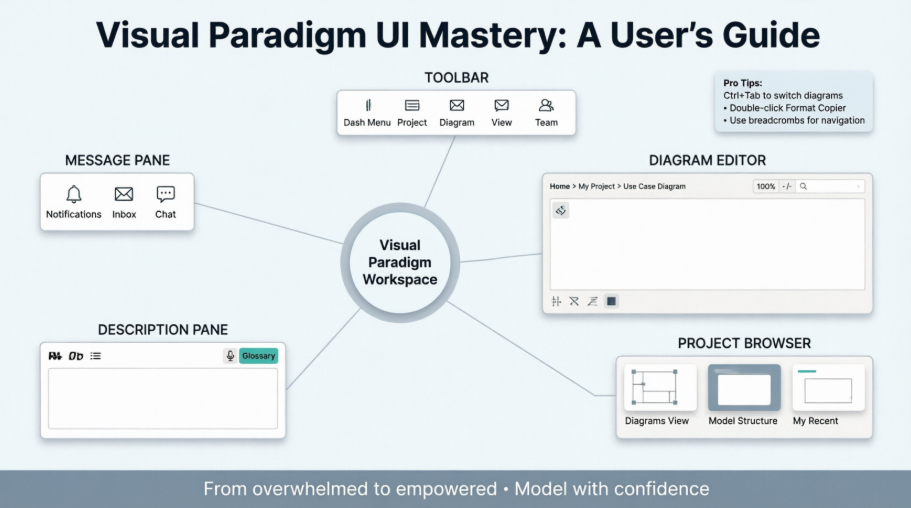
Погружаемся в тему.
Первое впечатление: рабочая среда Visual Paradigm
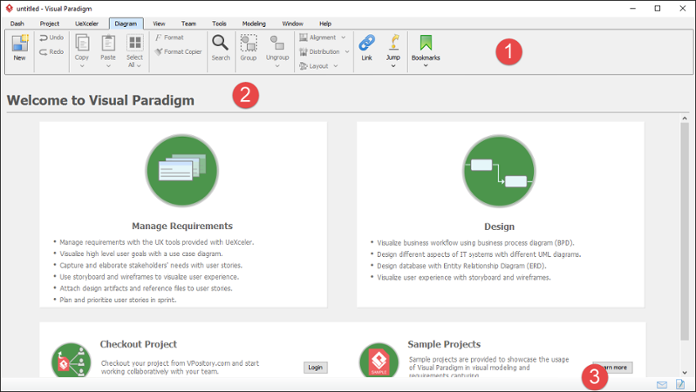
Интерфейс Visual Paradigm при первом запуске — организованный, но насыщенный функциями.
Когда вы запускаете Visual Paradigm, вас встречает три основных зоны, которые становятся вашей повседневной рабочей средой:
| Нет. | Компонент | Что он на самом деле делает для вас |
|---|---|---|
| 1 | Панель инструментов | Ваш центр управления. Я оставляю её раскрытой, потому что переключение между меню постоянно нарушало мой поток в начале. Полезный совет: дважды щелкните заголовок любого меню, чтобы быстро свернуть/развернуть его. |
| 2 | Редактор диаграмм | Там, где происходит волшебство. Это ваш холст для UML, BPMN, ERD — называйте, что хотите. Я провожу здесь 80% своего времени. |
| 3 | Панель сообщений | Ваш молчаливый помощник. Он фиксирует ошибки, обновления команды и подтверждения процессов. Я оставляю его видимым во время совместной работы, чтобы не пропустить важные уведомления. |
💡 Мой совет по рабочему процессу: Нажмите
Ctrl+Tabчтобы переключаться между открытыми диаграммами. Это сэкономило мне бесчисленное количество кликов во время сложных сессий рефакторинга.
Навигация по панели инструментов: ваш панель управления функциями
Панель инструментов расположена сверху и организует обширные возможности Visual Paradigm в логические вкладки. Вот как я использую каждую из них в реальных проектах:
🚀 Меню Dash: Мой личный центр управления

Сначала я тратил время на поиск часто используемых инструментов в разных меню. Потом я обнаружил Настройка меню Dash. Теперь я закрепляю здесь свои 10 самых важных действий: Новый диаграмма, Сохранить, Копировщик форматов, Поиск, и Обозреватель проектов.
Как настроить: Щелчок правой кнопкой мыши по любой кнопке панели инструментов → Добавить в меню Dash. Внезапно мои самые часто используемые инструменты стали доступны одним щелчком.
📁 Меню проекта: Управление вашей работой

Здесь находится жизненный цикл вашего проекта. Я использую:
-
Сохранить постоянно (и включаю автосохранение в Параметры приложения)
-
Экспорт для обмена PDF-файлами с заинтересованными сторонами, у которых не установлено VP
-
Ссылочные проекты при работе с несколькими взаимосвязанными моделями
🎯 Меню диаграмм: Ваши ежедневные инструменты для рисования

Этот раздел — мой зона мышечной памяти. Ключевые функции, на которые я полагаюсь:
-
Копировщик форматов: Дважды щелкните, чтобы зафиксировать, затем примените единый стиль к десяткам элементов
-
Выравнивание и распределение: Критически важно для чистых, профессиональных диаграмм. Я используюВыровнять по центру + Распределить по вертикали постоянно
-
Перейти: Введите часть имени, чтобы мгновенно найти элементы в больших моделях — огромная экономия времени
👁️ Меню «Вид»: контроль вашей перспективы

Это меню контролирует то, что вывидите. Мои основные инструменты:
-
Обозреватель проектов: Всегда открыт в боковой панели для навигации
-
Масштабировать область: При просмотре плотных диаграмм последовательностей
-
Полноэкранный режим: Для концентрированных сессий моделирования (нажмите
F11для переключения)
👥 Меню «Команда»: сотрудничество, сделанное практичным

При работе с распределёнными командами:
-
Записать/Обновить: Мой ежедневный ритуал синхронизации с VPository
-
Визуальная история: Спасало меня дважды, когда мне нужно было восстановить диаграмму до крупной рефакторинга
-
PostMania: Неожиданно полезно для асинхронной обратной связи по конкретным элементам диаграммы
⚙️ Меню инструментов и моделирования: мощные функции


Эти меню раскрывают продвинутые возможности Visual Paradigm:
-
Генерация кода: Я сгенерировал шаблонный код Java из диаграмм классов — значительно сократил время разработки
-
Doc. Composer: Автоматически генерируйте спецификации требований из моделей. Заинтересованные стороны любят профессиональный результат
-
Visual Diff: Сравнивайте версии диаграмм бок о бок во время проверки кода
Овладение редактором диаграмм: где идеи обретают форму
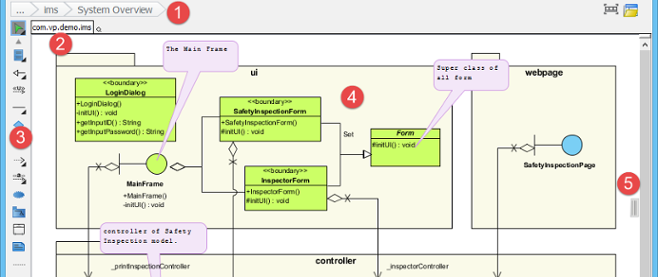
Редактор диаграмм — это то место, где вы проводите большую часть своего времени. Вот что делает каждый компонент на практике:
🔗 Хлебные крошки: ваша навигационная линия спасения

Ранняя ошибка: я создавал диаграммы, а потом терял ориентир, где они находились в иерархии модели. Хлебные крошки решают эту проблему.
Профессиональный прием: Нажмите на любой фрагмент, чтобы сразу перейти к соответствующему элементу модели. Нажмите на имя диаграммы, чтобы скопировать ее общую ссылку — идеально для сообщений в Slack коллегам.
🔗 Обмен ссылками на диаграммы: упрощенное взаимодействие


Вместо того чтобы говорить «откройте диаграмму потока входа», я отправляю ссылку. Коллеги вставляют её в поле хлебных крошек и сразу попадают в нужный вид. Это настоящий прорыв для удалённых команд.

🔄 Переключение диаграмм без потери контекста

При моделировании сложных систем я часто ссылаюсь на несколько диаграмм. Кнопка Переключить диаграмму (или Ctrl+Tab) позволяет переключать виды, не закрывая ничего. Я держу от 5 до 7 диаграмм открытыми во время архитектурных сессий.
🔍 Обзор диаграммы: управление большими моделями
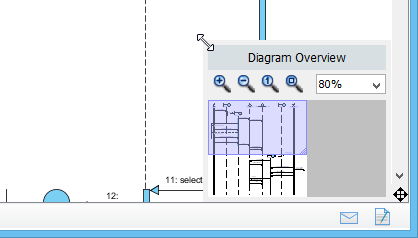
Работаете с крупномасштабными диаграммами BPMN? Панель Обзор диаграммы (в правом нижнем углу) является обязательной. Перетаскивайте фиолетовую рамку просмотра, чтобы перемещаться, или изменяйте её размер, чтобы увеличить определённые участки. Я использую это ежедневно для процессных схем с более чем 100 элементами.
Панель описания: документирование во время моделирования
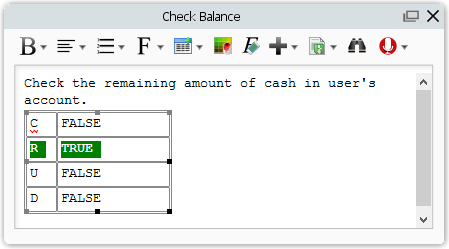
На начальном этапе моего пути в VP я рассматривал описания как второстепенное. Большая ошибка. Теперь я документирую требования, решения и контекст непосредственно в элементах модели. Вот как:
✍️ Форматирование текста, которое действительно работает
Панель форматирования позволяет мне создавать профессиональную документацию прямо в тексте:
-
Жирный/Курсив для выделения важного в описаниях требований
-
Таблицы для структурирования критериев принятия решений
-
Гиперссылки для связи связанных элементов модели
💡 Скрытая жемчужина: Нажмите внутри редактора описания, чтобы отобразить полную панель форматирования, если она скрыта.
🎙️ Голосовые описания: когда печать недостаточна
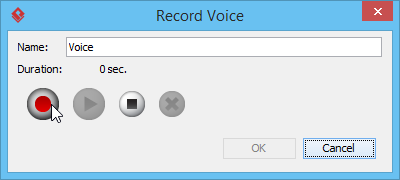
Для сложных бизнес-правил я записываю голосовые заметки продолжительностью 30 секунд вместо написания абзацев. Коллеги могут прослушать их во время проверки диаграмм.
Совет по настройке: Сначала протестируйте микрофон черезПараметры приложения > Аудио.
🔗 Добавление ссылок на элементы модели: создание сети знаний
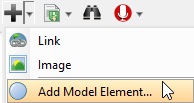
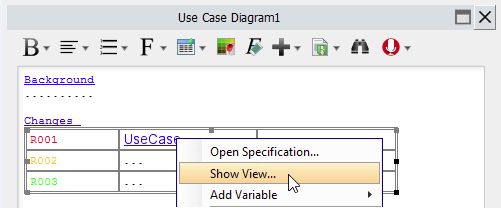
Я создаю ссылки на связанные случаи использования, классы и требования непосредственно в описаниях. Щелкните правой кнопкой мыши по любому подчёркнутому термину →Показать вид чтобы предварительно просмотреть элемент, не покидая панели. Это создаёт навигационную сеть знаний внутри моих моделей.
📚 Создание словаря проекта
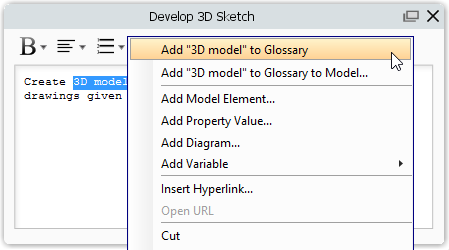
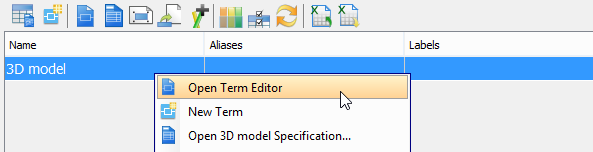
Когда термины домена, такие как «премиум-подписчик», появляются снова и снова, я добавляю их в словарь непосредственно из панели описания. Это обеспечивает единообразие терминологии на всём проекте, а новые члены команды могут мгновенно найти определения.
Панель сообщений: ваш молчаливый помощник по проекту
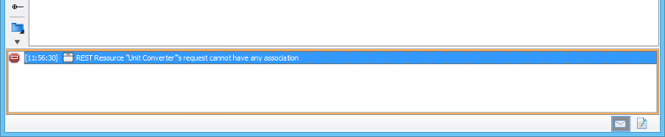
Раньше я игнорировал эту панель. Потом я пропустил критическую ошибку генерации кода. Теперь я оставляю её видимой во время ключевых операций:
-
Зелёные сообщения: Подтверждение успешных операций (сохранение, экспорт, коммит)
-
Жёлтые предупреждения: Отмечают потенциальные проблемы до того, как они станут серьёзными
-
Красные ошибки: Требуется немедленное действие — не игнорируйте их!
Совет по управлению: Щелчок правой кнопкой мыши на панели → Очистить журналы еженедельно, чтобы сохранить читабельность. Или включите Автоматическое скрытие в Параметры приложения если место на экране ограничено.
Обозреватель проектов: центр управления вашей модели
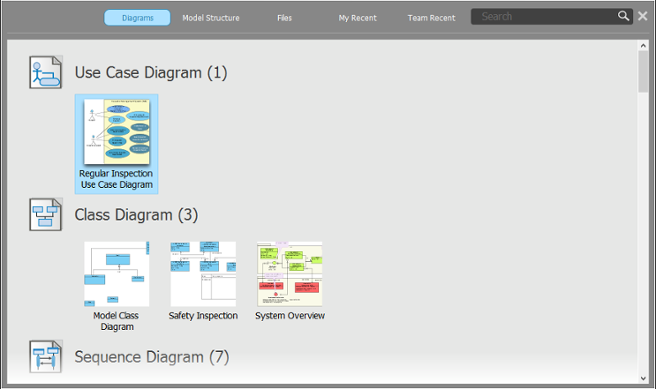
Обозреватель проектов кардинально изменил мой способ навигации по сложным проектам. Вот мой рабочий процесс:
🖼️ Вид диаграмм: визуальная навигация
-
Миниатюры помогают мне мгновенно распознавать диаграммы
-
Поле поиска с поддержкой подстановочных знаков (
*) ищет диаграммы по частичным названиям -
Стрелки навигации при наведении позволяют просматривать категории без прокрутки
🗂️ Вид структуры модели: понимание иерархии
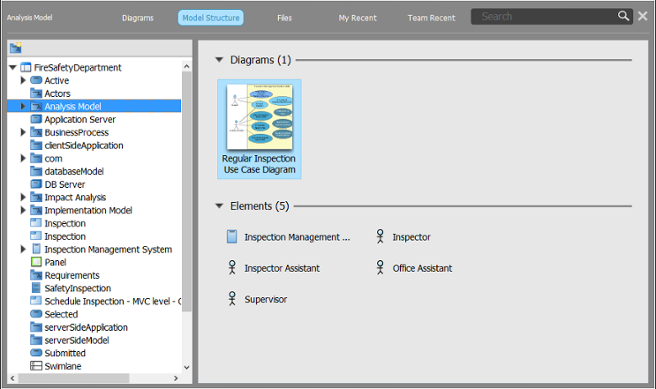
При вводе новых членов команды я провожу их через структуру модели здесь. Дважды щелкните по любому элементу, чтобы открыть его спецификацию — идеально подходит для быстрой смены контекста.
📁 Вид файлов: организация ресурсов
Я храню документы требований, спецификации API и ссылочные изображения здесь. Все остается в проекте, больше не нужно искать в общих папках.
👤 Мои недавние & 👥 Недавние команды: умная история
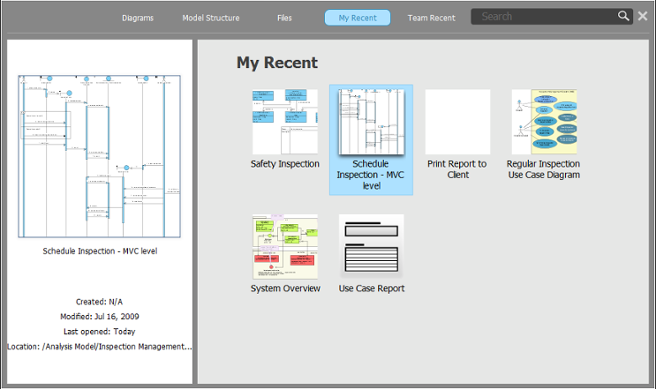
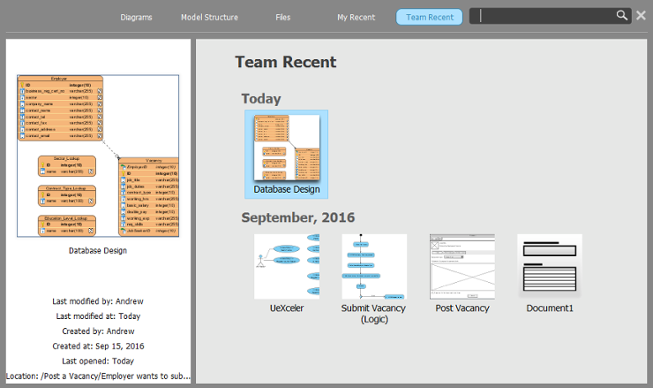
-
Мои недавние: Вернитесь к диаграммам, которые вы редактировали вчера
-
Недавние команды: Посмотрите, что изменяли коллеги — необходимо для предотвращения конфликтов при слиянии
🔍 Единый поиск: поиск всего быстро
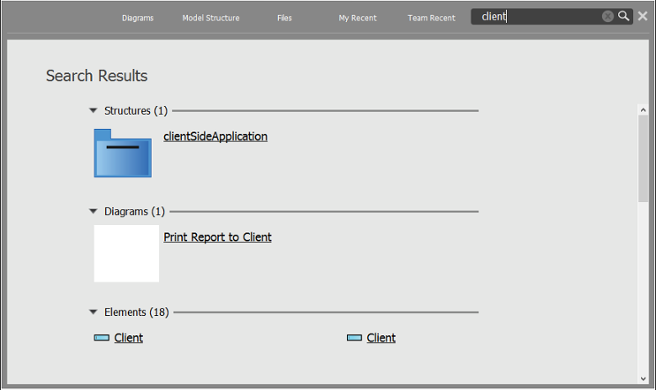
Введите login* чтобы найти все диаграммы, классы и случаи использования, связанные с входом в систему. Результаты появляются мгновенно. Я использую это несколько раз в час во время сложных сессий моделирования.
Логический вид: структурирование корпоративных моделей
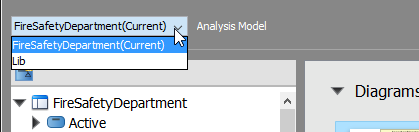
Для крупномасштабных проектов Логический вид помогает мне организовать диаграммы в значимые иерархии:
🌳 Создание узлов представления: построение архитектуры вашей модели
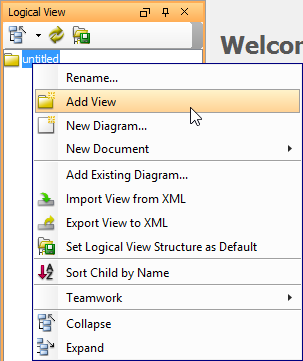
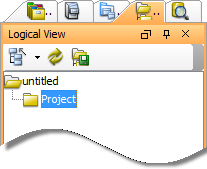
Я структурирую проекты следующим образом:
Система > Подсистемы > Модули > Диаграммы
Это отражает архитектуру нашей базы кода и делает процесс ознакомления интуитивно понятным.
📦 Добавление диаграмм в представления
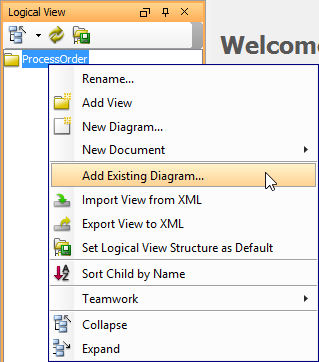
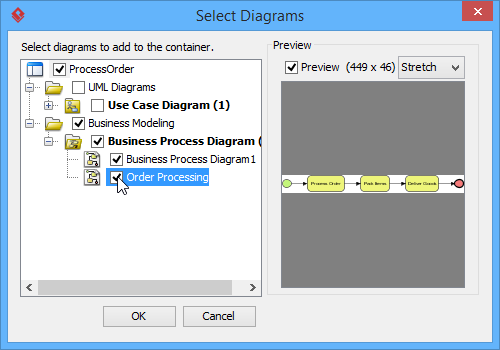
Перетаскивание не поддерживается здесь, но диалог множественного выбора работает отлично. Я добавляю группой связанные диаграммы при настройке новых модулей.
⚙️ Настройка структур по умолчанию: экономия времени на новых проектах
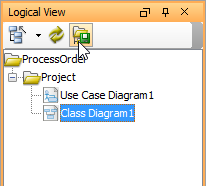
После того как я отточил свой шаблон для предприятия, я установил его по умолчанию. Теперь каждый новый проект начинается с моей предпочтительной иерархии — экономится много времени на настройку.
🔄 Экспорт/импорт структур представлений: обмен лучшими практиками
Я экспортирую структуру своего Логического вида в XML и делюсь ею с другими командами. Они импортируют её, чтобы мгновенно принять наши стандарты моделирования. Эта согласованность снизила сложности интеграции между отделами.
Заключение: от перегруженности к чувству уверенности
Возвращаясь к своему пути в Visual Paradigm, я понимаю, что кривая обучения была реальной — но полностью оправданной. Интерфейс, который когда-то казался пугающим, теперь ощущается как продолжение моего мышления.
Ключевые выводы из моего опыта:
-
Настройте сразу: Потратьте 30 минут на настройку меню Dash и представлений по умолчанию. Это приносит ежедневную выгоду.
-
Документируйте по ходу дела: Активно используйте панель описания. Будущий вы (и ваши коллеги) скажут вам спасибо.
-
Используйте инструменты навигации: Хлебные крошки, проводник проектов и ссылки превращают сложные модели в навигационные базы знаний.
-
Принимайте функции совместной работы: Меню команды и визуальная история предотвращают множество «ошибок» в групповых проектах.
-
Начните просто: Освойте редактор диаграмм и одну вкладку панели инструментов, прежде чем переходить к продвинутым функциям.
Visual Paradigm — это не просто инструмент для создания диаграмм, а экосистема моделирования. Как только вы поймете, как работают вместе компоненты его интерфейса, вы откроете возможности, которые трансформируют ваш подход к проектированию, документированию и коммуникации сложных систем.
Если вы только начинаете: будьте терпеливы к себе. Выберите одну функцию из этого руководства, чтобы освоить в эту неделю. Через месяц вы вернётесь назад и удивитесь, как раньше моделировали без неё.
Приятного рисования диаграмм! 🎨✨
Ссылки
- Официальный сайт Visual Paradigm: Официальный веб-сайт программного обеспечения Visual Paradigm, на котором представлены сведения о продукте, загрузки и ресурсы компании.
- Обучающие материалы Visual Paradigm: Подробная подборка обучающих материалов по UML, разработанных для того, чтобы помочь новым пользователям начать работу с возможностями моделирования Visual Paradigm.
- Канал Visual Paradigm на YouTube: Официальные видеоуроки, демонстрации функций и советы от команды Visual Paradigm.
- Опыт и знания Visual Paradigm: База знаний, формируемая сообществом, включающая советы, хитрости, вопросы и ответы, а также решения распространённых проблем пользователей.
- Портал поддержки Visual Paradigm: Прямой канал для подачи запросов на поддержку, доступа к документации и связи с командой Visual Paradigm.
- Документация по Просмотрщик проектов: Подробное руководство по использованию Просмотрщика проектов для навигации по диаграммам, структурам модели и ресурсам проекта.
- Руководство по созданию диаграмм: Пошаговые инструкции по созданию и управлению диаграммами с использованием панели инструментов и редактора Visual Paradigm.