
Введение: почему диаграммы вариантов использования важны (и почему я наконец-то решил приступить)
Как специалист по продукту, который носил много шляп — от бизнес-аналитика до системного дизайнера — я давно понимал теоретическую ценность диаграмм вариантов использования. Но на самом деле создание их? Это всегда казалось нудной работой, предназначенной исключительно для «настоящих» моделеров с дорогими корпоративными инструментами.
В прошлом квартале моей команде нужно было документировать требования для нового клиентского портала. Заинтересованные стороны говорили мимо друг друга, границы проекта расширялись, а наши пользовательские истории казались несвязанными. Именно тогда я решил наконец-то правильно изучить моделирование вариантов использования. После тестирования нескольких инструментов я выбрал Visual Paradigm — честно говоря, это изменило мой подход к сбору требований.
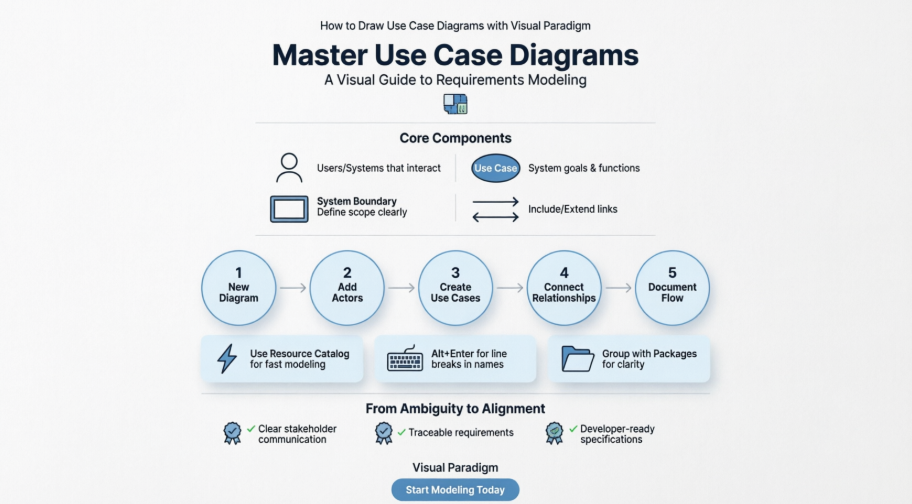
Это не сухой технический справочник. Это мой реальный опыт изучения создания профессиональных диаграмм вариантов использования, включая успехи, моменты «а-ха!» и практические советы, которые я хотел бы услышать с первого дня.
Начало работы: создание вашей первой диаграммы вариантов использования
Настройка холста
Когда я впервые открыл Visual Paradigm, я оценил простоту настройки. Никаких ошеломляющих меню или таинственных мастеров. Вот что я сделал:
-
Выбрал Диаграмма > Новая с панели инструментов приложения
-
В окне Новая диаграмма окне выбрал Диаграмма вариантов использования
-
Нажал Далее, ввел осмысленное имя диаграммы («Клиентский портал — основные функции») и выбрал место хранения
-
Нажал OK и — вот оно — у меня появился чистый холст, готовый к моделированию
 |
|---|
| Создание системы |
Рисование границы системы
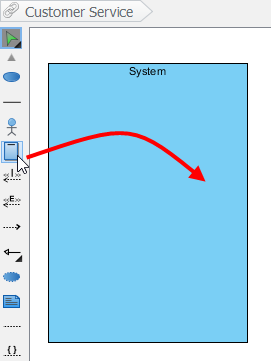
Одна из особенностей, которая сразу мне понравилась, — это элемент Система элемент. Рисование рамки вокруг моих вариантов использования помогло мне и моим заинтересованным сторонам визуально отделить то, что находится внутри в пределах нашей области применения от внешних участников.
Чтобы создать его: выберитеСистемана панели инструментов диаграммы, щелкните на холсте и сразу дайте ему имя. Я назвал свою «Система портала для клиентов». Этот простой шаг предотвратил бесчисленные обсуждения о масштабах позже!
Добавление акторов: кто взаимодействует с вашей системой?
Акторы — это человеческие (или системные) лица ваших требований. Я начал с «Клиента», «Агента поддержки» и «Шлюза оплаты».
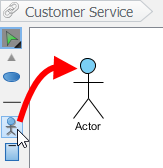
Чтобы нарисовать актора: выберитеАкторна панели инструментов, щелкните на области диаграммы и дайте ему имя при запросе.
 |
|---|
| Создать актора |
Совет из моего опыта:Не усложняйте акторов в начале. Начните с основных пользователей, а затем уточните. Сначала я добавил «Администратора», «Гостя» и «Пользователя API» — но объединил некоторые из них, когда понял, что у них идентичные взаимодействия.
Создание вариантов использования: от идей к визуальным требованиям
Быстрый способ: волшебство каталога ресурсов
На начальном этапе моего обучения я вручную перетаскивал варианты использования, а затем соединял их. Потом я обнаружилКаталог ресурсов—что стало настоящим прорывом для быстрого моделирования.
Вот рабочий процесс, который сэкономил мне часы:
-
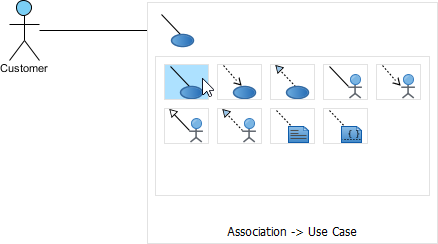
Наведите курсор на исходную фигуру (например, актора)
-
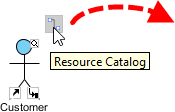
Нажмите кнопкуКаталог ресурсовкнопку (маленькая иконка на краю фигуры) и перетащите вовне
-
Отпустите в выбранном вами месте
-
ВыберитеСвязь -> Вариант использованияиз каталога
 |
|---|
| Каталог ресурсов |
 |
|---|
| Чтобы создать вариант использования |
 |
|---|
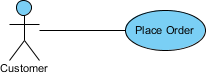
| Вариант использования создан |
Инструмент автоматически соединяет актора с новым вариантом использования. Я назвал свои «Сделать заказ», «Просмотреть историю заказов» и «Обновить профиль». Мгновенные визуальные требования!
Работа с длинными именами вариантов использования
В реальных случаях использования имена часто описательные. Когда «Создать отчет по ежемесячному использованию» сделало мой овал комично широким, я узнал два приема:
-
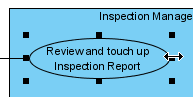
Изменить размер вручную: Перетащите заполненные селекторы по границе использования — имя автоматически переносится
-
Принудительный перенос строк: Нажмите Alt + Enter там, где нужно начать новую строку
 |
|---|
| Изменить размер использования |
| ПРИМЕЧАНИЕ: | Альтернативно, вы можете нажать Alt + Enter чтобы принудительно начать новую строку. |
|---|
Моделирование сложных отношений: Включение, Расширение и далее
Отношение <<Extend>>: Необязательное поведение
При моделировании «Применить промокод» как необязательного шага при оформлении заказа мне понадобилось отношение расширения. Вот как я его создал:
-
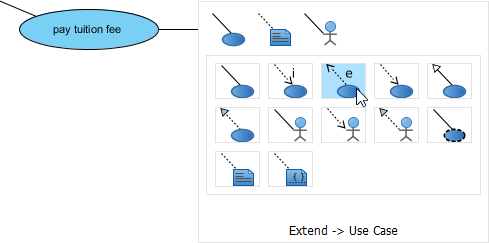
Наведите курсор на базовое использование («Сделать заказ»)
-
Перетащите его Каталог ресурсов кнопку
-
Отпустите в предпочтительном месте и выберите Расширить -> Использование
-
Дайте имя новому использованию («Применить промокод») и определите точку расширения
 |
|---|
| Создать отношение расширения |
Мой вывод: Точки расширения уточняют где необязательное поведение встраивается. Я назвал свою «после выбора способа оплаты» — делая модель самодокументирующейся для разработчиков.
Отношение <<Include>>: Повторно используемые шаги
Для «Проверка учетных данных пользователя» (используется в входе в систему, сбросе пароля и обновлении профиля) отношение включения предотвратило дублирование:
-
Один и тот же рабочий процесс каталога ресурсов
-
Выберите Включить -> Сценарий использования
-
Дайте имя общему сценарию использования
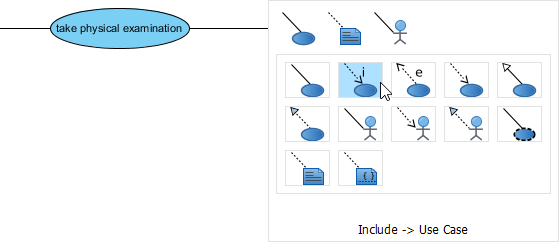 |
|---|
| Создано отношение включения |
Урок, извлечённый: Используйте включение для обязательных, повторно используемых шагов. Сохраните расширение для условного/необязательного поведения. Смешивание их запутало мои первоначальные диаграммы!
Организация сложности: пакеты и бизнес-моделирование
Группировка с помощью пакетов
Когда моя диаграмма выросла до 15+ сценариев использования, визуальная перегруженность стала проблемой. Пакеты спасли положение:
-
Выберите Пакет на панели инструментов
-
Перетащите, чтобы создать контейнер вокруг связанных сценариев использования
-
Дайте ему осмысленное имя («Управление заказами», «Учётная запись пользователя»)
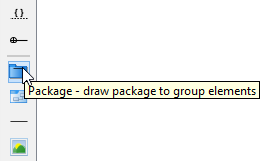 |
|---|
| Создать пакет |
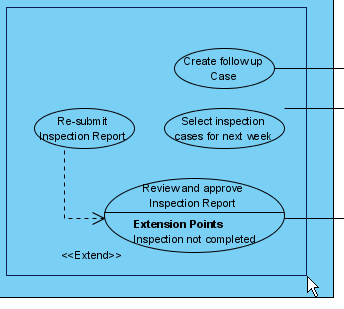 |
|---|
| Окружите сценарии использования пакетом |
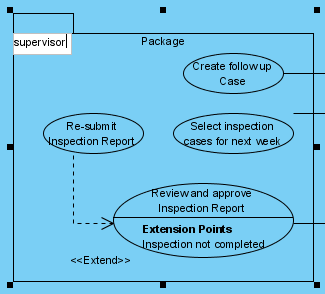 |
|---|
| Дайте имя пакету |
Бизнес-сценарии использования: мост между бизнесом и ИТ
На совещаниях заинтересованных сторон мне нужно было отличать бизнес-цели от функций системы. Visual Paradigm делает это простым:
-
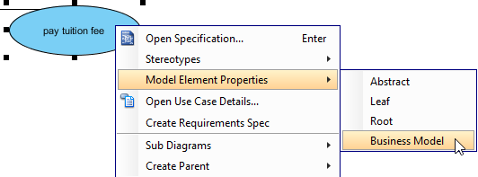
Щелчок правой кнопкой мыши по сценарию использования → Свойства элемента модели > Бизнес-модель
-
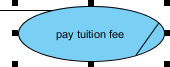
На левой стороне сценария использования появляется дополнительная косая черта, обозначающая его как ориентированный на бизнес
 |
|---|
| Нажмите «Бизнес-модель» |
 |
|---|
| Бизнес-модель |
Почему это имело значение: Во время обзоров на уровне руководства бизнес-сценарии использования («Повысить удержание клиентов») запускали стратегические обсуждения, в то время как сценарии использования системы («Отправить письмо по повторному вовлечению») стимулировали техническое планирование.
За пределами диаграммы: функции, которые изменили мой рабочий процесс
Редактор последовательности событий
Овал случая использования — это просто заголовок. Реальная ценность заключалась в документированиикакразворачивается каждый сценарий. Щелчок правой кнопкой мыши по случаю использования →Сведения о случае использованияоткрыл структурированный редактор, где я:
-
Перечислил пошаговые действия пользователя
-
Добавил ответы системы
-
Привязал прототипы к конкретным шагам
Следимость требований
Я связал каждый случай использования с бизнес-требованиями в списке требований Visual Paradigm. Когда заинтересованные стороны спрашивали: «Зачем мы строим эту функцию?», я мог мгновенно показать связь с бизнес-целью. Больше никаких споров «потому что генеральный директор сказал».
Генерация с использованием ИИ (Будущее уже наступило!)
Для проектов с нуля я экспериментировал с инструментом ИИ в Visual Paradigm:
-
Описал свою систему простым английским языком: «Платформа электронной коммерции, где клиенты просматривают товары, управляют корзинами и безопасно проходят оплату»
-
Нажал «создать» — и получил черновой диаграмму за секунды
-
Использовал кнопкуУточнитьчтобы изучить альтернативные структуры отношений
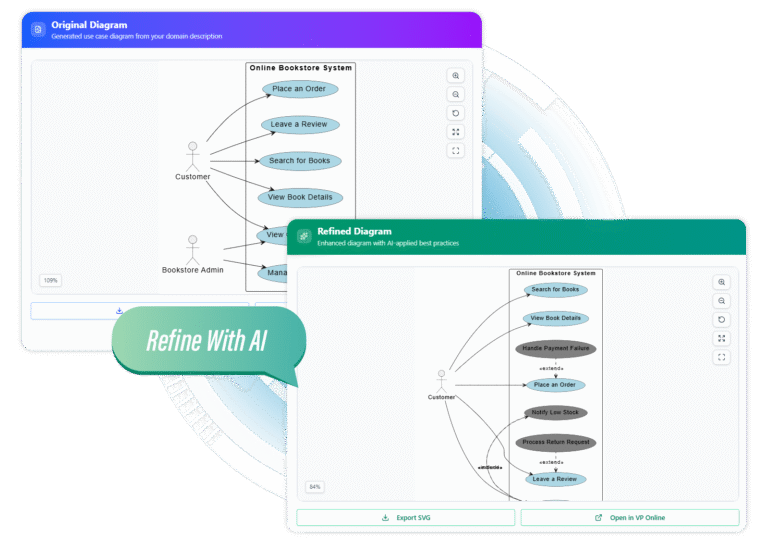
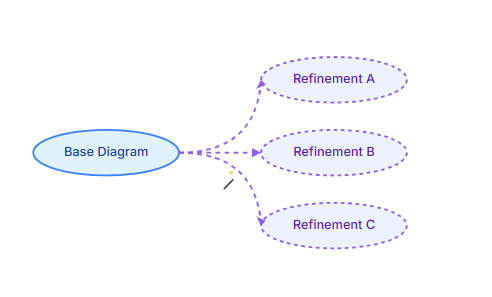
Моё мнение:ИИ не заменит тщательного моделирования, но он невероятно полезен для преодоления паралича перед пустым холстом. Я использовал его для черновых вариантов, а затем вручную дорабатывал.
Совместная работа и доставка: делитесь своей моделью с уверенностью
Публикация для заинтересованных сторон
Вместо экспорта статичных PNG-файлов я опубликовал диаграммы в онлайн-просмотрщик Visual Paradigm. Заинтересованные стороны могли:
-
Просматривать диаграммы с любого устройства
-
Оставлять контекстные комментарии непосредственно на элементах
-
Видеть историю версий и обоснование изменений
Гибкость экспорта
Когда мне требовались диаграммы для документации:
-
Экспортировал в высококачественный SVG для презентаций
-
Создавал отчёты в Word/PDF с описанием случаев использования
-
Открывал модели в Visual Paradigm Online для редактирования командой
Функции командной работы
Работая с удаленными коллегами, я оценил:
-
Умное разрешение конфликтов при одновременной редактировании несколькими людьми
-
Ветвление/слияние для параллельного моделирования функций
-
Визуальные инструменты сравнения для проверки изменений между версиями
Мое честное мнение: сильные и слабые стороны
То, что мне понравилось ✅
-
Интуитивное перетаскивание: Нет крутой кривой обучения для основного моделирования диаграмм
-
Единый подход: Диаграммы, документация и требования в одном инструменте
-
Соответствие стандартам: Нотация UML, которую действительно распознают разработчики
-
Помощь искусственного интеллекта: По-настоящему полезно для генерации идей, а не просто маркетинговый трюк
-
Гибкость экспорта: От быстрых PNG до официальных спецификаций
Области роста ⚠️
-
Первоначальная настройка: Полная настольная версия имеет много функций — новым пользователям может помочь «режим простоты»
-
Просмотр на мобильных устройствах: Онлайн-просмотр работает хорошо, но редактирование на мобильных устройствах по-прежнему ограничено
-
Ценообразование: Функции для корпоративных пользователей требуют платных планов (хотя бесплатный уровень щедр для обучения)
Для кого это?
-
Менеджеры продуктов: Уточнение границ и визуальная коммуникация требований
-
Бизнес-аналитики: Мост между потребностями заинтересованных сторон и технической реализацией
-
Разработчики: Понимайте взаимодействия системы до начала кодирования
-
Студенты: Изучайте UML с помощью инструмента, который обеспечивает правильное использование нотации
Заключение: От скептика до сторонника
Шесть месяцев назад я рассматривал диаграммы случаев использования как академические упражнения. Сегодня они являются центральными для того, как моя команда согласовывает требования, определяет приоритеты функций и взаимодействует со заинтересованными сторонами.
Visual Paradigm не просто дал мне инструмент для создания диаграмм — он предоставилрамку мышления по требованиям. Возможность плавно переходить от общего обзора участников/случаев использования к детальному документированию последовательности событий кардинально изменила мой подход к фиксации и распространению продукт-видео.
Если вы колеблетесь, стоит ли тратить время на моделирование случаев использования: начните с малого. Моделируйте один основной путь пользователя. Покажите его разработчику и заинтересованной стороне. Обратите внимание, насколько яснее становится разговор. Именно это и есть настоящая ценность — не идеальные диаграммы, а общее понимание.
И если вы выберете Visual Paradigm (как я), воспользуйтесь его образовательными ресурсами. Обучающие видео на YouTube, форумы сообщества и помощник на основе ИИ ускорили мой путь от новичка до уверенного специалиста.
Сложность вашей системы не означает хаотичных требований. При правильном подходе и правильном инструменте вы сможете превратить неопределенность в конкретную ясность, по одному случаю использования за раз.
Ссылки
- Что такое диаграмма случаев использования? – Введение в диаграмму случаев использования: Основное руководство, объясняющее цель, компоненты и преимущества диаграмм случаев использования UML для моделирования систем.
- Как определить бизнес-цели информационной системы: Руководство по согласованию моделирования случаев использования с бизнес-целями, чтобы обеспечить, что технические функции служат четким целям.
- Начальный гид по диаграммам случаев использования с помощью Visual Paradigm Online: Пошаговая статья для новичков по созданию диаграмм случаев использования с использованием онлайн-инструментов Visual Paradigm.
- Руководство пользователя – создание диаграммы случаев использования: Официальная документация Visual Paradigm, описывающая технические шаги создания диаграмм случаев использования в программном обеспечении.
- Обучающий курс по написанию эффективных случаев использования: Руководство по документированию сценариев случаев использования, последовательности событий и связыванию прототипов для повышения ясности требований.
- Руководство по нотациям диаграмм случаев использования: Комплексная справочная информация по стандартам нотации UML, включая участников, случаи использования, отношения включения/расширения и границы системы.
- Страница решения для инструмента случаев использования Visual Paradigm: Обзор специализированных функций моделирования случаев использования Visual Paradigm, включая последовательность событий, редактор заметок и управление требованиями.
- YouTube: Обучающее видео по диаграммам случаев использования: Видео-обзор, демонстрирующий практические методы создания диаграмм случаев использования.
- YouTube: Генерация случаев использования с помощью ИИ: Демонстрация инструментов ИИ Visual Paradigm для автоматической генерации диаграмм случаев использования на основе текстовых описаний.
- YouTube: Техники моделирования сложных случаев использования: Расширенное руководство, охватывающее сложные отношения, точки расширения и стратегии уточнения модели.
- Документирование случаев использования — руководство пользователя: Официальная документация по использованию возможностей Visual Paradigm для документирования деталей случаев использования, заметок и отслеживания требований.