
Por um Gerente de Produto que passou mais de 3 anos modelando sistemas complexos com o Visual Paradigm
Introdução: Por que este guia existe
Quando abri o Visual Paradigm pela primeira vez em 2021, vou ser honesto—me senti sobrecarregado. A interface parecia poderosa, mas densa, como entrar em uma cabine de comando com dezenas de controles. Depois de me virar com meus primeiros diagramas UML e acidentalmente colapsar barras de ferramentas que não sabia como restaurar, percebi:tem que haver uma maneira melhor de aprender isso.
Este guia não é um manual seco. É o recurso que eu gostaria de ter tido no primeiro dia—um roteiro prático e baseado na experiência, escrito do ponto de vista de alguém que já esteve em seus sapatos. Seja você um analista de negócios mapeando processos, um desenvolvedor reengenhando código ou um estudante aprendendo UML, compartilharei o que realmente funciona quando você está tentando concluir tarefas no Visual Paradigm.
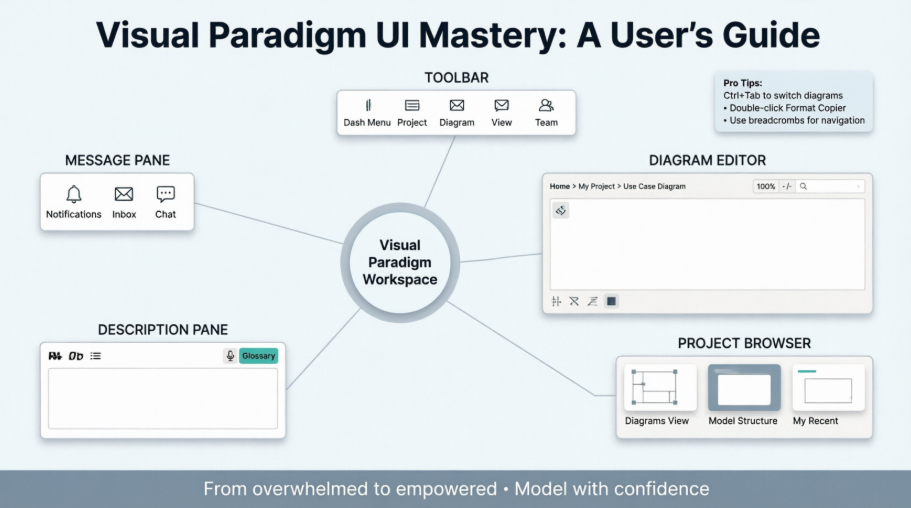
Vamos mergulhar.
Primeiras Impressões: O Espaço de Trabalho do Visual Paradigm
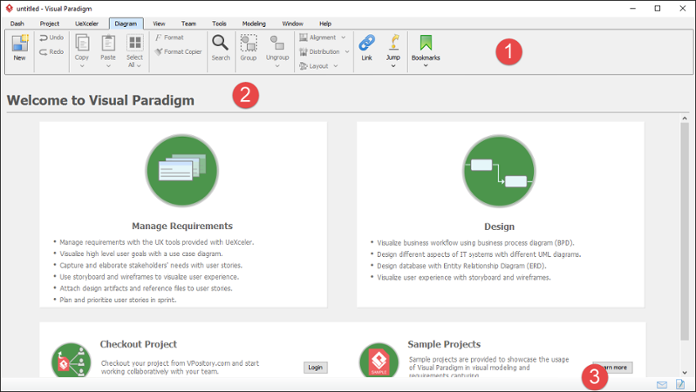
A interface do Visual Paradigm na primeira execução—organizada, mas com muitos recursos.
Quando você inicia o Visual Paradigm, é recebido por três áreas principais que se tornam seu espaço de trabalho diário:
| Não. | Componente | O que Ele Realmente Faz Por Você |
|---|---|---|
| 1 | Barra de Ferramentas | O seu centro de comando. Mantenho o meu expandido porque mudar constantemente entre menus quebrava meu fluxo no início. Dica profissional: clique duas vezes em qualquer cabeçalho de menu para colapsar/expandir rapidamente. |
| 2 | Editor de Diagramas | Onde acontece a mágica. Este é seu canvas para UML, BPMN, ERD—você nomeia. Passo 80% do meu tempo aqui. |
| 3 | Painel de Mensagens | O seu assistente silencioso. Ele registra erros, atualizações da equipe e confirmações de processos. Mantenho-o visível durante trabalhos colaborativos para não perder notificações críticas. |
💡 Minha Dica de Fluxo de Trabalho: Pressione
Ctrl+Tabpara alternar entre diagramas abertos. Isso me poupará incontáveis cliques durante sessões complexas de refatoração.
Navegando pela Barra de Ferramentas: O Seu Painel de Controle de Recursos
A barra de ferramentas está na parte superior e organiza as amplas capacidades do Visual Paradigm em guias lógicos. Aqui está como eu uso cada um em projetos reais:
🚀 O Menu Dash: O Meu Centro de Comandos Pessoal

No início, perdi tempo procurando ferramentas frequentemente usadas em diferentes menus. Depois descobri Personalização do menu Dash. Agora, mantenho minhas 10 principais ações aqui: Novo Diagrama, Salvar, Copiador de Formato, Pesquisar, e Navegador de Projetos.
Como personalizar: Clique com o botão direito em qualquer botão da barra de ferramentas → Adicionar ao Menu Dash. De repente, minhas ferramentas mais usadas estão a um clique de distância.
📁 O Menu de Projetos: Gerenciando Seu Trabalho

Aqui reside o ciclo de vida do seu projeto. Eu uso:
-
Salvar constantemente (e ative o salvamento automático em Opções do Aplicativo)
-
Exportar para compartilhar PDFs com partes interessadas que não têm o VP instalado
-
Projetos Referenciados quando trabalho em múltiplos modelos interconectados
🎯 O Menu de Diagramas: Suas Ferramentas Diárias de Desenho

Esta aba é a minha zona de memória muscular. Recursos principais nos quais confio:
-
Copiador de Formato: Clique duas vezes para travá-lo, depois aplique estilos consistentes em dezenas de elementos
-
Alinhamento e Distribuição: Crítico para diagramas limpos e profissionais. Eu uso Alinhar ao Centro + Distribuir Verticalmente constantemente
-
Pular: Digite nomes parciais para localizar instantaneamente elementos em modelos grandes—economiza muito tempo
👁️ O Menu de Visualização: Controlando Sua Perspectiva

Este menu controla o que você vê. Meus essenciais:
-
Navegador de Projetos: Sempre aberto em um painel lateral para navegação
-
Zoom para Região: Quando revisando diagramas de sequência densos
-
Tela Cheia: Para sessões de modelagem focadas (pressione
F11para alternar)
👥 O Menu da Equipe: Colaboração Tornada Prática

Quando trabalhando com equipes distribuídas:
-
Commit/Atualizar: Meu ritmo diário para sincronizar com o VPository
-
Histórico Visual: Salvou-me duas vezes quando precisei restaurar um diagrama antes de uma grande refatoração
-
PostMania: Surpreendentemente útil para feedback assíncrono em elementos específicos do diagrama
⚙️ Os Menus de Ferramentas e Modelagem: Recursos Avançados


Esses menus desbloqueiam os recursos avançados do Visual Paradigm:
-
Geração de Código: Gerado código esqueleto em Java a partir de diagramas de classes—reduziu significativamente o tempo de desenvolvimento
-
Compositor de Documentos: Gere automaticamente especificações de requisitos a partir de modelos. Os interessados adoram a saída profissional
-
Visual Diff: Compare versões de diagramas lado a lado durante revisões de código
Dominando o Editor de Diagramas: Onde Ideias Tomam Forma
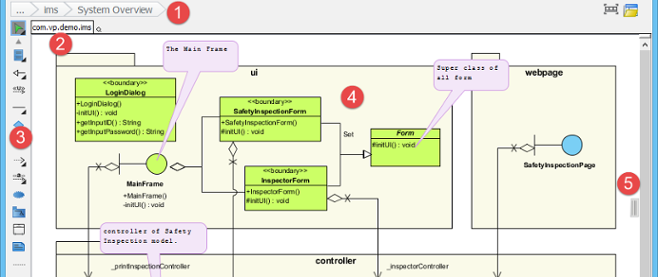
O editor de diagramas é onde você passará a maior parte do tempo. Aqui está o que cada componente faz na prática:
🔗 A Trilha de Pão: Sua Linha de Vida de Navegação

Erro inicial: eu criava diagramas, depois perdia a noção de onde eles estavam na hierarquia do modelo. A trilha de pão resolve isso.
Técnica profissional: Clique em qualquer segmento para pular diretamente para esse elemento do modelo. Clique no nome do diagrama para copiar seu link compartilhável—perfeito para mensagens no Slack para colegas de equipe.
🔗 Compartilhamento de Links de Diagramas: Colaboração Simplificada


Em vez de dizer “abra o diagrama de fluxo de login”, eu compartilho o link. Colegas colam no campo da trilha de pão deles e pulam diretamente para a visualização correta. Transformador para equipes remotas.

🔄 Alternando Diagramas Sem Perder o Contexto

Ao modelar sistemas complexos, muitas vezes referencio múltiplos diagramas. O botão Alternar Diagrama (botão ou Ctrl+Tab) me permite alternar visualizações sem fechar nada. Mantenho 5 a 7 diagramas abertos durante sessões de arquitetura.
🔍 Visão Geral do Diagrama: Domando Modelos Grandes
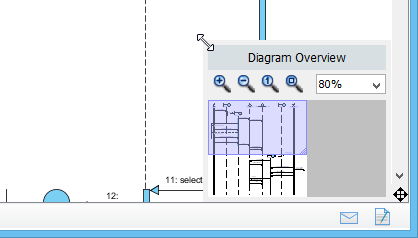
Trabalhando com diagramas BPMN em escala empresarial? O painel Visão Geral do Diagrama (painel no canto inferior direito) é essencial. Arraste o retângulo de visualização roxo para navegar, ou redimensione para ampliar seções específicas. Uso isso diariamente em mapas de processos com mais de 100 elementos.
O Painel de Descrição: Documentando Enquanto Modela
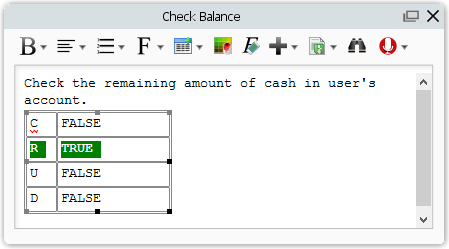
No início da minha jornada com o VP, tratei as descrições como algo secundário. Grande erro. Agora documentei requisitos, decisões e contexto diretamente nos elementos do modelo. Veja como:
✍️ Formatação de Texto Rico que Funciona de Verdade
A barra de ferramentas de formatação me permite criar documentação profissional diretamente no texto:
-
Negrito/Itálico para ênfase em descrições de requisitos
-
Tabelas para estruturar critérios de decisão
-
Hiperlinks para conectar elementos de modelo relacionados
💡 Gema Escondida: Clique dentro do editor de descrição para revelar a barra de ferramentas completa de formatação, caso ela esteja oculta.
🎙️ Descrições de Voz: Quando Digitar Não é o Basta
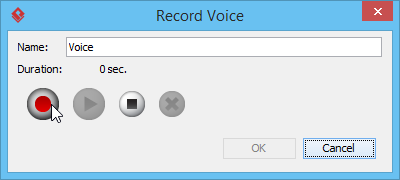
Para regras de negócios complexas, gravo notas de voz de 30 segundos em vez de escrever parágrafos. Colegas podem reproduzi-las enquanto revisam diagramas.
Dica de configuração: Teste seu microfone primeiro por meio de Opções do Aplicativo > Áudio.
🔗 Adicionando Links de Elementos de Modelo: Criando uma Rede de Conhecimento
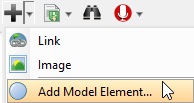
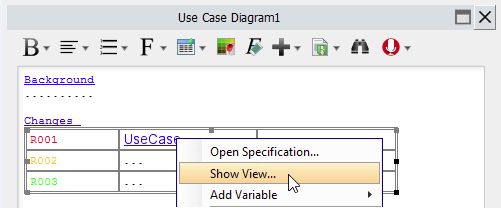
Linko casos de uso, classes e requisitos relacionados diretamente nas descrições. Clique com o botão direito em qualquer termo sublinhado → Mostrar Visualização para visualizar o elemento sem sair da janela. Isso cria uma rede de conhecimento navegável dentro dos meus modelos.
📚 Construindo um Glossário do Projeto
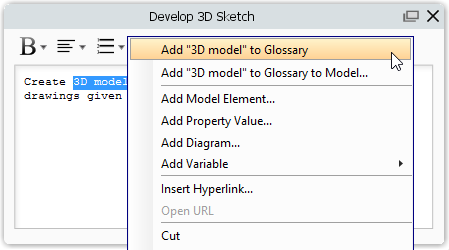
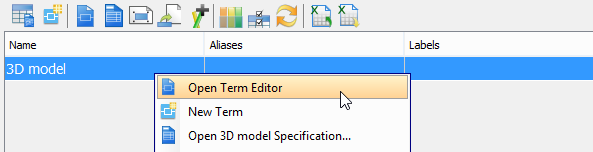
Quando termos do domínio como ‘assinante premium’ aparecem repetidamente, adiciono-os diretamente ao glossário a partir da janela de descrição. Isso garante terminologia consistente em todo o projeto — e novos membros da equipe podem consultar definições instantaneamente.
O Painel de Mensagens: O Seu Assistente Silencioso do Projeto
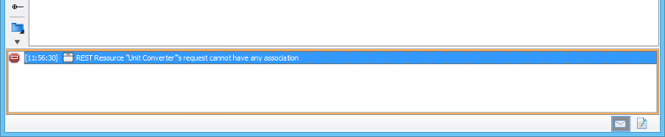
Eu costumava ignorar este painel. Depois, perdi um erro crítico na geração de código. Agora mantenho-o visível durante operações importantes:
-
Mensagens verdes: Confirme operações bem-sucedidas (salvar, exportar, confirmar)
-
Avisos amarelos: Marque problemas potenciais antes que se tornem problemas
-
Erros vermelhos: Ação imediata necessária — não ignore esses!
Dica de gestão: Clique com o botão direito no painel → Limpar Registros semanalmente para mantê-lo legível. Ou ative Ocultar automaticamente em Opções do Aplicativo se o espaço na tela estiver limitado.
Navegador de Projetos: O Centro de Comando da sua Modelagem
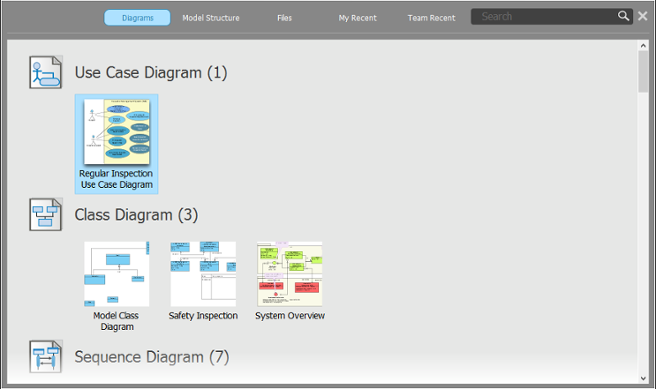
O Navegador de Projetos transformou a forma como navego em projetos complexos. Eis o meu fluxo de trabalho:
🖼️ Visualização de Diagramas: Navegação Visual
-
Miniaturas me ajudam a reconhecer diagramas instantaneamente
-
Campo de pesquisa com suporte a curingas (
*) encontra diagramas por nomes parciais -
As setas de navegação ao passar o mouse percorrem categorias sem rolar
🗂️ Visualização da Estrutura do Modelo: Compreendendo a Hierarquia
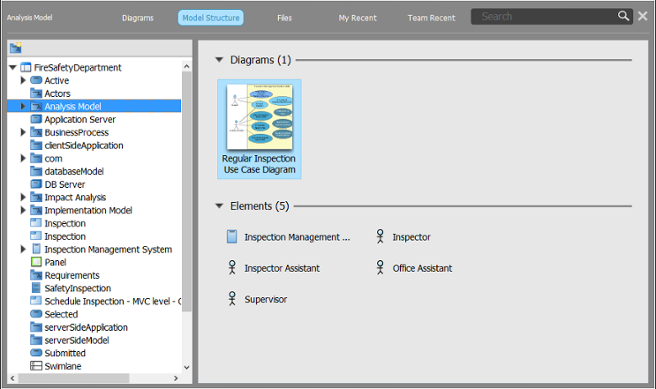
Ao incorporar novos membros da equipe, eu os guio pela estrutura do modelo aqui. Clique duas vezes em qualquer elemento para abrir sua especificação — perfeito para trocas rápidas de contexto.
📁 Visualização de Arquivos: Mantendo Recursos Organizados
Guardo documentos de requisitos, especificações da API e imagens de referência aqui. Tudo permanece com o projeto, sem mais caçar em unidades compartilhadas.
👤 Meus Recentes & 👥 Recentes da Equipe: Histórico Inteligente
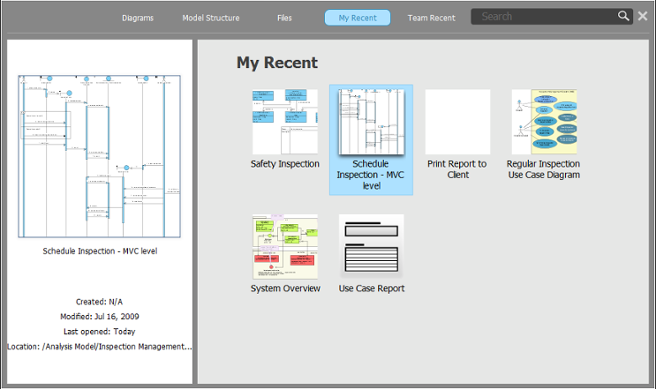
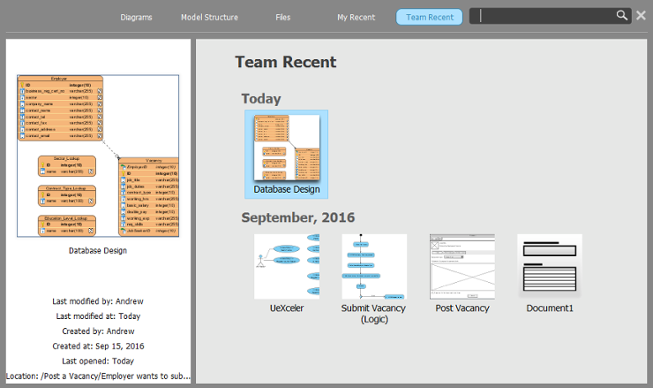
-
Meus Recentes: Volte para os diagramas em que eu estava editando ontem
-
Recientes da Equipe: Veja o que os colaboradores modificaram — essencial para prevenção de conflitos de mesclagem
🔍 Pesquisa Unificada: Encontre qualquer coisa, rápido
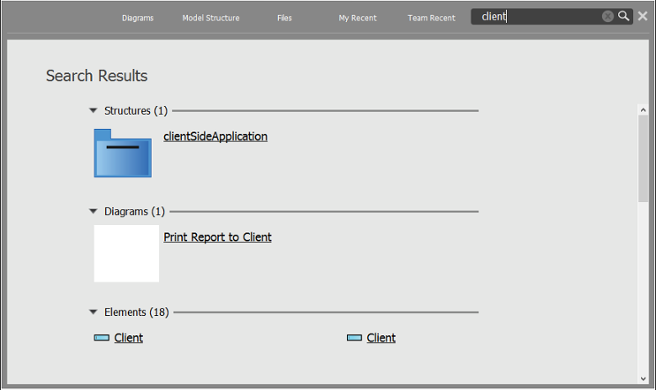
Digite login* para encontrar todos os diagramas, classes e casos de uso relacionados ao login. Os resultados aparecem instantaneamente. Uso isso várias vezes por hora durante sessões complexas de modelagem.
Visualização Lógica: Estruturando Modelos Empresariais
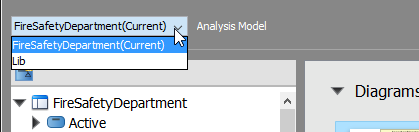
Para projetos de grande escala, a Visualização Lógica me ajuda a organizar diagramas em hierarquias significativas:
🌳 Criando Nós de Visualização: Construindo a Arquitetura do Seu Modelo
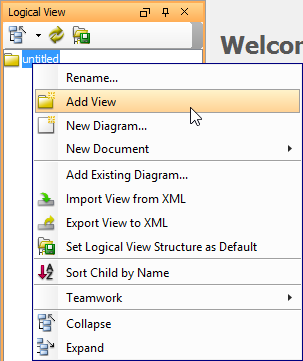
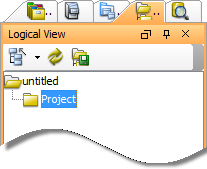
Eu estruturo projetos assim:
Sistema > Subsistemas > Módulos > Diagramas
Isso reflete a arquitetura da nossa base de código e torna a integração intuitiva.
📦 Adicionando Diagramas às Visualizações
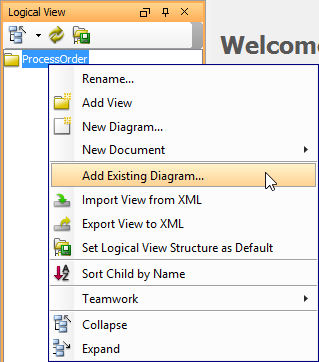
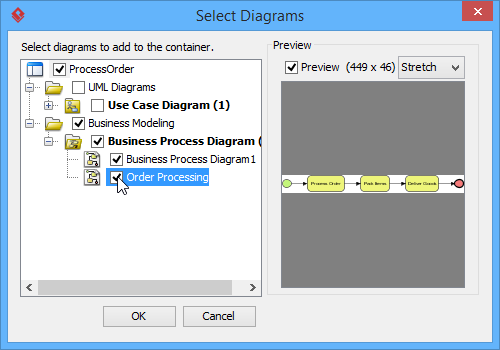
Arrastar e soltar não é suportado aqui, mas o diálogo de seleção múltipla funciona bem. Eu adiciono em lote diagramas relacionados ao configurar novos módulos.
⚙️ Definindo Estruturas Padrão: Economize Tempo em Novos Projetos
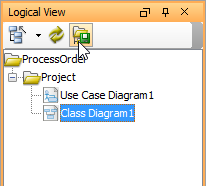
Depois de aperfeiçoar meu modelo empresarial, defini-o como padrão. Agora, cada novo projeto começa com minha hierarquia preferida—economizando horas de configuração.
🔄 Exportar/Importar Estruturas de Visualização: Compartilhe Boas Práticas
Exporto a estrutura da minha Visualização Lógica para XML e compartilho com outras equipes. Elas a importam para adotar nossos padrões de modelagem instantaneamente. Essa consistência reduziu o atrito de integração entre departamentos.
Conclusão: De Sobrecarregado a Empoderado
Olhando para trás na minha jornada com o Visual Paradigm, a curva de aprendizado foi real—mas absolutamente valiosa. A interface que antes parecia intimidadora agora parece uma extensão do meu processo de pensamento.
Principais aprendizados da minha experiência:
-
Personalize cedo: Gaste 30 minutos configurando seu menu Dash e visualizações padrão. Vale a pena todos os dias.
-
Documente enquanto avança: Use a área de descrição de forma proativa. O futuro você (e seus colegas) agradecerão.
-
Aproveite as ferramentas de navegação: Trilhas de pão, Navegador de Projetos e links transformam modelos complexos em bases de conhecimento navegáveis.
-
Aproveite os recursos de colaboração: Menus de equipe e Histórico Visual evitam muitos momentos de “ops” em projetos em grupo.
-
Comece simples: Domine o Editor de Diagramas e uma aba da barra de ferramentas antes de explorar recursos avançados.
O Visual Paradigm não é apenas uma ferramenta de diagramação—é um ecossistema de modelagem. Assim que entender como os componentes da interface trabalham juntos, você desbloqueia capacidades que transformam a forma como você projeta, documenta e comunica sistemas complexos.
Se você está começando agora: tenha paciência consigo mesmo. Escolha uma funcionalidade deste guia para dominar esta semana. Em um mês, você olhará para trás e se perguntará como conseguia modelar sem ela.
Feliz diagramação! 🎨✨
Referências
- Site Oficial do Visual Paradigm: A página oficial do software Visual Paradigm, com informações sobre produtos, downloads e recursos da empresa.
- Tutoriais do Visual Paradigm: Uma coleção abrangente de tutoriais UML projetados para ajudar novos usuários a começar com as capacidades de modelagem do Visual Paradigm.
- Canal do YouTube do Visual Paradigm: Tutoriais em vídeo oficiais, demonstrações de recursos e dicas da equipe do Visual Paradigm.
- Conhecimento do Visual Paradigm: Base de conhecimento orientada pela comunidade, com dicas, truques, perguntas e respostas, e soluções para desafios comuns dos usuários.
- Portal de Suporte do Visual Paradigm: Canal direto para enviar solicitações de suporte, acessar documentação e entrar em contato com a equipe do Visual Paradigm.
- Documentação do Navegador de Projetos: Guia detalhado sobre o uso do Navegador de Projetos para navegar em diagramas, estruturas de modelo e recursos do projeto.
- Guia para Criar Diagramas: Instruções passo a passo para criar e gerenciar diagramas usando a barra de ferramentas e as ferramentas de edição do Visual Paradigm.