
Introdução: Por que Decidi Experimentar o Visual Paradigm (E o que Gostaria de Ter Sabido no Primeiro Dia)
Ei aí, entusiasta de diagramas! 👋
Se você está lendo isto, é bem provável que tenha acabado de baixar o Visual Paradigm e esteja olhando para a tela se perguntando: “Certo… e agora o que?” Já estive nesse lugar. Como alguém que já testou quase todas as ferramentas UML existentes — desde opções gratuitas de código aberto até pacotes corporativos — decidi dar uma boa olhada no Visual Paradigm para um projeto recente de design de sistema. O que se seguiu foi uma mistura de momentos de “uau, isso é bem fluido” e alguns “espera, como faço…?” travos.
Este guia não é documentação oficial (você pode encontrá-la no site deles). Em vez disso, é minha caminhada prática, com café no copo, para iniciar, ativar e configurar o Visual Paradigm pela primeira vez — escrito do ponto de vista de alguém que só quer começar a modelar sem se preocupar com licenças ou arquivos de configuração. Vamos mergulhar.
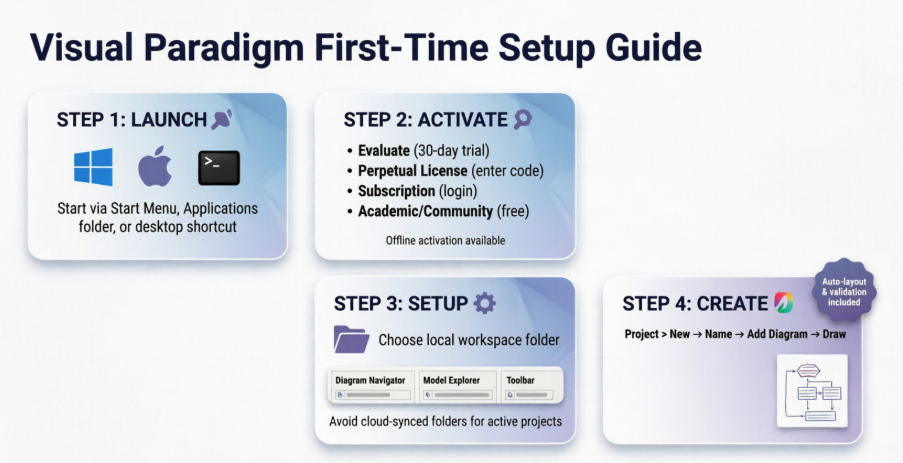
🚀 Passo 1: Iniciando o Visual Paradigm – É Mais Fácil do que Você Imagina
Quando instalei o Visual Paradigm pela primeira vez na minha máquina com Windows 11, honestamente esperava vasculhar pastas por horas. Surpresa: foi direto e simples.
-
Usuários do Windows: Basta clicar no menu Iniciar e pesquisar por “Visual Paradigm”. Se você pulou a criação do atalho no menu Iniciar durante a instalação (sem julgamentos — às vezes eu também organizo o meu), navegue até a pasta de instalação (normalmente
C:Program FilesVisualParadigm) e clique duas vezes em Visual Paradigm.exe dentro da pastabinpasta. -
Usuários do Mac: Como a maioria dos aplicativos do macOS, basta abrir a pasta Aplicativos e clicar duas vezes no ícone do Visual Paradigm. Limpo e simples.
-
Usuários do Linux: O instalador geralmente cria um atalho na área de trabalho. Se não, você pode iniciar via terminal usando o script de inicialização na pasta de instalação.
💡 Dica profissional da minha experiência: Fixe o aplicativo na barra de tarefas ou no dock após o primeiro lançamento. Você vai agradecer mais tarde, quando estiver profundamente em uma sessão de modelagem e precisar mudar de janelas rapidamente.
🔑 Passo 2: Tela de Ativação – Não entre em pânico, escolha seu caminho
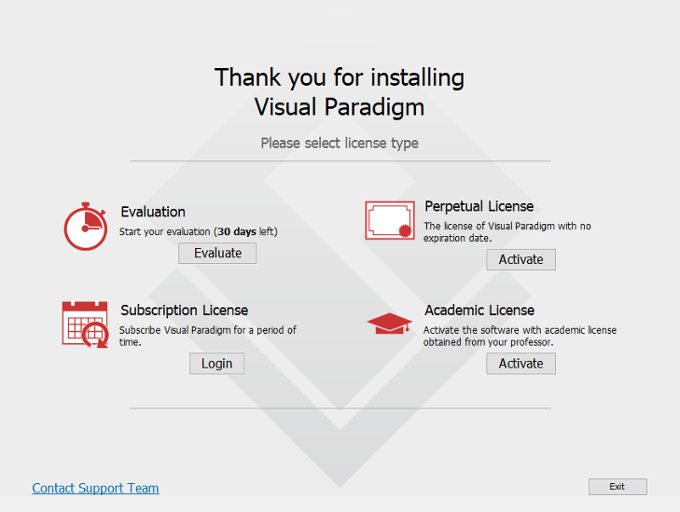
Na primeira vez que você iniciar o Visual Paradigm, verá o Gerenciador de Chave de Licença. É aqui que muitos usuários novos (inclusive eu no primeiro dia!) param e se perguntam qual opção escolher. Eis como eu o organizei:
🎯 Opção A: “Só me deixe experimentar” → Avaliação Gratuita de 30 Dias
Se você é como eu e quer testar antes de se comprometer, clique em Avaliar. Sem e-mail, sem código — apenas acesso instantâneo a quase todas as funcionalidades por 30 dias. Perfeito para trabalhos de protótipo ou para aprender a interface.
💼 Opção B: Comprei uma licença → Perpétua ou Assinatura
Se você comprou uma licença:
-
Licença Perpétua (Assento Único): Clique em Ativar, em seguida, insira seu código de ativação, nome e e-mail. Peguei meu código no e-mail de confirmação que o Visual Paradigm enviou após a compra.Observação: Você pode ativar em ambos o seu desktop e laptop, desde que você seja o único usuário e apenas uma instância esteja em execução por vez.
-
Licença Flutuante: Expanda a seção de Licença Flutuante e insira os detalhes de conexão do servidor de licença. Isso é comum em configurações de equipe/empresa.
-
Licença de Assinatura: Clique em Entrar sob a Licença de Assinatura, em seguida, faça login com suas credenciais da conta de cliente do Visual Paradigm.
 |
|---|
| A tela de ativação que vi no primeiro dia – simples uma vez que você sabe qual caminho atende às suas necessidades. |
🎓 Opção C: Edição Acadêmica/Comunidade de Usuários
-
Licença Acadêmica: Se você faz parte de um programa acadêmico, clique em Ativar sob a Licença Acadêmica, insira seu código do Portal do Parceiro de Treinamento Acadêmico, em seguida, verifique por meio do código enviado por e-mail.
-
Edição Comunitária (Gratuita): Não mencionado de forma destacada na tela de ativação, mas se você se registrar para uma conta gratuita no site deles, receberá um código de ativação para a Edição Comunitária com recursos limitados (mas ainda poderosa). Ótimo para estudantes ou entusiastas.
⚠️ Meu momento de dificuldade: Tentei inicialmente ativar minha licença perpétua offline e fiquei preso. Mais sobre essa solução abaixo!
🌐 Ativação Offline? Aqui está o trabalho em equipe que me salvou
Durante um voo sem Wi-Fi, tentei ativar o Visual Paradigm no meu laptop. O software detectou com elegância a ausência de internet e ofereceu um caminho de Ativação Offline . Aqui está o que funcionou para mim:
-
Copie a URL única exibida na janela de ativação.
-
Em um dispositivo diferente com acesso à internet, cole essa URL em um navegador.
-
Baixe o arquivo de código-chave gerado.
-
Transfira de volta para sua máquina desconectada (USB, e-mail, qualquer coisa que funcione).
-
Cole o código na janela de ativação e clique emOK.
Levou cerca de 5 minutos no total. Não foi instantâneo, mas totalmente gerenciável — e muito melhor do que ficar travado no meio do projeto.
⚙️ Etapa 3: Configuração Inicial – Espaço de Trabalho e Primeiras Impressões
Após a ativação, o Visual Paradigm me solicitou a selecionar umEspaço de Trabalho. Este é a pasta local onde todos os seus projetos, diagramas e configurações ficam armazenados.
🗂️ Minha recomendação: Crie uma pasta dedicada como
C:UsersSeuNomeVP_Workspaceou~/VisualParadigm_Projetos. Evite pastas sincronizadas na nuvem (como OneDrive ou Dropbox) para projetos ativos — elas podem causar problemas de bloqueio de arquivos durante os salvamentos.
Em seguida, uma janela amigáveldiálogo de Bem-vindo/Dicasapareceu, destacando áreas importantes da interface:
-
Navegador de Diagramas: Onde seus diagramas ficam
-
Explorador de Modelos: Para gerenciar elementos do modelo de forma hierárquica
-
Barra de Ferramentas e Paleta: Seu conjunto de ferramentas de desenho
Avaliei que essas dicas eram puláveis, mas úteis para orientação. Você sempre poderá reabri-las posteriormente por meio de Ajuda > Dicas.
🎨 Etapa 4: Criando Seu Primeiro Projeto – De Zero a Diagrama em Minutos
Pronto para realmentefazer alguma coisa? Aqui está o fluxo de trabalho que me levou da tela em branco até o meu primeiro Diagrama de Caso de Uso:
-
Vá para Projeto > Novo no menu superior.
-
Nomeie seu projeto (por exemplo, “Modelo do Sistema de Comércio Eletrônico”).
-
No Navegador de Diagramas, clique com o botão direito no nome do seu projeto → Adicionar Diagrama → escolha um tipo (Diagrama de Classes, Caso de Uso, Sequência, etc.).
-
Comece a arrastar elementos da paleta para a área de desenho.
✨ O que me impressionou: As sugestões de layout automático e a validação em tempo real detectaram alguns erros de modelagem que eu teria ignorado manualmente. A interface pareceu intuitiva mesmo sem experiência anterior com o VP.
🖥️ Caso Especial: Usuários de Licença Flutuante em Redes IPv4
Se você estiver se conectando a um servidor de licença flutuante e o seu host usar IPv4, encontrei um pequeno problema: o Visual Paradigm não se conectava por padrão. A solução? Uma edição rápida de script:
-
Navegue até a
scriptspasta em seu diretório de instalação do Visual Paradigm. -
Copie
Visual Paradigm.bate renomeie paraStartup.bat. -
Edite
Startup.batem um editor de texto. -
Adicione esta linha ao comando Java:
-Djava.net.preferIPv4Stack=true -
Salve e inicie o Visual Paradigm usando
Startup.bata partir de agora.
 |
|---|
| Adicionar a flag IPv4 ao script de inicialização – uma pequena alteração que resolveu meu problema de conexão. |
Isso levou apenas 2 minutos, e depois disso, minha máquina cliente se conectou ao servidor de licença sem problemas.
🧭 O que faria diferente da próxima vez (lições aprendidas)
-
Adicione um favorito ao Centro de Atendimento ao Cliente: Ter
cs.visual-paradigm.comprático me salvou quando precisei recuperar meu código de ativação. -
Teste a ativação na sua máquina principal primeiro: Não espere até estar offline ou viajando para ativar.
-
Explore o Centro de Boas-vindas: Ele possui tutoriais em vídeo e projetos de exemplo que aceleram a integração.
-
Junte-se ao fórum da comunidade: Quando tive uma pergunta específica sobre as configurações de exportação de diagramas, os fóruns do VP tiveram uma resposta em poucas horas.
Conclusão: Vale a pena o esforço de configuração do Visual Paradigm?
Após uma semana de uso diário, minha opinião é: Sim—com ressalvas.
✅ O Bom:
-
Os fluxos de ativação são lógicos assim que você conhece o tipo da sua licença
-
A interface é refinada e responsiva
-
A ativação off-line, embora não seja instantânea, é confiável
-
A configuração do primeiro projeto é intuitiva tanto para veteranos de UML quanto para iniciantes
⚠️ Cuidado com:
-
A tela inicial de ativação pode parecer abrumadora com múltiplos caminhos de licença
-
A configuração de licença flutuante IPv4 exige uma alteração manual em um script (embora bem documentada)
-
As limitações da edição Comunidade não são óbvias até você tentar recursos avançados
Se você estiver avaliando ferramentas de modelagem, eu recomendo começar com a versão de teste de 30 dias para testar o fluxo de trabalho antes de se comprometer. E se você ficar preso? As documentações de suporte são abrangentes e a comunidade é ativa.
Para mim, o Visual Paradigm atingiu um ótimo equilíbrio entre poder e usabilidade. Agora, se você me desculpar, tenho um diagrama de sequência para concluir. 😉
🔗 Recursos de Referência
- Iniciando o Visual Paradigm – Guia Oficial do Usuário: Instruções passo a passo para iniciar o Visual Paradigm em plataformas Windows, Mac e Linux.
- Tutorial do Visual Paradigm para Iniciantes: Um tutorial em PDF hospedado por uma universidade que aborda a configuração básica de projetos e a criação de diagramas no Visual Paradigm.
- Instalar o Visual Paradigm no Windows: Guia oficial de instalação com capturas de tela para usuários do Windows.
- Instalar o Visual Paradigm no Mac OS X: Instruções passo a passo para instalação e inicialização no macOS.
- Instalar o Visual Paradigm no Linux/Unix: Orientações específicas para instalação e inicialização no Linux.
- Guia Rápido do Visual Paradigm (PDF): Uma referência rápida, concisa e imprimível para novos usuários.
- Início Rápido com UML no Visual Paradigm: Guia focado na criação rápida de diagramas UML após a instalação.
- Ativar Licença de Site – Como Fazer: Guia detalhado para ativar licenças para toda a organização por meio do Centro de Atendimento ao Cliente.
- Executando o Visual Paradigm pela Primeira Vez: Documentação oficial que aborda fluxos de ativação inicial e seleção de licença.
- Ativar Licença Individual: Instruções para ativação de licenças perpétuas individuais.
- Suporte para Compra e Atualização: Orientações para gerenciar licenças, atualizações e cenários de reativação.
- Tutorial Iniciante do Visual Paradigm (Vídeo): Um vídeo explicativo para iniciantes absolutos, abordando navegação na interface e criação do primeiro diagrama.
- Visual Paradigm Edição Comunitária: Visão geral dos recursos da Edição Comunitária gratuita e do processo de registro.
- Visual Paradigm Quickstart – Moonsoft: Referência rápida de terceiros que destaca a configuração do espaço de trabalho e dicas de gerenciamento de projetos.
- Discussão sobre a Configuração do Espaço de Trabalho: Tópico no fórum da comunidade discutindo localizações do espaço de trabalho e integração com ferramentas de desenvolvimento.
- Índice do Guia do Usuário do Visual Paradigm: Centro principal para todas as seções da documentação do usuário do Visual Paradigm.
- Trabalhando com Projetos: Guia oficial para criar, gerenciar e organizar projetos dentro do Visual Paradigm.
- Criar Glossário a partir do Modelo de Classe de Domínio: Tutorial que demonstra como criar um novo projeto e gerar documentação a partir de diagramas de classe.