
Introdução: Por que os Diagramas de Classes Importam no Desenvolvimento de Software Moderno
Quando comecei minha jornada na arquitetura de software, percebi rapidamente que a comunicação clara entre partes interessadas, desenvolvedores e designers era o fator decisivo para o sucesso do projeto. Chegam os Diagramas de Classes UML — a linguagem visual que transformou a forma como concebo, documente e implemento sistemas orientados a objetos.
Depois de passar um tempo considerável com diversas ferramentas de modelagem, decidi documentar minha experiência prática com as capacidades de diagramas de classes do Visual Paradigm. Seja você um estudante aprendendo os fundamentos do UML, um desenvolvedor júnior entrando no design de sistemas ou um arquiteto experiente procurando otimizar seu fluxo de trabalho, este guia compartilha insights práticos, técnicas passo a passo e reflexões sinceras sobre a criação de diagramas de classes profissionais que realmente se traduzem em código limpo e sustentável.
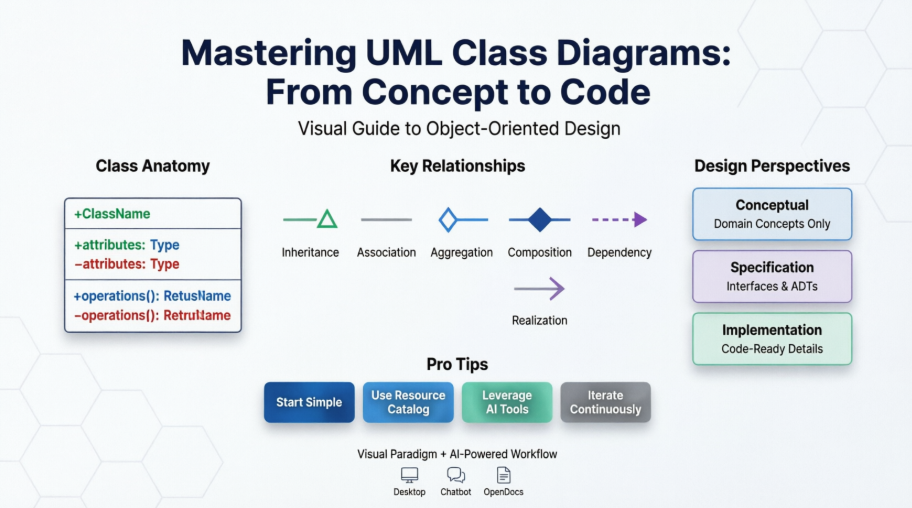
Começando: Configurando Seu Primeiro Diagrama de Classes
Criando um Novo Diagrama
Meu fluxo de trabalho sempre começa com uma tela limpa. No Visual Paradigm, navego até Diagrama > Novo a partir da barra de ferramentas do aplicativo, depois selecione Diagrama de Classes na janela Novo Diagrama. Após clicar em Próximo, digito um nome descritivo para o diagrama e uma descrição opcional — o campo Localização me ajuda a organizar diagramas dentro de modelos específicos. Um simples clique em OK e estou pronto para projetar.
 |
|---|
| Criar classe |
Adicionando Sua Primeira Classe
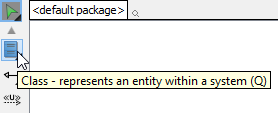
A interface parece intuitiva: clico em Classe na barra de ferramentas do diagrama, depois clico em qualquer lugar na tela. Instantaneamente, um espaço reservado de classe aparece, pronto para personalização.
 |
|---|
| Classe criada |
Dica Profissional: Sempre começo com o nome da classe — é o único elemento obrigatório. Atributos e operações podem ser adicionados incrementalmente à medida que o design evolui.
Construindo Relacionamentos: Conectando Classes de Forma Significativa
Criando Associações com o Catálogo de Recursos
Uma funcionalidade que realmente aprecio é o fluxo de trabalho do Catálogo de Recursos. Para conectar classes:
-
Passe o mouse sobre a forma da classe de origem
-
Pressione e arraste o Catálogo de Recursos botão para fora
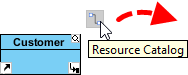 |
|---|
| Usando o Catálogo de Recursos |
-
Soltar onde você deseja a classe-alvo (solte sobre uma classe existente ou em espaço vazio)
-
Selecionar Associação para classes existentes, ou Associação -> Classe para criar e conectar uma nova
-
Para relacionamentos de agregação/composição, escolha a opção apropriada no catálogo
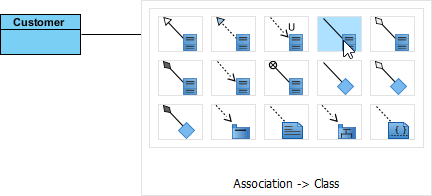 |
|---|
| Para criar uma classe |
O resultado é um diagrama limpo e conectado:
 |
|---|
| Classe associada criada |
Afinando Associações
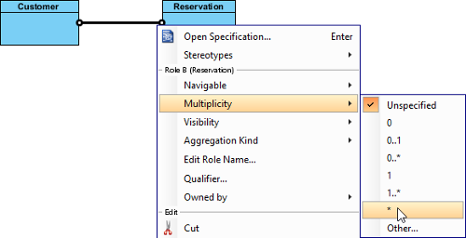
Editando Multiplicidade: Clique com o botão direito perto de uma extremidade da associação → Multiplicidade → selecione a cardinalidade desejada (1, 0..1, *, etc.)
 |
|---|
| Editar multiplicidade |
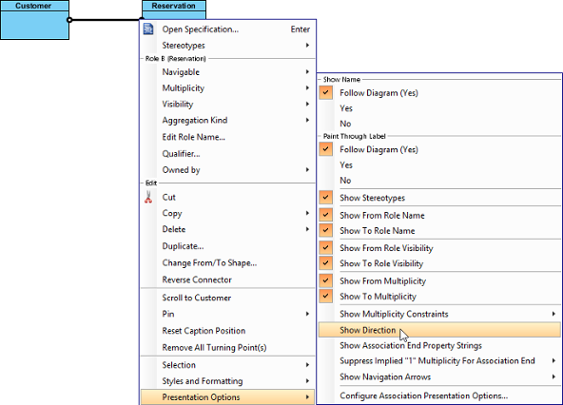
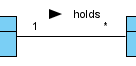
Mostrando Direção: Clique com o botão direito na associação → Opções de Apresentação > Mostrar Direção para adicionar setas de navegação
 |
|---|
| Mostrar direção |
 |
|---|
| Direção mostrada |
Modelagem de Herança: Relacionamentos de Generalização
Criar relacionamentos de subclasse segue um padrão semelhante ao do Catálogo de Recursos:
-
Passe o cursor sobre a superclasse
-
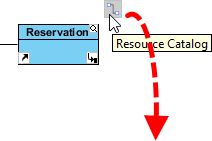
Arraste o botão do Catálogo de Recursos
-
Soltar na localização da subclasse
-
Selecionar Generalização (para classe existente) ou Generalização -> Classe (para criar nova)
 |
|---|
| Usando o Catálogo de Recursos |
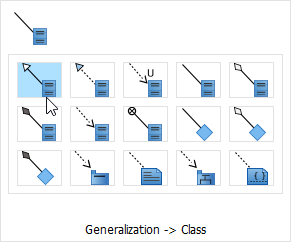 |
|---|
| Para criar uma subclasse |
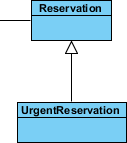 |
|---|
| Subclasse criada |
Insight de Design: Utilizo itálico para nomes de classes abstratas—uma convenção UML sutil, mas importante, que melhora a legibilidade do diagrama.
Adicionando membros da classe: atributos e operações
Criando atributos
Clique com o botão direito em uma classe → Adicionar > Atributo. O novo atributo aparece no compartimento da classe, pronto para ser nomeado.
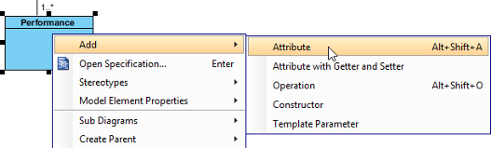 |
|---|
| Criar atributo |
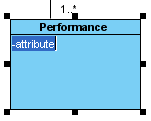 |
|---|
| Atributo criado |
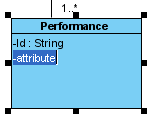
Truque de Eficiência: Após criar um atributo, pressione Enter para adicionar instantaneamente outro—perfeito para definir rapidamente múltiplas propriedades.
 |
|---|
| Criar atributo com a tecla Enter |
Criando operações
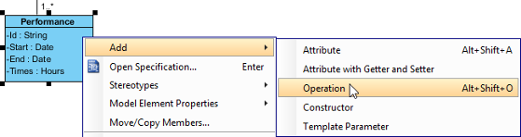
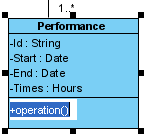
Mesmo fluxo de trabalho: clique com o botão direito na classe → Adicionar > Operação
 |
|---|
| Criar operação |
 |
|---|
| Operação criada |
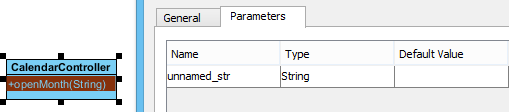
Dica de parâmetro: Quando o nome de um parâmetro começa com unnamed_, o Visual Paradigm exibe apenas seu tipo—diagramas mais limpos para detalhes de implementação interna.
 |
|---|
| Parâmetro sem nome |
Gerenciando membros da classe: arraste, solte e organize
Reordenando membros
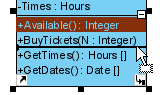
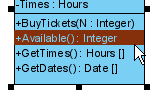
Selecione qualquer atributo ou operação, depois arraste dentro de seu compartimento. Uma linha preta grossa indica a posição de soltura.
 |
|---|
| Reordenar membro da classe |
 |
|---|
| Membro da classe reordenado |
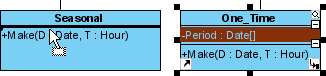
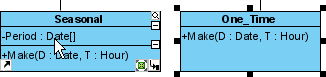
Copiar versus mover membros
-
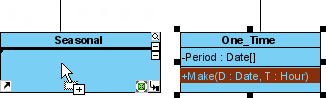
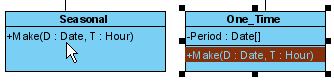
Copiar: Selecione o membro → arraste para a classe de destino enquanto segura Ctrl (o cursor mostra +)
-
Mover: Selecione o membro → arraste para a classe de destino sem teclas modificadoras
 |
|---|
| Copiar membro da classe |
 |
|---|
| Membro da classe copiado |
 |
|---|
| Mover membro da classe |
 |
|---|
| Membro da classe movido |
Aumento de produtividade: Pressione Alt+A após selecionar um membro para selecionar todos os membros dentro de uma classe—ideal para operações em lote.
Relacionamentos avançados: dependências entre membros
As dependências não se limitam a classes inteiras. Eu frequentemente modela relacionamentos entre atributos ou operações específicos:
-
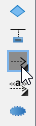
Selecione Dependência na barra de ferramentas do diagrama
-
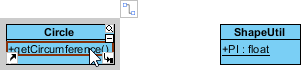
Clique e segure no membro de origem (atributo/operacao)
-
Arraste até o membro de destino
-
Soltar para criar o conector
 |
|---|
| Selecionando Dependência |
 |
|---|
| Para pressionar na operação de origem |
 |
|---|
| Arrastando para o atributo de destino |
 |
|---|
| Dependência criada entre uma operação e um membro |
Nota Importante: Embora os conectores sejam visualmente conectados às bordas da classe, verificar a especificação confirma que eles ligam os membros exatos — essencial para a geração precisa de código.
Tipos Especializados de Classes: Enumerações e Delegados
Criando Enumerações
Para conjuntos de valores pré-definidos (Cor: VERMELHO/VERDE/AZUL, Status: ATIVO/INATIVO):
-
Selecione Enumeração da barra de ferramentas
-
Clique na área do diagrama
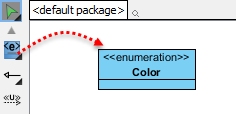 |
|---|
| Crie uma enumeração |
Adicione literais por clique com o botão direito → Adicionar > Literal de Enumeração
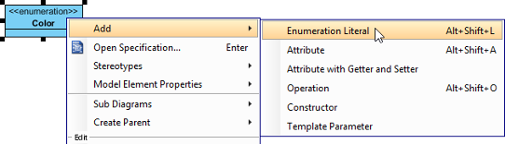 |
|---|
| Adicione um literal de enumeração |
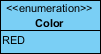 |
|---|
| Literal de enumeração inserido |
Métodos Delegados (Projetos C#/VB.NET)
Ao direcionar linguagens .NET, posso estereotipar classes como delegados: clique com o botão direito na classe → Estereótipos > Delegado
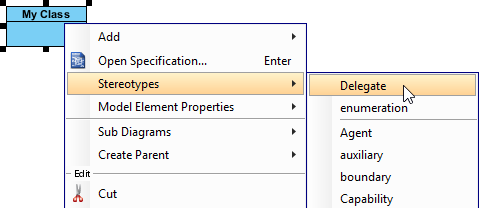 |
|---|
| Estereotipe a classe como Delegado |
Controle de Visibilidade: Ocultar e Mostrar Detalhes
Três Níveis de Controle
Aprecio as opções flexíveis de apresentação do Visual Paradigm:
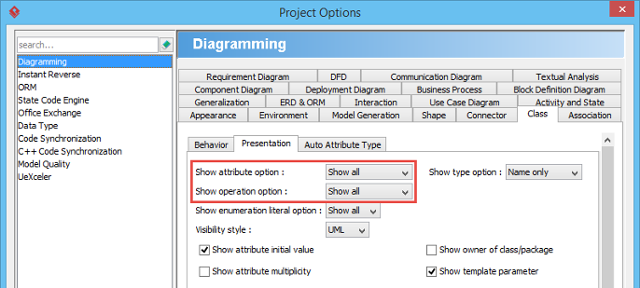
Por Espaço de Trabalho (padrões globais):
Janela > Opções do Projeto > Diagramação > Classe > Apresentação
 |
|---|
| Mostrar ou ocultar operações |
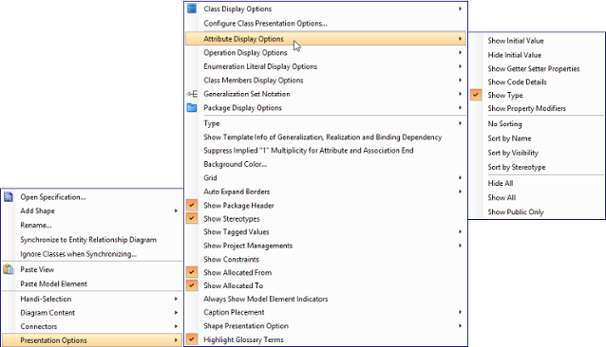
Por Diagrama: Clique com o botão direito no diagrama →Opções de Apresentação > Opções de Exibição de Atributos/Operações
 |
|---|
| Alterar as opções de apresentação das operações para classes no diagrama |
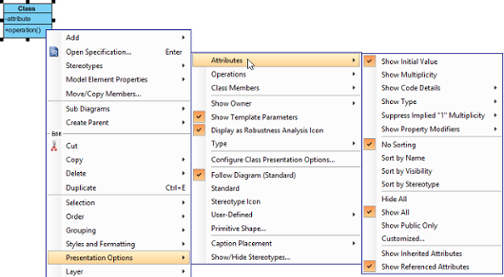
Por Classe: Clique com o botão direito na classe →Opções de Apresentação > Atributos/Operações
 |
|---|
| Alterar as opções de apresentação das operações para uma classe |
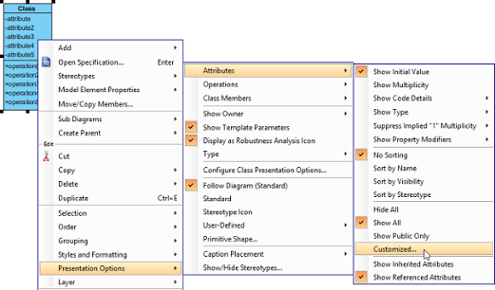
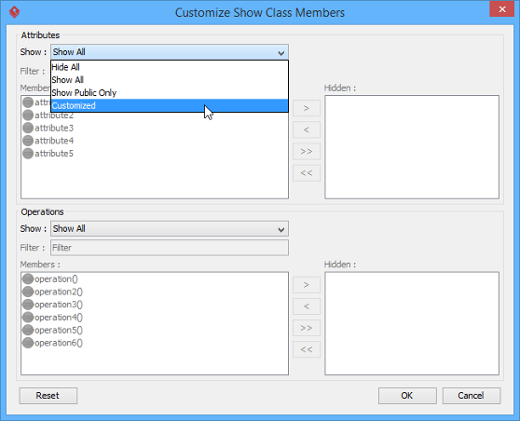
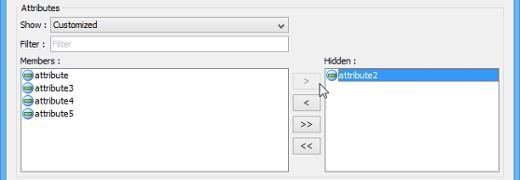
Controle Granular: Para membros específicos, usePersonalizado…para mostrar/ocultar individualmente atributos ou operações de forma seletiva
 |
|---|
| Mostrar ou ocultar membro específico da classe |
 |
|---|
| Selecione Personalizado na janela |
 |
|---|
| Selecione os atributos para ocultar |
Definindo Valores Padrão e Recursos Avançados de Associação
Valores Iniciais de Atributos
Para definir valores padrão:
-
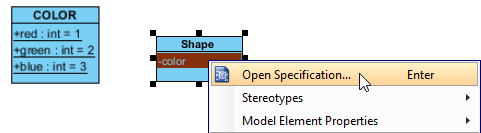
Clique com o botão direito no atributo →Abrir Especificação…
-
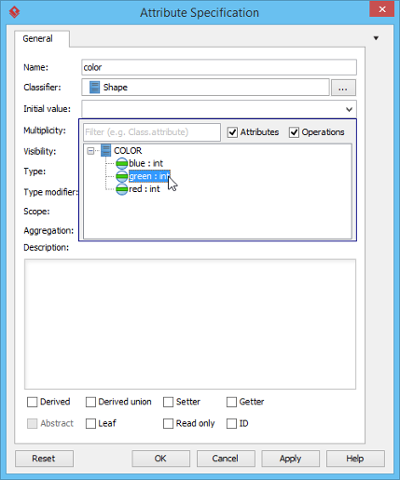
NaGeral aba, insira um valor de texto ou selecione um campo público estático de outra classe
 |
|---|
| Abrindo a especificação do atributo |
 |
|---|
| Selecionando um valor inicial |
Observação: Para referenciar um atributo de outra classe como valor padrão, certifique-se de que esse atributo seja ambos
estático(escopo de classificador) epúblico.
Propriedade da Extremidade da Associação
Indique a propriedade com um pequeno ponto: clique com o botão direito na extremidade da associação →Propriedade de→ selecione a classe proprietária
 |
|---|
| Extremidade da associação com propriedade definida |
Subconjunto nas Extremidades da Associação
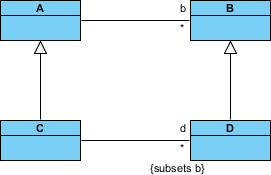
Para modelos de domínio complexos, o subconjunto esclarece as relações de coleção:
 |
|---|
| Subconjunto na extremidade da associação |
A configuração exige abrir a especificação da associação e definir as extremidades subconjunto na Especificação da Extremidade da Associação janela.
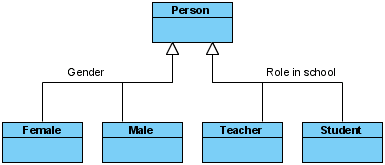
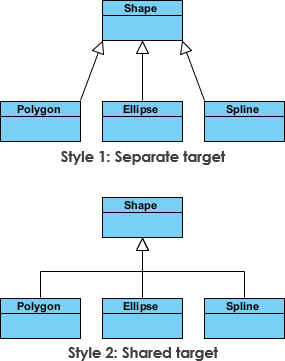
Conjuntos de Generalização: Organizando Hierarquias de Herança
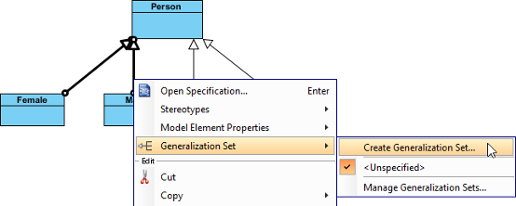
Quando múltiplas generalizações compartilham restrições comuns, agrupo-as em conjuntos de generalização:
-
Selecione os conectores de generalização relevantes
-
Clique com o botão direito →Conjunto de generalização > Criar Conjunto de Generalização…
 |
|---|
| Crie um conjunto de generalização |
-
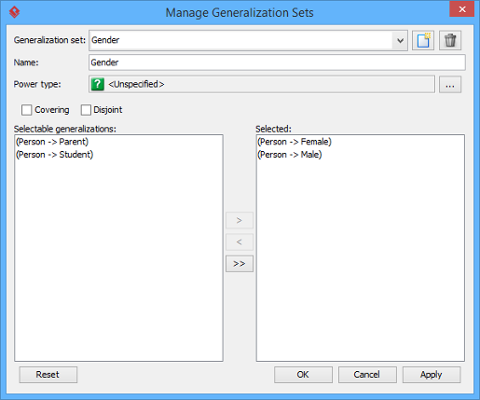
Nomeie o conjunto na caixa de diálogo e confirme
 |
|---|
| Nomeie o conjunto de generalização |
-
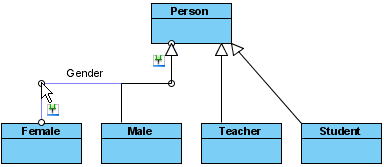
Ajuste os conectores para clareza visual
 |
|---|
| Ajuste o conector |
 |
|---|
| Conjuntos de generalização definidos |
Compreendendo os Fundamentos da Classe UML: Uma Referência Rápida
O que é uma Classe?
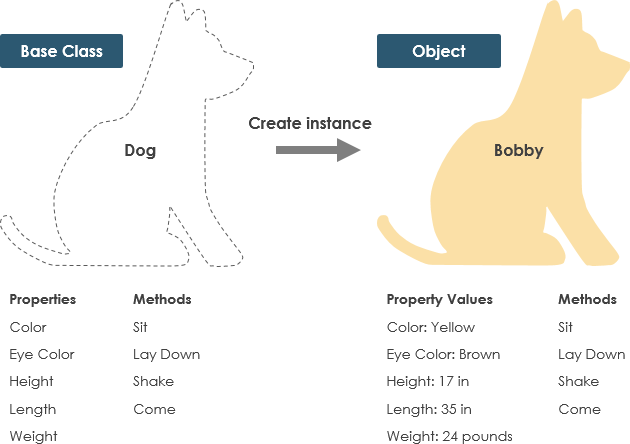
Uma classe é um plano para objetos. Enquanto os objetos são instâncias em tempo de execução, as classes definem sua estrutura e comportamento. Por exemplo, uma classe Cachorroespecifica propriedades (cor, nome, raça) e comportamentos (latir(), comer()), enquanto cães individuais são objetos instanciados a partir desse plano.
Essenciais da Notação de Classe
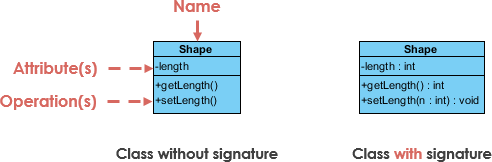
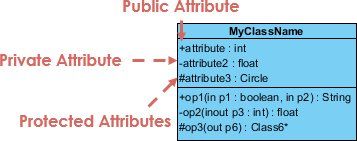
Um retângulo de classe UML tem três compartimentos:
-
Nome da Classe (obrigatório, em negrito)
-
Atributos (nome: tipo, com símbolos de visibilidade)
-
Operações (método(parâmetros): tipoRetorno)
Símbolos de Visibilidade
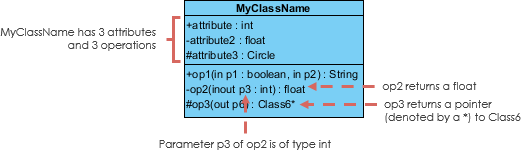
-
+Público: acessível em todos os lugares -
-Privado: acessível apenas dentro da classe -
#Protegido: acessível dentro da classe e subclasses
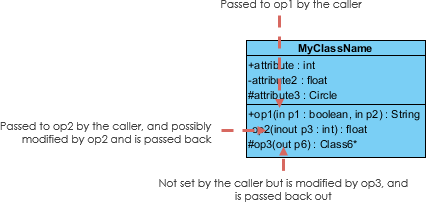
Direcionalidade de Parâmetros
Parâmetros podem especificar fluxo de dados: entrada, saída, ou entrada/saída
Tipos de Relacionamento Decodificados: Da Associação à Realização
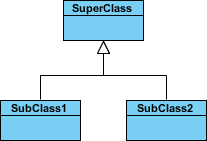
Herança (Generalização)
Representa relacionamentos do tipo “é um”. As subclasses herdam características das superclasses.
Tipos de Associação
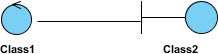
Associação Simples: Ligação estrutural entre classes de mesmo nível
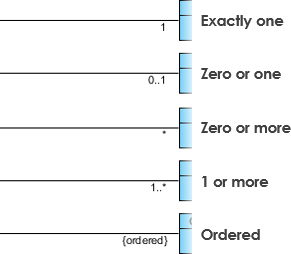
Cardinalidade: Expressa multiplicidade (1, 0..1, , 1..)
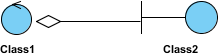
Agregação: Relação de “tem-um” com temporidades independentes (losango vazio)
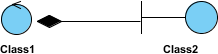
Composição: Relação forte de “parte-de”; as partes morrem com o todo (losango preenchido)
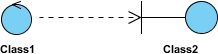
Dependência: Relação de uso; alterações no fornecedor podem afetar o cliente (seta tracejada)

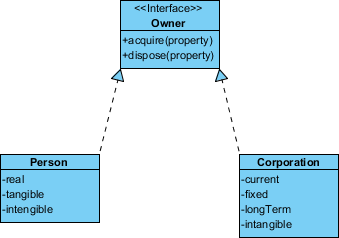
Realização: Contrato de implementação de interface (linha tracejada com ponta de seta vazia)
Exemplos Práticos: Aprendendo Fazendo
Diagrama do Sistema de Pedidos
Um exemplo abrangente que mostra produtos, clientes, pedidos e processamento de pagamentos:
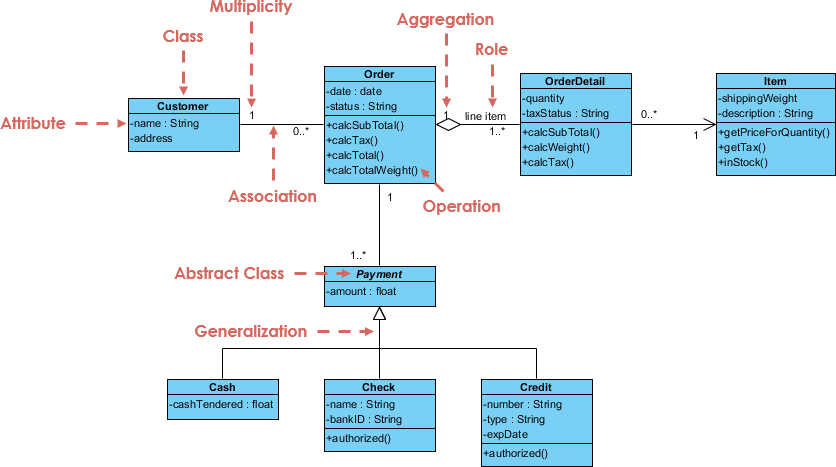
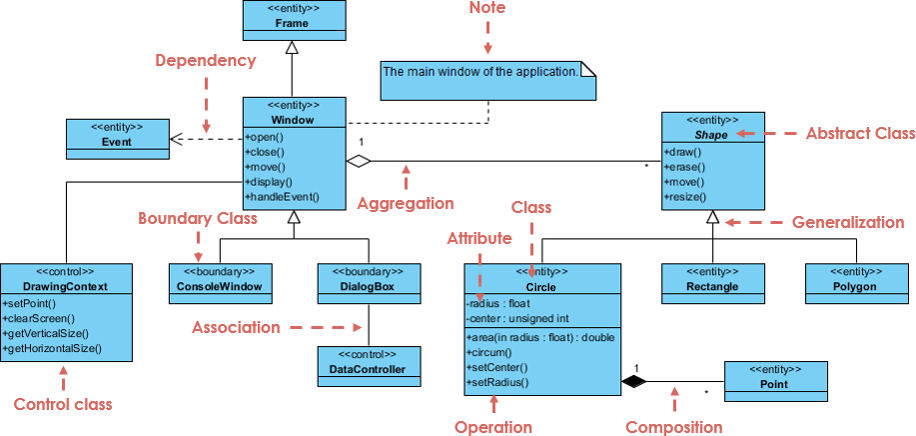
Diagrama de Componentes de Interface Gráfica
Demonstra notas, estereótipos e relações de interface em um contexto de interface do usuário:
A Minha Perspectiva: Escolhendo o Nível Adequado de Detalhe no Diagrama
A perspectiva que você adota afeta drasticamente a utilidade do diagrama:
| Perspectiva | Melhor Para | Nível de Detalhe |
|---|---|---|
| Conceitual | Modelagem de domínio, discussões com partes interessadas | Conceitos de alto nível, detalhe técnico mínimo |
| Especificação | Design de interface, contratos de API | Foco em operações, visibilidade e tipos de parâmetros |
| Implementação | Geração de código, transferência para desenvolvedores | Atributos, métodos, visibilidade e restrições completos |

A Minha Abordagem: Começo com uma abordagem conceitual durante a descoberta, evoluo para especificação durante sprints de design e aprimoro para detalhes de implementação apenas quando gerando código ou onboarding novos desenvolvedores.
Acelerando o Aprendizado com Ferramentas Impulsionadas por IA
O ecossistema de IA do Visual Paradigm transformou minha workflow de diagramação:
Plataformas Integradas
-
VP Desktop: Edição completa com geração assistida por IA
-
Chatbot de IA: Elaboração de diagramas conversacional em chat.visual-paradigm.com
-
OpenDocs: Insira diagramas de classe diretamente na documentação técnica
Aplicações de IA Especializadas
✨ Assistente de Diagrama de Classes de IA: Criação passo a passo de classes com membros sugeridos por IA
📋 Use Case Studio: Extração automática de classes de domínio a partir do texto de casos de uso
🏃 Agilien: Gere diagramas a partir de épicas Ágeis e histórias de usuários
🗄️ DB Modeler AI: Conecte modelos conceituais a esquemas de banco de dados
🏗️ Arquitetura MVC: Visualize as responsabilidades do controlador
Conclusão: Dos Diagramas aos Entregáveis
Após meses de uso iterativo, posso afirmar com confiança que dominar os diagramas de classes UML no Visual Paradigm elevou tanto meu pensamento de design quanto a colaboração em equipe. O equilíbrio da ferramenta entre intuição visual e precisão técnica fecha a lacuna entre arquitetura abstrata e implementação concreta.
Minhas principais conclusões para colegas profissionais:
-
Comece simples: Foque-se nos nomes das classes e nas relações principais antes de adicionar detalhes
-
Aproveite perspectivas: Ajuste o nível de detalhe do diagrama de acordo com o seu público-alvo e fase de desenvolvimento
-
Abrace a automação: Use ferramentas de IA para rascunhos iniciais, depois refine manualmente para precisão
-
Documente decisões: Adicione notas para esclarecer escolhas de design não óbvias
-
Itere continuamente: Trate os diagramas como artefatos vivos que evoluem junto com o seu código
Seja você modelando uma arquitetura de microserviços, documentando um sistema legado ou ensinando princípios de orientação a objetos, os diagramas de classes permanecem uma ferramenta de comunicação indispensável. Com o conjunto robusto de recursos do Visual Paradigm e suas crescentes capacidades de IA, a barreira para criar diagramas profissionais e acionáveis nunca foi tão baixa.
A jornada desde uma tela em branco até uma especificação de design executável é desafiadora — mas, com as ferramentas certas e a mentalidade adequada, também é profundamente recompensadora. Boa modelagem!
Referências
- O que é um Diagrama de Classes? – Recursos do Visual Paradigm: Visão geral das capacidades de diagramas de classes dentro da suite de ferramentas UML do Visual Paradigm.
- Recursos da Ferramenta UML do Visual Paradigm: Listagem abrangente dos tipos de diagramas UML e dos recursos de modelagem suportados pelo Visual Paradigm.
- O que é um Diagrama de Classes? – Guia Introdutório: Explicação amigável para iniciantes sobre conceitos, notação e casos de uso de diagramas de classes.
- Tutoriais do Visual Paradigm: Coleção de tutoriais passo a passo para ajudar os usuários a começar com o Visual Paradigm e a modelagem UML.
- Canal do YouTube do Visual Paradigm: Tutoriais em vídeo, demonstrações de produtos e melhores práticas de modelagem da equipe do Visual Paradigm.
- Conhecimento do Visual Paradigm: Base de conhecimento comunitária com dicas, truques e soluções para desafios comuns de modelagem.
- Suporte do Visual Paradigm: Portal oficial de suporte para assistência com o produto, documentação e solicitações de recursos.
- Linguagem Unificada de Modelagem – Wikipedia: Visão geral enciclopédica sobre a história do UML, tipos de diagramas e padronização.
- Baixar a Versão Comunitária do Visual Paradigm: Página de download gratuita da versão comunitária do Visual Paradigm, com suporte a todos os tipos de diagramas UML.
- Chatbot de IA do Visual Paradigm: Interface de IA conversacional para elaborar e aprimorar diagramas UML por meio de prompts em linguagem natural.
- OpenDocs – Documentação Impulsionada por IA: Ferramenta para criar e incorporar diagramas de classes gerados por IA dentro da documentação técnica de projetos.
- Assistente de Diagrama de Classes de IA: Assistente dedicado para criar diagramas de classes UML com atributos, operações e relacionamentos sugeridos por IA.
- Use Case Studio: Ferramenta de IA que identifica automaticamente classes de domínio e relacionamentos a partir de descrições de casos de uso.
- Agilien – Ágil para Design: Plataforma para gerar diagramas de classes diretamente a partir de epics ágeis, histórias de usuários e artefatos de planejamento de sprint.
- DB Modeler AI: Ferramenta impulsionada por IA para criar diagramas de classes conceituais que servem de base para a geração de esquemas de banco de dados.
- Gerador de Arquitetura MVC: Ferramenta especializada de IA para gerar diagramas de classes Controller para visualizar as responsabilidades do sistema em arquiteturas MVC.