
Introdução: Por que os Diagramas de Casos de Uso Importam (E Por que Finalmente Me Decidi)
Como profissional de produtos que já vestiu muitos chapéus—de analista de negócios a designer de sistemas—entendi há muito tempo o valor teórico dos diagramas de casos de uso. Mas na verdade criando eles? Sempre pareceu uma tarefa tediosa reservada para “verdadeiros” modeladores com ferramentas caras e empresariais.
No último trimestre, minha equipe precisou documentar os requisitos para um novo portal de clientes. Os interessados estavam falando um ao lado do outro, o escopo estava aumentando e nossas histórias de usuário pareciam desconectadas. Foi então que decidi finalmente aprender a modelar casos de uso corretamente. Depois de testar várias ferramentas, optei pelo Visual Paradigm—e, honestamente, mudou a forma como abordo a coleta de requisitos.
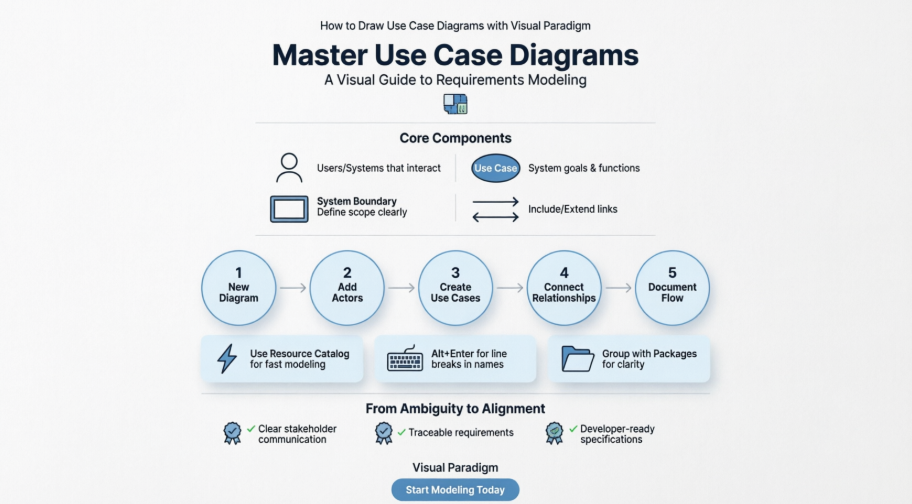
Isto não é um manual técnico e seco. É minha experiência no mundo real de aprender a desenhar diagramas de casos de uso profissionais, com as vitórias, os momentos de “aha!”, e as dicas práticas que gostaria que alguém tivesse compartilhado comigo no primeiro dia.
Começando: Criando Seu Primeiro Diagrama de Casos de Uso
Configurando a Área de Trabalho
Quando abri o Visual Paradigm pela primeira vez, apreciei o quão simples era a configuração. Nenhum menu confuso ou assistentes enigmáticos. Aqui está exatamente o que fiz:
-
Selecionei Diagrama > Novo na barra de ferramentas do aplicativo
-
Na janela de Novo Diagrama janela, escolhi Diagrama de Casos de Uso
-
Cliquei em Próximo, digitei um nome significativo para o diagrama (“Portal de Clientes – Funções Principais”) e selecionei onde armazená-lo
-
Cliquei em OK e—pronto—tinha uma área limpa pronta para modelagem
 |
|---|
| Criar um sistema |
Desenhando a Fronteira do Sistema
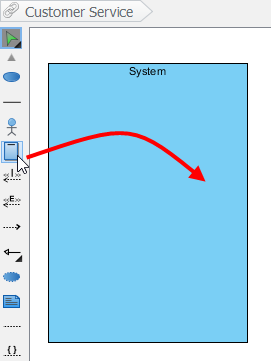
Uma funcionalidade que imediatamente fez sentido para mim foi o elemento Sistema elemento. Desenhar uma caixa de fronteira ao redor dos meus casos de uso ajudou-me—e aos meus interessados—a separar visualmente o que está dentro do escopo da nossa aplicação em comparação com atores externos.
Para criá-lo: selecione Sistema na barra de ferramentas do diagrama, clique na área de trabalho e nomeie imediatamente. Nomeei o meu como “Sistema de Portal do Cliente”. Esse simples passo evitou inúmeras discussões sobre escopo posteriormente!
Adicionando Atores: Quem Interage Com Seu Sistema?
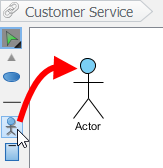
Atores são as faces humanas (ou de sistema) dos seus requisitos. Comecei com “Cliente”, “Atendente de Suporte” e “Gateway de Pagamento”.
Para desenhar um ator: selecione Atores na barra de ferramentas, clique na área do diagrama e nomeie quando solicitado.
 |
|---|
| Criar um ator |
Dica profissional da minha experiência: Não complica os atores cedo demais. Comece com os usuários principais, depois refine. Adicionei inicialmente “Administrador”, “Convidado” e “Consumidor de API”—mas somei alguns depois de perceber que tinham interações idênticas.
Construindo Casos de Uso: Das Ideias aos Requisitos Visuais
A Maneira Rápida: Magia da Catalogação de Recursos
No início da minha curva de aprendizado, eu arrastava manualmente os casos de uso e depois os conectava. Depois descobri o Catalogação de Recursos—uma mudança de jogo para modelagem rápida.
Aqui está o fluxo de trabalho que me poupará horas:
-
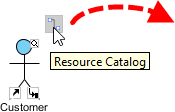
Passe o mouse sobre uma forma de origem (como um ator)
-
Pressione o Catalogação de Recursos botão (ícone pequeno na borda da forma) e arraste para fora
-
Soltar na localização preferida
-
Selecione Associação -> Caso de Uso no catálogo
 |
|---|
| Catalogação de Recursos |
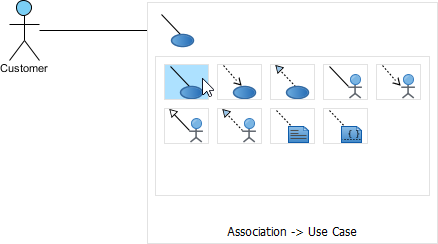 |
|---|
| Para criar um caso de uso |
 |
|---|
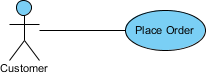
| Caso de uso criado |
A ferramenta conecta automaticamente o ator ao novo caso de uso. Nomeei os meus como “Fazer Pedido”, “Visualizar Histórico de Pedidos” e “Atualizar Perfil”. Requisitos visuais instantâneos!
Gerenciando Nomes Longos de Casos de Uso
Casos de uso do mundo real geralmente têm nomes descritivos. Quando “Gerar Relatório Mensal de Uso” tornou meu oval comicamente largo, aprendi duas truques:
-
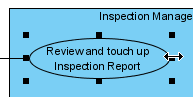
Redimensionar manualmente: Arraste os seletores preenchidos na borda do caso de uso—o nome se ajusta automaticamente
-
Forçar quebras de linha: Pressione Alt + Enter onde você deseja uma nova linha
 |
|---|
| Redimensionar um caso de uso |
| OBSERVAÇÃO: | Alternativamente, você pode pressionar Alt + Enter para forçar uma nova linha. |
|---|
Modelagem de Relacionamentos Complexos: Incluir, Estender e Além
A Relação <<Estender>>: Comportamento Opcional
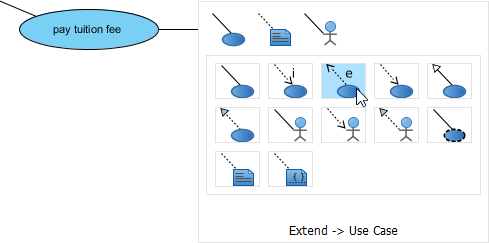
Ao modelar “Aplicar Código Promocional” como uma etapa opcional durante o checkout, precisei de uma relação de estender. Eis como eu a construí:
-
Passe o mouse sobre o caso de uso base (“Fazer Pedido”)
-
Arraste seu Catálogo de Recursos botão
-
Soltar na localização preferida e selecione Estender -> Caso de Uso
-
Nomeie o novo caso de uso (“Aplicar Código Promocional”) e defina o ponto de extensão
 |
|---|
| Criar uma relação de estender |
Minha observação: os pontos de extensão esclarecem onde o comportamento opcional é injetado. Eu rotulei o meu como “após a seleção do método de pagamento”—tornando o modelo auto-documentado para desenvolvedores.
A Relação <<Incluir>>: Etapas Reutilizáveis
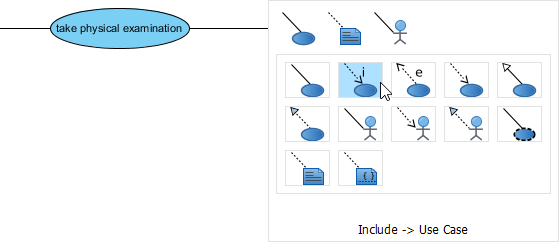
Para “Validar Credenciais do Usuário” (usado em Login, Redefinição de Senha e Atualização de Perfil), a relação include evitou a duplicação:
-
Mesmo fluxo de trabalho do Catálogo de Recursos
-
Selecione Include -> Caso de Uso
-
Dê nome ao caso de uso compartilhado
 |
|---|
| A relação include é criada |
Lição aprendida: Use include para etapas obrigatórias e reutilizáveis. Deixe extend para comportamentos condicionais/opcionais. Misturá-los confundiu meus diagramas iniciais!
Organizando a Complexidade: Pacotes e Modelagem de Negócios
Agrupamento com Pacotes
Quando meu diagrama cresceu para mais de 15 casos de uso, o acúmulo visual tornou-se um problema. Os pacotes salvaram a situação:
-
Selecione Pacote na barra de ferramentas
-
Arraste para criar um contêiner ao redor dos casos de uso relacionados
-
Dê a ele um nome significativo (“Gerenciamento de Pedidos”, “Conta de Usuário”)
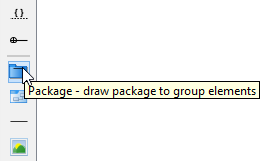 |
|---|
| Crie um pacote |
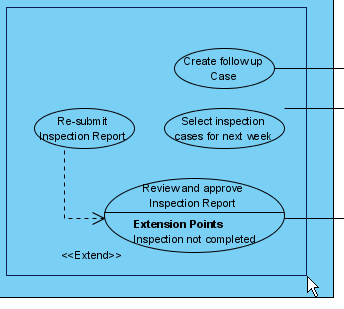 |
|---|
| Envolve os casos de uso com o pacote |
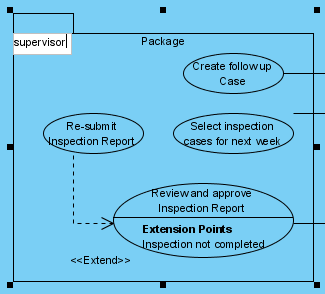 |
|---|
| Dê nome ao pacote |
Casos de Uso de Negócios: Ponte entre Negócios e TI
Para workshops com partes interessadas, precisei distinguir objetivos de negócios de funções do sistema. O Visual Paradigm torna isso simples:
-
Clique com o botão direito em um caso de uso → Propriedades do Elemento de Modelo > Modelo de Negócios
-
Uma barra extra aparece na borda esquerda do caso de uso, marcando-o como voltado para negócios
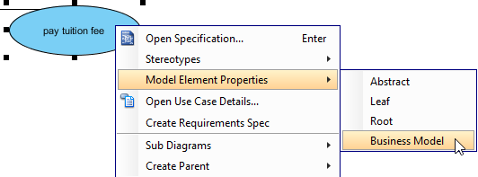 |
|---|
| Clique em Modelo de Negócios |
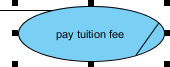 |
|---|
| Modelo de Negócios |
Por que isso importava: Durante revisões executivas, os casos de uso de negócios (“Aumentar a Retenção de Clientes”) geraram conversas estratégicas, enquanto os casos de uso do sistema (“Enviar E-mail de Reengajamento”) impulsionaram o planejamento técnico.
Além do Diagrama: Os Recursos que Mudaram Minha Fluxo de Trabalho
Editor de Fluxo de Eventos
Um oval de caso de uso é apenas o título. O verdadeiro valor veio da documentaçãocomocada cenário se desenrola. Clique com o botão direito em um caso de uso →Detalhes do Caso de Usoabriu um editor estruturado onde eu:
-
Listei as ações do usuário passo a passo
-
Adicionei respostas do sistema
-
Anexei wireframes a etapas específicas
Rastreabilidade de Requisitos
Liguei cada caso de uso aos requisitos de negócios na lista de requisitos do Visual Paradigm. Quando os interessados perguntavam: “Por que estamos construindo este recurso?”, eu podia mostrar imediatamente o rastreamento até uma meta de negócios. Nenhuma mais discussões do tipo “porque o CEO disse assim”.
Geração com Inteligência Artificial (O Futuro Está Aqui!)
Para projetos do zero, experimentei a ferramenta de IA do Visual Paradigm:
-
Descrevi meu sistema em linguagem simples: “Plataforma de e-commerce onde os clientes navegam por produtos, gerenciam carrinhos e finalizam compras com segurança”
-
Cliquei em gerar — e obtive um diagrama inicial em segundos
-
Usei o botãoAprimorarpara explorar estruturas alternativas de relacionamento
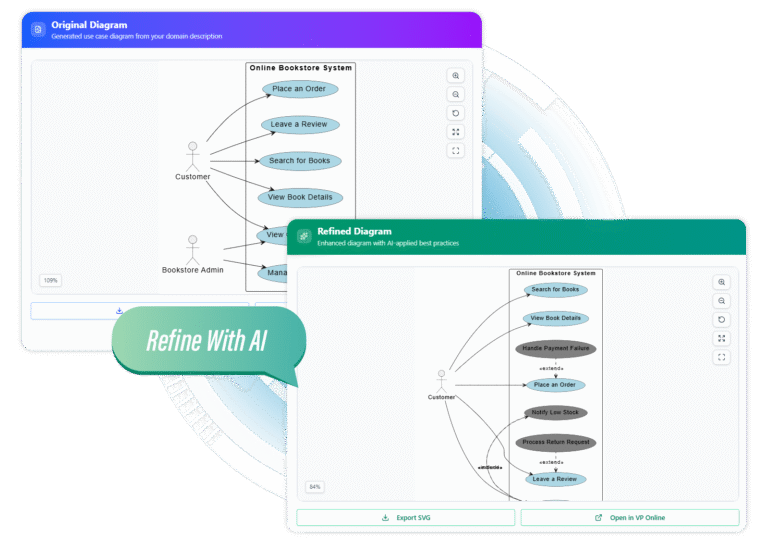
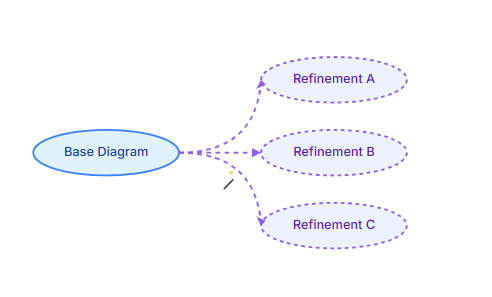
Minha opinião:A IA não substituirá a modelagem cuidadosa, mas é incrível para superar o paralisia diante de uma tela em branco. Usei-a para rascunhos iniciais, depois refinei manualmente.
Colaboração e Entrega: Compartilhando Seu Modelo com Confiança
Publicação para os Interessados
Em vez de exportar PNGs estáticos, publiquei diagramas no visualizador online do Visual Paradigm. Os interessados podiam:
-
Visualizar diagramas de qualquer dispositivo
-
Deixar comentários contextuais diretamente nos elementos
-
Ver o histórico de versões e a justificativa das alterações
Flexibilidade de Exportação
Quando precisei de diagramas para documentação:
-
Exportei como SVG de alta qualidade para apresentações
-
Gerei relatórios em Word/PDF com especificações de casos de uso
-
Abri modelos no Visual Paradigm Online para edição em equipe
Recursos de Colaboração em Equipe
Trabalhando com colegas remotos, apreciei:
-
Resolução inteligente de conflitos quando várias pessoas editaram
-
Ramificação/união para modelagem paralela de funcionalidades
-
Ferramentas visuais de comparação para revisar alterações entre versões
Minha Avaliação Honesta: Pontos Fortes e Considerações
O que Eu Amei ✅
-
Arrastar e soltar intuitivo: Sem curva de aprendizado acentuada para diagramação básica
-
Abordagem tudo-em-um: Diagramas, documentação e requisitos em uma única ferramenta
-
Conformidade com padrões: Notação UML que os desenvolvedores realmente reconhecem
-
Assistência com IA: Realmente útil para geração de ideias, e não apenas hype de marketing
-
Flexibilidade de exportação: Desde PNGs rápidos até documentos formais de especificação
Áreas para Crescimento ⚠️
-
Configuração inicial: O aplicativo completo para desktop possui muitos recursos—novos usuários poderiam se beneficiar de um modo “simples”
-
Visualização móvel: O visualizador online funciona bem, mas a edição móvel ainda é limitada
-
Preços: Recursos empresariais exigem planos pagos (embora a versão gratuita seja generosa para aprendizado)
Para Quem É Isso?
-
Gerentes de Produto: Clarificar escopo e comunicar requisitos visualmente
-
Analistas de Negócios: Ponte entre as necessidades dos stakeholders e a implementação técnica
-
Desenvolvedores: Entenda as interações do sistema antes que o código comece
-
Alunos: Aprenda UML com uma ferramenta que impõe a notação correta
Conclusão: Do cético ao defensor
Há seis meses, eu via os diagramas de casos de uso como exercícios acadêmicos. Hoje, eles são centrais para como minha equipe alinha-se sobre requisitos, prioriza funcionalidades e comunica com os interessados.
Visual Paradigm não me deu apenas uma ferramenta de diagramação — ele forneceu umframework de pensamento em requisitos. A capacidade de passar sem esforço de uma visão geral de alto nível de ator/caso de uso até a documentação detalhada do fluxo de eventos transformou a forma como eu capturo e compartilho a visão do produto.
Se você está em dúvida sobre investir tempo na modelagem de casos de uso: comece pequeno. Modele uma jornada central do usuário. Compartilhe com um desenvolvedor e um interessado. Observe como a conversa fica muito mais clara. Esse é o verdadeiro valor — não diagramas perfeitos, mas um entendimento compartilhado.
E se você escolher o Visual Paradigm (como fiz), aproveite seus recursos de aprendizado. Os tutoriais do YouTube, os fóruns da comunidade e o assistente de IA aceleraram minha jornada de iniciante para praticante confiante.
A complexidade do seu sistema não precisa significar requisitos caóticos. Com a abordagem certa — e a ferramenta certa — você pode transformar a ambiguidade em clareza acionável, um caso de uso de cada vez.
Referências
- O que é um Diagrama de Caso de Uso? – Um guia introdutório ao Diagrama de Caso de Uso: Um guia fundamental que explica o propósito, os componentes e os benefícios dos diagramas de casos de uso UML para modelagem de sistemas.
- Como identificar os objetivos de negócios de um sistema de TI: Um tutorial sobre alinhar a modelagem de casos de uso com objetivos de negócios para garantir que os recursos técnicos atendam a propósitos claros.
- Guia para Iniciantes em Diagramas de Casos de Uso com o Visual Paradigm Online: Um post passo a passo para iniciantes criar diagramas de casos de uso usando as ferramentas online do Visual Paradigm.
- Guia do Usuário – Desenhando um Diagrama de Caso de Uso: Documentação oficial do Visual Paradigm detalhando os passos técnicos para criar diagramas de casos de uso dentro do software.
- Tutorial de Escrita de Casos de Uso Efetivos: Um guia sobre documentar cenários de casos de uso, fluxo de eventos e vincular wireframes para melhorar a clareza dos requisitos.
- Guia de Notações de Diagramas de Casos de Uso: Referência abrangente sobre padrões de notação UML, incluindo atores, casos de uso, relacionamentos include/extend e limites do sistema.
- Página da Solução de Ferramenta de Casos de Uso do Visual Paradigm: Visão geral das funcionalidades dedicadas à modelagem de casos de uso do Visual Paradigm, incluindo fluxo de eventos, editor de anotações e gestão de requisitos.
- YouTube: Tutorial de Diagrama de Caso de Uso: Demonstração em vídeo de técnicas práticas para criação de diagramas de casos de uso.
- YouTube: Geração de Casos de Uso com Inteligência Artificial: Demonstração das ferramentas de IA do Visual Paradigm para gerar automaticamente diagramas de casos de uso a partir de descrições de texto.
- YouTube: Técnicas Avançadas de Modelagem de Casos de Uso: Tutorial avançado que aborda relacionamentos complexos, pontos de extensão e estratégias de aprimoramento de modelos.
- Documentação de Casos de Uso – Guia do Usuário: Documentação oficial sobre o uso dos recursos do Visual Paradigm para documentar detalhes de casos de uso, notas e rastreabilidade de requisitos.