
Wprowadzenie: Dlaczego diagramy klas mają znaczenie w nowoczesnej inżynierii oprogramowania
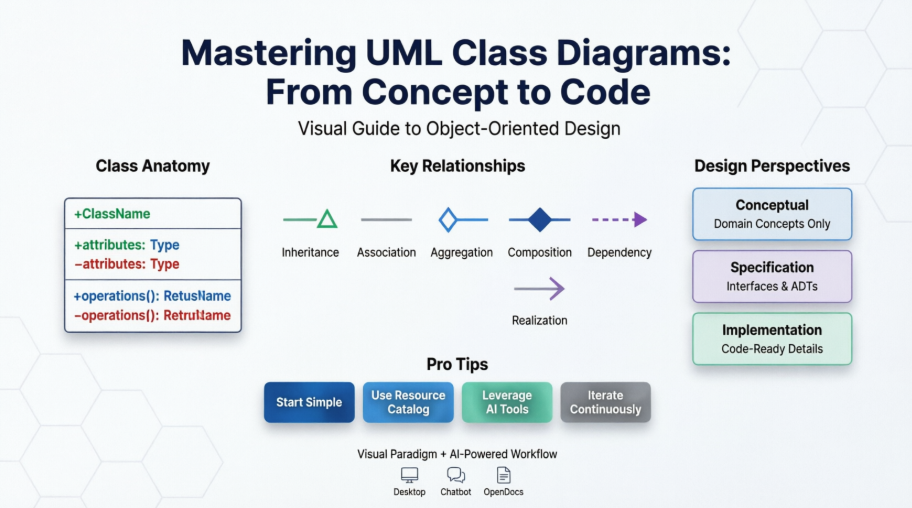
Kiedy po raz pierwszy rozpocząłem swoją podróż w dziedzinie architektury oprogramowania, szybko zrozumiałem, że jasna komunikacja między stakeholderami, programistami i projektantami była kluczowym czynnikiem sukcesu projektu. Pojawiają się diagramy klas UML – język wizualny, który zmienił sposób, w jaki myślę, dokumentuję i implementuję systemy oparte na obiektach.
Po długim czasie pracy z różnymi narzędziami modelowania zdecydowałem się zapisać swoje doświadczenia praktyczne z możliwościami diagramów klas w Visual Paradigm. Niezależnie od tego, czy jesteś studentem uczącym się podstaw UML, młodym programistą wchodzącego w projektowanie systemów, czy doświadczonym architektem poszukującym sposobu na zoptymalizowanie swojego toku pracy, ten przewodnik dzieli się praktycznymi wskazówkami, krok po kroku technikami oraz szczerymi refleksjami dotyczącymi tworzenia profesjonalnych diagramów klas, które rzeczywiście przekładają się na czysty, łatwy w utrzymaniu kod.
Rozpoczęcie pracy: konfiguracja pierwszego diagramu klas
Tworzenie nowego diagramu
Mój tok pracy zawsze zaczyna się od czystego płótna. W Visual Paradigm przechodzę do Diagram > Nowy z paska narzędzi aplikacji, a następnie wybieram Diagram klas w oknie Nowy diagram. Po kliknięciu Dalej, wpisuję opisowy nazwę diagramu i opcjonalny opis – pole Lokalizacja pomaga mi organizować diagramy w ramach konkretnych modeli. Proste kliknięcie OK i jestem gotów do projektowania.
 |
|---|
| Utwórz klasę |
Dodawanie pierwszej klasy
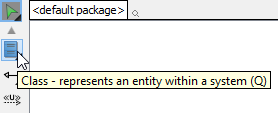
Interfejs wydaje się intuicyjny: klikam Klasa na pasku narzędzi diagramu, a następnie klikam gdziekolwiek na płótnie. Natychmiast pojawia się miejsce na klasę, gotowe do dostosowania.
 |
|---|
| Klasa utworzona |
Porada: Zawsze zaczynam od nazwy klasy – jest to jedyny wymagany element. Atrybuty i operacje można dodawać stopniowo w miarę rozwoju projektu.
Tworzenie relacji: znaczące łączenie klas
Tworzenie powiązań za pomocą katalogu zasobów
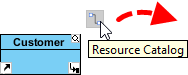
Jedną funkcją, którą naprawdę doceniam, jest przepływ pracy katalogu zasobów. Aby połączyć klasy:
-
Najedź na kształt klasy źródłowej
-
Naciśnij i przeciągnij Katalog zasobówprzycisk na zewnątrz
 |
|---|
| Korzystanie z katalogu zasobów |
-
Puszczaj w miejscu, gdzie chcesz umieścić klasę docelową (upuść na istniejącą klasę lub puste miejsce)
-
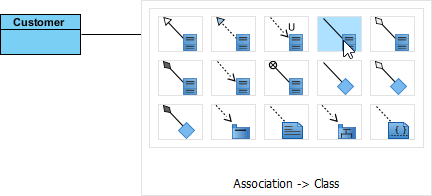
Wybierz Związekdla istniejących klas, lub Związek -> Klasaaby utworzyć i połączyć nową
-
W przypadku relacji agregacji/kompozycji wybierz odpowiednią opcję z katalogu
 |
|---|
| Aby utworzyć klasę |
Wynikiem jest czysty, połączony diagram:
 |
|---|
| Utworzono powiązaną klasę |
Dostosowaniewiązań
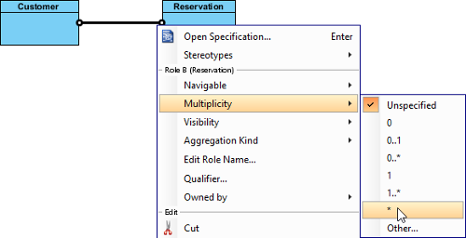
Edycja mnożności: Kliknij prawym przyciskiem myszy w pobliżu końca związku → Mnożność→ wybierz żądaną liczność (1, 0..1, *, itd.)
 |
|---|
| Edytuj mnożność |
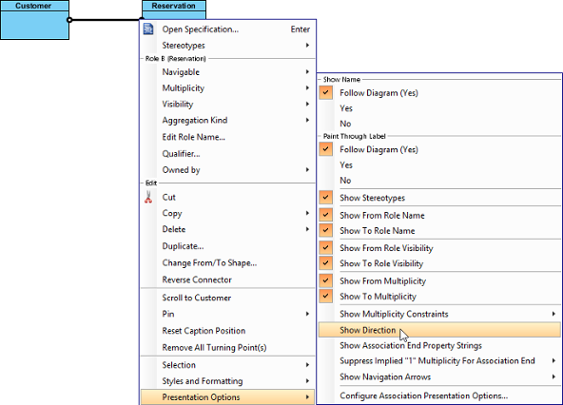
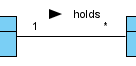
Pokaż kierunek: Kliknij prawym przyciskiem myszy na związku → Opcje prezentacji > Pokaż kierunekaby dodać strzałki nawigacyjne
 |
|---|
| Pokaż kierunek |
 |
|---|
| Kierunek pokazany |
Modelowanie dziedziczenia: relacje uogólnienia
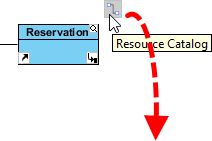
Tworzenie relacji podklasy podąża podobnym wzorcem katalogu zasobów:
-
Najedź kursorem na klasę nadrzędna
-
Przeciągnij przycisk katalogu zasobów
-
Puszczaj w lokalizacji podklasy
-
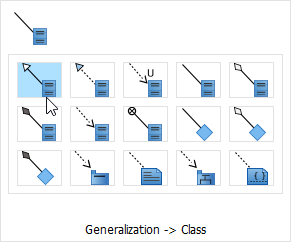
Wybierz Uogólnienie (dla istniejącej klasy) lub Uogólnienie -> Klasa (aby utworzyć nową)
 |
|---|
| Korzystanie z katalogu zasobów |
 |
|---|
| Aby utworzyć podklasę |
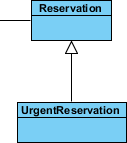 |
|---|
| Podklasa utworzona |
Wskazówka projektowa: Używam pochyłego pisma dla nazw klas abstrakcyjnych — subtelnej, ale ważnej konwencji UML, która poprawia czytelność diagramu.
Dodawanie członków klasy: atrybuty i operacje
Tworzenie atrybutów
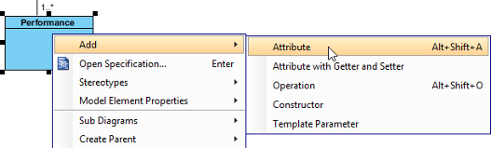
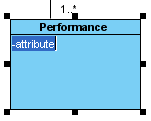
Kliknij prawym przyciskiem klasę → Dodaj > Atrybut. Nowy atrybut pojawia się w komorze klasy, gotowy do nadania nazwy.
 |
|---|
| Utwórz atrybut |
 |
|---|
| Atrybut utworzony |
Szybka metoda: Po utworzeniu atrybutu naciśnij Enter aby natychmiast dodać kolejny — idealne do szybkiego definiowania wielu właściwości.
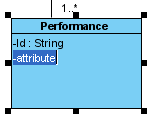 |
|---|
| Utwórz atrybut za pomocą klawisza Enter |
Tworzenie operacji
Ten sam przepływ: kliknij prawym przyciskiem klasę → Dodaj > Operacja
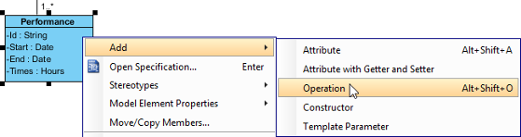 |
|---|
| Utwórz operację |
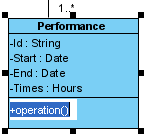 |
|---|
| Operacja utworzona |
Wskazówka dotycząca parametrów: Gdy nazwa parametru zaczyna się od unnamed_, Visual Paradigm wyświetla tylko jego typ — bardziej przejrzyste diagramy dla szczegółów implementacji wewnętrznej.
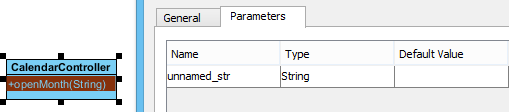 |
|---|
| Nieokreślony parametr |
Zarządzanie członkami klasy: przeciąganie, upuszczanie i organizowanie
Przemieszczanie członków
Wybierz dowolny atrybut lub operację, a następnie przeciągnij wewnątrz jego komórki. Gruba czarna linia wskazuje pozycję upuszczenia.
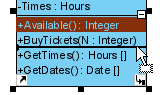 |
|---|
| Przemieszczanie członka klasy |
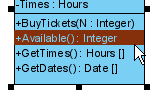 |
|---|
| Członek klasy przemieszczony |
Kopiowanie w porównaniu do przemieszczania członków
-
Kopiuj: Wybierz członka → przeciągnij do docelowej klasy przytrzymując Ctrl (wskaźnik pokazuje +)
-
Przenieś: Wybierz członka → przeciągnij do docelowej klasy bez klawiszy modyfikujących
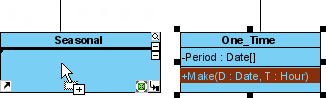 |
|---|
| Skopiuj członka klasy |
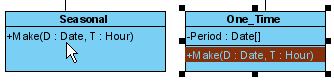 |
|---|
| Członek klasy skopiowany |
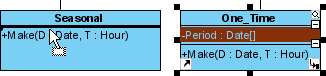 |
|---|
| Przenieś członka klasy |
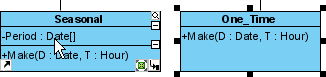 |
|---|
| Członek klasy przesunięty |
Zwiększenie produktywności: Naciśnij Alt+A po wybraniu jednego członka, aby wybrać wszystkie członki w klasie — idealne do operacji zbiorowych.
Zaawansowane relacje: zależności między członkami
Zależności nie są ograniczone do całych klas. Często modeluję relacje między konkretnymi atrybutami lub operacjami:
-
Wybierz Zależność z paska narzędzi diagramu
-
Kliknij i przytrzymaj na członku źródłowym (atrybut/operacja)
-
Przeciągnij do docelowego członka
-
Pozwól, aby utworzyć połączenie
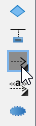 |
|---|
| Wybieranie zależności |
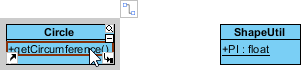 |
|---|
| Aby nacisnąć operację źródłową |
 |
|---|
| Przeciąganie do docelowego atrybutu |
 |
|---|
| Zależność utworzona między operacją a członkiem |
Ważna notatka: Choć połączenia wizualnie przyczepiają się do granic klas, sprawdzenie specyfikacji potwierdza, że łączą dokładne członki — co jest kluczowe dla poprawnego generowania kodu.
Specjalizowane typy klas: wyliczenia i delegaty
Tworzenie wyliczeń
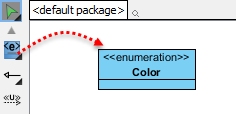
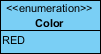
Dla zestawów wartości zdefiniowanych (Kolor: CZERWONY/ZIELONY/NIEBIESKI, Status: AKTYWNY/NIIEAKTYWNY):
-
Wybierz Wyliczenie z paska narzędzi
-
Kliknij na płótnie diagramu
 |
|---|
| Utwórz wyliczenie |
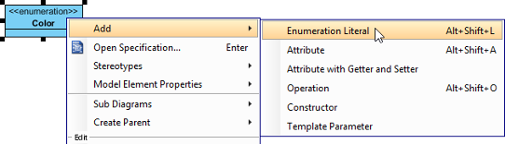
Dodaj litery poprzez kliknięcie prawym przyciskiem → Dodaj > Literał wyliczenia
 |
|---|
| Dodaj literał wyliczenia |
 |
|---|
| Wprowadzono literał wyliczenia |
Metody delegatów (projekty C#/VB.NET)
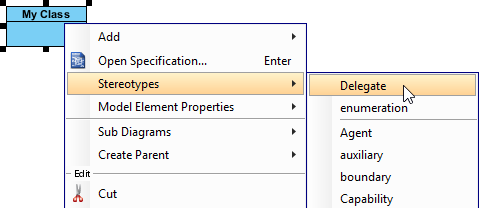
Gdy celujesz w języki .NET, mogę nadawać klasom stereotyp delegatów: kliknij prawym przyciskiem klasę → Stereotypy > Delegat
 |
|---|
| Nadaj klasie stereotyp Delegat |
Kontrola widoczności: ukrywanie i pokazywanie szczegółów
Trzy poziomy kontroli
Doceniam elastyczne opcje prezentacji Visual Paradigm:
Na poziomie przestrzeni roboczej (domyślne globalne):
Okno > Opcje projektu > Rysowanie > Klasa > Prezentacja
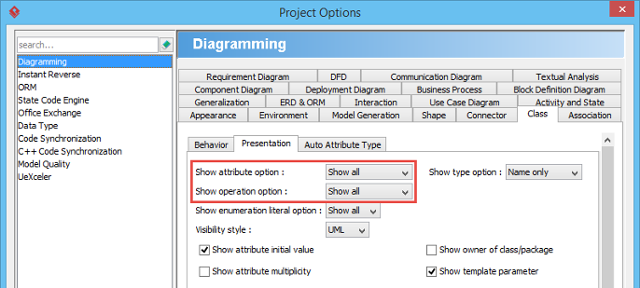 |
|---|
| Pokaż lub ukryj operacje |
Na diagramie: Kliknij prawym przyciskiem myszy na diagram → Opcje prezentacji > Opcje wyświetlania atrybutów/operacji
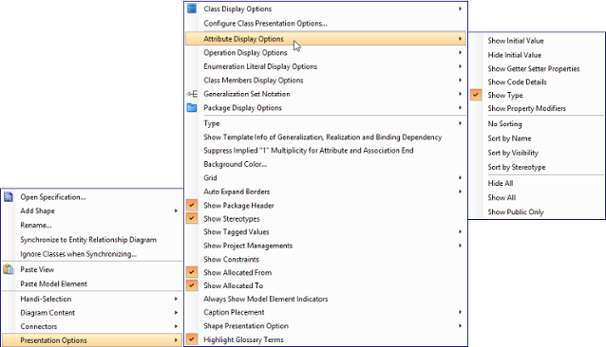 |
|---|
| Zmień opcje prezentacji operacji dla klas na diagramie |
Na klasę: Kliknij prawym przyciskiem myszy na klasę → Opcje prezentacji > Atrybuty/Operacje
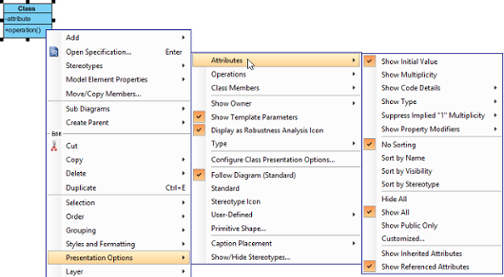 |
|---|
| Zmień opcje prezentacji operacji dla klasy |
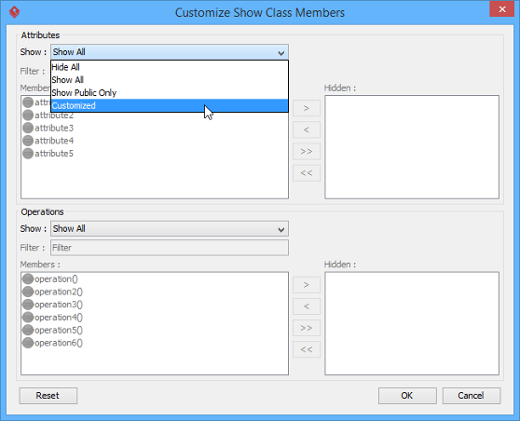
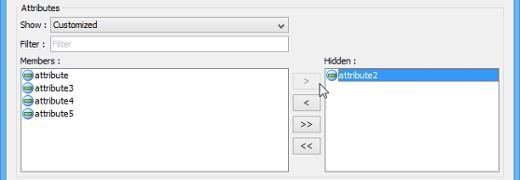
Kontrola szczegółowa: Aby kontrolować konkretne elementy, użyj Dostosowane… aby selektywnie pokazywać/ukrywać poszczególne atrybuty lub operacje
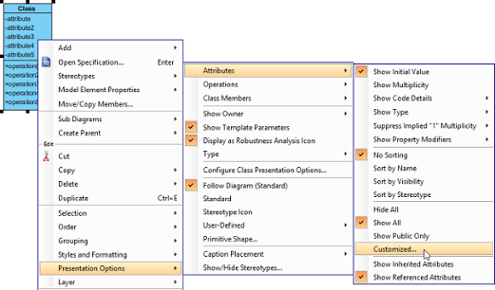 |
|---|
| Pokaż lub ukryj konkretny członek klasy |
 |
|---|
| Wybierz opcję Dostosowane w oknie |
 |
|---|
| Wybierz atrybuty do ukrycia |
Ustawianie wartości domyślnych i zaawansowanych funkcji asocjacji
Początkowe wartości atrybutów
Aby zdefiniować wartości domyślne:
-
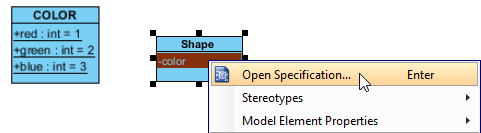
Kliknij prawym przyciskiem myszy na atrybut → Otwórz specyfikację…
-
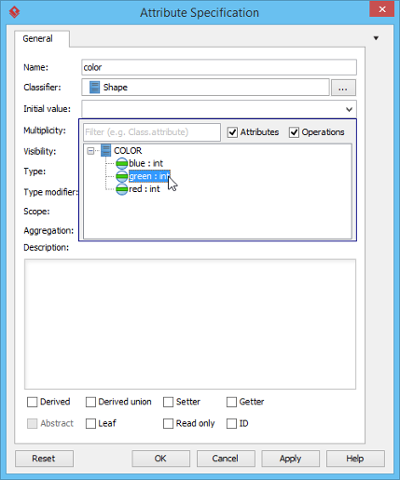
W Ogólne karcie, wpisz wartość tekstową lub wybierz publiczne pole statyczne z innej klasy
 |
|---|
| Otwieranie specyfikacji atrybutu |
 |
|---|
| Wybieranie wartości początkowej |
Uwaga: Aby odwołać się do atrybutu innej klasy jako wartości domyślnej, upewnij się, że ten atrybut jest jednocześnie
statyczny(zakres klasyfikatora) ipubliczny.
Właściciel końca związku
Wskazanie własności za pomocą małego kropki: kliknij prawym przyciskiem myszy na koniec związku →Właściwy dla→ wybierz klasę właściciela
 |
|---|
| Koniec związku z ustawioną własnością |
Zestawienie na końcach związku
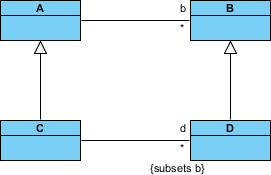
W przypadku skomplikowanych modeli domenowych, zestawienie ułatwia zrozumienie relacji kolekcji:
 |
|---|
| Zestawienie na końcu związku |
Konfiguracja wymaga otwarcia specyfikacji związku i zdefiniowania zsubsetowanych końców wSpecyfikacja końca związku oknie.
Zbiory uogólnień: organizacja hierarchii dziedziczenia
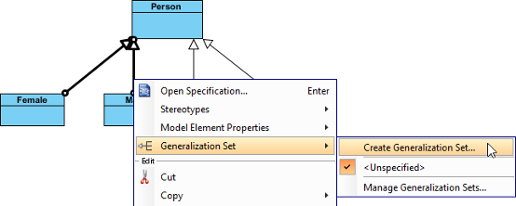
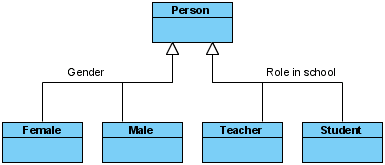
Gdy wiele uogólnień dzieli wspólne ograniczenia, grupuję je w zbiory uogólnień:
-
Wybierz odpowiednie łącza uogólnienia
-
Kliknij prawym przyciskiem →Zbiór uogólnień > Utwórz zbiór uogólnień…
 |
|---|
| Utwórz zbiór uogólnień |
-
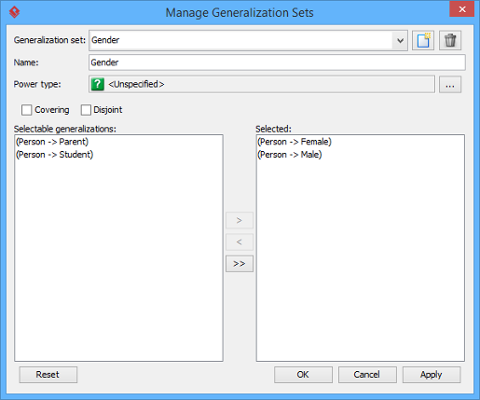
Nazwij zbiór w oknie dialogowym i potwierdź
 |
|---|
| Nazwij zbiór uogólnień |
-
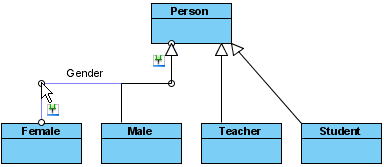
Dostosuj połączenia dla lepszej czytelności wizualnej
 |
|---|
| Dostosuj połączenie |
 |
|---|
| Zdefiniowane zbiory uogólnień |
Zrozumienie podstaw UML: Szybki przewodnik
Co to jest klasa?
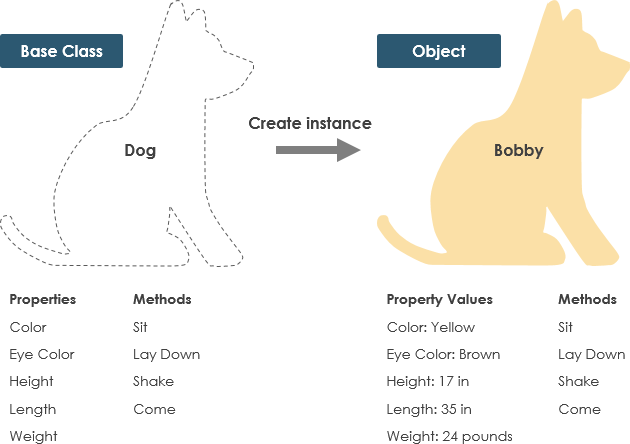
Klasa to szablon dla obiektów. Choć obiekty są instancjami w czasie działania, klasy definiują ich strukturę i zachowanie. Na przykład klasaPiesokreśla właściwości (kolor, imię, rasa) i zachowania (laj(), jedz()), podczas gdy poszczególne psy są obiektami utworzonymi na podstawie tego szablonu.
Podstawy notacji klasy
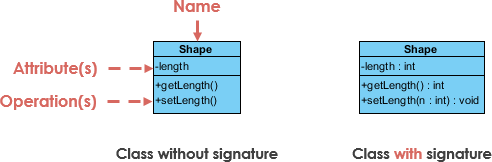
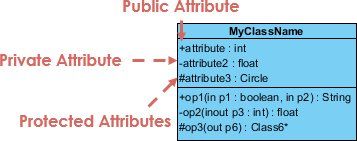
Prostokąt klasy UML ma trzy komórki:
-
Nazwa klasy (obowiązkowe, pogrubione)
-
Atrybuty (nazwa: typ, z symbolami widoczności)
-
Operacje (metoda(parametry): typZwracany)
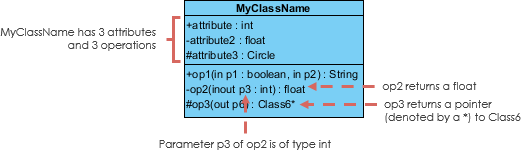
Symbole widoczności
-
+Publiczne: dostępne wszędzie -
-Prywatne: dostępne tylko w obrębie klasy -
#Chronione: dostępne w obrębie klasy i podklas
Kierunek parametrów
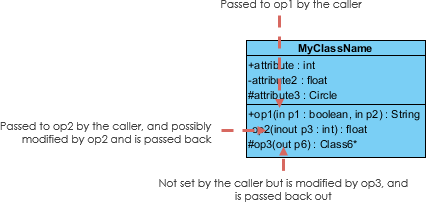
Parametry mogą określać kierunek przepływu danych: wejście, wyjście, lub wejście/wyjście
Rodzaje relacji rozszyfrowane: od związku do realizacji
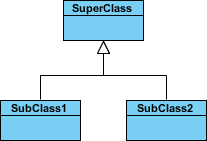
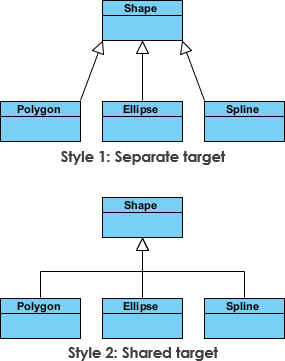
Dziedziczenie (generalizacja)
Reprezentuje relacje „jest rodzajem”. Podklasy dziedziczą cechy z klas nadklas.
Rodzaje związków
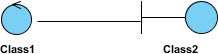
Prosty związek: Strukturalny link między klasami równorzędnymi
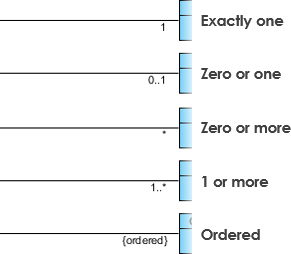
Mnożność: Wyraża wielokrotność (1, 0..1, , 1..)
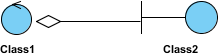
Agregacja: Relacja „ma” z niezależnymi czasami życia (pusty romb)
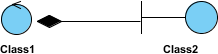
Kompozycja: Silna relacja „część-całość”; części giną razem z całością (wypełniony romb)
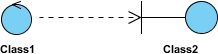
Zależność: Relacja użycia; zmiany dostawcy mogą wpływać na klienta (przerywana strzałka)

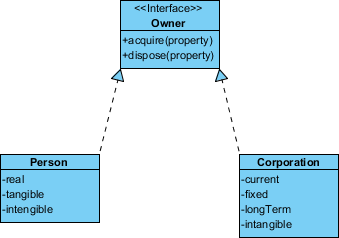
Realizacja: Kontrakt implementacji interfejsu (przerywana linia z pustym zakończeniem strzałki)
Praktyczne przykłady: uczenie się przez działanie
Diagram systemu zamówień
Kompleksowy przykład pokazujący produkty, klientów, zamówienia i przetwarzanie płatności:
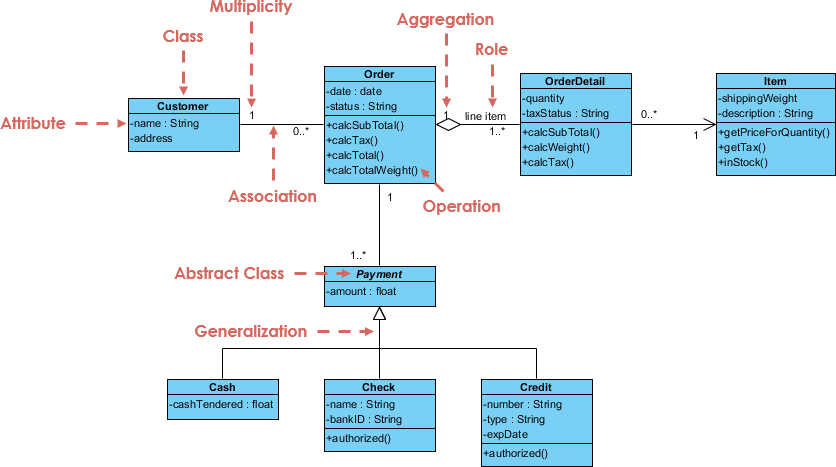
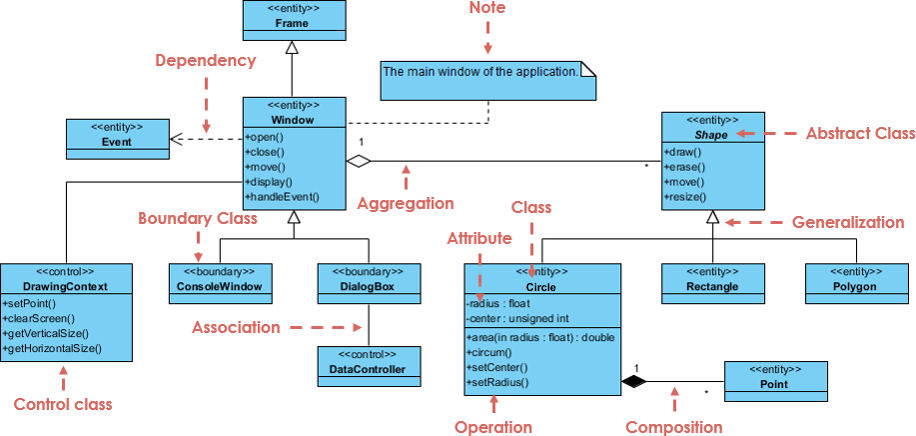
Diagram składników interfejsu użytkownika
Pokazuje notatki, stereotypy i relacje interfejsów w kontekście interfejsu użytkownika:
Moje podejście: wybór odpowiedniego poziomu szczegółowości diagramu
Podejście, które wybierzesz, znacząco wpływa na użyteczność diagramu:
| Podejście | Najlepsze do | Poziom szczegółowości |
|---|---|---|
| Koncepcyjne | Modelowanie domeny, dyskusje z zaangażowanymi stronami | Poziom koncepcyjny, minimalna szczegółowość techniczna |
| Specyfikacja | Projektowanie interfejsu, kontrakty API | Skupienie się na operacjach, widoczności, typach parametrów |
| Realizacja | Generowanie kodu, przekazanie deweloperom | Pełne atrybuty, metody, widoczność, ograniczenia |

Moje podejście: Zaczynam od podejścia koncepcyjnego podczas odkrywania, rozwijam do specyfikacji podczas sprintów projektowych, a dopiero wtedy dopasowuję do szczegółów realizacji, gdy generuję kod lub onboarduję nowych deweloperów.
Przyspieszanie nauki za pomocą narzędzi wspieranych przez AI
Ekosystem AI firmy Visual Paradigm przekształcił moją pracę z tworzeniem diagramów:
Zintegrowane platformy
-
VP Desktop: Pełna funkcjonalność edycji z generowaniem wspieranym przez AI
-
Chatbot AI: Rysowanie diagramów w sposób rozmowny na chat.visual-paradigm.com
-
OpenDocs: Wstawianie diagramów klas bezpośrednio w dokumentację techniczną
Specjalistyczne aplikacje AI
✨ Kreator diagramów klas z AI: Krok po kroku tworzenie klas z członkami sugerowanymi przez AI
📋 Studio przypadków użycia: Automatyczne wyodrębnianie klas domeny z tekstu przypadków użycia
🏃 Agilien: Generowanie diagramów z epick Agile i historii użytkownika
🗄️ DB Modeler AI: Łączenie modeli koncepcyjnych ze schematami baz danych
🏗️ Architektura MVC: Wizualizacja odpowiedzialności kontrolerów
Wnioski: Od diagramów do gotowych produktów
Po miesiącach iteracyjnego użytkowania mogę z pełnym przekonaniem powiedzieć, że opanowanie diagramów klas UML w Visual Paradigm podniosło zarówno moje myślenie projektowe, jak i współpracę w zespole. Równowaga między intuicyjnością wizualną a precyzją techniczną narzędzia zamyka lukę między abstrakcyjną architekturą a konkretną realizacją.
Moje kluczowe wnioski dla kolegów z zawodu:
-
Zacznij prosto: Skup się na nazwach klas i podstawowych relacjach przed dodaniem szczegółów
-
: Wykorzystaj perspektywy: Dopasuj poziom szczegółowości diagramu do Twojej grupy docelowej i etapu rozwoju
-
: Przyjmij automatyzację: Używaj narzędzi AI do pierwszych szkiców, a następnie dopasowuj ręcznie dla precyzji
-
: Dokumentuj decyzje: Dodaj notatki, aby wyjaśnić nieoczywiste wybory projektowe
-
: Iteruj ciągle: Traktuj diagramy jako żywe artefakty, które ewoluują razem z Twoim kodem
Niezależnie od tego, czy modelujesz architekturę mikroserwisów, dokumentujesz system dziedziczony, czy uczysz zasad programowania obiektowego, diagramy klas pozostają niezastąpionym narzędziem komunikacji. Dzięki solidnemu zestawowi funkcji Visual Paradigm oraz rozwijającym się możliwościom AI bariera tworzenia profesjonalnych, działających diagramów nigdy nie była niższa.
Droga od pustego płótna do wykonalnej specyfikacji projektowej jest trudna – ale z odpowiednimi narzędziami i nastawieniem jest również głęboko satysfakcjonująca. Miłego modelowania!
: Odwołania
- : Co to jest diagram klas? – Funkcje Visual Paradigm: Przegląd możliwości diagramów klas w zestawie narzędzi UML Visual Paradigm.
- : Funkcje narzędzia UML Visual Paradigm: Kompletna lista typów diagramów UML i funkcji modelowania obsługiwanych przez Visual Paradigm.
- : Co to jest diagram klas? – Wprowadzenie: Przyjazne dla początkujących wyjaśnienie koncepcji diagramu klas, notacji i zastosowań.
- : Poradniki Visual Paradigm: Zbiór krok po kroku poradników pomagających użytkownikom rozpocząć pracę z Visual Paradigm i modelowaniem UML.
- : Kanał YouTube Visual Paradigm: Poradniki wideo, demonstracje produktu i najlepsze praktyki modelowania od zespołu Visual Paradigm.
- : Baza wiedzy wspierana przez społeczność z poradami, trikami i rozwiązaniami typowych problemów modelowania.: Baza wiedzy wspierana przez społeczność z poradami, trikami i rozwiązaniami typowych problemów modelowania.
- : Oficjalny portal wsparcia produktowego z pomocą techniczną, dokumentacją i prośbami o nowe funkcje.: Oficjalny portal wsparcia produktowego z pomocą techniczną, dokumentacją i prośbami o nowe funkcje.
- : Unified Modeling Language – Wikipedia: Encyklopedyczny przegląd historii UML, typów diagramów i standardyzacji.
- : Strona pobierania darmowej wersji społecznościowej Visual Paradigm, obsługującej wszystkie typy diagramów UML.: Strona pobierania darmowej wersji społecznościowej Visual Paradigm, obsługującej wszystkie typy diagramów UML.
- Wizualny czatbot AI Paradigm: Interfejs AI do rozmów, umożliwiający tworzenie i doskonalenie diagramów UML za pomocą naturalnych zapytań językowych.
- OpenDocs – Dokumentacja wspomagana przez AI: Narzędzie do tworzenia i osadzania diagramów klas wygenerowanych przez AI w dokumentacji technicznej projektu.
- Kreator diagramów klas AI: Specjalny kreator do tworzenia diagramów klas UML z proponowanymi przez AI atrybutami, operacjami i relacjami.
- Studio przypadków użycia: Narzędzie AI, które automatycznie identyfikuje klasy domeny i relacje na podstawie opisów przypadków użycia.
- Agilien – Agile do projektowania: Platforma do generowania diagramów klas bezpośrednio z epick Agile, historii użytkownika i artefaktów planowania sprintów.
- DB Modeler AI: Narzędzie wspomagane przez AI do tworzenia diagramów klas koncepcyjnych, które stanowią podstawę do generowania schematów bazy danych.
- Generator architektury MVC: Specjalistyczne narzędzie AI do generowania diagramów klas Controller w celu wizualizacji odpowiedzialności systemu w architekturach MVC.