
Przez menedżera produktu, który spędził ponad 3 lata modelowanie złożonych systemów za pomocą Visual Paradigm
Wprowadzenie: Dlaczego ten przewodnik istnieje
Kiedy po raz pierwszy otworzyłem Visual Paradigm w 2021 roku, muszę przyznać—czułem się przeszyty. Interfejs wydawał się potężny, ale zbyt gęsty, jakby wchodzić do kabiny sterowania z dziesiątkami przycisków. Po próbach narysowania kilku pierwszych diagramów UML i przypadkowym złożeniu pasków narzędzi, których nie wiedziałem, jak przywrócić, zrozumiałem:musi istnieć lepszy sposób na naukę tego.
Ten przewodnik nie jest suchym podręcznikiem. To zasób, którego życzę sobie od pierwszego dnia—praktyczny, oparty na doświadczeniu przewodnik napisany z perspektywy osoby, która była w Twoich butach. Niezależnie od tego, czy jesteś analitykiem biznesowym mapującym procesy, programistą odwrotnej inżynierii kodu, czy studentem uczącym się UML, podzielę się tym, co naprawdę działa, gdy chcesz osiągnąć rezultaty w Visual Paradigm.
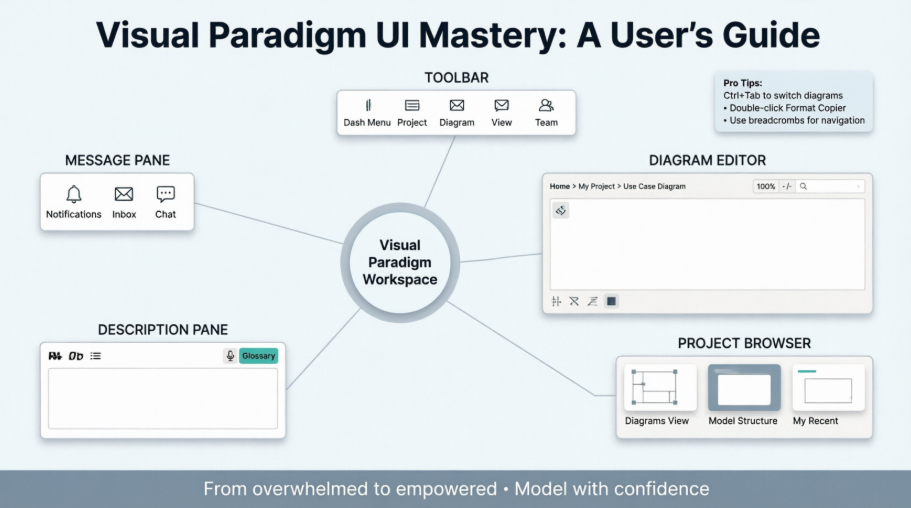
Zajrzyjmy głębiej.
Pierwsze wrażenia: Przestrzeń robocza Visual Paradigm
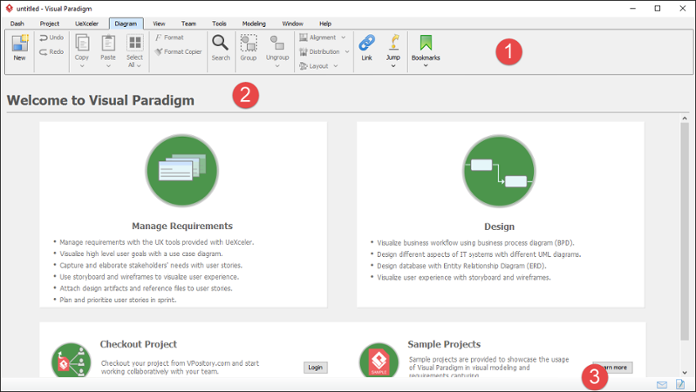
Interfejs Visual Paradigm przy pierwszym uruchomieniu—uporządkowany, ale pełen funkcji.
Kiedy uruchamiasz Visual Paradigm, powitują Cię trzy główne obszary, które stają się Twoją codzienną przestrzenią roboczą:
| Nie. | Składnik | Co naprawdę robi dla Ciebie |
|---|---|---|
| 1 | Pasek narzędzi | Twój ośrodek dowodzenia. Zachowuję go rozwinięty, ponieważ przełączanie się między menu ciągle naruszało moją płynność na początku. Porada: Kliknij dwukrotnie nagłówek menu, aby szybko zwinąć/rozwinięć je. |
| 2 | Edytor diagramów | Tam, gdzie dzieje się czar. To Twoja płótna do UML, BPMN, ERD—co tylko chcesz. Spędzam tu 80% czasu. |
| 3 | Panel komunikatów | Twój milczący asystent. Rejestruje błędy, aktualizacje zespołu i potwierdzenia procesów. Zachowuję go widoczny podczas pracy zespołowej, aby nie przegapić kluczowych powiadomień. |
💡 Moja porada dotycząca przepływu pracy: Naciśnij
Ctrl+Tababy przełączać się między otwartymi diagramami. Oszczędziło mi niezliczone kliknięcia podczas skomplikowanych sesji refaktoryzacji.
Nawigacja po pasku narzędzi: Twój panel sterowania funkcjami
Pasek narzędzi znajduje się na górze i organizuje obszerną funkcjonalność Visual Paradigm w logiczne karty. Oto jak używam każdej z nich w rzeczywistych projektach:
🚀 Menu Dash: Mój osobisty centrum sterowania

Na początku marnowałem czas na poszukiwanie często używanych narzędzi w różnych menu. Potem odkryłem Dostosowanie menu Dash. Teraz zabezpieczam tu moje 10 najważniejszych czynności: Nowy schemat, Zapisz, Kopiowanie formatu, Wyszukiwanie, oraz Przeglądarka projektów.
Jak dostosować: Kliknij prawym przyciskiem myszy dowolny przycisk paska narzędzi → Dodaj do menu Dash. Nagle moje najczęściej używane narzędzia są jednym kliknięciem od siebie.
📁 Menu Projektu: Zarządzanie Twoją pracą

To jest miejsce, gdzie znajduje się cykl życia projektu. Używam:
-
Zapisz stało (i włączam automatyczne zapisywanie w Opcje aplikacji)
-
Eksport aby udostępniać pliki PDF osobom zewnętrznych, które nie mają zainstalowanego VP
-
Projekty referencyjne podczas pracy z wieloma powiązanymi modelami
🎯 Menu Schematów: Twoje codzienne narzędzia rysunkowe

Ten zakładka to mój strefa pamięci mięśniowej. Kluczowe funkcje, na których polegam:
-
Kopiowanie formatu: Kliknij dwukrotnie, aby go zablokować, a następnie zastosuj spójne stylizowanie na dziesiątkach elementów
-
Wyrównanie i rozkład: Kluczowe dla czystych, profesjonalnych schematów. Używam Wyrównaj do środka + Rozłóż pionowo stało
-
Przejdź: Wpisz częściowe nazwy, aby natychmiast znaleźć elementy w dużych modelach – ogromna oszczędność czasu
👁️ Menu Widok: Kontrola Twojego punktu widzenia

To menu kontroluje to, co widzisz widzisz. Moje podstawy:
-
Przeglądarka projektu: Zawsze otwarte w panelu bocznym do nawigacji
-
Powiększ do regionu: Podczas przeglądania gęstych schematów sekwencyjnych
-
Pełny ekran: Do skupionych sesji modelowania (naciśnij
F11aby przełączyć)
👥 Menu Zespół: Współpraca staje się praktyczna

Podczas pracy z rozproszonymi zespołami:
-
Zatwierdź/Aktualizuj: Moje codzienne tempo synchronizacji z VPository
-
Historia wizualna: Ocaliła mnie dwa razy, gdy musiałem przywrócić schemat przed dużą refaktoryzacją
-
PostMania: Zaskakująco przydatne do asynchronicznego feedbacku na konkretne elementy schematu
⚙️ Menu Narzędzi i Modelowania: Zaawansowane Funkcje


Te menu uwalniają zaawansowane możliwości Visual Paradigm:
-
Generowanie Kodu: Wygenerowałem szkielet kodu Java z diagramów klas — znacznie skróciłem czas rozwoju
-
Composer Dokumentów: Automatyczne generowanie specyfikacji wymagań z modeli. Stakeholderzy uwielbiają profesjonalny wynik
-
Wizualna Różnica: Porównuj wersje diagramów obok siebie podczas przeglądów kodu
Opanowanie Edytora Diagramów: Gdzie Idee Przybierają Formę
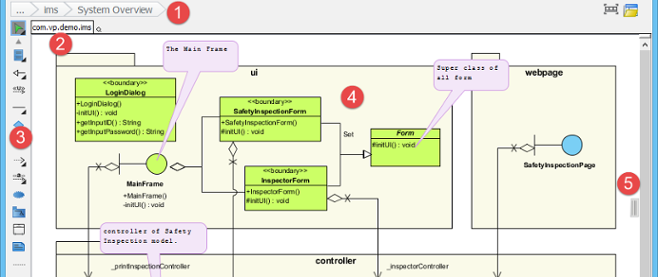
Edytor diagramów to miejsce, w którym spędzisz większość czasu. Oto co robi każdy z elementów w praktyce:
🔗 Ścieżka nawigacyjna: Twój punkt odniesienia podczas nawigacji

Wczesny błąd: tworzyłem diagramy, a potem traciłem ślad, gdzie się znajdują w hierarchii modelu. Ścieżka nawigacyjna rozwiązuje ten problem.
Technika eksperta: Kliknij dowolny fragment, aby natychmiast przejść do tego elementu modelu. Kliknij nazwę diagramu, aby skopiować jego udostępniony link — idealne do wiadomości w Slack dla współpracowników.
🔗 Udostępnianie linków do diagramów: Współpraca uproszczona


Zamiast mówić „otwórz diagram przepływu logowania”, udostępniam link. Koledzy wklejają go do swojego pola ścieżki nawigacyjnej i natychmiast przechodzą do odpowiedniego widoku. Przecięcie dla zespołów zdalnych.

🔄 Przełączanie diagramów bez utraty kontekstu

Podczas modelowania złożonych systemów często odwołuję się do wielu diagramów. Przycisk Przełącz Diagram (przy użyciu Ctrl+Tab) pozwala mi przełączać widoki bez zamykania żadnego. Przy sesjach architektury mam otwartych 5–7 diagramów.
🔍 Przegląd Diagramu: Zarządzanie Dużymi Modelami
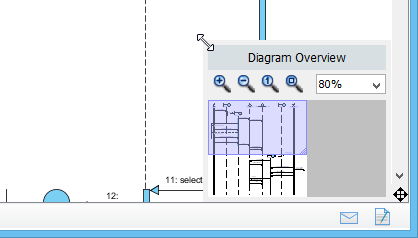
Pracujesz nad diagramami BPMN o skalę przedsiębiorstwa? Panel Przegląd Diagramu (prawy dolny róg) jest niezbędny. Przeciągnij purpurowy prostokąt widoku, aby nawigować, albo zmień jego rozmiar, aby powiększyć konkretne sekcje. Używam tego codziennie do map procesów z ponad 100 elementami.
Panel Opisu: Dokumentowanie w trakcie modelowania
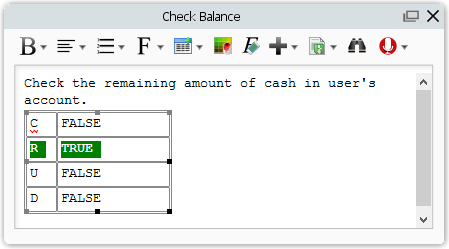
Na początku mojej drogi w VP traktowałem opisy jako pochodne. Duży błąd. Teraz dokumentuję wymagania, decyzje i kontekst bezpośrednio w elementach modelu. Oto jak:
✍️ Formatowanie tekstu bogatego, które naprawdę działa
Pasek narzędzi formatowania pozwala mi tworzyć profesjonalną dokumentację w miejscu:
-
Pogrubienie/Italik do wyróżnienia w opisach wymagań
-
Tabele do strukturyzowania kryteriów decyzyjnych
-
Hiperłącza do łączenia powiązanych elementów modelu
💡 Ukryta szlachetność: Kliknij w edytorze opisu, aby wyświetlić pełny pasek narzędzi formatowania, jeśli jest ukryty.
🎙️ Opisy głosowe: gdy pisanie nie wystarcza
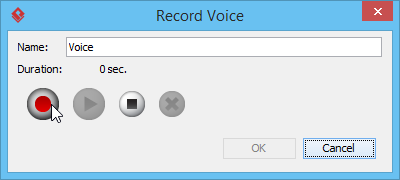
Dla skomplikowanych reguł biznesowych zapisuję notatki głosowe o długości 30 sekund zamiast pisać akapity. Koledzy mogą je odtwarzać podczas przeglądania schematów.
Porada konfiguracyjna: Najpierw przetestuj mikrofon przez Opcje aplikacji > Dźwięk.
🔗 Dodawanie linków do elementów modelu: tworzenie sieci wiedzy
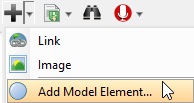
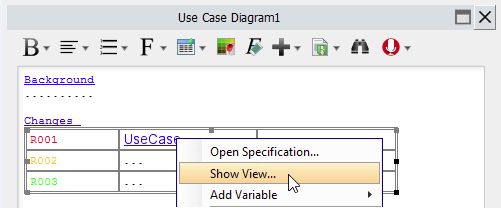
Łączę powiązane przypadki użycia, klasy i wymagania bezpośrednio w opisach. Kliknij prawym przyciskiem myszy dowolne podkreślone słowo → Pokaż widok aby wyświetlić podgląd elementu bez opuszczania okna. Tworzy to nawigowalną sieć wiedzy w moich modelach.
📚 Budowanie słownika projektu
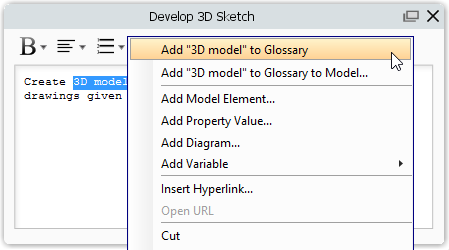
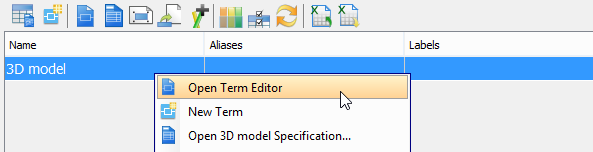
Gdy terminy dziedzinowe, takie jak „subskrybent premium”, pojawiają się wielokrotnie, dodaję je bezpośrednio do słownika z okna opisu. Zapewnia to spójność terminologii na całym projekcie – a nowi członkowie zespołu mogą natychmiast sprawdzić definicje.
Panel komunikatów: Twój milczący asystent projektowy
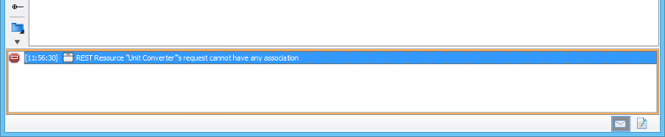
Kiedyś ignorowałem ten panel. Potem przeoczyłem krytyczny błąd generowania kodu. Teraz trzymam go widoczny podczas kluczowych operacji:
-
Zielone komunikaty: Potwierdzają pomyślne operacje (zapisz, eksportuj, zatwierdź)
-
Żółte ostrzeżenia: Wskazują potencjalne problemy przed ich wystąpieniem
-
Czerwone błędy: Wymagana natychmiastowa działanie – nie ignoruj tych komunikatów!
Porada menedżerska: Kliknij prawym przyciskiem myszy panel → Wyczyść dzienniki co tydzień, aby zachować czytelność. Albo włącz Automatyczne ukrywanie w Opcje aplikacji jeśli przestrzeń na ekranie jest ograniczona.
Przeglądarka projektu: Centrum sterowania Twojego modelu
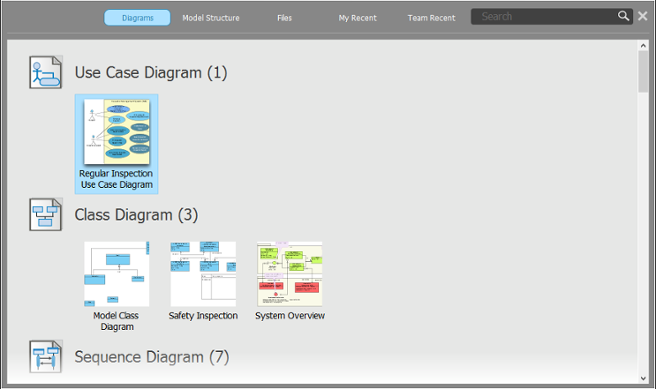
Przeglądarka projektu zmieniła sposób, w jaki przemieszczam się po skomplikowanych projektach. Oto mój przepływ pracy:
🖼️ Widok diagramów: nawigacja wizualna
-
Miniatury pomagają mi natychmiast rozpoznać diagramy
-
Pole wyszukiwania z obsługą symboli wieloznacznych (
*) znajduje diagramy po częściowych nazwach -
Strzałki nawigacji podczas najechania pozwalają przeglądać kategorie bez przewijania
🗂️ Widok struktury modelu: zrozumienie hierarchii
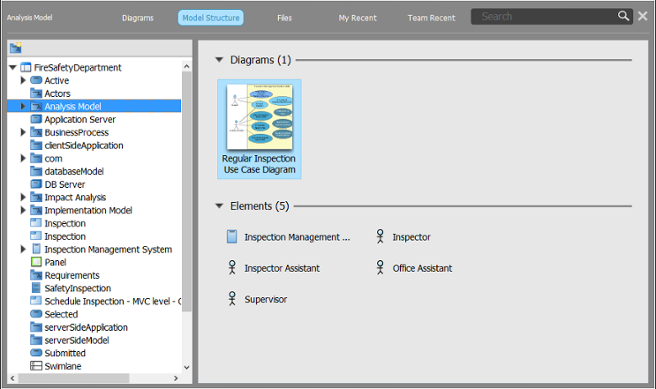
Podczas onboardowania nowych członków zespołu prowadzę ich przez strukturę modelu tutaj. Kliknij dwukrotnie dowolny element, aby otworzyć jego specyfikację – idealne do szybkiego przełączania kontekstu.
📁 Widok plików: utrzymywanie zasobów uporządkowanych
Tutaj przechowuję dokumenty wymagań, specyfikacje API i obrazy referencyjne. Wszystko pozostaje w projekcie, nie muszę już szukać po wspólnych dyskach.
👤 Moje ostatnie & 👥 Ostatnie zespołu: inteligentna historia
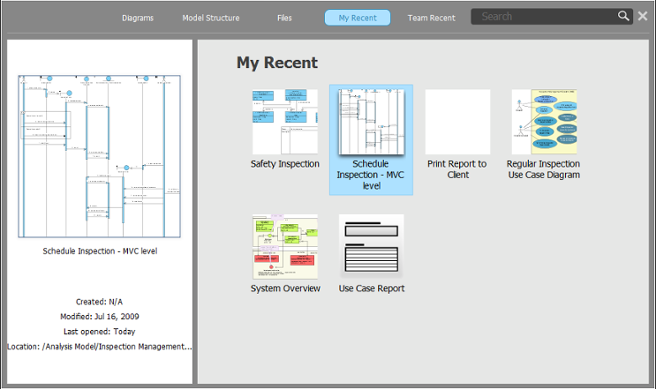
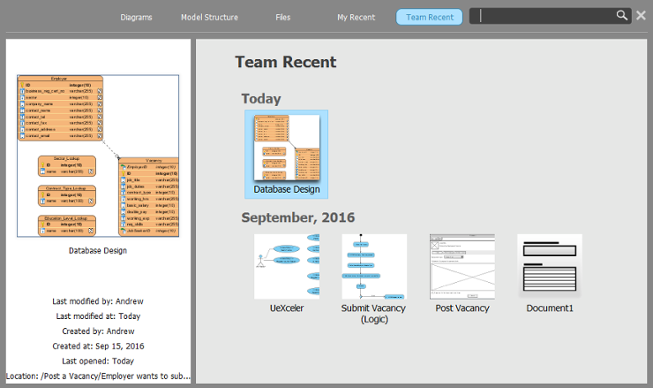
-
Moje ostatnie: Wróć do diagramów, nad którymi pracowałem wczoraj
-
Ostatnie zespołu: Zobacz, co zmodyfikowali współtwórcy – istotne do zapobiegania konfliktom scalania
🔍 Jednolite wyszukiwanie: szybkie znalezienie czegoś
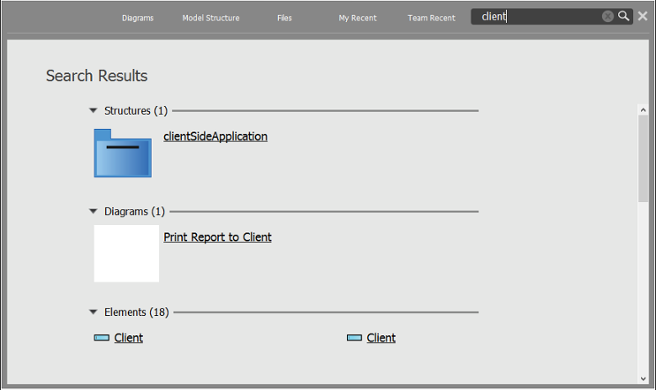
Wpisz login* aby znaleźć wszystkie diagramy, klasy i przypadki użycia związane z logowaniem. Wyniki pojawiają się natychmiast. Używam tego kilka razy na godzinę podczas skomplikowanych sesji modelowania.
Widok logiczny: strukturyzowanie modeli przedsiębiorstw
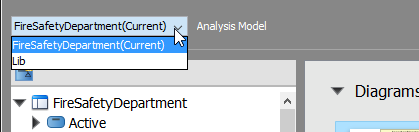
W projektach o dużym zakresie, Widok Logiczny pomaga mi organizować diagramy w znaczące hierarchie:
🌳 Tworzenie węzłów widoku: budowanie architektury modelu
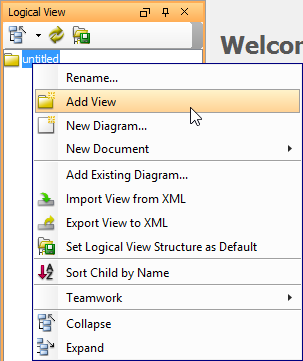
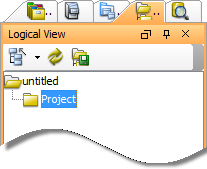
Strukturalizuję projekty w ten sposób:
System > Podsystemy > Moduły > Diagramy
To odzwierciedla architekturę naszego kodu źródłowego i ułatwia wdrażanie nowych członków zespołu.
📦 Dodawanie diagramów do widoków
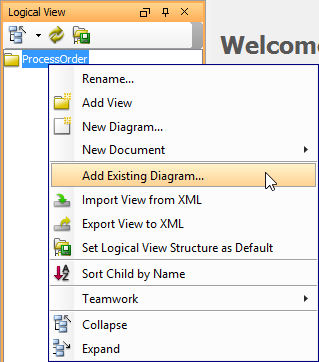
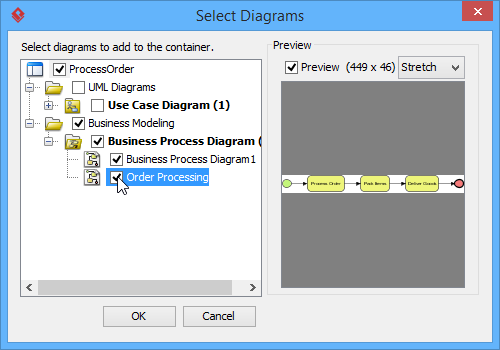
Przeciąganie i upuszczanie nie jest tutaj obsługiwane, ale dialog wielokrotnego wyboru działa bardzo dobrze. Dodaję w partii powiązane diagramy podczas konfiguracji nowych modułów.
⚙️ Ustawianie domyślnych struktur: oszczędzanie czasu na nowych projektach
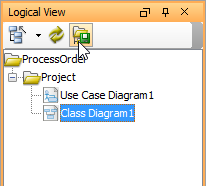
Po doskonaleniu mojego szablonu firmowego ustawiam go jako domyślny. Teraz każdy nowy projekt zaczyna się od mojej ulubionej hierarchii – oszczędzam godziny na konfiguracji.
🔄 Eksport/Import struktur widoków: dzielenie się najlepszymi praktykami
Eksportuję strukturę mojego Widoku Logicznego do formatu XML i udostępniam ją innym zespołom. Importują ją, aby natychmiast przyjąć nasze standardy modelowania. Ta spójność zmniejszyła problemy z integracją między działami.
Wnioski: od przemęczenia do poczucia mocy
Patrząc wstecz na moją podróż z Visual Paradigm, krzywa nauki była realna – ale całkowicie opłacalna. Interfejs, który kiedyś wydawał się przerażający, teraz czuję jak rozszerzenie mojego procesu myślowego.
Główne wnioski z mojego doświadczenia:
-
Dostosuj wcześnie: Poświęć 30 minut na skonfigurowanie menu Dash i domyślnych widoków. To przynosi korzyści każdego dnia.
-
Dokumentuj w trakcie: Używaj okna opisu proaktywnie. Przyszły ty (i Twoi współpracownicy) Ci podziękują.
-
Wykorzystuj narzędzia nawigacji: Ślady ciasteczek, Przeglądarka projektu i linki przekształcają skomplikowane modele w przewodniki po wiedzy.
-
Przyjmij funkcje współpracy: Menu zespołu i Historia wizualna zapobiegają wielu sytuacjom typu „ups” w projektach zespołowych.
-
Zacznij prosto: Opanuj edytor diagramów i jedną kartę paska narzędzi przed eksploracją zaawansowanych funkcji.
Visual Paradigm to nie tylko narzędzie do tworzenia diagramów – to ekosystem modelowania. Kiedy zrozumiesz, jak współpracują ze sobą elementy interfejsu, odkryjesz możliwości, które zmieniają sposób projektowania, dokumentowania i komunikowania się złożonych systemów.
Jeśli zaczynasz: bądź cierpliwy wobec siebie. Wybierz jedną funkcję z tego przewodnika, by ją opanować w tym tygodniu. Za miesiąc spojrzysz wstecz i zastanowisz się, jak kiedyś modelowałeś bez niej.
Miłego rysowania diagramów! 🎨✨
Zasoby
- Oficjalna strona Visual Paradigm: Oficjalna strona internetowa oprogramowania Visual Paradigm, prezentująca informacje o produktach, pobierania oraz zasoby firmy.
- Poradniki Visual Paradigm: Kompleksowa kolekcja poradników UML przeznaczona do pomocy nowym użytkownikom w rozpoczęciu pracy z możliwościami modelowania w Visual Paradigm.
- Kanał YouTube Visual Paradigm: Oficjalne poradniki wideo, demonstracje funkcji oraz wskazówki od zespołu Visual Paradigm.
- Wiedza i doświadczenie Visual Paradigm: Bazę wiedzy wspierana przez społeczność, która zawiera wskazówki, triki, pytania i odpowiedzi oraz rozwiązania typowych problemów użytkowników.
- Portal wsparcia Visual Paradigm: Bezpośredni kanał do składania zgłoszeń wsparcia, uzyskiwania dostępu do dokumentacji oraz kontaktowania się z zespołem Visual Paradigm.
- Dokumentacja przeglądarki projektów: Szczegółowy przewodnik dotyczący korzystania z przeglądarki projektów do nawigacji po diagramach, strukturach modeli oraz zasobach projektu.
- Przewodnik tworzenia diagramów: Krok po kroku instrukcje tworzenia i zarządzania diagramami przy użyciu paska narzędzi i narzędzi edytora w Visual Paradigm.