
Wprowadzenie: Dlaczego diagramy przypadków użycia mają znaczenie (i dlaczego w końcu zdecydowałem się na to)
Jako specjalista ds. produktów, który miał doświadczenie w wielu rolach – od analityka biznesowego po projektanta systemów – od dawna rozumiałem teoretyczną wartość diagramów przypadków użycia. Ale naprawdę…tworzenieich? Zawsze wydawało mi się to obowiązkiem przeznaczonym dla „prawdziwych” modelistów z drogimi narzędziami dla przedsiębiorstw.
W ostatnim kwartale moja drużyna potrzebowała zarejestrować wymagania dla nowego portalu klienta. Stakeholderzy rozmawiali poza sobą, zakres się rozszerzał, a nasze historie użytkownika wydawały się odseparowane. Wtedy zdecydowałem się wreszcie na naukę modelowania przypadków użycia. Po przetestowaniu kilku narzędzi, wybrałem Visual Paradigm – i szczerze mówiąc, zmieniło to moje podejście do zbierania wymagań.
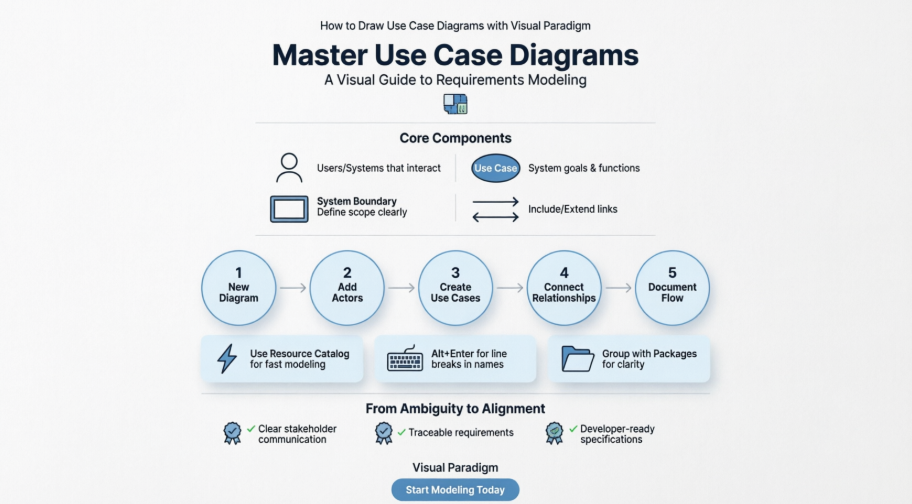
To nie suchy podręcznik techniczny. To moje doświadczenie z rzeczywistego świata, nauka rysowania profesjonalnych diagramów przypadków użycia, wraz z sukcesami, chwilami „o, rozumiem!”, oraz praktycznymi wskazówkami, które żałuję, że nie został mi przekazany od samego początku.
Pierwsze kroki: Tworzenie pierwszego diagramu przypadków użycia
Konfiguracja płótna
Kiedy po raz pierwszy otworzyłem Visual Paradigm, doceniłem prostotę konfiguracji. Bez przesadnie skomplikowanych menu ani tajemniczych kroków. Oto dokładnie, co zrobiłem:
-
WybrałemDiagram > Nowyz paska narzędzi aplikacji
-
W oknieNowy diagramwybrałemDiagram przypadków użycia
-
KliknąłemDalej, wpisałem znaczącą nazwę diagramu („Portal klienta – podstawowe funkcje”) i wybrałem miejsce przechowywania
-
KliknąłemOKi – i tak to było – miałem czyste płótno gotowe do modelowania
 |
|---|
| Utwórz system |
Rysowanie granicy systemu
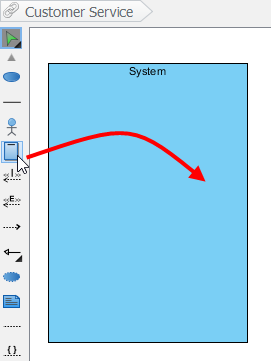
Jedną z cech, które od razu zrozumiałem, był elementSystemelement. Rysowanie ramki wokół moich przypadków użycia pomogło mi – i moim stakeholderom – wizualnie rozróżnić, co znajduje sięwewnątrzzakresu naszej aplikacji w porównaniu do zewnętrznych aktorów.
Aby go stworzyć: wybierz System na pasku narzędzi diagramu, kliknij na płótno i od razu nadaj mu nazwę. Nazwałem mój „System portalu klientów”. To proste działanie zapobiegło niekończącym się dyskusjom o zakresie później!
Dodawanie aktorów: kto interakcje z Twoim systemem?
Aktorzy to ludzkie (lub systemowe) twarze Twoich wymagań. Zacząłem od „Klienta”, „Agenta wsparcia” i „Brama płatności”.”
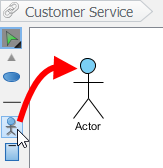
Aby narysować aktora: wybierz Aktor na pasku narzędzi, kliknij w panel diagramu i nadaj mu nazwę, gdy zostaniesz poproszony.
 |
|---|
| Utwórz aktora |
Porada z mojego doświadczenia: Nie komplikuj aktorów na wstępie. Zacznij od głównych użytkowników, a potem dopasuj. Na początku dodałem „Administratora”, „Gościa” i „Konsumenta API” — ale połączyłem niektórych, gdy zrozumiałem, że mają identyczne interakcje.
Tworzenie przypadków użycia: od pomysłów do wizualnych wymagań
Szybki sposób: magia Katalogu zasobów
Na początku mojej drogi nauki ręcznie przeciągałem przypadki użycia, a potem je łączyłem. Potem odkryłem Katalog zasobów—przeciętny zmieniający grę dla szybkiego modelowania.
Oto przepływ pracy, który oszczędził mi godziny:
-
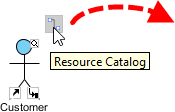
Najedź kursorem na kształt źródłowy (np. aktora)
-
Naciśnij Katalog zasobów przycisk (mały ikona przy krawędzi kształtu) i przeciągnij na zewnątrz
-
Zwolnij w wybranym miejscu
-
Wybierz Związek -> Przypadek użycia z katalogu
 |
|---|
| Katalog zasobów |
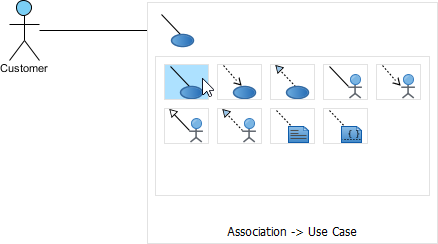 |
|---|
| Aby utworzyć przypadek użycia |
 |
|---|
| Przypadek użycia utworzony |
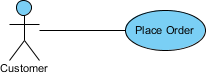
Narzędzie automatycznie łączy aktora z nowym przypadkiem użycia. Nazwałem moje „Zamówienie”, „Wyświetl historię zamówień” i „Zaktualizuj profil”. Natychmiastowe wizualne wymagania!
Obsługa długich nazw przypadków użycia
Przypadki użycia z rzeczywistego świata często mają opisowe nazwy. Gdy „Generuj raport miesięczny użycia” zrobił mój owal śmiesznie szerokim, nauczyłem się dwóch trików:
-
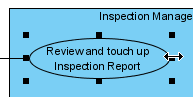
Zmień rozmiar ręcznie: Przeciągnij wypełnione selektory na brzegie przypadku użycia — nazwa automatycznie się zawija
-
Wymuś przerwy w wierszu: Naciśnij Alt + Enter w miejscu, gdzie chcesz nowy wiersz
 |
|---|
| Zmień rozmiar przypadku użycia |
| UWAGA: | Alternatywnie możesz nacisnąć Alt + Enter aby wymusić nowy wiersz. |
|---|
Modelowanie złożonych relacji: Include, Extend i dalej
Relacja <<Extend>>: Opcjonalne zachowanie
Gdy modelowałem „Zastosuj kod promocyjny” jako opcjonalny krok podczas procesu zakupu, potrzebowałem relacji extend. Oto jak to zbudowałem:
-
Najedź kursorem na podstawowy przypadek użycia („Zamówienie”)
-
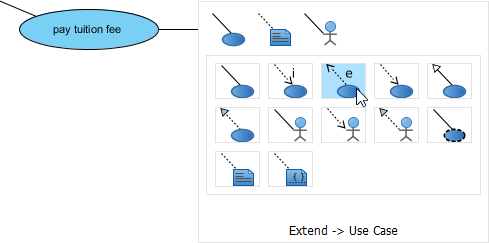
Przeciągnij jego Katalog zasobów przycisk
-
Zwolnij w wybranym miejscu i wybierz Extend -> Przypadek użycia
-
Nazwij nowy przypadek użycia („Zastosuj kod promocyjny”) i zdefiniuj punkt rozszerzenia
 |
|---|
| Utwórz relację extend |
Moje spostrzeżenie: Punkty rozszerzenia wyjaśniają, gdzie opcjonalne zachowanie jest wstrzykiwane. Oznaczyłem moje „po wyborze metody płatności” — co sprawia, że model jest samodokumentujący się dla programistów.
Relacja <<Include>>: Powtarzalne kroki
Dla „Weryfikacja poświadczeń użytkownika” (używana w Logowanie, Reset hasła i Aktualizacja profilu), relacja include zapobiegła powielaniu:
-
Ten sam przepływ pracy katalogu zasobów
-
Wybierz Include -> Przypadek użycia
-
Nazwij współdzielony przypadek użycia
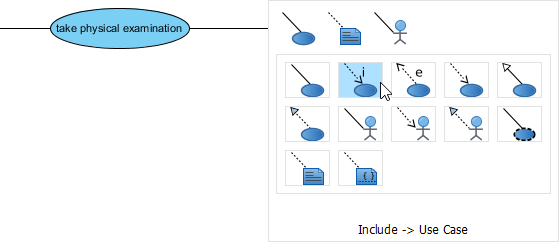 |
|---|
| Utworzono relację include |
Wyciągnięto wnioski: Używaj include dla obowiązkowych, ponownie używanych kroków. Zapisz extend dla zachowań warunkowych/optionalnych. Ich pomieszanie spowodowało zamieszanie na moich początkowych schematach!
Organizowanie złożoności: Pakiety i modelowanie biznesowe
Grupowanie za pomocą pakietów
Kiedy mój schemat wzrósł do 15+ przypadków użycia, widoczne zamieszanie stało się problemem. Pakiety uratowały sytuację:
-
Wybierz Pakiet na pasku narzędzi
-
Przeciągnij, aby utworzyć kontener wokół powiązanych przypadków użycia
-
Nazwij go znacząco („Zarządzanie zamówieniami”, „Konto użytkownika”)
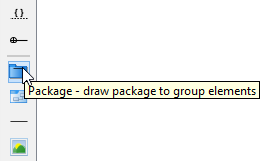 |
|---|
| Utwórz pakiet |
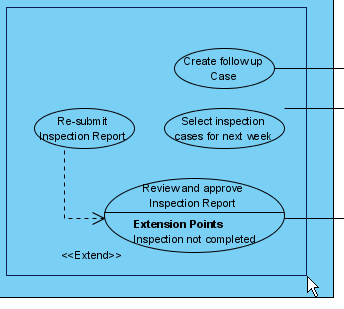 |
|---|
| Obejmij przypadki użycia pakietem |
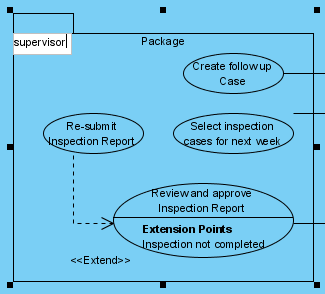 |
|---|
| Nazwij pakiet |
Przypadki użycia biznesowego: Most między biznesem a IT
W warsztatach z uczestnikami potrzebowałem rozróżnić cele biznesowe od funkcji systemu. Visual Paradigm sprawia to proste:
-
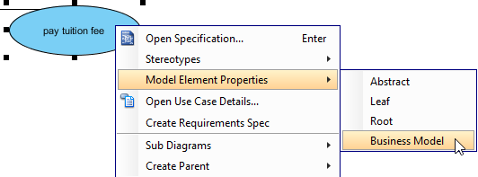
Kliknij prawym przyciskiem myszy przypadek użycia → Właściwości elementu modelu > Model biznesowy
-
Na lewym krawędzi przypadku użycia pojawia się dodatkowy ukośnik, oznaczając go jako skoncentrowany na biznesie
 |
|---|
| Kliknij Model biznesowy |
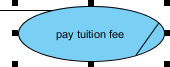 |
|---|
| Model biznesowy |
Dlaczego to miało znaczenie: Podczas przeglądów wykonawczych przypadki użycia biznesowego („Zwiększenie utrzymania klientów”) wywoływały rozmowy strategiczne, podczas gdy przypadki użycia systemu („Wyślij e-mail odnowienia”) napędzały planowanie techniczne.
Poza schematem: Funkcje, które zmieniły moją pracę
Edytor przebiegu zdarzeń
Owal przypadku użycia to tylko nagłówek. Prawdziwa wartość pochodziła z dokumentowaniajakkażdy scenariusz się rozgrywa. Kliknięcie prawym przyciskiem myszy na przypadek użycia →Szczegóły przypadku użyciaotworzył strukturalny edytor, w którym:
-
Wypisałem krok po kroku działania użytkownika
-
Dodano odpowiedzi systemu
-
Przyłączono szkice do konkretnych kroków
Śledzenie wymagań
Połączyłem każdy przypadek użycia z wymaganiami biznesowymi w liście wymagań Visual Paradigm. Gdy stakeholderzy pytali: „Dlaczego budujemy tę funkcję?”, mógł natychmiast pokazać ślad prowadzący do celu biznesowego. Nie ma już dyskusji typu „bo dyrektor generalny tak powiedział”.
Generowanie z wykorzystaniem AI (Przyszłość jest teraz!)
W projektach z zerowego punktu eksperymentowałem z narzędziem AI w Visual Paradigm:
-
Opisałem mój system prostym językiem angielskim: „Platforma e-commerce, gdzie użytkownicy przeglądają produkty, zarządzają koszykami i dokonują bezpiecznej płatności”
-
Kliknąłem generuj — i w ciągu sekund otrzymałem diagram startowy
-
Użyłem przyciskuDostosujaby zbadać alternatywne struktury relacji
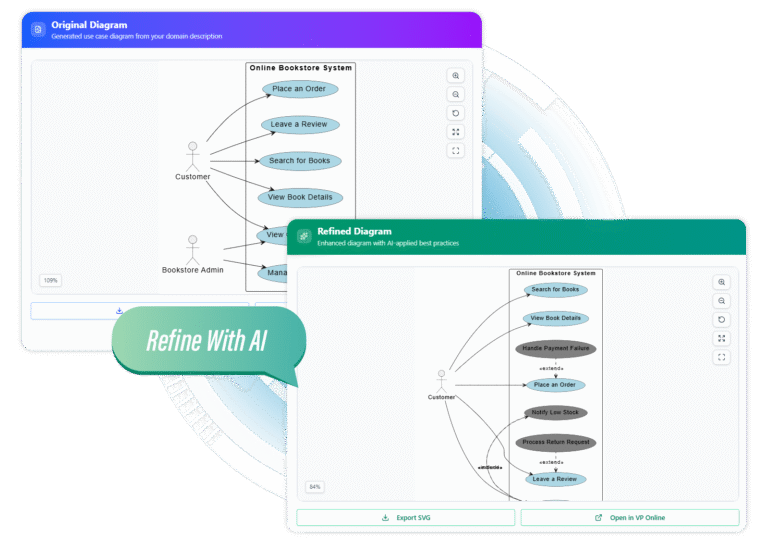
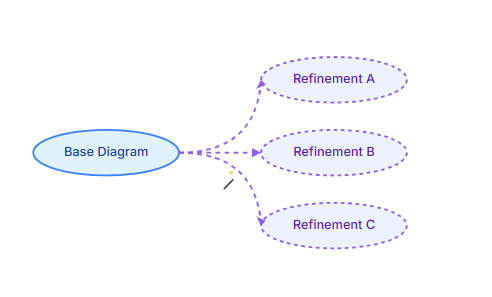
Moje zdanie:AI nie zastąpi starannego modelowania, ale jest niesamowite w pokonywaniu paraliżu przed pustą kartką. Używałem go do pierwszych szkiców, a następnie dopasowywałem ręcznie.
Współpraca i dostarczanie: udostępnianie swojego modelu z pewnością siebie
Publikowanie dla stakeholderów
Zamiast eksportować statyczne pliki PNG, opublikowałem diagramy w przeglądarce online Visual Paradigm. Stakeholderzy mogli:
-
Przeglądać diagramy z dowolnego urządzenia
-
Zostawiać kontekstowe komentarze bezpośrednio na elementach
-
Zobaczyć historię wersji i uzasadnienie zmian
Elastyczność eksportu
Gdy potrzebowałem diagramów do dokumentacji:
-
Eksportowałem jako wysokiej jakości SVG do prezentacji
-
Generowałem raporty w formacie Word/PDF z specyfikacjami przypadków użycia
-
Otwierałem modele w Visual Paradigm Online do współpracy zespołu
Funkcje współpracy zespołowej
Pracując z zdalnymi współpracownikami, doceniłem:
-
Inteligentne rozwiązywanie konfliktów, gdy wiele osób edytowało
-
Gałęzie/łączenie do modelowania równoległych funkcji
-
Narzędzia wizualnej porównywania do przeglądu zmian między wersjami
Moja szczera ocena: zalety i aspekty do rozważenia
To, co kochałem ✅
-
Intuicyjne przeciąganie i upuszczanie: Brak stromego krzywej nauki podstawowego rysowania diagramów
-
Zintegrowany podejście: Diagramy, dokumentacja i wymagania w jednym narzędziu
-
Zgodność z normami: Notacja UML, którą faktycznie rozpoznają programiści
-
Wsparcie AI: Prawdziwie przydatne do generowania pomysłów, a nie tylko do promocji
-
Elastyczność eksportu: Od szybkich plików PNG do formalnych dokumentów specyfikacji
Obszary rozwoju ⚠️
-
Pierwotna konfiguracja: Pełna wersja aplikacji stacjonarnej ma wiele funkcji — użytkownicy nowi mogliby skorzystać z trybu „prostego”
-
Przeglądanie na urządzeniach mobilnych: Widok online działa dobrze, ale edycja na urządzeniach mobilnych nadal jest ograniczona
-
Cennik: Funkcje dla przedsiębiorstw wymagają płatnych planów (choć darmowy poziom jest generozny dla nauki)
Dla kogo to jest?
-
Menedżerowie produktu: Ujednolicenie zakresu i komunikacja wymagań wizualnie
-
Analitycy biznesowi: Most między potrzebami stakeholderów a realizacją techniczną
-
Programiści: Zrozumienie interakcji systemu przed rozpoczęciem kodowania
-
Studenci: Naucz się UML za pomocą narzędzia, które wymusza poprawne oznaczenia
Wnioski: Od sceptyka do zwolennika
Sześć miesięcy temu traktowałem diagramy przypadków użycia jako akademickie ćwiczenia. Dzisiaj są one kluczowe dla tego, jak mój zespół dopasowuje wymagania, ustala priorytety funkcji i komunikuje się z interesantami.
Visual Paradigm nie dał mi tylko narzędzia do tworzenia diagramów — zapewnił mi ramy myślenia o wymaganiach. Umiejętność płynnego przejścia od ogólnego przeglądu aktora/case użycia do szczegółowego dokumentowania przebiegu zdarzeń zmieniła sposób, w jaki zapisuję i przekazuję wizję produktu.
Jeśli wahasz się, czy poświęcić czas na modelowanie przypadków użycia: zacznij od małego. Zamodeluj jedną kluczową drogę użytkownika. Udostępnij ją programiście i interesantowi. Zauważ, jak rozmowa staje się znacznie jasniejsza. To prawdziwa wartość — nie doskonałe diagramy, ale wspólnie zrozumienie.
A jeśli wybierzesz Visual Paradigm (jak ja), wykorzystaj jego zasoby edukacyjne. Poradniki na YouTube, fora społecznościowe i asystent AI przyspieszyły moją drogę od początkującego do pewnego w praktyce.
Złożoność Twojego systemu nie musi oznaczać chaosu w wymaganiach. Dzięki odpowiedniemu podejściu — i odpowiedniemu narzędziu — możesz przekształcić niepewność w działaniowy jasny obraz, krok po kroku, jeden przypadek użycia naraz.
Zasoby
- Co to jest diagram przypadków użycia? – Wprowadzenie do diagramów przypadków użycia: Podstawowy przewodnik wyjaśniający cel, składniki i korzyści diagramów przypadków użycia UML w modelowaniu systemów.
- Jak zidentyfikować cele biznesowe systemu IT: Poradnik dotyczący dopasowania modelowania przypadków użycia do celów biznesowych, aby zapewnić, że funkcje techniczne spełniają jasne cele.
- Podręcznik dla początkujących: diagramy przypadków użycia z Visual Paradigm Online: Krok po kroku artykuł blogowy dla początkujących, który pomaga tworzyć diagramy przypadków użycia przy użyciu narzędzi online Visual Paradigm.
- Przewodnik użytkownika – Rysowanie diagramu przypadków użycia: Oficjalna dokumentacja Visual Paradigm opisująca kroki techniczne tworzenia diagramów przypadków użycia w programie.
- Poradnik: Pisanie skutecznych przypadków użycia: Przewodnik dotyczący dokumentowania scenariuszy przypadków użycia, przebiegu zdarzeń oraz łączenia szkiców z funkcjonalnością, aby zwiększyć jasność wymagań.
- Przewodnik po oznaczeniach diagramów przypadków użycia: Kompleksowy przewodnik po standardach oznaczeń UML, obejmujący aktorów, przypadki użycia, relacje include/extend oraz granice systemu.
- Strona z rozwiązaniem narzędzia do modelowania przypadków użycia w Visual Paradigm: Przegląd dedykowanych funkcji modelowania przypadków użycia w Visual Paradigm, w tym przebieg zdarzeń, edytor notatek i zarządzanie wymaganiami.
- YouTube: Poradnik po diagramach przypadków użycia: Film pokazujący praktyczne techniki tworzenia diagramów przypadków użycia.
- YouTube: Generowanie przypadków użycia z wykorzystaniem AI: Prezentacja narzędzi AI w Visual Paradigm do automatycznego generowania diagramów przypadków użycia na podstawie opisów tekstowych.
- YouTube: Zaawansowane techniki modelowania przypadków użycia: Zaawansowany samouczek obejmujący złożone relacje, punkty rozszerzeń oraz strategie doskonalenia modelu.
- Dokumentowanie przypadków użycia – przewodnik dla użytkownika: Oficjalna dokumentacja dotycząca używania funkcji Visual Paradigm do dokumentowania szczegółów przypadków użycia, notatek oraz śledzenia wymagań.