
はじめに:なぜこの統合をテストしたのか
日々、アーキテクチャ図、プロセスフロー、ステークホルダー向けドキュメントを管理する技術文書作成者として、無限に続くスクリーンショット撮影、手動アップロード、バージョン管理の混乱を避けるワークフローを探し続けてきました。Visual Paradigm OpenDocsの新WordPressエクスポート機能について聞いたとき、実際に試してみることにしました。このレビューはスポンサードではない——単に、この統合が複雑な知識ベースを洗練された、公開準備完了のWordPressページに変えるという約束を本当に果たしているかを検証した私の本音です。ネタバレ:ドキュメントの公開方法について、私の考え方が変わりました。
WordPress統合前の私のOpenDocs体験
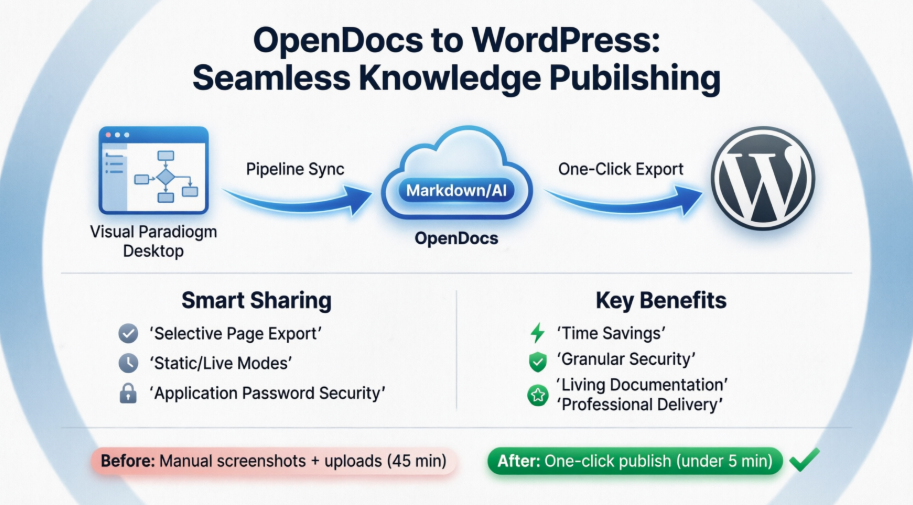
この機能をテストする前、私のドキュメントワークフローは以下の通りでした:Visual Paradigm Desktopで図を描く → PNG/SVG形式でエクスポート → ConfluenceやCMSにアップロード → 手動でフォーマット → 図が変更されるたびに繰り返す。機能的には問題なかったが、脆弱だった。OpenDocsは、ライブで編集可能な図をMarkdownページに直接埋め込める仕組みにより、その一部をすでに解決していた。しかし、外部にページを共有するには、広範なアクセス権を付与するか、手動でコンテンツをコピーする必要があった。WordPress統合は、このギャップを埋めるという約束をしていた——私は懐疑的ではあったが、期待もしていた。
OpenDocsとは何か?ユーザー視点からの考察
OpenDocsは単なるWikiツールではない。私の経験から言えば、図をテキストと同等に扱う知識管理プラットフォームだ。私は以下ができる:
-
シンプルで集中できるエディタでMarkdownで記述できる
-
UML、BPMN、ArchiMateの図を挿入でき、完全に編集可能のまま維持できる
-
自然言語のプロンプトからAIを使って図のドラフトを生成できる
-
チームが実際に働いている方法を反映した論理的なツリー構造でコンテンツを整理できる
本当の価値は、すべてがつながっていることだ。Visual Paradigm Onlineで図を更新すると、パイプラインを通じてOpenDocsページに同期できる。もう「diagram_v3_final_reallyfinal.png」のような混乱は起きない。
WordPressエクスポートのテスト:ステップバイステップガイド
以下が、私の会社のWordPressサイトにエンタープライズアーキテクチャのブループリントの一部を公開した手順だ:
ステップ1:共有フローを開始する
OpenDocsで、私の「テクノロジー領域」の知識ベースを開き、右上にある 共有 ボタンをクリックした。

ステップ2:共有する内容を正確に選択する
左側のパネルで、公開したいページ(例:「クラウドインフラストラクチャ概要」や「APIゲートウェイパターン」)のみにチェックを入れることができ、内部戦略ページは未選択のままにできた。この細かい制御は、セキュリティを重視するチームにとって不可欠だ。

ステップ3:共有設定を構成する
クリックした後、 次へ、短い説明文(「クライアントポータル用2026年Q2アーキテクチャリファレンス」)を追加し、共有モードを選択した:

-
静的スナップショット:公開後の変更が許されないコンプライアンス文書に最適
-
ライブ更新:ステークホルダーが最新版が必要な、進化するリファレンスに最適
アーキテクチャが四半期ごとに進化するため、ライブ更新を選択した。
ステップ4:WordPressを宛先として選択する
下に共有形式、私は選択しましたWordPressページ.

ステップ5:ワンタイムWordPress設定
この部分は約2分かかりました:
-
WordPressダッシュボードにログインしました
-
ユーザー → プロフィールに移動しました

-
スクロールしてアプリケーションパスワード、「OpenDocs統合」を入力し、クリックしましたアプリケーションパスワードを追加

-
生成されたパスワードをすぐにコピーしました(この画面後には消えます!)

ステップ6:OpenDocsをWordPressに接続
OpenDocsに戻り、以下を入力しました:
-
WordPress URL:
https://www.our-company-portal.com -
ユーザー名:私のWordPressログイン
-
アプリケーションパスワード:さっきコピーしたやつ
-
ページタイトル:「エンタープライズアーキテクチャリファレンス – Q2 2026」
-
ページスラッグ:
ea-reference-q2-2026(一意性を確認する)

ステップ7:公開と確認
私はクリックしました一意性を確認スラッグが使用されていないことを確認し、その後WordPressに公開.

数秒後、ページがライブになりました。アクセスすると、インタラクティブな図表が埋め込まれた、完璧にフォーマットされたコンテンツが表示されました—静的な画像ではなく、動的なものでした。

私は、WordPress管理画面の 下でページを見つけて、さらにカスタマイズすることもできます。ページWordPress管理画面で、必要に応じてカスタムCSSやWordPress専用のブロックを追加する柔軟性を提供します。

重要な注意点:Visual Paradigmは、アプリケーションパスワードを一切保存しません。今後の共有では、保存された接続を再利用するか、WordPressでいつでも新しいパスワードを生成できます。
WordPressページエクスポート vs. エンベッドコード:どちらを選んだか?
OpenDocsはHTMLエンベッドコードのオプションも提供しています。以下が私の実用的な比較です:
| 使用ケース | WordPressページエクスポート | HTMLエンベッドコード |
|---|---|---|
| 専用のドキュメントページの作成 | ✅ 最速の方法—手動でのページ設定不要 | ❌ まずページを作成する必要がある |
| 既存のWordPressページにコンテンツを追加する | ❌ 新しいページが作成される | ✅ どこにでもコードを貼り付け可能 |
| WordPress以外のサイトへの公開 | ❌ WordPress専用 | ✅ あらゆるプラットフォームで動作 |
| WordPressネイティブな機能(テーマ、プラグイン)が必要な場合 | ✅ 完全な互換性 | ⚠️ スタイルの調整が必要になる可能性がある |
私のアーキテクチャリファレンスでは、私は を選択しましたWordPressページエクスポート という理由で、私たちのポータルのナビゲーションと一致する、クリーンで独立したページを欲しかったからです。ブログ記事に単一の図を埋め込む場合は、エンベッドコードを使用します。
1週間後に実感した実用的な利点
WordPressに3つの異なるコンテンツサブセットを公開した後、以下が目立ったのです:
-
時間の節約:手動でのフォーマットに45分かかっていたものが、今では5分未満で済む
-
エラーの削減: 画像リンクの切れや古くなったスクリーンショットの心配がありません
-
ステークホルダーの信頼: クライアントは社内ツールにアクセスせずに、プロフェッショナルで最新の図表を確認できます
-
コンプライアンスの柔軟性: 監査文書作成に静的スナップショットを使用することで、検証可能で変更不可能な記録を確保できました
-
コラボレーションの強化: 異なるチームがカスタマイズされたビューを取得します—エンジニアリングチームは技術的な詳細を、経営陣は上位レベルのプロセスフローを確認できます
VPアーティファクト → OpenDocs → WordPressワークフローの実際の運用
この統合は、Visual Paradigmの広範なエコシステムの一環として見ると、その効果が際立ちます。以下が私がフルパイプラインをどのように活用しているかです:
-
設計: Visual Paradigm DesktopでBPMNプロセスを作成する
-
同期: パイプラインボタンを使用してアーティファクトをOpenDocsに送信する(ファイルエクスポート不要!)
-
拡張: OpenDocsのMarkdownエディタで文脈、意思決定、リンクを追加する
-
公開: ステークホルダー向けに、選択されたセクションをWordPressにエクスポートする
その結果?設計ツールから公開ページへと更新が自動的に流れ込む、『生きている文書』システムが実現しました。手動での介入は最小限です。
OpenDocsと従来のドキュメントツールの比較:すばやい比較
| 機能 | OpenDocs + WordPressエクスポート | Confluence + 手動エクスポート | Markdownファイル + 静的サイトジェネレータ |
|---|---|---|---|
| 図表編集 | ネイティブ、ライブ、編集可能 | 静的画像またはプラグイン | 外部ツールが必要 |
| 公開の粒度 | ページ単位の選択的エクスポート | スペース/ページの権限 | 手動でのファイル選択 |
| WordPress統合 | ワンクリックでのページ作成 | プラグイン依存または手動 | カスタムスクリプトが必要 |
| AIアシスタンス | 組み込みの図/テキスト生成 | 限定的またはサードパーティ | ネイティブなし |
| 習得の難易度 | 中程度(Markdown + シンプルエディタ) | 低め(WYSIWYG) | 高め(CLI、Git、テンプレート) |
モデル作成にVisual Paradigmを既に使用しているチームにとっては、OpenDocsによりコンテキストスイッチングが削減されます。WordPress中心のチームにとっては、エクスポート機能が「最後の1マイル」の公開の煩わしさを解消します。
結論:この統合を試すべき人は誰か?
実際に試した結果、このWordPressエクスポート機能は以下の人に画期的だと考えます:
-
エンタープライズアーキテクト非技術的なステークホルダーとブループリントを共有したい人
-
コンサルティングチーム内部の作業環境を暴露せずに、クライアント向けのドキュメントを提供する
-
プロダクトマネージャー内部のロードマップと並行して、公開用のプロダクト仕様を維持する
-
技術文書作成者手動でのスクリーンショットとアップロードの繰り返しに疲れている人
完璧ではない—初期のWordPress設定には慎重なパスワード管理が必要であり、この機能は既にVisual Paradigmエコシステムに投資していることを前提としています。しかし、適切な用途であれば、ドキュメントを静的な資産から動的で安全に共有可能な資産へと変革します。
WordPress統合を備えた知識管理ツールを検討している場合、OpenDocsの無料版から始めてワークフローをテストすることをおすすめします。公開作業で節約できる時間だけでも、投資の価値があるかもしれません。
この統合を試してみましたか?コメント欄であなたの体験をぜひ聞かせてください。
参考文献
- AI図をOpenDocsパイプラインに同期するガイド:パイプライン機能を介してVisual Paradigmの設計資産をOpenDocsに接続するためのステップバイステップチュートリアル。
- OpenDocsの知識ベースをWordPressページに直接エクスポートする: WordPress統合機能、セットアップ手順、および使用事例についての公式リリースノート。
- Visual Paradigm Pipeline:AIモデリングエコシステムの橋渡し: Pipeline機能がVisual Paradigmツールを接続し、シームレスなアーティファクト共有を実現する仕組みを説明するドキュメント。
- OpenDocs Pipelineでドキュメントワークフローを最適化する: Visual Paradigm Desktopから図を直接OpenDocsに送信する方法を紹介する動画デモ。
- Visual Paradigm OnlineからOpenDocsへのエクスポートチュートリアル: ウェブベースのVisual Paradigm Onlineツールから図をOpenDocsにエクスポートするためのガイド。
- スムーズなドキュメント作成への道:Visual Paradigmの作成物を直接OpenDocsに送信する体験: OpenDocs統合ワークフローの実用的な利点を強調したユーザー体験レビュー。
- Visual Paradigm OpenDocs:AI駆動の技術文書作成のための完全な開発者ガイド: OpenDocsの機能、AI機能、統合パターンを網羅した、開発者向けの詳細レビュー。
- OpenDocsページベース共有機能のアップデート: OpenDocs内での細かいページ選択および共有制御機能に関するリリースノート。
- Visual Paradigm OpenDocsの機能概要: 図面作成、AI機能、コラボレーション機能を含む、OpenDocsの公式機能一覧。
- OpenDocsレビュー:チームドキュメントを変革するAI駆動の知識プラットフォーム: OpenDocsの使いやすさ、AI機能、チームコラボレーションの利点を評価する第三者レビュー。
- OpenDocs – AI駆動の知識管理プラットフォーム: 機能のハイライト、使用事例、登録オプションを含む公式製品ページ。
- モデルからマニュアルへ:ソフトウェアエンジニア向け、Visual Paradigm Desktopの図をOpenDocsと同期するガイド: Visual ParadigmからOpenDocsへのワークフローを実装するエンジニア向けの実践的チュートリアル。