
एक उत्पाद प्रबंधक द्वारा, जिसने विजुअल पैराडाइम के साथ जटिल प्रणालियों के मॉडलिंग में 3+ वर्ष बिताए हैं
परिचय: इस मार्गदर्शिका के अस्तित्व का कारण
जब मैंने 2021 में पहली बार विजुअल पैराडाइम खोला, तो मैं सच बोलूं तो महसूस कर रहा था कि मैं अत्यधिक भारी महसूस कर रहा हूं। इंटरफेस शक्तिशाली लग रहा था, लेकिन घना, जैसे दसों नियंत्रणों वाले कॉकपिट में कदम रखना। पहले कुछ UML आरेखों के माध्यम से भटकने के बाद और बिना जाने टूलबार को गलती से संकुचित कर देने के बाद जब मुझे पता चला कि उन्हें वापस बहाल कैसे करूं, तो मुझे एहसास हुआ कि:इसे सीखने के लिए एक बेहतर तरीका होना चाहिए.
यह मार्गदर्शिका एक सूखी पुस्तक नहीं है। यह वह संसाधन है जिसकी मुझे पहले दिन से आवश्यकता थी—एक व्यावहारिक, अनुभव-आधारित चलचित्र, जो किसी ऐसे व्यक्ति के दृष्टिकोण से लिखा गया है जो आपके जूतों में रहा है। चाहे आप एक व्यापार विश्लेषक हो जो प्रक्रियाओं को मैप कर रहा हो, एक विकासकर्ता जो कोड को उल्टा डिजाइन कर रहा हो, या एक छात्र जो UML सीख रहा हो, मैं आपको बताऊंगा कि विजुअल पैराडाइम में काम करते समय क्या वास्तव में काम करता है।
चलिए शुरू करते हैं।
पहली छाप: विजुअल पैराडाइम का कार्यस्थल
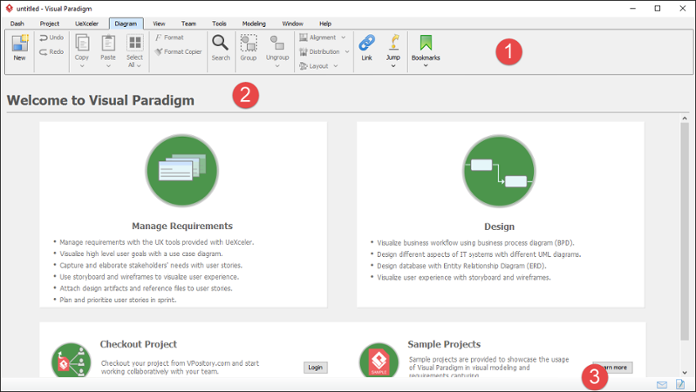
पहली बार लॉन्च के समय विजुअल पैराडाइम इंटरफेस—संगठित लेकिन सुविधाओं से भरपूर।
जब आप विजुअल पैराडाइम लॉन्च करते हैं, तो आपका स्वागत तीन मुख्य क्षेत्रों से होता है जो आपके दैनिक कार्यस्थल बन जाते हैं:
| नहीं। | घटक | यह वास्तव में आपके लिए क्या करता है |
|---|---|---|
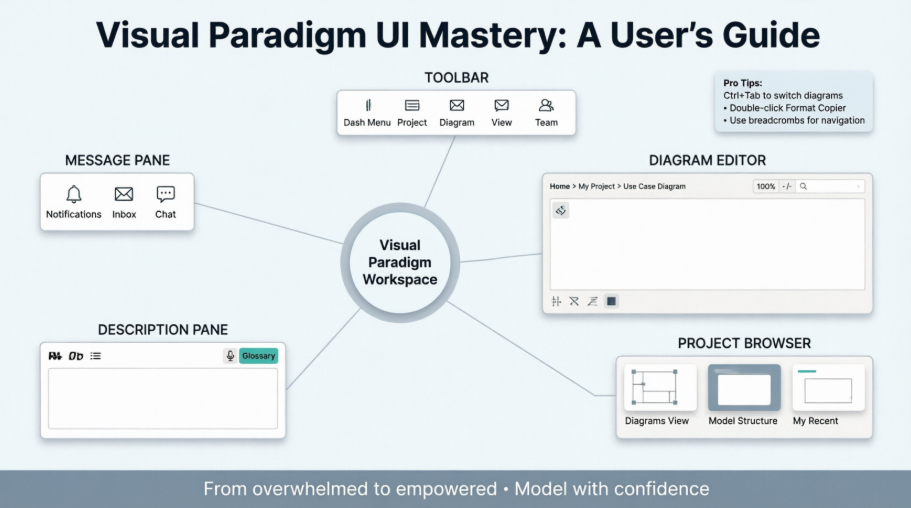
| 1 | टूलबार | आपका कमांड सेंटर। मैं अपनी टूलबार को फैली रखता हूं क्योंकि शुरुआत में मैं बार-बार मेनू के बीच बदलता रहता था, जिससे मेरी धारा बिगड़ जाती थी। प्रो टिप: किसी भी मेनू हेडर पर डबल क्लिक करके तेजी से संकुचित/विस्तारित करें। |
| 2 | आरेख संपादक | जहां जादू होता है। यह आपका कैनवास है UML, BPMN, ERD—आप जो भी चाहें। मैं अपने 80% समय यहीं बिताता हूं। |
| 3 | संदेश पैनल | आपका चुप्पी से सहायता करने वाला सहायक। यह त्रुटियों, टीम अपडेट्स और प्रक्रिया पुष्टियों को लॉग करता है। मैं सहयोगात्मक कार्य के दौरान इसे दिखाई देने वाला रखता हूं ताकि मुझे महत्वपूर्ण सूचनाएं मिस न हों। |
💡 मेरा कार्य प्रवाह सुझाव: दबाएं
Ctrl+Tabखुले आरेखों के बीच टॉगल करने के लिए। इसने मुझे जटिल रिफैक्टरिंग सत्रों के दौरान अनगिनत क्लिक्स बचाए।
टूलबार का नेविगेशन: आपका फीचर नियंत्रण पैनल
टूलबार शीर्ष पर स्थित है और विजुअल पैराडाइम की व्यापक क्षमताओं को तार्किक टैब में व्यवस्थित करता है। यहां मैं वास्तविक परियोजनाओं में प्रत्येक का उपयोग कैसे करता हूं, इसका विवरण है:
🚀 डैश मेनू: मेरा व्यक्तिगत कमांड सेंटर

शुरुआत में, मैं अलग-अलग मेनू में अक्सर उपयोग किए जाने वाले उपकरणों को ढूंढते हुए समय बर्बाद करता था। फिर मैंने खोज लिया डैश मेनू कस्टमाइजेशन. अब मैं अपने शीर्ष 10 कार्यों को यहाँ पिन करता हूँ: नया डायग्राम, सहेजें, फॉर्मेट कॉपीर, खोज, और प्रोजेक्ट ब्राउज़र.
कस्टमाइज करने का तरीका: किसी भी टूलबार बटन पर दाएं क्लिक करें → डैश मेनू में जोड़ें. अचानक, मेरे सबसे अक्सर उपयोग किए जाने वाले उपकरण एक क्लिक के दूर हो गए।
📁 प्रोजेक्ट मेनू: अपने काम का प्रबंधन करना

यहीं आपका प्रोजेक्ट लाइफसाइकल रहता है। मैं इसका उपयोग करता हूँ:
-
सहेजें लगातार (और एप्लिकेशन विकल्प)
-
निर्यात करें स्टेकहोल्डर्स के साथ PDF साझा करने के लिए जिनके पास VP स्थापित नहीं है
-
संदर्भित प्रोजेक्ट जब एकाधिक जुड़े मॉडलों के बीच काम कर रहे हों
🎯 डायग्राम मेनू: आपके दैनिक ड्रॉइंग उपकरण

यह टैब मेरे मसल मेमरी क्षेत्र है। मैं जिन मुख्य विशेषताओं पर भरोसा करता हूँ:
-
फॉर्मेट कॉपीर: इसे लॉक करने के लिए डबल-क्लिक करें, फिर दसों तत्वों में एक समान स्टाइलिंग लागू करें
-
संरेखण और वितरण: साफ और पेशेवर डायग्राम के लिए महत्वपूर्ण। मैं इसका उपयोग करता हूँकेंद्र में संरेखित करें + ऊर्ध्वाधर रूप से वितरित करेंलगातार
-
जंप: बड़े मॉडल में तत्वों को तुरंत खोजने के लिए आंशिक नाम टाइप करें—बहुत बड़ी समय बचत
👁️ दृश्य मेनू: आपके दृष्टिकोण को नियंत्रित करना

यह मेनू नियंत्रित करता है कि आप क्या देखते हैंदेखते हैं. मेरी आवश्यकताएँ:
-
प्रोजेक्ट ब्राउज़र: नेविगेशन के लिए हमेशा एक साइड पैन में खुला रहता है
-
क्षेत्र तक जूम करें: घने अनुक्रम आरेखों की समीक्षा करते समय
-
पूर्ण स्क्रीन: एकाग्र मॉडलिंग सत्र के लिए (दबाएं
F11टॉगल करने के लिए)
👥 टीम मेनू: सहयोग को व्यावहारिक बनाया गया

जब वितरित टीमों के साथ काम कर रहे हों:
-
कमिट/अपडेट: मेरी दैनिक गति जो VPository के साथ सिंक करने के लिए है
-
दृश्य इतिहास: मुझे दो बार बचाया जब मुझे एक महत्वपूर्ण रिफैक्टर से पहले एक आरेख को पुनर्स्थापित करने की आवश्यकता थी
-
पोस्टमैनिया: विशिष्ट आरेख तत्वों पर एसिंक फीडबैक के लिए अप्रत्याशित रूप से उपयोगी
⚙️ टूल्स और मॉडलिंग मेनू: पावर फीचर्स


ये मेनू विजुअल पैराडाइम की उन्नत क्षमताओं को अनलॉक करते हैं:
-
कोड जनरेशन: मैंने क्लास डायग्राम से जावा स्केलेटन कोड जनरेट किया—विकास समय को काफी कम कर दिया
-
डॉक. कंपोज़र: मॉडल्स से आवश्यकता विवरण स्वचालित रूप से बनाएं। स्टेकहोल्डर्स को प्रोफेशनल आउटपुट पसंद है
-
विजुअल डिफ: कोड रिव्यू के दौरान डायग्राम संस्करणों की तुलना एक साथ करें
डायग्राम एडिटर को महारत हासिल करना: जहां विचार आकार लेते हैं
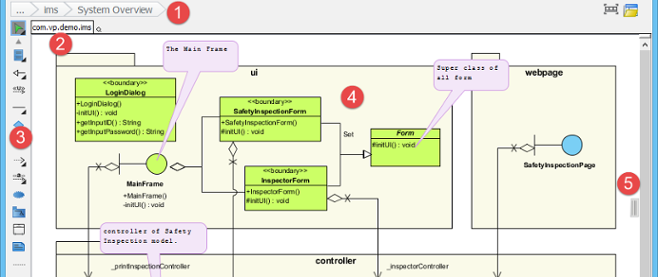
डायग्राम एडिटर वह जगह है जहां आप अधिकांश समय बिताएंगे। यहां प्रत्येक घटक का व्यावहारिक उपयोग बताया गया है:
🔗 ब्रेडक्रंब: आपका नेविगेशन लाइफलाइन

प्रारंभिक गलती: मैं डायग्राम बनाता था, फिर मॉडल हायरार्की में उनके स्थान को भूल जाता था। ब्रेडक्रंब इस समस्या को हल करता है।
प्रो तकनीक: किसी भी सेगमेंट पर क्लिक करके सीधे उस मॉडल तत्व पर जाएं। डायग्राम के नाम पर क्लिक करके उसका साझा करने योग्य लिंक कॉपी करें—टीममेट्स को स्लैक संदेश में बिल्कुल सही है।
🔗 डायग्राम लिंक साझा करना: सहयोग सरल बनाया गया


“लॉगिन फ्लो डायग्राम खोलें” कहने के बजाय, मैं लिंक साझा करता हूं। टीममेट्स इसे अपने ब्रेडक्रंब बॉक्स में पेस्ट करते हैं और सीधे सही दृश्य पर जाते हैं। दूरस्थ टीम्स के लिए यह एक गेम-चेंजर है।

🔄 संदर्भ खोए बिना डायग्राम बदलना

जब जटिल प्रणालियों का मॉडलिंग करते हैं, तो मैं अक्सर कई डायग्राम्स का संदर्भ लेता हूं। द डायग्राम बदलें बटन (या Ctrl+Tab) मुझे किसी भी चीज को बंद किए बिना दृश्य बदलने देता है। मैं आर्किटेक्चर सेशन के दौरान 5-7 डायग्राम्स खुले रखता हूं।
🔍 डायग्राम ओवरव्यू: बड़े मॉडल्स को नियंत्रित करना
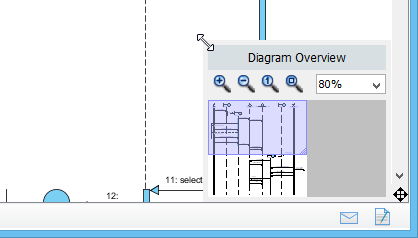
एंटरप्राइज स्केल के BPMN डायग्राम पर काम कर रहे हैं? द डायग्राम ओवरव्यू पैन (नीचे-दाएं कोना) अनिवार्य है। नेविगेट करने के लिए बैंगनी व्यूपॉर्ट रेक्टेंगल को खींचें, या इसे बदलकर विशिष्ट खंडों में जूम करें। मैं इसका दैनिक उपयोग 100+ तत्वों वाले प्रक्रिया मानचित्रों के लिए करता हूं।
विवरण पैन: मॉडलिंग के दौरान दस्तावेज़ीकरण
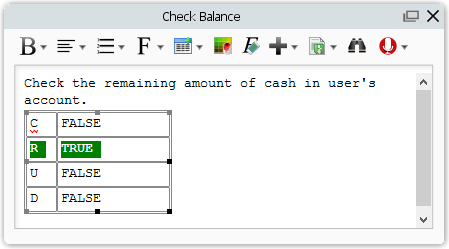
मेरे VP यात्रा के शुरुआती दौर में, मैंने विवरणों को एक बाद के विचार के रूप में लिया। बड़ी गलती। अब मैं आवश्यकताओं, निर्णयों और संदर्भ को सीधे मॉडल तत्वों में दस्तावेज़ करता हूं। यहां कैसे:
✍️ वास्तव में काम करने वाला रिच टेक्स्ट फॉर्मेटिंग
फॉर्मेटिंग टूलबार मुझे लाइन में प्रोफेशनल दस्तावेज़ीकरण बनाने में सक्षम बनाती है:
-
मोटा/इटैलिक आवश्यकता विवरणों में जोर देने के लिए
-
तालिकाएं निर्णय मानदंडों को संरचित करने के लिए
-
हाइपरलिंक संबंधित मॉडल तत्वों को जोड़ने के लिए
💡 छुपा रत्न: यदि फॉर्मेटिंग टूलबार छिपी हुई है, तो विवरण संपादक के अंदर क्लिक करके पूरी फॉर्मेटिंग टूलबार दिखाएं।
🎙️ आवाज़ विवरण: जब टाइप करना पर्याप्त नहीं होता
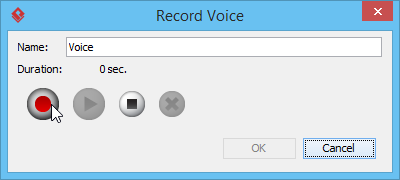
जटिल व्यावसायिक नियमों के लिए, मैं पैराग्राफ लिखने के बजाय 30-सेकंड के आवाज़ के नोट रिकॉर्ड करता हूँ। सहयोगी आरेखों की समीक्षा करते समय इन्हें पुनर्प्राप्त कर सकते हैं।
सेटअप टिप: सबसे पहले अपने माइक्रोफोन का परीक्षण करें एप्लिकेशन विकल्प > ऑडियो.
🔗 मॉडल तत्व लिंक जोड़ना: ज्ञान नेटवर्क बनाना
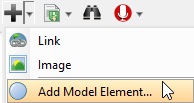
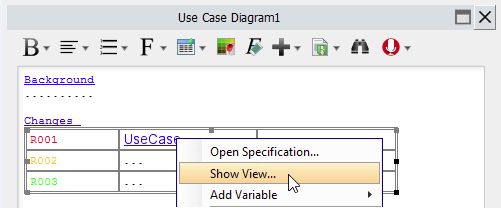
मैं संबंधित उपयोग केस, क्लासेस और आवश्यकताओं को विवरणों में सीधे लिंक करता हूँ। किसी भी नीचे लाइन वाले शब्द पर दाएं क्लिक करें → दृश्य दिखाएं तत्व को बिना पैन में बाहर जाए देखने के लिए। इससे मेरे मॉडलों के भीतर एक नैविगेट करने योग्य ज्ञान नेटवर्क बनता है।
📚 प्रोजेक्ट शब्दकोश बनाना
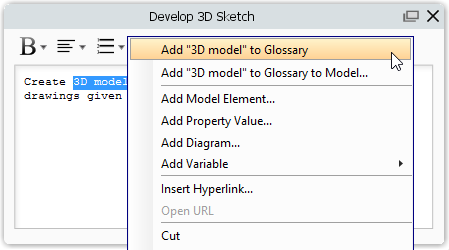
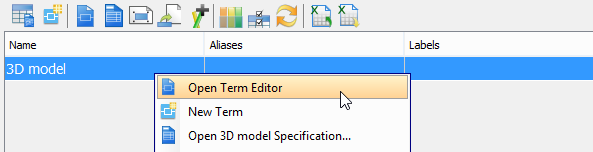
जब डोमेन शब्द जैसे “प्रीमियम सदस्य” बार-बार दिखाई देते हैं, तो मैं उन्हें सीधे विवरण पैन से शब्दकोश में जोड़ता हूँ। इससे पूरे प्रोजेक्ट में संगत शब्दावली सुनिश्चित होती है—और नए सदस्य तुरंत परिभाषाएं खोज सकते हैं।
संदेश पैन: आपका चुप्पी से काम करने वाला प्रोजेक्ट सहायक
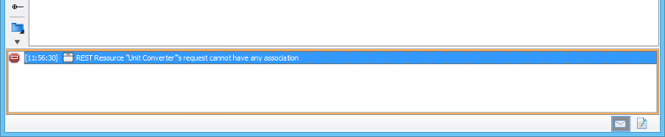
मैं पहले इस पैन को नजरअंदाज करता था। फिर मैंने एक महत्वपूर्ण कोड उत्पादन त्रुटि मिस कर दी। अब मैं महत्वपूर्ण संचालन के दौरान इसे दृश्य रखता हूँ:
-
हरे रंग के संदेश: सफल संचालन की पुष्टि करें (सहेजें, निर्यात करें, कमिट करें)
-
पीले रंग के चेतावनी संदेश: समस्या बनने से पहले संभावित समस्याओं को चिह्नित करें
-
लाल त्रुटियां: तुरंत कार्रवाई की आवश्यकता है—इन्हें नजरअंदाज न करें!
प्रबंधन टिप: पैन को दाएं क्लिक करें → लॉग साफ करें हफ्ते में एक बार इसे पढ़ने योग्य बनाए रखने के लिए। या सक्षम करें स्वचालित छिपाएं में एप्लिकेशन विकल्प अगर स्क्रीन स्पेस संकीर्ण है।
प्रोजेक्ट ब्राउज़र: आपके मॉडल का कमांड सेंटर
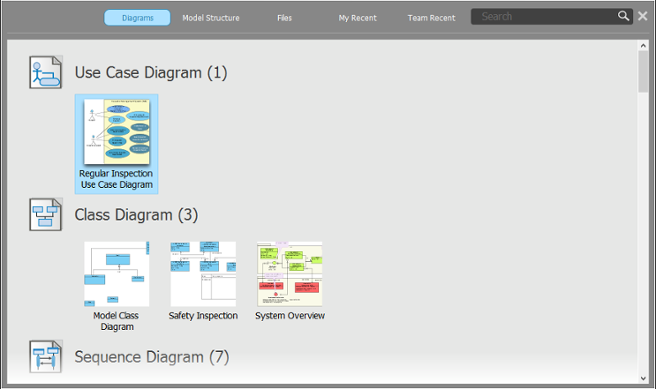
प्रोजेक्ट ब्राउज़र ने मेरे जटिल प्रोजेक्ट्स में नेविगेशन के तरीके को बदल दिया। यहां मेरा काम का तरीका है:
🖼️ डायग्राम दृश्य: दृश्य नेविगेशन
-
थंबनेल मुझे डायग्राम को तुरंत पहचानने में मदद करते हैं
-
खोज क्षेत्र वाइल्डकार्ड समर्थन के साथ (
*) आंशिक नामों के आधार पर डायग्राम खोजता है -
होवर नेविगेशन तीर बिना स्क्रॉल किए श्रेणियों को ब्राउज़ करते हैं
🗂️ मॉडल संरचना दृश्य: हायरार्की को समझना
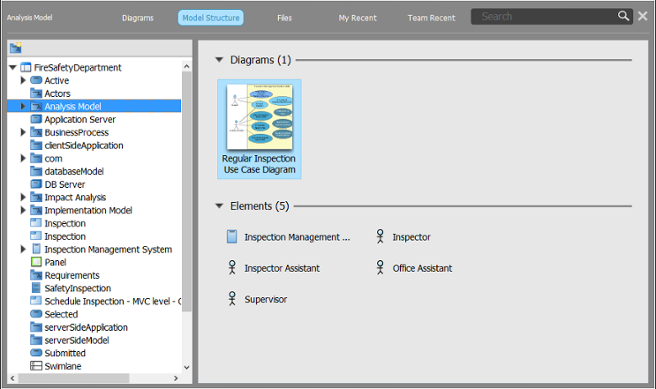
जब नए टीम सदस्यों को शामिल करता हूं, तो मैं यहां मॉडल संरचना के माध्यम से उनके साथ चलता हूं। किसी भी तत्व को डबल क्लिक करके उसके विवरण खोलें—त्वरित संदर्भ परिवर्तन के लिए आदर्श।
📁 फाइल दृश्य: संसाधनों को व्यवस्थित रखना
मैं यहां आवश्यकता दस्तावेज़, API विवरण और संदर्भ छवियां संग्रहीत करता हूं। सब कुछ प्रोजेक्ट के साथ रहता है, साझा ड्राइव में खोजने की आवश्यकता नहीं है।
👤 मेरे हाल के और 👥 टीम हाल के: स्मार्ट इतिहास
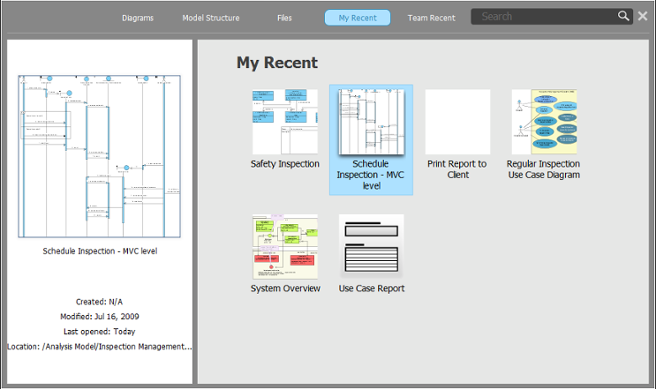
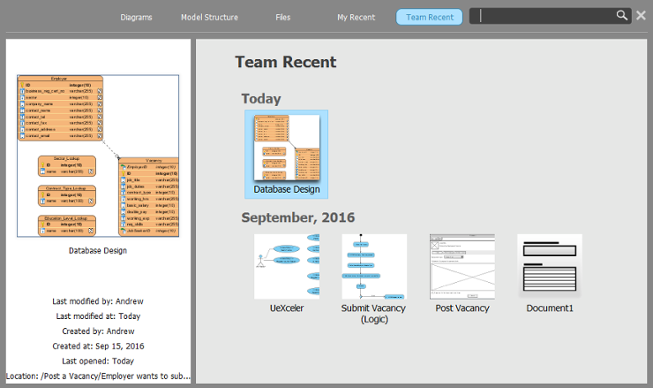
-
मेरे हाल के: कल मैं जिन डायग्राम को संपादित कर रहा था, उन पर वापस जाएं
-
टीम हाल के: देखें कि सहयोगी ने क्या संपादित किया—मर्ज कॉन्फ्लिक्ट रोकथाम के लिए आवश्यक
🔍 एकीकृत खोज: कुछ भी तेजी से खोजना
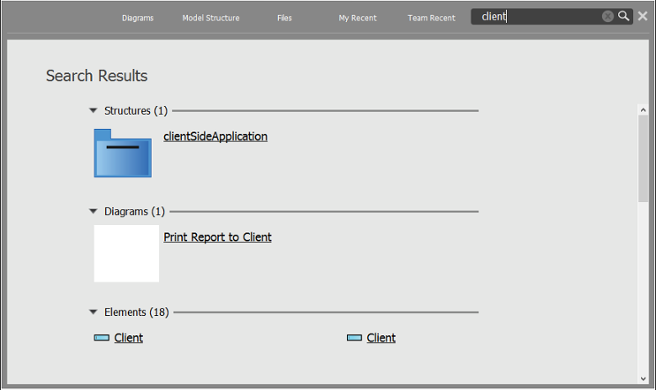
टाइप करें लॉगिन* सभी लॉगिन-संबंधित डायग्राम, क्लासेज़ और उपयोग के मामले खोजने के लिए। परिणाम तुरंत प्रदर्शित होते हैं। मैं जटिल मॉडलिंग सत्रों के दौरान प्रति घंटे कई बार इसका उपयोग करता हूं।
तार्किक दृश्य: एंटरप्राइज मॉडल की संरचना
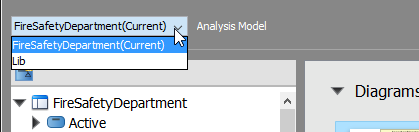
बड़े पैमाने वाले प्रोजेक्ट्स के लिए, तार्किक दृश्य मुझे आरेखों को सार्थक वर्गीकरण में व्यवस्थित करने में मदद करता है:
🌳 दृश्य नोड्स बनाना: अपनी मॉडल संरचना बनाना
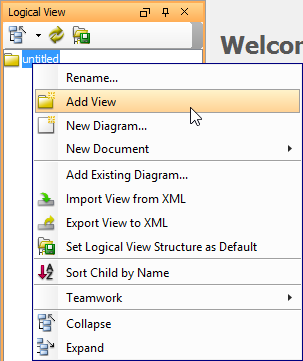
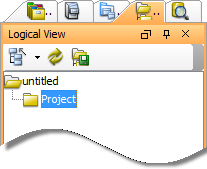
मैं प्रोजेक्ट्स को इस तरह संरचित करता हूँ:
प्रणाली > उपप्रणालियाँ > मॉड्यूल्स > आरेख
यह हमारे कोडबेस संरचना की नकल करता है और नए सदस्यों के एकीकरण को स्वाभाविक बनाता है।
📦 दृश्यों में आरेख जोड़ना
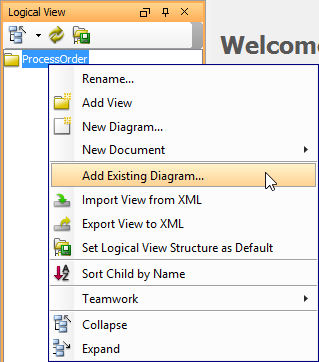
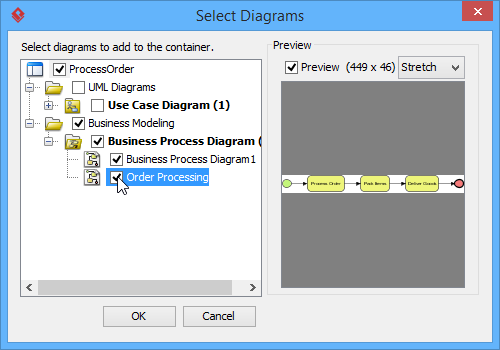
यहाँ ड्रैग-एंड-ड्रॉप समर्थित नहीं है, लेकिन बहु-चयन डायलॉग अच्छा काम करता है। नए मॉड्यूल सेटअप करते समय मैं संबंधित आरेखों को बैच में जोड़ता हूँ।
⚙️ डिफ़ॉल्ट संरचना सेट करना: नए प्रोजेक्ट्स में समय बचाएँ
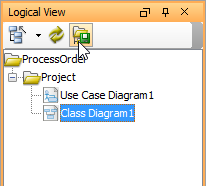
अपने एंटरप्राइज टेम्पलेट को पूरा करने के बाद, मैंने इसे डिफ़ॉल्ट के रूप में सेट कर दिया। अब हर नया प्रोजेक्ट मेरी पसंदीदा संरचना के साथ शुरू होता है—जिससे सेटअप के घंटों का समय बचता है।
🔄 दृश्य संरचनाओं को निर्यात/आयात करना: बेस्ट प्रैक्टिसेज साझा करना
मैं अपनी तार्किक दृश्य संरचना को XML में निर्यात करता हूँ और इसे अन्य टीमों के साथ साझा करता हूँ। वे इसे आयात करके हमारे मॉडलिंग मानकों को तुरंत अपनाते हैं। इस सुसंगतता ने विभागों के बीच एकीकरण में तनाव को कम कर दिया है।
निष्कर्ष: अत्यधिक भारी से सशक्त तक
मेरे विजुअल पैराडाइम यात्रा को वापस देखते हुए, सीखने का ढाल वास्तविक था—लेकिन बिल्कुल बेहतर था। वह इंटरफेस जो पहले डरावना लगता था, अब मेरी सोच की प्रक्रिया का विस्तार लगता है।
मेरे अनुभव से मुख्य बातें:
-
जल्दी से कस्टमाइज़ करें: अपने डैश मेनू और डिफ़ॉल्ट दृश्यों को सेट करने में 30 मिनट लगाएँ। यह दिनभर लाभ देता है।
-
जैसे-जैसे आगे बढ़ें, दस्तावेज़ बनाएँ: वर्णन पैन का सक्रिय रूप से उपयोग करें। भविष्य के आप (और आपके सहकर्मी) आपका धन्यवाद करेंगे।
-
नेविगेशन उपकरणों का लाभ उठाएँ: ब्रेडक्रंब्स, प्रोजेक्ट ब्राउज़र और लिंक्स जटिल मॉडलों को नेविगेट करने योग्य ज्ञान भंडार में बदल देते हैं।
-
सहयोग की सुविधाओं को अपनाएँ: टीम मेनू और विजुअल हिस्ट्री समूह प्रोजेक्ट्स में इतने ही “ओहो” के पलों को रोकते हैं।
-
सरल शुरुआत करें: उन्नत सुविधाओं के अन्वेषण से पहले डायग्राम एडिटर और एक टूलबार टैब को समझें।
विजुअल पैराडाइम केवल एक आरेखण उपकरण नहीं है—यह एक मॉडलिंग पारिस्थितिकी है। जब आप समझ लेते हैं कि इसके इंटरफेस घटक कैसे एक साथ काम करते हैं, तो आप उन क्षमताओं को खोलते हैं जो आपके जटिल प्रणालियों के डिज़ाइन, दस्तावेज़ीकरण और संचार के तरीके को बदल देती हैं।
अगर आप अभी शुरुआत कर रहे हैं: खुद पर धैर्य रखें। इस गाइड से एक सुविधा चुनें और इस सप्ताह उसे सीखें। एक महीने में आप पीछे मुड़कर देखेंगे और आश्चर्यचकित होंगे कि आप इसके बिना कभी भी मॉडलिंग कैसे करते रहे।
खुश आरेखण! 🎨✨
संदर्भ
- विजुअल पैराडाइम आधिकारिक वेबसाइट: विजुअल पैराडाइम सॉफ्टवेयर का आधिकारिक घर पृष्ठ, उत्पाद जानकारी, डाउनलोड और कंपनी संसाधनों के साथ।
- विजुअल पैराडाइम ट्यूटोरियल: विजुअल पैराडाइम के मॉडलिंग क्षमताओं के साथ नए उपयोगकर्ताओं को शुरुआत करने में मदद करने के लिए डिज़ाइन किए गए यूएमएल ट्यूटोरियल का व्यापक संग्रह।
- विजुअल पैराडाइम यूट्यूब चैनल: विजुअल पैराडाइम टीम से आधिकारिक वीडियो ट्यूटोरियल, फीचर प्रदर्शन और टिप्स।
- विजुअल पैराडाइम ज्ञान: समुदाय-चालित ज्ञान भंडार जिसमें टिप्स, ट्रिक्स, प्रश्न-उत्तर और सामान्य उपयोगकर्ता चुनौतियों के समाधान शामिल हैं।
- विजुअल पैराडाइम समर्थन पोर्टल: समर्थन अनुरोध दाखिल करने, दस्तावेज़ीकरण तक पहुंचने और विजुअल पैराडाइम टीम से संपर्क करने के लिए सीधा चैनल।
- प्रोजेक्ट ब्राउज़र दस्तावेज़ीकरण: आरेखों, मॉडल संरचना और प्रोजेक्ट संसाधनों को नेविगेट करने के लिए प्रोजेक्ट ब्राउज़र के उपयोग के बारे में विस्तृत मार्गदर्शिका।
- आरेख बनाने का मार्गदर्शिका: विजुअल पैराडाइम के टूलबार और संपादक उपकरणों के उपयोग से आरेख बनाने और प्रबंधित करने के लिए चरण-दर-चरण निर्देश।