
परिचय: मैंने Visual Paradigm को आजमाने का फैसला क्यों किया (और जो मैं दिन एक के लिए जानना चाहता था)
हे वहाँ, सहयोगी डायग्राम प्रेमी! 👋
अगर आप इसे पढ़ रहे हैं, तो संभावना है कि आपने अभी-अभी Visual Paradigm डाउनलोड किया है और अपनी स्क्रीन को घूर रहे हैं और सोच रहे हैं, “ठीक है… अब क्या करें?” मैं वहां रहा हूं। जैसे कि मैंने धूल के नीचे लगभग हर UML टूल को आजमाया है—मुफ्त ओपन-सोर्स विकल्पों से लेकर एंटरप्राइज सॉफ्टवेयर तक—मैंने हाल ही में एक सिस्टम डिज़ाइन प्रोजेक्ट के लिए Visual Paradigm को गंभीरता से आजमाने का फैसला किया। उसके बाद एक मिश्रण था—“वाह, यह बहुत चिकना है” के पल और कुछ “रुको, मैं इसे कैसे करूं?” के झटके।
यह मार्गदर्शिका आधिकारिक दस्तावेज़ नहीं है (आप उसे उनकी वेबसाइट पर पा सकते हैं)। इसके बजाय, यह मेरा वास्तविक दुनिया का, कॉफी से भरा हुआ चलना है जब आप Visual Paradigm को पहली बार लॉन्च, सक्रिय और सेटअप करते हैं—एक ऐसे व्यक्ति के दृष्टिकोण से लिखा गया है जो बस लाइसेंस या कॉन्फ़िगरेशन फ़ाइलों के साथ लड़े बिना मॉडलिंग शुरू करना चाहता है। चलिए शुरू करते हैं।
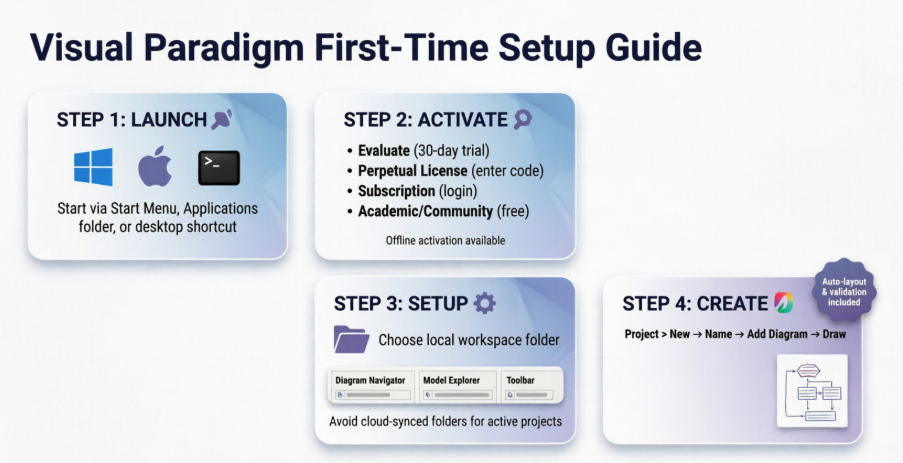
🚀 चरण 1: Visual Paradigm लॉन्च करना – आपको लगेगा कि यह आपके विचार से आसान है
जब मैंने पहली बार अपने Windows 11 मशीन पर Visual Paradigm स्थापित किया, तो मैंने ईमानदारी से फ़ोल्डर्स में घंटों तक खोजने की उम्मीद की। आश्चर्य: यह सीधा था।
-
विंडोज उपयोगकर्ता: बस अपने स्टार्ट मेनू पर जाएं और “Visual Paradigm” खोजें। अगर आपने स्थापना के दौरान स्टार्ट मेनू शॉर्टकट छोड़ दिया है (कोई आपत्ति नहीं—मैं भी कभी-कभी अपना डिस्क्लेनर करता हूं), तो अपने स्थापना फ़ोल्डर में जाएं (आमतौर पर
C:Program FilesVisualParadigm) और डबल क्लिक करें Visual Paradigm.exe फ़ोल्डर के अंदरbinफ़ोल्डर। -
मैक उपयोगकर्ता: जैसे कि अधिकांश macOS एप्लिकेशन, बस अपने एप्लीकेशन फ़ोल्डर खोलें और Visual Paradigm आइकन पर डबल क्लिक करें। साफ और सरल।
-
लिनक्स उपयोगकर्ता: स्थापना करने वाला आमतौर पर डेस्कटॉप शॉर्टकट डालता है। अगर नहीं, तो आप स्थापना निर्देशिका में स्टार्टअप स्क्रिप्ट का उपयोग करके टर्मिनल से लॉन्च कर सकते हैं।
💡 मेरे अनुभव से प्रो टिप: पहले लॉन्च के बाद एप्लिकेशन को अपने टास्कबार या डॉक में पिन करें। आप बाद में धन्यवाद देंगे जब आप मॉडलिंग सेशन में गहराई में होंगे और विंडोज तेजी से बदलने की आवश्यकता होगी।
🔑 चरण 2: सक्रियण स्क्रीन – घबराएं नहीं, अपना रास्ता चुनें
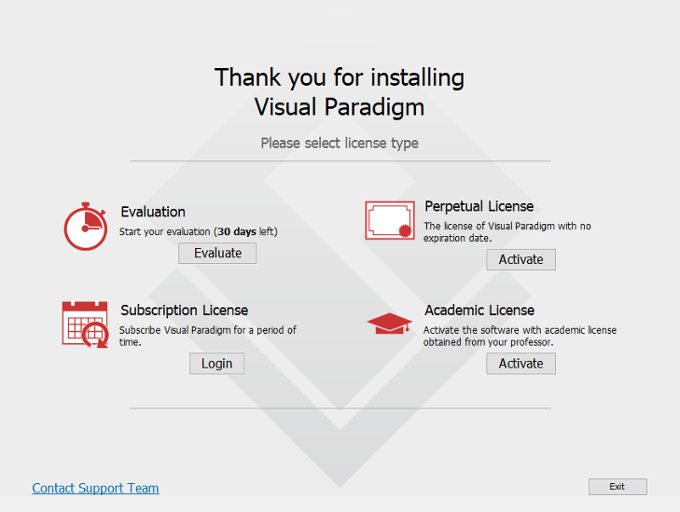
आपके पहली बार Visual Paradigm लॉन्च करने पर, आप लाइसेंस की कुंजी प्रबंधक देखेंगे। यह वह जगह है जहां बहुत से नए उपयोगकर्ता (मैं भी दिन एक के लिए शामिल था!) रुकते हैं और सोचते हैं कि कौन सा विकल्प चुनना है। यहां मैंने इसे कैसे विभाजित किया:
🎯 विकल्प A: “बस मुझे आजमाने दो” → 30 दिनों का मुफ्त मूल्यांकन
अगर आप मुझ जैसे हैं और जोखिम लेने से पहले टेस्ट ड्राइव करना चाहते हैं, तो क्लिक करें मूल्यांकन करें. कोई ईमेल नहीं, कोई कोड नहीं—बस 30 दिनों तक लगभग सभी विशेषताओं तक तुरंत पहुंच। प्रूफ-ऑफ-कॉन्सेप्ट कार्य या इंटरफ़ेस सीखने के लिए आदर्श।
💼 विकल्प B: मैंने लाइसेंस खरीदा → लंबे समय तक या सदस्यता
अगर आपने लाइसेंस खरीदा है:
-
स्थायी लाइसेंस (एक सीट): क्लिक करें सक्रिय करें, फिर अपना सक्रियण कोड, नाम और ईमेल दर्ज करें। मैंने अपना कोड खरीदारी के बाद भेजे गए पुष्टिकरण ईमेल से प्राप्त किया था, जो विजुअल पैराडाइम ने भेजा था। नोट: आप अपने डेस्कटॉप और लैपटॉप दोनों पर सक्रिय कर सकते हैं, बशर्ते आप ही एकमात्र उपयोगकर्ता हों और केवल एक ही उदाहरण एक समय में चल रहा हो।
-
फ्लोटिंग लाइसेंस: फैलाएं फ्लोटिंग लाइसेंस खंड और अपने लाइसेंस सर्वर के कनेक्शन विवरण दर्ज करें। यह टीम/कंपनी सेटअप में सामान्य है।
-
सब्सक्रिप्शन लाइसेंस: क्लिक करें लॉगिन सब्सक्रिप्शन लाइसेंस के नीचे, फिर अपने विजुअल पैराडाइम ग्राहक खाता प्रमाण पत्र के साथ लॉगिन करें।
 |
|---|
| दिन एक को मैंने देखा सक्रियण स्क्रीन – जब आपको पता चल जाता है कि आपकी जरूरतों के लिए कौन सा रास्ता फिट बैठता है, तो यह सीधा-सादा हो जाता है। |
🎓 विकल्प C: शैक्षणिक/उपयोगकर्ता समुदाय संस्करण
-
शैक्षणिक लाइसेंस: यदि आप एक शैक्षणिक कार्यक्रम के हिस्से हैं, तो क्लिक करें सक्रिय करें शैक्षणिक लाइसेंस के नीचे, अपना कोड शैक्षणिक प्रशिक्षण भागीदार पोर्टल से दर्ज करें, फिर आपको ईमेल किए गए कोड के माध्यम से प्रमाणीकरण करें।
-
समुदाय संस्करण (मुफ्त): सक्रियण स्क्रीन पर उल्लेख नहीं किया गया है, लेकिन यदि आप उनकी वेबसाइट पर मुफ्त खाता बनाते हैं, तो आपको सीमित विशेषताओं वाले (लेकिन फिर भी शक्तिशाली) समुदाय संस्करण के लिए एक सक्रियण कोड प्राप्त होगा। छात्रों या शौकीनों के लिए बहुत अच्छा।
⚠️ मेरा रुकावट वाला पल: मैंने पहले अपने स्थायी लाइसेंस को ऑफलाइन सक्रिय करने की कोशिश की और फंस गया। नीचे उस ठीक करने के बारे में अधिक जानकारी है!
🌐 ऑफलाइन सक्रियण? यह तरीका जो मुझे बचाया
बिना वाई-फाई वाली उड़ान के दौरान, मैंने अपने लैपटॉप पर विजुअल पैराडाइम को सक्रिय करने की कोशिश की। सॉफ्टवेयर ने बिना इंटरनेट का शांतिपूर्ण रूप से पता लगाया और एक ऑफलाइन सक्रियण मार्ग प्रदान किया। यह वह बात है जो मुझे काम करने वाली थी:
-
सक्रियण विंडो में दिखाई गई अद्वितीय URL की प्रति बनाएं।
-
इंटरनेट के साथ एक अलग उपकरण पर, उस URL को एक ब्राउज़र में पेस्ट करें।
-
उत्पन्न की गई की कोड फ़ाइल डाउनलोड करें।
-
इसे अपनी ऑफलाइन मशीन पर वापस स्थानांतरित करें (यूएसबी, ईमेल, जो भी काम करे)।
-
कोड को एक्टिवेशन विंडो में पेस्ट करें और क्लिक करें ठीक है.
कुल मिलाकर इसमें लगभग 5 मिनट लगे। तुरंत नहीं, लेकिन पूरी तरह से प्रबंधनीय — और प्रोजेक्ट के बीच में बंद होने से बहुत बेहतर।
⚙️ चरण 3: प्रारंभिक सेटअप – वर्कस्पेस और पहली प्रतिक्रिया
एक्टिवेशन के बाद, विजुअल पैराडाइम ने मुझे एक चुनने के लिए प्रेरित किया वर्कस्पेस। यह स्थानीय फ़ोल्डर है जहां आपके सभी प्रोजेक्ट, डायग्राम और सेटिंग्स रहते हैं।
🗂️ मेरी सिफारिश: एक निर्दिष्ट फ़ोल्डर बनाएं जैसे
C:UsersYourNameVP_Workspaceया~/VisualParadigm_Projects। सक्रिय प्रोजेक्ट्स के लिए क्लाउड-सिंक किए गए फ़ोल्डर (जैसे ऑनड्राइव या ड्रॉपबॉक्स) से बचें — बचाते समय इनमें फ़ाइल लॉकिंग समस्याएं हो सकती हैं।
अगला, एक मित्रतापूर्ण वेलकम/टिप्स डायलॉग दिखाई दिया, मुख्य यूआई क्षेत्रों को उजागर करते हुए:
-
डायग्राम नेविगेटर: जहां आपके डायग्राम रहते हैं
-
मॉडल एक्सप्लोरर: मॉडल तत्वों को वृक्षाकार रूप से प्रबंधित करने के लिए
-
टूलबार और पैलेट: आपका ड्रॉइंग टूलकिट
मुझे यह पसंद आया कि इन सुझावों को छोड़ा जा सकता है, लेकिन दिशा निर्देशन के लिए उपयोगी हैं। आप बाद में हेल्प > टिप्स के माध्यम से इन्हें हमेशा फिर से खोल सकते हैं।
🎨 चरण 4: अपना पहला प्रोजेक्ट बनाना – मिनटों में शून्य से डायग्राम तक
वास्तव में तैयार हैं बनाएँ कुछ? यहाँ वह कार्यप्रवाह है जिसने मुझे खाली स्क्रीन से मेरे पहले उपयोग केस आरेख तक लाया:
-
जाएँ प्रोजेक्ट > नया ऊपरी मेनू में।
-
अपने प्रोजेक्ट का नाम रखें (उदाहरण के लिए, “ई-कॉमर्स सिस्टम मॉडल”)।
-
में आरेख नेविगेटर, अपने प्रोजेक्ट के नाम पर दाएँ क्लिक करें → आरेख जोड़ें → प्रकार चुनें (वर्ग आरेख, उपयोग केस, क्रम, आदि)।
-
पैलेट से तत्वों को ड्रैग करके कैनवास पर रखना शुरू करें।
✨ मुझे प्रभावित करने वाला: स्वचालित लेआउट सुझाव और वास्तविक समय में मान्यता ने कुछ मॉडलिंग त्रुटियों को पकड़ लिया जिन्हें मैं हाथ से छोड़ देता। इंटरफेस बिना पहले VP अनुभव के भी स्वाभाविक लगा।
🖥️ विशेष मामला: आईपीवी4 नेटवर्क पर फ्लोटिंग लाइसेंस उपयोगकर्ता
अगर आप फ्लोटिंग लाइसेंस सर्वर से कनेक्ट कर रहे हैं और आपका होस्ट आईपीवी4 का उपयोग करता है, तो मुझे एक छोटी समस्या आई: विजुअल पैराडाइम डिफ़ॉल्ट रूप से कनेक्ट नहीं होता था। समाधान? एक त्वरित स्क्रिप्ट संपादन:
-
जाएँ
स्क्रिप्ट्सआपके विजुअल पैराडाइम स्थापना निर्देशिका में फ़ोल्डर। -
कॉपी करें
विजुअल पैराडाइम.batऔर इसका नाम बदलेंस्टार्टअप.bat. -
संपादित करें
स्टार्टअप.batएक पाठ संपादक में। -
जावा कमांड में इस पंक्ति को जोड़ें:
-Djava.net.preferIPv4Stack=true -
Visual Paradigm को सहेजें और उपयोग करें
Startup.batआगे के लिए।
 |
|---|
| स्टार्टअप स्क्रिप्ट में IPv4 फ्लैग जोड़ना – एक छोटा सा संशोधन जिसने मेरी कनेक्शन समस्या को हल कर दिया। |
इसमें मुझे सिर्फ 2 मिनट लगे, और उसके बाद मेरी क्लाइंट मशीन निर्बाध तरीके से लाइसेंस सर्वर से कनेक्ट हो गई।
🧭 अगली बार मैं क्या अलग करूंगा (सीखे गए पाठ)
-
अपने कस्टमर सर्विस सेंटर को बुकमार्क करें: जब
cs.visual-paradigm.comआवश्यकता पड़ने पर मुझे अपना एक्टिवेशन कोड फिर से प्राप्त करने में मदद की। -
पहले अपनी मुख्य मशीन पर एक्टिवेशन का परीक्षण करें: एक्टिवेट करने के लिए ऑफलाइन या यात्रा के दौरान इंतजार न करें।
-
वेलकम सेंटर का अन्वेषण करें: इसमें वीडियो ट्यूटोरियल और नमूना प्रोजेक्ट हैं जो ऑनबोर्डिंग को तेज करते हैं।
-
कम्युनिटी फोरम में शामिल हों: जब मुझे डायग्राम एक्सपोर्ट सेटिंग्स के बारे में एक विशिष्ट प्रश्न था, तो VP फोरम में घंटों के भीतर उत्तर मिल गया।
निष्कर्ष: विजुअल पैराडाइम के सेटअप प्रयास के लायक है?
दैनिक उपयोग के एक हफ्ते बाद, मेरा निर्णय: हां—कुछ सावधानियों के साथ.
✅ अच्छाई:
-
एक्टिवेशन प्रवाह तब तक तार्किक हैं जब तक आप अपने लाइसेंस प्रकार को नहीं जानते
-
यूआई पॉलिश्ड और प्रतिक्रियाशील है
-
ऑफलाइन एक्टिवेशन, हालांकि तुरंत नहीं है, लेकिन विश्वसनीय है
-
पहले प्रोजेक्ट सेटअप दोनों UML विशेषज्ञों और नए उपयोगकर्ताओं के लिए स्वाभाविक है
⚠️ ध्यान दें:
-
प्रारंभिक सक्रियण स्क्रीन में बहुत सारे लाइसेंस मार्गों के कारण भावना भारी महसूस हो सकती है
-
फ्लोटिंग लाइसेंस IPv4 सेटअप के लिए हाथ से स्क्रिप्ट समायोजन की आवश्यकता होती है (हालांकि अच्छी तरह से दस्तावेज़ित है)
-
समुदाय संस्करण की सीमाएं उन्नत विशेषताओं के प्रयास करने तक स्पष्ट नहीं होती हैं
अगर आप मॉडलिंग उपकरणों का मूल्यांकन कर रहे हैं, तो मैं सुझाव दूंगा कि 30 दिन के परीक्षण से शुरू करें ताकि आप प्रवाह का परीक्षण कर सकें बिना बांधे जाने के। और अगर आप फंस जाएं? उनके समर्थन दस्तावेज़ व्यापक हैं, और समुदाय सक्रिय है।
मेरे लिए, विजुअल पैराडाइग्म शक्ति और उपयोगिता के बीच एक बहुत अच्छा संतुलन बनाता है। अब अगर आप मुझे माफ करेंगे, तो मुझे एक अनुक्रम आरेख पूरा करना है। 😉
🔗 संदर्भ संसाधन
- विजुअल पैराडाइग्म शुरू करना – आधिकारिक उपयोगकर्ता मार्गदर्शिका: विंडोज, मैक और लिनक्स प्लेटफॉर्म पर विजुअल पैराडाइग्म लॉन्च करने के लिए चरण-दर-चरण निर्देश।
- बिगिनर्स के लिए विजुअल पैराडाइग्म ट्यूटोरियल: एक विश्वविद्यालय द्वारा संचालित पीडीएफ ट्यूटोरियल जो विजुअल पैराडाइग्म में मूल परियोजना सेटअप और आरेख निर्माण को कवर करता है।
- विंडोज पर विजुअल पैराडाइग्म स्थापित करें: विंडोज उपयोगकर्ताओं के लिए आधिकारिक स्थापना मार्गदर्शिका जिसमें स्क्रीनशॉट शामिल हैं।
- मैक OS X पर विजुअल पैराडाइग्म स्थापित करें: चरण-दर-चरण मैकOS स्थापना और लॉन्च निर्देश।
- लिनक्स/यूनिक्स पर विजुअल पैराडाइग्म स्थापित करें: लिनक्स-विशिष्ट स्थापना और स्टार्टअप मार्गदर्शिका।
- विजुअल पैराडाइग्म क्विक स्टार्ट गाइड (पीडीएफ): नए उपयोगकर्ताओं के लिए संक्षिप्त, प्रिंट करने योग्य क्विक स्टार्ट संदर्भ।
- विजुअल पैराडाइग्म के साथ यूएमएल क्विक स्टार्ट: स्थापना के बाद यूएमएल आरेख तेजी से बनाने के लिए केंद्रित मार्गदर्शिका।
- साइट लाइसेंस सक्रिय करें – जानकारी कैसे प्राप्त करें: ग्राहक सेवा केंद्र के माध्यम से साइट-वाइड लाइसेंस सक्रिय करने के लिए विस्तृत चरण-दर-चरण मार्गदर्शिका।
- पहली बार विजुअल पैराडाइग्म चलाना: आधिकारिक दस्तावेज़ जो प्रारंभिक सक्रियण प्रवाह और लाइसेंस चयन को कवर करता है।
- एकल सीट लाइसेंस सक्रिय करें: व्यक्तिगत स्थायी लाइसेंस सक्रियण के लिए निर्देश।
- खरीदारी और अपग्रेड समर्थन: लाइसेंस प्रबंधन, अपग्रेड और पुनर्सक्रियण परिदृश्यों के लिए मार्गदर्शन।
- विजुअल पैराडाइग्म बिगिनर ट्यूटोरियल (वीडियो): बिल्कुल शुरुआती लोगों के लिए वीडियो वाइज़ गाइड जो इंटरफेस नेविगेशन और पहला आरेख निर्माण को कवर करता है।
- विजुअल पैराडाइम कम्युनिटी एडिशन: मुफ्त कम्युनिटी एडिशन की सुविधाओं और पंजीकरण प्रक्रिया का अवलोकन।
- विजुअल पैराडाइम क्विकस्टार्ट – मूनसॉफ्ट: तृतीय पक्ष के त्वरित संदर्भ जो कार्यस्थल सेटअप और प्रोजेक्ट प्रबंधन के टिप्स को उजागर करते हैं।
- कार्यस्थल कॉन्फ़िगरेशन चर्चा: कम्युनिटी फोरम थ्रेड जो कार्यस्थल स्थानों और विकास उपकरणों के साथ एकीकरण पर चर्चा करता है।
- विजुअल पैराडाइम उपयोगकर्ता गाइड सूची: विजुअल पैराडाइम उपयोगकर्ता दस्तावेज़न के सभी खंडों के लिए केंद्रीय हब।
- प्रोजेक्ट्स के साथ काम करना: विजुअल पैराडाइम के भीतर प्रोजेक्ट्स को बनाने, प्रबंधित करने और संगठित करने के लिए आधिकारिक मार्गदर्शिका।
- डोमेन क्लास मॉडल से शब्दकोश बनाएं: ट्यूटोरियल जो नए प्रोजेक्ट को बनाने और क्लास डायग्राम से दस्तावेज़ीकरण उत्पन्न करने के तरीके को दिखाता है।