
Pendahuluan: Mengapa Diagram Kasus Penggunaan Penting (Dan Mengapa Saya Akhirnya Melakukannya)
Sebagai profesional produk yang pernah memakai banyak peran—dari analis bisnis hingga perancang sistem—saya sudah lama memahami nilai teoretis dari diagram kasus penggunaan. Tapi benar-benar membuat mereka? Itu selalu terasa seperti pekerjaan berat yang hanya diperuntukkan bagi para pemodel profesional dengan alat perusahaan mahal.
Kuartal lalu, tim saya perlu mendokumentasikan persyaratan untuk portal pelanggan baru. Para pemangku kepentingan saling berbicara tanpa saling memahami, cakupan terus melebar, dan cerita pengguna kami terasa terputus. Saat itulah saya memutuskan untuk akhirnya belajar pemodelan kasus penggunaan dengan benar. Setelah mencoba beberapa alat, saya memilih Visual Paradigm—dan jujur saja, ini mengubah cara saya mendekati pengumpulan persyaratan.
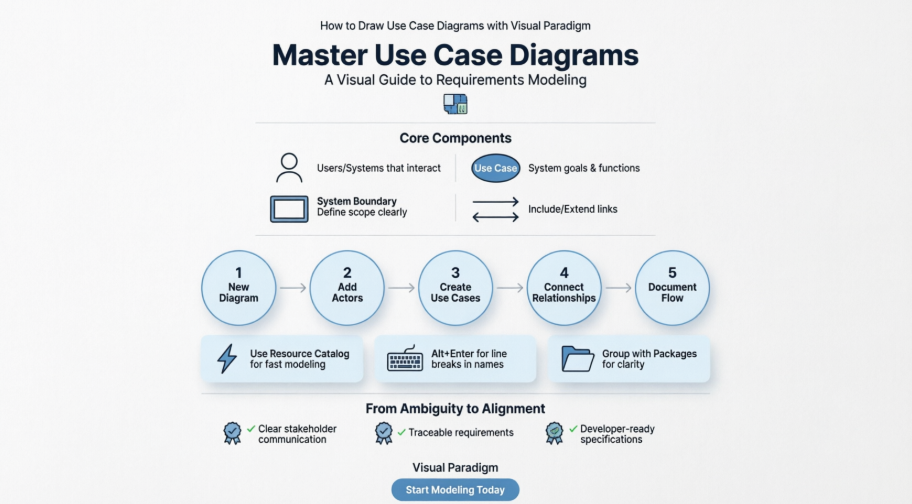
Ini bukan buku manual teknis yang kering. Ini adalah pengalaman dunia nyata saya belajar membuat diagram kasus penggunaan profesional, lengkap dengan pencapaian, momen “Aha!”, dan tips praktis yang saya harap seseorang telah berbagi dengan saya sejak hari pertama.
Memulai: Membuat Diagram Kasus Penggunaan Pertama Anda
Menyiapkan Kanvas
Ketika saya pertama kali membuka Visual Paradigm, saya menghargai betapa sederhananya proses setup-nya. Tidak ada menu yang membingungkan atau sihir yang rumit. Berikut ini persis apa yang saya lakukan:
-
Memilih Diagram > Baru dari bilah alat aplikasi
-
Di jendela Diagram Baru jendela, memilih Diagram Kasus Penggunaan
-
Klik Berikutnya, memasukkan nama diagram yang bermakna (“Portal Pelanggan – Fungsi Inti”), dan memilih tempat penyimpanannya
-
Klik OK dan—begitu saja—saya memiliki kanvas bersih yang siap untuk pemodelan
 |
|---|
| Buat sistem |
Menggambar Batas Sistem
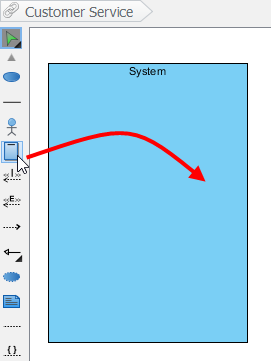
Salah satu fitur yang langsung saya pahami adalah elemen Sistem elemen. Menggambar kotak batas di sekitar kasus penggunaan saya membantu saya—dan para pemangku kepentingan saya—secara visual memisahkan apa yang berada di dalam cakupan aplikasi kita dibandingkan dengan aktor eksternal.
Untuk membuatnya: Pilih Sistem di bilah alat diagram, klik di kanvas, dan beri nama segera. Saya menamainya “Sistem Portal Pelanggan.” Langkah sederhana ini mencegah banyak diskusi cakupan di kemudian hari!
Menambahkan Aktor: Siapa yang Berinteraksi dengan Sistem Anda?
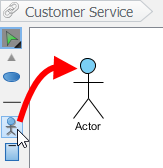
Aktor adalah wajah manusia (atau sistem) dari kebutuhan Anda. Saya mulai dengan “Pelanggan,” “Agen Dukungan,” dan “Gerbang Pembayaran.”
Untuk menggambar seorang aktor: Pilih Aktor di bilah alat, klik di panel diagram, dan beri nama saat diminta.
 |
|---|
| Buat seorang aktor |
Kiat pro dari pengalaman saya: Jangan membuat aktor terlalu rumit di awal. Mulailah dengan pengguna utama, lalu sempurnakan. Awalnya saya menambahkan “Admin,” “Tamu,” dan “Pengguna API”—tetapi menggabungkan beberapa setelah menyadari mereka memiliki interaksi yang identik.
Membangun Kasus Penggunaan: Dari Ide ke Persyaratan Visual
Cara Cepat: Keajaiban Katalog Sumber Daya
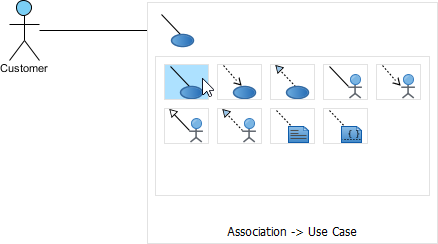
Pada awal kurva pembelajaran saya, saya secara manual menyeret kasus penggunaan dan kemudian menghubungkannya. Lalu saya menemukan Katalog Sumber Daya—penentu perubahan besar untuk pemodelan cepat.
Berikut alur kerja yang menyelamatkan saya berjam-jam:
-
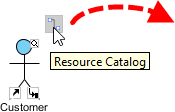
Arahkan kursor ke bentuk sumber (seperti seorang aktor)
-
Tekan Katalog Sumber Daya tombol (ikon kecil di tepi bentuk) dan seret ke luar
-
Lepaskan di lokasi yang Anda inginkan
-
Pilih Asosiasi -> Kasus Penggunaan dari katalog
 |
|---|
| Katalog Sumber Daya |
 |
|---|
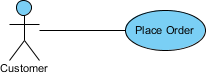
| Untuk membuat kasus penggunaan |
 |
|---|
| Kasus Penggunaan dibuat |
Alat ini secara otomatis menghubungkan aktor ke kasus penggunaan baru. Saya menamainya “Tempatkan Pesanan,” “Lihat Riwayat Pesanan,” dan “Perbarui Profil.” Persyaratan visual instan!
Menangani Nama Kasus Penggunaan yang Panjang
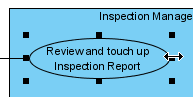
Kasus penggunaan dunia nyata sering memiliki nama yang deskriptif. Ketika ‘Buat Laporan Penggunaan Bulanan’ membuat oval saya menjadi terlalu lebar secara konyol, saya mempelajari dua trik:
-
Ubah ukuran secara manual: Seret pemilih yang telah diisi di tepi kasus penggunaan—nama akan otomatis dibungkus
-
Paksa pemutusan baris: Tekan Alt + Enter di tempat Anda menginginkan baris baru
 |
|---|
| Ubah ukuran kasus penggunaan |
| CATATAN: | Sebagai alternatif, Anda dapat menekan Alt + Enter untuk memaksa baris baru. |
|---|
Memodelkan Hubungan yang Kompleks: Sertakan, Perluas, dan Lainnya
Hubungan <<Perluas>>: Perilaku Opsional
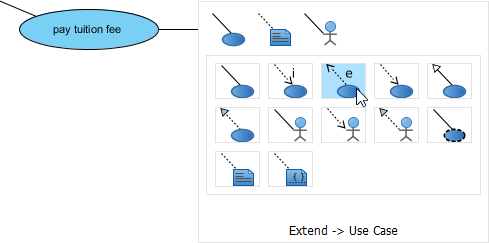
Ketika memodelkan ‘Gunakan Kode Promo’ sebagai langkah opsional selama proses checkout, saya membutuhkan hubungan perluas. Berikut cara saya membuatnya:
-
Arahkan kursor ke kasus penggunaan dasar (‘Tempatkan Pesanan’)
-
Tarik keluar tombolnya Katalog Sumber Daya tombol
-
Lepaskan di lokasi yang diinginkan dan pilih Perluas -> Kasus Penggunaan
-
Berikan nama pada kasus penggunaan baru (‘Gunakan Kode Promo’) dan tentukan titik perluasan
 |
|---|
| Buat hubungan perluas |
Wawasan saya: Titik perluasan menjelaskan di mana perilaku opsional disisipkan. Saya menandainya sebagai ‘setelah pemilihan metode pembayaran’—yang membuat model menjadi dokumentasi diri bagi para pengembang.
Hubungan <<Sertakan>>: Langkah yang Dapat Digunakan Kembali
Untuk “Validasi Kredensial Pengguna” (digunakan oleh Login, Reset Kata Sandi, dan Pembaruan Profil), hubungan include mencegah duplikasi:
-
Alur kerja Katalog Sumber Daya yang sama
-
Pilih Include -> Kasus Penggunaan
-
Berikan nama pada kasus penggunaan bersama
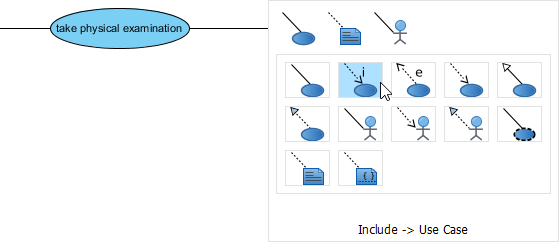 |
|---|
| Hubungan include telah dibuat |
Pelajaran yang dipelajari: Gunakan include untuk langkah-langkah wajib dan dapat digunakan kembali. Simpan extend untuk perilaku bersyarat/pilihan. Menggabungkan keduanya membingungkan diagram awal saya!
Mengatur Kompleksitas: Paket dan Pemodelan Bisnis
Pengelompokan dengan Paket
Ketika diagram saya tumbuh hingga lebih dari 15 kasus penggunaan, kerumitan visual menjadi masalah. Paket menyelamatkan situasi:
-
Pilih Paket di bilah alat
-
Seret untuk membuat wadah di sekitar kasus penggunaan yang terkait
-
Berikan nama secara bermakna (“Manajemen Pesanan,” “Akun Pengguna”)
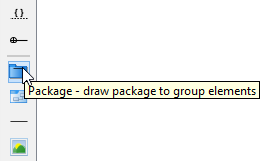 |
|---|
| Buat paket |
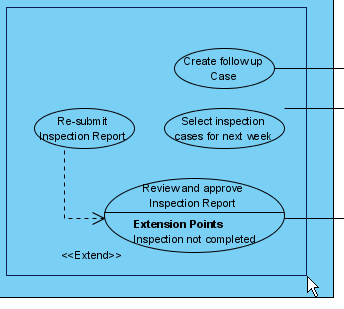 |
|---|
| Kelilingi kasus penggunaan dengan paket |
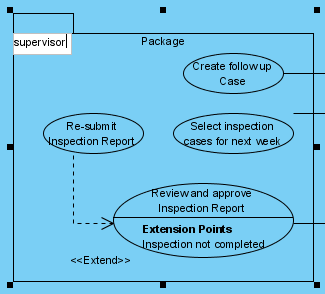 |
|---|
| Berikan nama pada paket |
Kasus Penggunaan Bisnis: Menjembatani Bisnis dan TI
Untuk workshop pemangku kepentingan, saya perlu membedakan tujuan bisnis dari fungsi sistem. Visual Paradigm membuat ini menjadi sederhana:
-
Klik kanan pada kasus penggunaan → Properti Elemen Model > Model Bisnis
-
Sebuah garis miring tambahan muncul di tepi kiri kasus penggunaan, menandakannya sebagai fokus bisnis
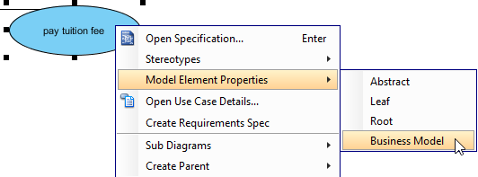 |
|---|
| Klik Model Bisnis |
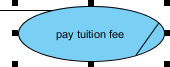 |
|---|
| Model Bisnis |
Mengapa hal ini penting: Selama ulasan eksekutif, kasus penggunaan bisnis (“Tingkatkan Retensi Pelanggan”) memicu pembicaraan strategis, sementara kasus penggunaan sistem (“Kirim Email Re-Engagement”) mendorong perencanaan teknis.
Di Luar Diagram: Fitur yang Mengubah Alur Kerja Saya
Editor Alur Kejadian
Bentuk elips use case hanyalah judul utama. Nilai sebenarnya datang dari dokumentasi bagaimanasetiap skenario berlangsung. Klik kanan pada use case → Rincian Use Casemembuka editor terstruktur di mana saya:
-
Mencatat tindakan pengguna langkah demi langkah
-
Menambahkan respons sistem
-
Melampirkan wireframe ke langkah-langkah tertentu
Pelacakan Kebutuhan
Saya menghubungkan setiap use case dengan kebutuhan bisnis di Daftar Kebutuhan Visual Paradigm. Ketika pemangku kepentingan bertanya, ‘Mengapa kita membangun fitur ini?’, saya bisa langsung menunjukkan tautan ke tujuan bisnis. Tidak ada lagi perdebatan ‘karena CEO bilang begitu’.
Generasi Berbasis AI (Masa Depan Sudah Tiba!)
Untuk proyek-proyek hijau, saya mencoba alat AI Visual Paradigm:
-
Mendeskripsikan sistem saya dalam bahasa Inggris yang sederhana: ‘Platform e-commerce di mana pelanggan menelusuri produk, mengelola keranjang belanja, dan melakukan pembayaran secara aman’
-
Klik generate—dan mendapatkan diagram awal dalam hitungan detik
-
Menggunakan Sempurnakan tombol untuk mengeksplorasi struktur hubungan alternatif
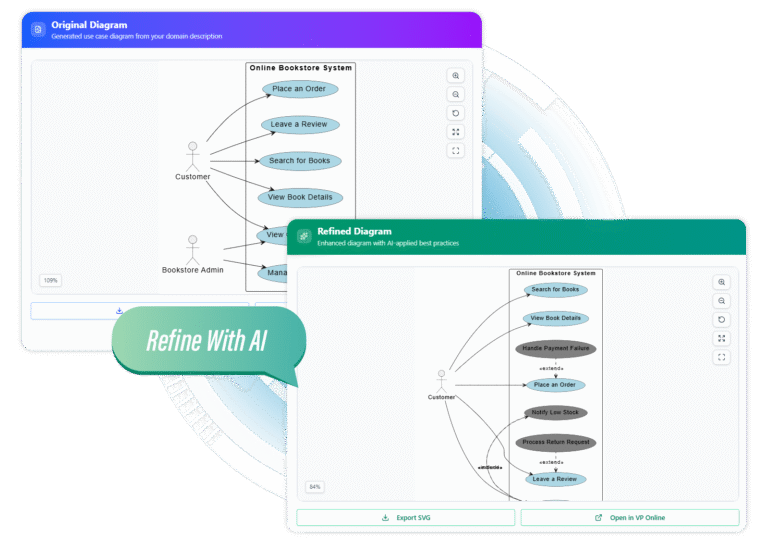
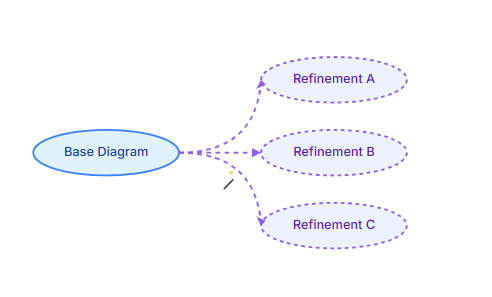
Pendapat saya:AI tidak akan menggantikan pemodelan yang bijak, tetapi sangat luar biasa untuk mengatasi kebingungan saat menghadapi kanvas kosong. Saya menggunakannya untuk draf pertama, lalu menyempurnakannya secara manual.
Kolaborasi & Pengiriman: Berbagi Model Anda dengan Percaya Diri
Publikasi untuk Pemangku Kepentingan
Alih-alih mengekspor PNG statis, saya menerbitkan diagram ke penampil daring Visual Paradigm. Pemangku kepentingan bisa:
-
Melihat diagram dari perangkat apa pun
-
Memberikan komentar kontekstual langsung pada elemen-elemen
-
Melihat riwayat versi dan alasan perubahan
Fleksibilitas Ekspor
Ketika saya membutuhkan diagram untuk dokumentasi:
-
Diekspor sebagai SVG berkualitas tinggi untuk presentasi
-
Menghasilkan laporan Word/PDF dengan spesifikasi use case
-
Membuka model di Visual Paradigm Online untuk pengeditan tim
Fitur Kolaborasi Tim
Bekerja dengan rekan kerja jarak jauh, saya menghargai:
-
Penyelesaian konflik cerdas saat beberapa orang melakukan edit
-
Cabang/gabung untuk pemodelan fitur paralel
-
Alat perbandingan visual untuk meninjau perubahan antar versi
Penilaian Jujur Saya: Kelebihan dan Pertimbangan
Apa yang Saya Sukai ✅
-
Seret dan lepas yang intuitif: Tidak ada kurva pembelajaran yang terjal untuk pemetaan inti
-
Pendekatan semua dalam satu: Diagram, dokumentasi, dan persyaratan dalam satu alat
-
Kepatuhan terhadap standar: Notasi UML yang benar-benar dikenali oleh pengembang
-
Bantuan kecerdasan buatan: Benar-benar bermanfaat untuk pengembangan ide, bukan sekadar hype pemasaran
-
Fleksibilitas ekspor: Dari PNG cepat hingga dokumen spesifikasi formal
Area untuk Pertumbuhan ⚠️
-
Pengaturan awal: Aplikasi desktop lengkap memiliki banyak fitur—pengguna baru mungkin mendapat manfaat dari mode ‘sederhana’
-
Penampilan di perangkat mobile: Penampil daring berjalan dengan baik, tetapi pengeditan di perangkat mobile masih terbatas
-
Harga: Fitur enterprise memerlukan rencana berbayar (meskipun tier gratis cukup generos untuk pembelajaran)
Siapa yang Cocok untuk Ini?
-
Manajer Produk: Menjelaskan cakupan dan berkomunikasi persyaratan secara visual
-
Analisis Bisnis: Menjembatani kebutuhan pemangku kepentingan dan implementasi teknis
-
Pengembang: Pahami interaksi sistem sebelum pengkodean dimulai
-
Siswa: Pelajari UML dengan alat yang mewajibkan notasi yang benar
Kesimpulan: Dari Sceptis ke Pendukung
Enam bulan lalu, saya menganggap diagram use case sebagai latihan akademik. Hari ini, mereka menjadi inti dari cara tim saya menyelaraskan persyaratan, memprioritaskan fitur, dan berkomunikasi dengan pemangku kepentingan.
Visual Paradigm tidak hanya memberi saya alat pembuatan diagram—tetapi juga memberi saya sebuah kerangka berpikir kebutuhan. Kemampuan untuk berpindah secara mulus dari gambaran umum aktor/use case tingkat tinggi ke dokumentasi alur kejadian yang rinci mengubah cara saya menangkap dan menyebarkan visi produk.
Jika Anda ragu-ragu tentang menginvestasikan waktu dalam pemodelan use case: mulailah dari yang kecil. Buat satu perjalanan pengguna inti. Bagikan dengan seorang pengembang dan seorang pemangku kepentingan. Perhatikan betapa jelasnya percakapan menjadi. Itulah nilai sebenarnya—bukan diagram yang sempurna, tetapi pemahaman bersama.
Dan jika Anda memilih Visual Paradigm (seperti yang saya lakukan), manfaatkan sumber daya pembelajarannya. Tutorial YouTube, forum komunitas, dan asisten AI mempercepat perjalanan saya dari pemula menjadi praktisi yang percaya diri.
Kompleksitas sistem Anda tidak harus berarti persyaratan yang kacau. Dengan pendekatan yang tepat—dan alat yang tepat—Anda dapat mengubah ketidakjelasan menjadi kejelasan yang dapat ditindaklanjuti, satu use case demi satu use case.
Referensi
- Apa itu Diagram Use Case? – Panduan pengantar untuk Diagram Use Case: Panduan dasar yang menjelaskan tujuan, komponen, dan manfaat diagram use case UML untuk pemodelan sistem.
- Cara Mengidentifikasi Tujuan Bisnis Sistem TI: Tutorial tentang menyelaraskan pemodelan use case dengan tujuan bisnis untuk memastikan fitur teknis melayani tujuan yang jelas.
- Panduan Pemula untuk Diagram Use Case dengan Visual Paradigm Online: Posting blog langkah demi langkah untuk pemula untuk membuat diagram use case menggunakan alat online Visual Paradigm.
- Panduan Pengguna – Menggambar Diagram Use Case: Dokumentasi resmi Visual Paradigm yang menjelaskan langkah-langkah teknis untuk membuat diagram use case dalam perangkat lunak.
- Tutorial Menulis Use Case yang Efektif: Panduan tentang mendokumentasikan skenario use case, alur kejadian, dan menghubungkan wireframe untuk meningkatkan kejelasan persyaratan.
- Panduan Notasi Diagram Use Case: Referensi komprehensif untuk standar notasi UML yang mencakup aktor, use case, hubungan include/extend, dan batas sistem.
- Halaman Solusi Alat Use Case Visual Paradigm: Gambaran umum fitur pemodelan use case khusus Visual Paradigm, termasuk alur kejadian, editor catatan, dan manajemen kebutuhan.
- YouTube: Tutorial Diagram Use Case: Panduan video yang menunjukkan teknik pembuatan diagram use case secara praktis.
- YouTube: Generasi Use Case Berbasis AI: Demonstrasi alat AI Visual Paradigm untuk secara otomatis menghasilkan diagram use case dari deskripsi teks.
- YouTube: Teknik Pemodelan Kasus Penggunaan Lanjutan: Tutorial lanjutan yang mencakup hubungan yang kompleks, titik ekstensi, dan strategi penyempurnaan model.
- Mendokumentasikan Kasus Penggunaan – Panduan Pengguna: Dokumentasi resmi tentang menggunakan fitur Visual Paradigm untuk mendokumentasikan detail kasus penggunaan, catatan, dan pelacakan kebutuhan.