
Pendahuluan: Mengapa Diagram Kelas Penting dalam Pengembangan Perangkat Lunak Modern
Ketika saya pertama kali memulai perjalanan arsitektur perangkat lunak saya, saya dengan cepat menyadari bahwa komunikasi yang jelas antara pemangku kepentingan, pengembang, dan desainer adalah faktor penentu keberhasilan proyek. Masuklah Diagram Kelas UML—bahasa visual yang mengubah cara saya memahami, mendokumentasikan, dan menerapkan sistem berbasis objek.
Setelah menghabiskan waktu yang cukup dengan berbagai alat pemodelan, saya memutuskan untuk mendokumentasikan pengalaman langsung saya dengan kemampuan diagram kelas Visual Paradigm. Baik Anda seorang mahasiswa yang belajar dasar-dasar UML, seorang pengembang pemula yang memasuki desain sistem, atau seorang arsitek berpengalaman yang ingin menyederhanakan alur kerja Anda, panduan ini berbagi wawasan praktis, teknik langkah demi langkah, serta refleksi jujur tentang membuat diagram kelas profesional yang benar-benar menghasilkan kode bersih dan mudah dipelihara.
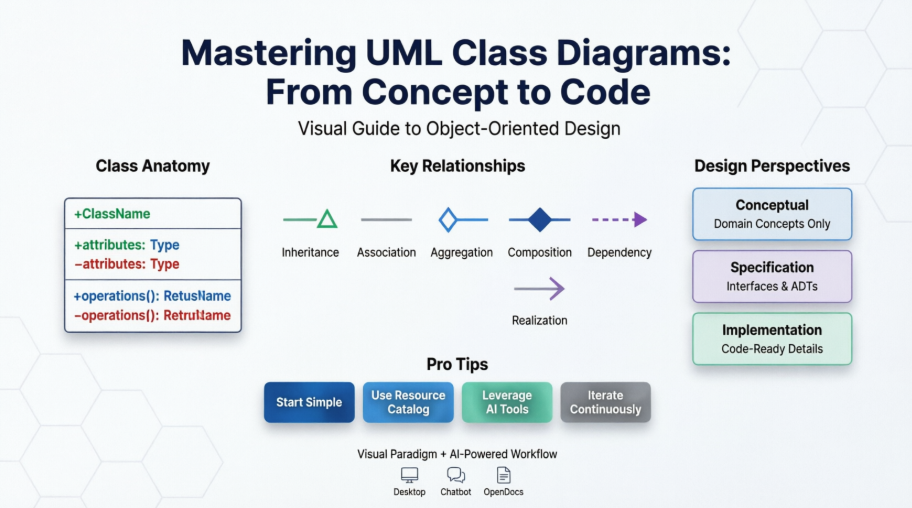
Memulai: Menyiapkan Diagram Kelas Pertama Anda
Membuat Diagram Baru
Alur kerja saya selalu dimulai dengan kanvas yang bersih. Di Visual Paradigm, saya navigasi ke Diagram > Baru dari bilah alat aplikasi, lalu pilih Diagram Kelas di jendela Diagram Baru. Setelah mengklik Berikutnya, saya memasukkan nama diagram yang deskriptif dan deskripsi opsional—bidang Lokasi membantu saya mengatur diagram-diagram dalam model tertentu. Satu klik sederhana OK klik, dan saya siap untuk mendesain.
 |
|---|
| Buat kelas |
Menambahkan Kelas Pertama Anda
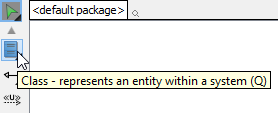
Antarmuka terasa intuitif: saya klik Kelas di bilah alat diagram, lalu klik di mana saja pada kanvas. Segera, sebuah tempat penampung kelas muncul, siap untuk disesuaikan.
 |
|---|
| Kelas dibuat |
Kiat Pro: Saya selalu memulai dengan nama kelas—ini satu-satunya elemen yang wajib. Atribut dan operasi dapat ditambahkan secara bertahap seiring berkembangnya desain.
Membangun Hubungan: Menghubungkan Kelas Secara Bermakna
Membuat Asosiasi dengan Katalog Sumber Daya
Salah satu fitur yang benar-benar saya hargai adalah alur kerja Katalog Sumber Daya. Untuk menghubungkan kelas:
-
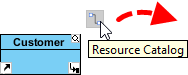
Arahkan kursor ke bentuk kelas sumber
-
Tekan dan seret Katalog Sumber Dayatombol ke luar
 |
|---|
| Menggunakan Katalog Sumber Daya |
-
Lepaskan di tempat Anda ingin kelas target (jatuhkan pada kelas yang sudah ada atau ruang kosong)
-
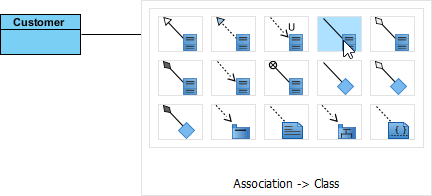
Pilih Asosiasiuntuk kelas yang sudah ada, atau Asosiasi -> Kelasuntuk membuat dan menghubungkan yang baru
-
Untuk hubungan agregasi/komposisi, pilih opsi yang sesuai dari katalog
 |
|---|
| Untuk membuat kelas |
Hasilnya adalah diagram yang bersih dan terhubung:
 |
|---|
| Kelas yang terhubung telah dibuat |
Penyesuaian Asosiasi
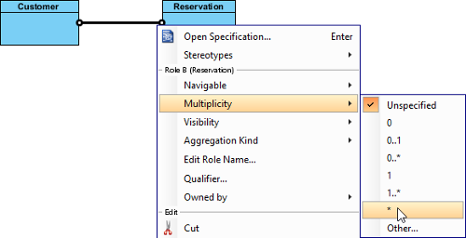
Mengedit Multiplicity: Klik kanan di dekat ujung asosiasi → Multiplicity→ pilih kardinalitas yang diinginkan (1, 0..1, *, dll.)
 |
|---|
| Edit multiplicity |
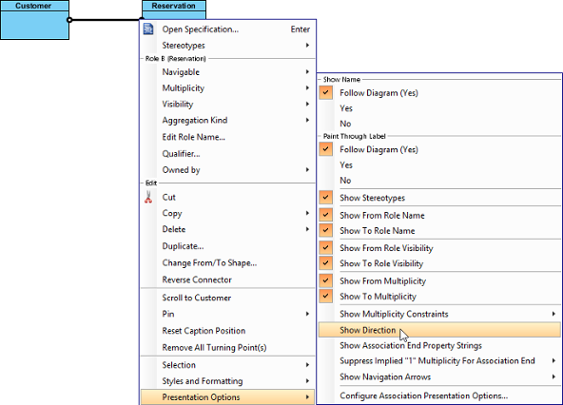
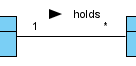
Menampilkan Arah: Klik kanan pada asosiasi → Opsi Tampilan > Tampilkan Arahuntuk menambahkan panah navigasi
 |
|---|
| Tampilkan arah |
 |
|---|
| Arah ditampilkan |
Pemodelan Pewarisan: Hubungan Generalisasi
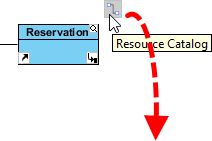
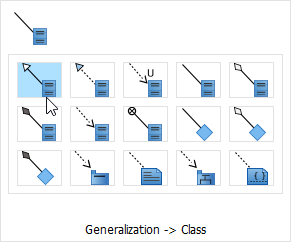
Membuat hubungan subclass mengikuti pola Katalog Sumber Daya yang serupa:
-
Arahkan kursor ke atas superclass
-
Seret tombol Katalog Sumber Daya
-
Lepaskan di lokasi subclass
-
Pilih Generalisasi (untuk kelas yang sudah ada) atau Generalisasi -> Kelas (untuk membuat baru)
 |
|---|
| Menggunakan Katalog Sumber Daya |
 |
|---|
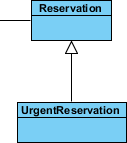
| Untuk membuat subclass |
 |
|---|
| Subclass dibuat |
Wawasan Desain: Saya menggunakan miring untuk nama kelas abstrak—konvensi UML yang halus namun penting yang meningkatkan keterbacaan diagram.
Menambah Anggota Kelas: Atribut dan Operasi
Membuat Atribut
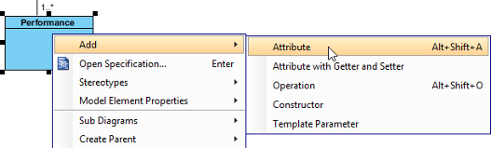
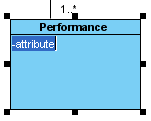
Klik kanan kelas → Tambah > Atribut. Atribut baru muncul di kompartemen kelas, siap untuk diberi nama.
 |
|---|
| Buat atribut |
 |
|---|
| Atribut dibuat |
Trik Efisiensi: Setelah membuat atribut, tekan Enter untuk langsung menambahkan yang lain—sangat cocok untuk mendefinisikan beberapa properti dengan cepat.
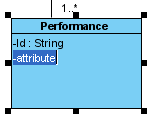 |
|---|
| Buat atribut dengan tombol Enter |
Membuat Operasi
Alur kerja yang sama: Klik kanan kelas → Tambah > Operasi
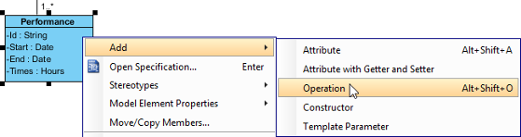 |
|---|
| Buat operasi |
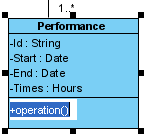 |
|---|
| Operasi dibuat |
Kiat Parameter: Saat nama parameter dimulai dengan unnamed_, Visual Paradigm hanya menampilkan tipe-nya—diagram yang lebih bersih untuk detail implementasi internal.
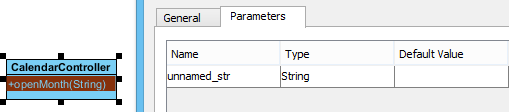 |
|---|
| Parameter tanpa nama |
Mengelola Anggota Kelas: Seret, Lepas, dan Atur
Mengatur Ulang Anggota
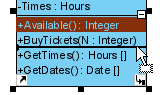
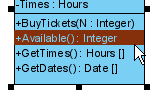
Pilih atribut atau operasi apa pun, lalu seret di dalam kompartemennya. Garis tebal hitam menunjukkan posisi pelepasan.
 |
|---|
| Atur ulang anggota kelas |
 |
|---|
| Anggota kelas telah diatur ulang |
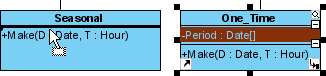
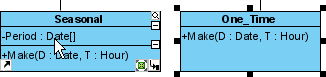
Menyalin vs. Memindahkan Anggota
-
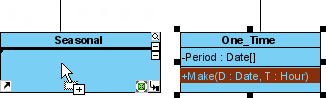
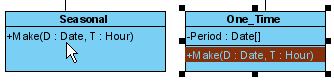
Salin: Pilih anggota → seret ke kelas target sambil menahan Ctrl (kursor menunjukkan +)
-
Pindahkan: Pilih anggota → seret ke kelas target tanpa menggunakan tombol modifikasi
 |
|---|
| Salin anggota kelas |
 |
|---|
| Anggota kelas telah disalin |
 |
|---|
| Pindahkan anggota kelas |
 |
|---|
| Anggota kelas telah dipindahkan |
Peningkatan Produktivitas: Tekan Alt+A setelah memilih satu anggota untuk memilih semua anggota dalam kelas—ideal untuk operasi massal.
Hubungan Lanjutan: Ketergantungan Antara Anggota
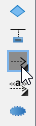
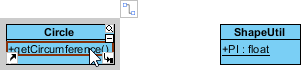
Ketergantungan tidak terbatas pada seluruh kelas. Saya sering memodelkan hubungan antara atribut atau operasi tertentu:
-
Pilih Ketergantungan dari bilah alat diagram
-
Klik dan tahan pada anggota sumber (atribut/operasi)
-
Seret ke anggota target
-
Lepaskan untuk membuat konektor
 |
|---|
| Memilih Ketergantungan |
 |
|---|
| Tekan pada operasi sumber |
 |
|---|
| Menyeret ke atribut target |
 |
|---|
| Ketergantungan dibuat antara sebuah operasi dan anggota |
Catatan Penting: Meskipun konektor secara visual terhubung ke batas kelas, memeriksa spesifikasi memastikan mereka terhubung ke anggota yang tepat—penting untuk generasi kode yang akurat.
Jenis Kelas Khusus: Enumerasi dan Delegasi
Membuat Enumerasi
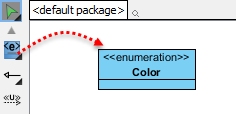
Untuk himpunan nilai yang telah ditentukan sebelumnya (Warna: MERAH/HIJAU/BIRU, Status: AKTIF/TIDAK AKTIF):
-
Pilih Enumerasi dari bilah alat
-
Klik pada kanvas diagram
 |
|---|
| Buat sebuah enumerasi |
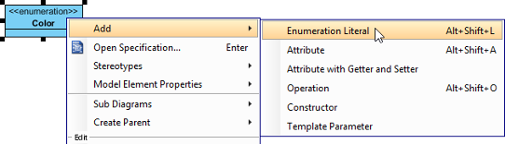
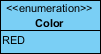
Tambahkan literal melalui klik kanan → Tambahkan > Literal Enumerasi
 |
|---|
| Tambahkan literal enumerasi |
 |
|---|
| Literal enumerasi dimasukkan |
Metode Delegasi (Proyek C#/VB.NET)
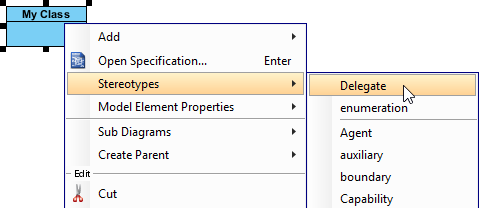
Ketika menargetkan bahasa .NET, saya dapat memberi stereotip kelas sebagai delegasi: Klik kanan kelas → Stereotip > Delegasi
 |
|---|
| Beri stereotip kelas sebagai Delegasi |
Mengendalikan Visibilitas: Menyembunyikan dan Menampilkan Detail
Tiga Tingkat Kendali
Saya menghargai opsi tampilan yang fleksibel dari Visual Paradigm:
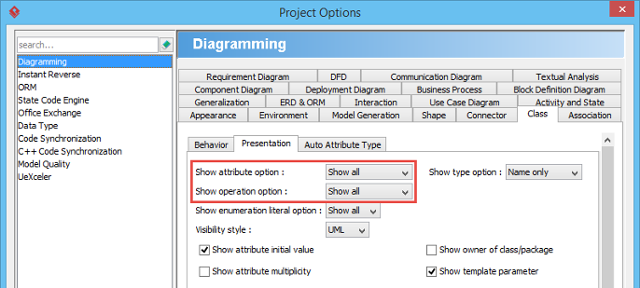
Per Ruang Kerja (bawaan global):
Jendela > Opsi Proyek > Diagram > Kelas > Tampilan
 |
|---|
| Tampilkan atau sembunyikan operasi |
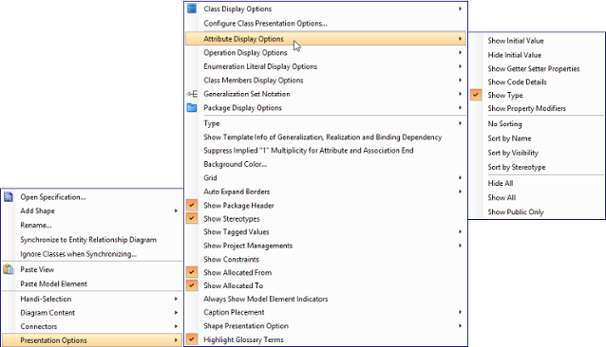
Per Diagram: Klik kanan diagram → Opsi Tampilan > Opsi Tampilan Atribut/Operasi
 |
|---|
| Ubah opsi tampilan operasi untuk kelas dalam diagram |
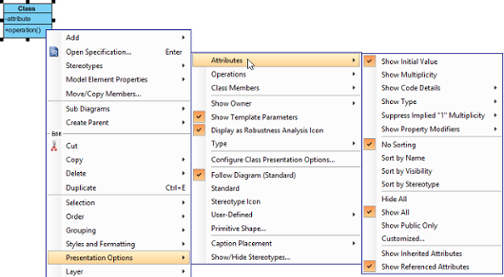
Per Kelas: Klik kanan kelas → Opsi Tampilan > Atribut/Operasi
 |
|---|
| Ubah opsi tampilan operasi untuk sebuah kelas |
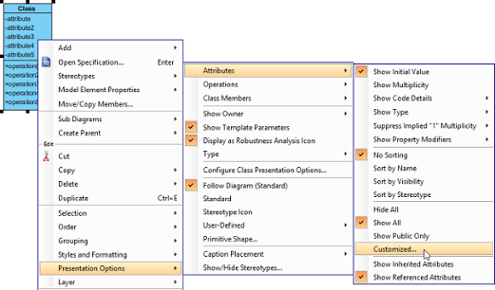
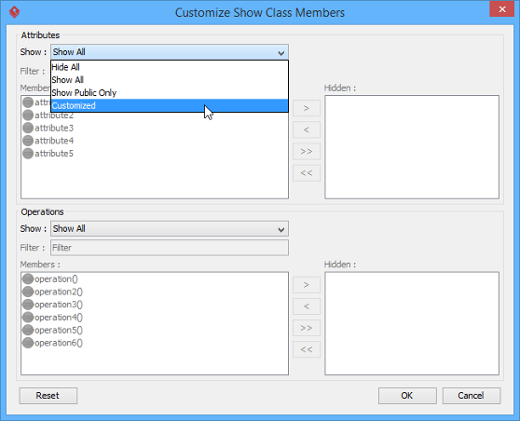
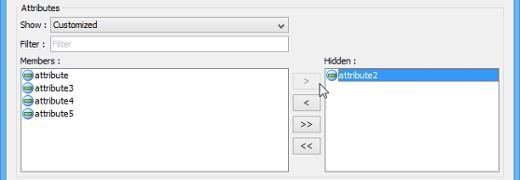
Kontrol yang Terperinci: Untuk anggota tertentu, gunakan Disesuaikan… untuk menampilkan/sembunyikan secara selektif atribut atau operasi individu
 |
|---|
| Tampilkan atau sembunyikan anggota kelas tertentu |
 |
|---|
| Pilih Disesuaikan di jendela |
 |
|---|
| Pilih atribut yang ingin disembunyikan |
Mengatur Nilai Default dan Fitur Asosiasi Lanjutan
Nilai Atribut Awal
Untuk menentukan nilai default:
-
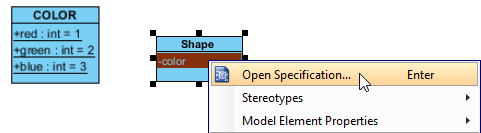
Klik kanan atribut → Buka Spesifikasi…
-
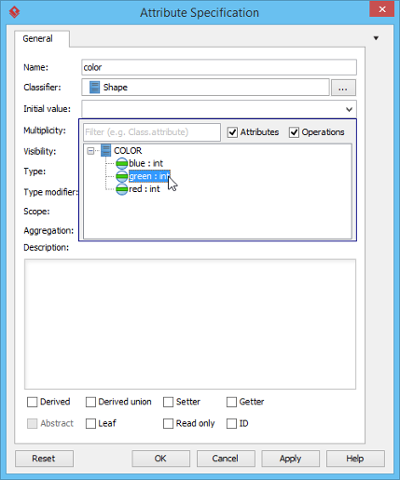
Di bagian Umum tab, masukkan nilai teks atau pilih bidang publik statis dari kelas lain
 |
|---|
| Membuka spesifikasi atribut |
 |
|---|
| Memilih nilai awal |
Catatan: Untuk merujuk atribut kelas lain sebagai nilai default, pastikan atribut tersebut memiliki kedua sifat
statik(ruang lingkup klasifikasi) danpublik.
Kepemilikan Akhir Asosiasi
Tunjukkan kepemilikan dengan titik kecil: Klik kanan ujung asosiasi →Dimiliki oleh→ pilih kelas pemilik
 |
|---|
| Ujung asosiasi dengan kepemilikan yang ditetapkan |
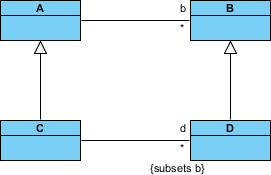
Subsetting pada Ujung Asosiasi
Untuk model domain yang kompleks, subsetting menjelaskan hubungan koleksi:
 |
|---|
| Subsetting pada ujung asosiasi |
Konfigurasi memerlukan pembukaan spesifikasi asosiasi dan menentukan ujung yang disubset dalamSpesifikasi Ujung Asosiasijendela.
Himpunan Generalisasi: Mengatur Hierarki Pewarisan
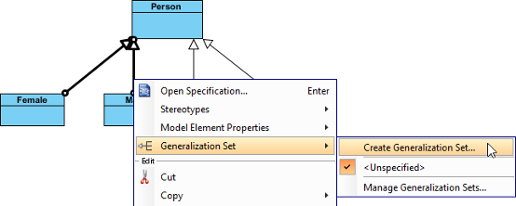
Ketika beberapa generalisasi berbagi batasan umum, saya mengelompolkannya ke dalam himpunan generalisasi:
-
Pilih konektor generalisasi yang relevan
-
Klik kanan →Himpunan generalisasi > Buat Himpunan Generalisasi…
 |
|---|
| Buat himpunan generalisasi |
-
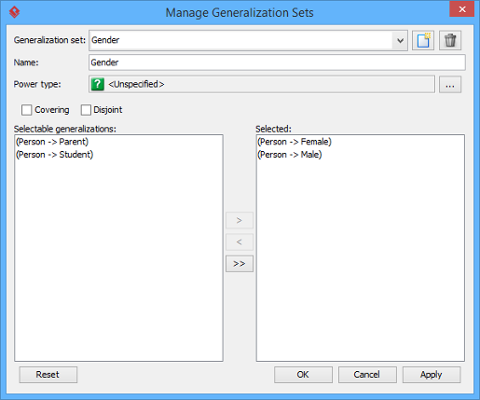
Berikan nama pada himpunan di dialog dan konfirmasi
 |
|---|
| Beri nama himpunan generalisasi |
-
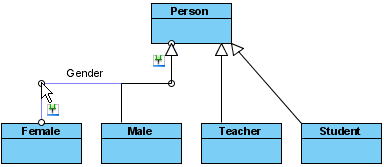
Sesuaikan konektor untuk kejelasan visual
 |
|---|
| Sesuaikan konektor |
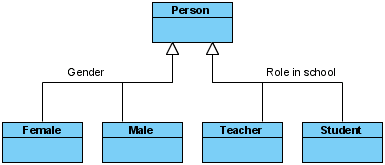 |
|---|
| Himpunan generalisasi telah ditentukan |
Memahami Dasar-dasar Kelas UML: Referensi Cepat
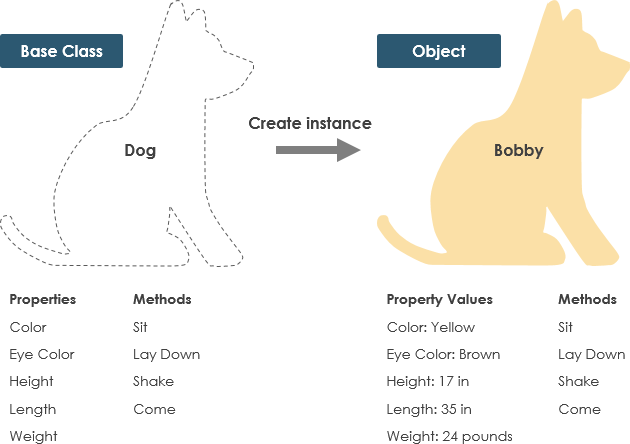
Apa Itu Kelas?
Kelas adalah cetak biru untuk objek. Meskipun objek adalah instans saat runtime, kelas mendefinisikan struktur dan perilakunya. Sebagai contoh, kelas Anjingmenentukan properti (warna, nama, jenis) dan perilaku (gonggong(), makan()), sementara anjing-anjing individu adalah objek yang dibuat dari cetak biru tersebut.
Esensi Notasi Kelas
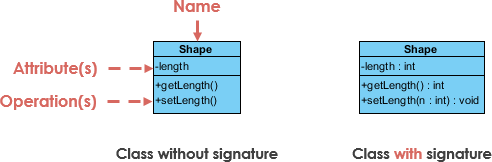
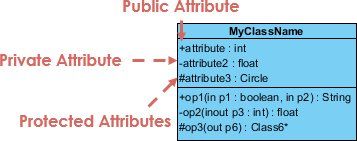
Sebuah persegi panjang kelas UML memiliki tiga kompartemen:
-
Nama Kelas (wajib, tebal)
-
Atribut (nama: tipe, dengan simbol visibilitas)
-
Operasi (metode(parameter): tipeReturn)
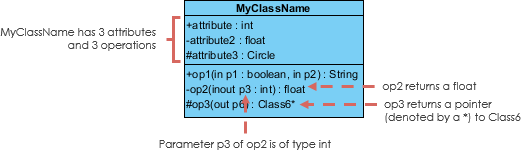
Simbol Visibilitas
-
+Publik: dapat diakses di mana saja -
-Pribadi: dapat diakses hanya dalam kelas tersebut -
#Terlindungi: dapat diakses dalam kelas dan subclass
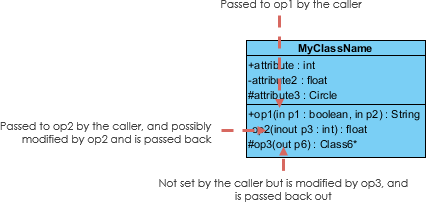
Arah Parameter
Parameter dapat menentukan aliran data: masuk, keluar, atau masuk-keluar
Jenis Hubungan Dibongkar: Dari Asosiasi ke Realisasi
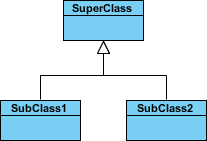
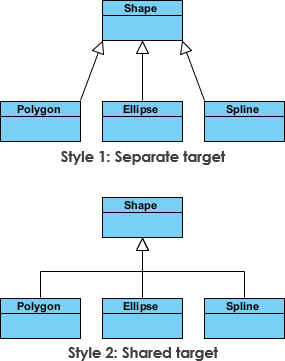
Pewarisan (Generalisasi)
Mewakili hubungan ‘adalah-sebuah’. Subkelas mewarisi fitur dari superkelas.
Jenis Asosiasi
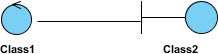
Asosiasi Sederhana: Hubungan struktural antara kelas sejawat
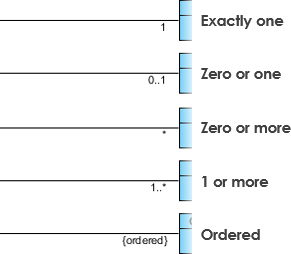
Kardinalitas: Menyatakan kelipatan (1, 0..1, , 1..)
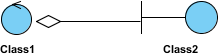
Agregasi: Hubungan “memiliki-a” dengan masa hidup yang independen (diagram berlian kosong)
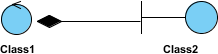
Komposisi: Hubungan kuat “bagian dari”; bagian mati bersama keseluruhan (diagram berlian penuh)
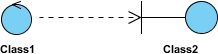
Ketergantungan: Hubungan penggunaan; perubahan pada pemasok dapat memengaruhi klien (panah putus-putus)

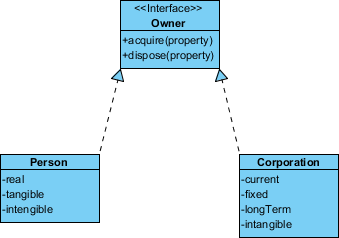
Realisasi: Kontrak implementasi antarmuka (garis putus-putus dengan kepala panah kosong)
Contoh Praktis: Belajar Melalui Praktik
Diagram Sistem Pesanan
Contoh komprehensif yang menunjukkan produk, pelanggan, pesanan, dan pemrosesan pembayaran:
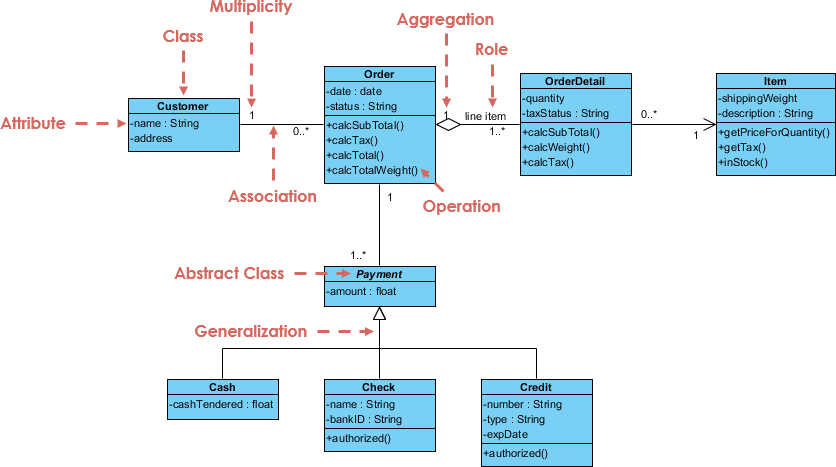
Diagram Komponen GUI
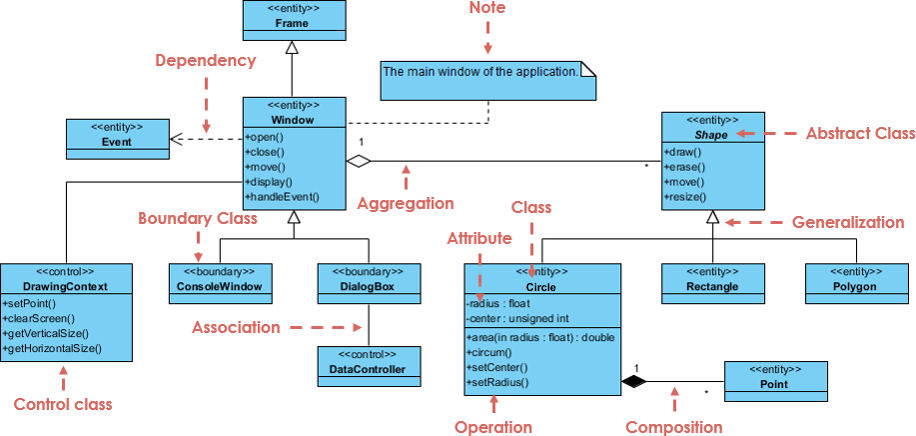
Menunjukkan catatan, stereotip, dan hubungan antarmuka dalam konteks antarmuka pengguna:
Pandangan Saya: Memilih Tingkat Detail Diagram yang Tepat
Pandangan yang Anda ambil secara dramatis memengaruhi manfaat diagram:
| Pandangan | Paling Cocok Untuk | Tingkat Detail |
|---|---|---|
| Konseptual | Pemodelan domain, diskusi dengan pemangku kepentingan | Konsep tingkat tinggi, detail teknis minimal |
| Spesifikasi | Desain antarmuka, kontrak API | Fokus pada operasi, visibilitas, tipe parameter |
| Implementasi | Generasi kode, serah terima kepada pengembang | Atribut, metode, visibilitas, dan batasan secara lengkap |

Pendekatan Saya: Saya memulai dengan pendekatan konseptual selama tahap penemuan, berkembang menjadi spesifikasi selama sprint desain, dan menyempurnakan detail implementasi hanya ketika menghasilkan kode atau mendaftarkan pengembang baru.
Mempercepat Pembelajaran dengan Alat Berbasis Kecerdasan Buatan
Ekosistem Kecerdasan Buatan Visual Paradigm telah mengubah alur kerja pembuatan diagram saya:
Platform Terintegrasi
-
VP Desktop: Pengeditan lengkap dengan generasi yang didukung kecerdasan buatan
-
Chatbot Kecerdasan Buatan: Penyusunan diagram secara percakapan di chat.visual-paradigm.com
-
OpenDocs: Sisipkan diagram kelas langsung dalam dokumentasi teknis
Aplikasi Kecerdasan Buatan Khusus
✨ Wizard Diagram Kelas Kecerdasan Buatan: Pembuatan kelas langkah demi langkah dengan anggota yang disarankan oleh kecerdasan buatan
📋 Studio Kasus Penggunaan: Ekstrak otomatis kelas domain dari teks kasus penggunaan
🏃 Agilien: Hasilkan diagram dari epik Agile dan cerita pengguna
🗄️ Pemodel DB Kecerdasan Buatan: Jembatani model konseptual ke skema basis data
🏗️ Arsitektur MVC: Visualisasikan tanggung jawab kontroler
Kesimpulan: Dari Diagram ke Hasil Akhir
Setelah beberapa bulan menggunakan secara iteratif, saya dapat dengan yakin mengatakan bahwa menguasai diagram kelas UML di Visual Paradigm telah meningkatkan pemikiran desain dan kolaborasi tim saya. Keseimbangan alat ini antara intuitivitas visual dan presisi teknis menutup celah antara arsitektur abstrak dan implementasi yang nyata.
Poin-poin utama saya untuk rekan-rekan praktisi:
-
Mulai dengan sederhana: Fokus pada nama kelas dan hubungan inti sebelum menambahkan detail
-
Manfaatkan perspektif: Sesuaikan detail diagram dengan audiens dan tahap pengembangan Anda
-
Terima otomatisasi: Gunakan alat AI untuk draf awal, lalu sempurnakan secara manual untuk ketepatan
-
Dokumentasikan keputusan: Tambahkan catatan untuk menjelaskan pilihan desain yang tidak jelas
-
Berulang secara terus-menerus: Anggap diagram sebagai artefak hidup yang berkembang bersama kode Anda
Apakah Anda memodelkan arsitektur mikroservis, mendokumentasikan sistem warisan, atau mengajarkan prinsip berorientasi objek, diagram kelas tetap menjadi alat komunikasi yang tak tergantikan. Dengan fitur-fitur kuat Visual Paradigm dan kemampuan AI yang terus berkembang, hambatan untuk membuat diagram profesional dan dapat ditindaklanjuti kini tidak pernah sekecil ini.
Perjalanan dari kanvas kosong hingga spesifikasi desain yang dapat dieksekusi memang menantang—tetapi dengan alat dan pola pikir yang tepat, ini juga sangat memuaskan. Selamat merancang!
Referensi
- Apa Itu Diagram Kelas? – Fitur Visual Paradigm: Gambaran umum kemampuan diagram kelas dalam suite alat UML Visual Paradigm.
- Fitur Alat UML Visual Paradigm: Daftar lengkap jenis diagram UML dan fitur pemodelan yang didukung oleh Visual Paradigm.
- Apa Itu Diagram Kelas? – Panduan Pengantar: Penjelasan yang ramah pemula mengenai konsep diagram kelas, notasi, dan kasus penggunaan.
- Tutorial Visual Paradigm: Kumpulan tutorial langkah demi langkah untuk membantu pengguna memulai dengan Visual Paradigm dan pemodelan UML.
- Saluran YouTube Visual Paradigm: Tutorial video, demo produk, dan praktik terbaik pemodelan dari tim Visual Paradigm.
- Wawasan Visual Paradigm: Basis pengetahuan yang digerakkan komunitas dengan tips, trik, dan solusi untuk tantangan pemodelan umum.
- Dukungan Visual Paradigm: Portal dukungan resmi untuk bantuan produk, dokumentasi, dan permintaan fitur.
- Bahasa Pemodelan Terpadu – Wikipedia: Tinjauan ensiklopedis mengenai sejarah UML, jenis diagram, dan standarisasi.
- Unduhan Edisi Komunitas Visual Paradigm: Halaman unduhan gratis untuk edisi komunitas Visual Paradigm, mendukung semua jenis diagram UML.
- Chatbot AI Visual Paradigm: Antarmuka AI percakapan untuk membuat dan menyempurnakan diagram UML melalui petunjuk bahasa alami.
- OpenDocs – Dokumentasi Berbasis AI: Alat untuk membuat dan menyematkan diagram kelas yang dihasilkan AI dalam dokumentasi proyek teknis.
- Wizard Diagram Kelas AI: Wizard khusus untuk membuat diagram kelas UML dengan atribut, operasi, dan hubungan yang disarankan oleh AI.
- Studio Kasus Penggunaan: Alat AI yang secara otomatis mengidentifikasi kelas domain dan hubungan dari deskripsi kasus penggunaan.
- Agilien – Agile ke Desain: Platform untuk menghasilkan diagram kelas langsung dari epik Agile, cerita pengguna, dan artefak perencanaan sprint.
- Pemodel DB AI: Alat berbasis AI untuk membuat diagram kelas konseptual yang menjadi dasar pembuatan skema basis data.
- Pembuat Arsitektur MVC: Alat AI khusus untuk menghasilkan diagram kelas Controller untuk memvisualisasikan tanggung jawab sistem dalam arsitektur MVC.