
Pendahuluan: Mengapa Saya Menguji Integrasi Ini
Sebagai penulis teknis yang setiap hari harus mengelola diagram arsitektur, alur proses, dan dokumentasi pemangku kepentingan, saya telah menghabiskan bertahun-tahun mencari alur kerja yang tidak melibatkan pengambilan tangkapan layar berulang-ulang, unggahan manual, dan malapetaka kontrol versi. Ketika saya mendengar tentang fitur ekspor WordPress baru dari Visual Paradigm OpenDocs, saya memutuskan untuk mengujinya secara langsung. Ini bukan ulasan yang didanai—hanya pengalaman asli saya menguji apakah integrasi ini benar-benar memenuhi janjinya untuk mengubah basis pengetahuan yang kompleks menjadi halaman WordPress yang siap dipublikasikan. Spoiler: Ini mengubah cara saya memikirkan publikasi dokumentasi.
Perjalanan Saya dengan OpenDocs Sebelum Integrasi WordPress
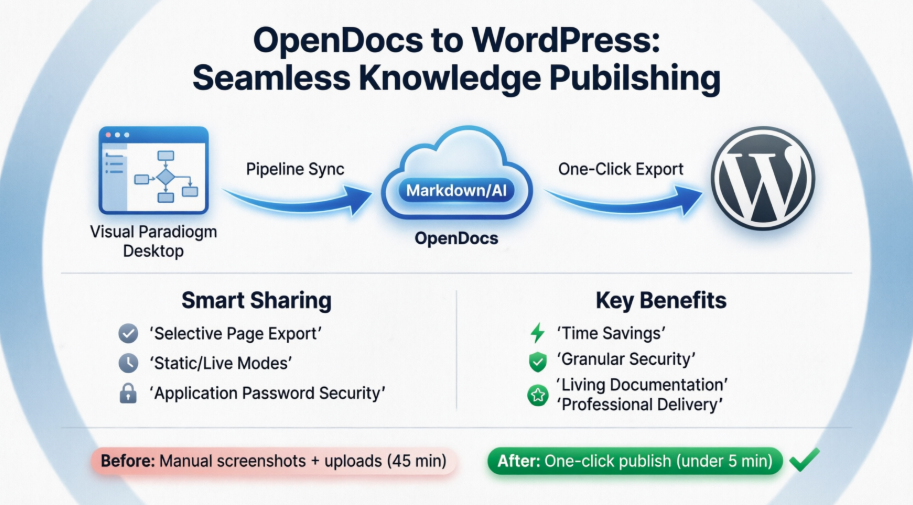
Sebelum menguji fitur ini, alur kerja dokumentasi saya terlihat seperti ini: buat diagram di Visual Paradigm Desktop → ekspor sebagai PNG/SVG → unggah ke Confluence atau CMS → format secara manual → ulangi setiap kali diagram berubah. Ini berfungsi tetapi rapuh. OpenDocs sudah menyelesaikan sebagian dari masalah ini dengan memungkinkan saya menyematkan diagram hidup yang dapat diedit langsung ke halaman Markdown. Namun, berbagi halaman-halaman tersebut secara eksternal masih berarti memberikan akses luas atau menyalin konten secara manual. Integrasi WordPress menjanjikan untuk menutup celah ini—dan saya ragu-ragu tetapi tetap berharap.
Apa Itu OpenDocs? Perspektif Pengguna
OpenDocs bukan sekadar alat wiki lainnya. Berdasarkan pengalaman saya, ini adalah platform manajemen pengetahuan yang akhirnya memperlakukan diagram sebagai entitas utama sejajar dengan teks. Saya bisa:
-
Menulis dalam Markdown dengan editor yang bersih dan fokus
-
Menyisipkan diagram UML, BPMN, atau ArchiMate yang tetap dapat diedit sepenuhnya
-
Menggunakan AI untuk menghasilkan kerangka diagram dari petunjuk dalam bahasa biasa
-
Mengatur konten dalam struktur pohon logis yang mencerminkan bagaimana tim saya sebenarnya bekerja
Nilai sebenarnya? Semuanya tetap terhubung. Ketika saya memperbarui diagram di Visual Paradigm Online, itu bisa disinkronkan melalui Pipeline ke halaman OpenDocs saya. Tidak lagi ada kekacauan seperti ‘diagram_v3_final_reallyfinal.png’.
Menguji Ekspor WordPress: Panduan Langkah demi Langkah
Berikut ini persis bagaimana saya menerbitkan subset kerangka arsitektur perusahaan ke situs WordPress perusahaan saya:
Langkah 1: Mulai Alur Berbagi
Di OpenDocs, saya membuka basis pengetahuan saya ‘Domain Teknologi’ dan menekan tombol Bagikan di pojok kanan atas.

Langkah 2: Pilih Secara Tepat Apa yang Akan Dibagikan
Panel kiri memungkinkan saya hanya menandai halaman-halaman yang ingin saya buat publik—seperti ‘Gambaran Umum Infrastruktur Cloud’ dan ‘Pola Gateway API’—sambil meninggalkan halaman strategi internal tidak dicentang. Kontrol yang sangat terperinci ini sangat penting bagi tim yang peduli keamanan.

Langkah 3: Konfigurasi Preferensi Berbagi
Setelah menekan Berikutnya, saya menambahkan deskripsi singkat (‘Referensi Arsitektur Kuartal Kedua 2026 untuk Portal Klien’) dan memilih mode berbagi saya:

-
Tangkapan Statis: Sempurna untuk dokumen kepatuhan yang seharusnya tidak berubah setelah dipublikasikan
-
Pembaruan Langsung: Ideal untuk referensi yang terus berkembang di mana pemangku kepentingan membutuhkan versi terbaru
Saya memilih Pembaruan Langsung karena arsitektur kami berkembang setiap kuartal.
Langkah 4: Pilih WordPress sebagai Tujuan
Di bawah Bagikan Sebagai, saya memilih Halaman WordPress.

Langkah 5: Pengaturan WordPress Sekali Pakai
Bagian ini memakan waktu sekitar 2 menit:
-
Masuk ke dasbor WordPress saya
-
Beralih ke Pengguna → Profil

-
Gulir ke Kata Sandi Aplikasi, masukkan “Integrasi OpenDocs,” lalu klik Tambahkan Kata Sandi Aplikasi

-
Menyalin kata sandi yang dihasilkan segera (kata sandi ini akan hilang setelah halaman ini!)

Langkah 6: Sambungkan OpenDocs ke WordPress
Kembali ke OpenDocs, saya mengisi:
-
URL WordPress:
https://www.our-company-portal.com -
Nama pengguna: Login WordPress saya
-
Kata Sandi Aplikasi: Yang baru saja saya salin
-
Judul halaman: “Rujukan Arsitektur Perusahaan – Kuartal 2 2026”
-
Slug halaman:
ea-reference-q2-2026(memastikan keunikan)

Langkah 7: Publikasikan dan Verifikasi
Saya klik Periksa Unik untuk memastikan slug belum digunakan, lalu Publikasikan ke WordPress.

Dalam hitungan detik, halaman sudah aktif. Mengunjunginya menunjukkan konten yang diformat dengan sempurna dengan diagram interaktif yang tertanam—bukan gambar statis.

Saya juga bisa menemukan dan menyesuaikan halaman lebih lanjut di bawah Halaman di admin WordPress, memberi saya fleksibilitas untuk menambahkan CSS khusus atau blok khusus WordPress jika diperlukan.

Catatan penting: Visual Paradigm tidak pernah menyimpan kata sandi Aplikasi Anda. Untuk bagian di masa depan, Anda dapat menggunakan koneksi yang tersimpan atau membuat kata sandi baru kapan saja di WordPress.
Ekspor Halaman WordPress vs. Kode Sisipan HTML: Mana yang Saya Pilih?
OpenDocs juga menawarkan opsi kode sisipan HTML. Berikut perbandingan praktis saya:
| Kasus Penggunaan | Ekspor Halaman WordPress | Kode Sisipan HTML |
|---|---|---|
| Membuat halaman dokumentasi khusus baru | ✅ Jalur tercepat—tidak perlu pengaturan halaman manual | ❌ Memerlukan pembuatan halaman terlebih dahulu |
| Menambahkan konten ke halaman WordPress yang sudah ada | ❌ Menciptakan halaman baru | ✅ Tempel kode di mana saja |
| Menerbitkan ke situs yang bukan WordPress | ❌ Hanya untuk WordPress | ✅ Bekerja di semua platform |
| Membutuhkan fitur khas WordPress (tema, plugin) | ✅ Kompatibilitas penuh | ⚠️ Mungkin memerlukan penyesuaian tata letak |
Untuk referensi arsitektur saya, saya memilih Ekspor Halaman WordPress karena saya ingin halaman yang bersih dan mandiri yang sesuai dengan navigasi portal kami. Untuk menyisipkan satu diagram ke dalam pos blog, saya akan menggunakan kode sisipan.
Manfaat Nyata yang Saya Perhatikan Setelah Satu Minggu
Setelah menerbitkan tiga subset konten yang berbeda ke WordPress, berikut yang menonjol:
-
Waktu yang Disimpan: Yang dulu membutuhkan 45 menit format manual kini hanya membutuhkan kurang dari 5 menit
-
Kesalahan Berkurang: Tidak ada lagi tautan gambar yang rusak atau tangkapan layar yang kedaluwarsa
-
Kepercayaan Pihak Terkait: Klien melihat diagram profesional dan terkini tanpa harus mengakses alat internal kami
-
Fleksibilitas Kepatuhan: Menggunakan Snapshot Statis untuk dokumentasi audit memberi kami catatan yang dapat diverifikasi dan tidak dapat diubah
-
Peningkatan Kolaborasi: Tim yang berbeda mendapatkan tampilan yang disesuaikan—tim teknik melihat analisis teknis mendalam, pimpinan melihat alur proses tingkat tinggi
Alur Kerja VP Artifacts → OpenDocs → WordPress dalam Praktik
Integrasi ini berkilau ketika dilihat sebagai bagian dari ekosistem yang lebih luas dari Visual Paradigm. Berikut ini cara saya menggunakan seluruh pipeline:
-
Desain: Buat proses BPMN di Visual Paradigm Desktop
-
Sinkronisasi: Gunakan tombol Pipeline untuk mendorong artefak ke OpenDocs (tanpa ekspor file!)
-
Perkaya: Tambahkan konteks, keputusan, dan tautan di editor Markdown OpenDocs
-
Publikasikan: Ekspor bagian-bagian yang dipilih ke WordPress untuk dikonsumsi pihak terkait
Hasilnya? Sistem dokumentasi ‘hidup’ di mana pembaruan mengalir dari alat desain ke halaman yang ditampilkan publik dengan intervensi manual minimal.
OpenDocs vs. Alat Dokumentasi Tradisional: Perbandingan Cepat
| Fitur | OpenDocs + Ekspor WordPress | Confluence + Ekspor Manual | File Markdown + Generator Situs Statis |
|---|---|---|---|
| Penyuntingan Diagram | Asli, langsung, dapat diedit | Gambar statis atau plugin | Alat eksternal diperlukan |
| Kerincian Publikasi | Ekspor halaman selektif | Izin ruang/halaman | Pemilihan file manual |
| Integrasi WordPress | Pembuatan halaman satu klik | Tergantung plugin atau manual | Skrip kustom diperlukan |
| Bantuan AI | Generasi diagram/teks bawaan | Terbatas atau pihak ketiga | Tidak asli |
| Kurva Pembelajaran | Sedang (Markdown + editor visual) | Rendah (WYSIWYG) | Tinggi (CLI, Git, templating) |
Untuk tim yang sudah menggunakan Visual Paradigm untuk pemodelan, OpenDocs mengurangi pergantian konteks. Untuk tim yang berfokus pada WordPress, fitur ekspor menghilangkan hambatan penerbitan ‘mil terakhir’.
Kesimpulan: Siapa yang Harus Mencoba Integrasi Ini?
Setelah pengujian langsung, saya percaya fitur ekspor WordPress ini merupakan perubahan besar bagi:
-
Arsitek Perusahaan yang perlu berbagi gambaran rancangan dengan pemangku kepentingan non-teknis
-
Tim Konsultasi menyampaikan dokumentasi yang ditujukan klien tanpa mengungkapkan ruang kerja internal
-
Manajer Produk menjaga spesifikasi produk publik bersamaan dengan peta jalan internal
-
Penulis Teknis lelah dengan siklus tangkapan layar dan unggah manual
Ini tidak sempurna—pengaturan awal WordPress membutuhkan manajemen kata sandi yang hati-hati, dan fitur ini mengasumsikan Anda sudah terlibat dalam ekosistem Visual Paradigm. Namun untuk kasus penggunaan yang tepat, ini mengubah dokumentasi dari benda statis menjadi aset dinamis yang dapat dibagikan secara aman.
Jika Anda mengevaluasi alat manajemen pengetahuan dengan integrasi WordPress, saya menyarankan mulai dari tier gratis OpenDocs untuk menguji alur kerja. Waktu yang disimpan hanya untuk penerbitan saja mungkin sudah cukup untuk membenarkan investasi tersebut.
Apakah Anda sudah mencoba integrasi ini? Saya sangat ingin mendengar pengalaman Anda di komentar.
Referensi
- Panduan Sinkronisasi Diagram AI ke Pipeline OpenDocs: Panduan langkah demi langkah untuk menghubungkan artefak desain Visual Paradigm ke OpenDocs melalui fitur Pipeline.
- Ekspor Basis Pengetahuan OpenDocs Langsung ke Halaman WordPress: Catatan rilis resmi yang menjelaskan fitur integrasi WordPress, langkah-langkah pengaturan, dan kasus penggunaan.
- Visual Paradigm Pipeline: Jembatan untuk Ekosistem Pemodelan AI: Dokumentasi yang menjelaskan bagaimana fitur Pipeline menghubungkan alat Visual Paradigm untuk berbagi artefak secara mulus.
- Sederhanakan Alur Kerja Dokumentasi dengan Pipeline OpenDocs: Demonstrasi video yang menunjukkan cara mengirim diagram dari Visual Paradigm Desktop langsung ke OpenDocs.
- Tutorial Ekspor dari Visual Paradigm Online ke OpenDocs: Panduan untuk mengekspor diagram dari alat Visual Paradigm Online berbasis web ke OpenDocs.
- Perjalanan Saya Menuju Dokumentasi yang Mulus: Mengirim Karya Visual Paradigm Langsung ke OpenDocs: Ulasan pengalaman pengguna yang menyoroti manfaat praktis dari alur kerja integrasi OpenDocs.
- Visual Paradigm OpenDocs: Panduan Lengkap untuk Pengembang Dokumentasi Teknis Berbasis AI: Ulasan mendalam yang difokuskan pada pengembang, mencakup fitur OpenDocs, kemampuan AI, dan pola integrasi.
- Pembaruan Berbagi Berbasis Halaman di OpenDocs: Catatan rilis untuk pemilihan halaman yang terperinci dan kontrol berbagi dalam OpenDocs.
- Ikhtisar Fitur Visual Paradigm OpenDocs: Daftar fitur resmi untuk OpenDocs yang mencakup kemampuan pembuatan diagram, AI, dan kolaborasi.
- Ulasan OpenDocs: Platform Pengetahuan Berbasis AI yang Mengubah Dokumentasi Tim: Ulasan pihak ketiga yang mengevaluasi kemudahan penggunaan OpenDocs, fitur AI, dan manfaat kolaborasi tim.
- OpenDocs – Platform Manajemen Pengetahuan Berbasis AI: Halaman produk resmi dengan sorotan fitur, kasus penggunaan, dan opsi pendaftaran.
- Dari Model ke Manual: Panduan Insinyur Perangkat Lunak untuk Menyinkronkan Diagram Visual Paradigm Desktop dengan OpenDocs: Tutorial praktis untuk insinyur yang menerapkan alur kerja dari Visual Paradigm ke OpenDocs.