
Oleh seorang Manajer Produk yang telah menghabiskan lebih dari 3 tahun memodelkan sistem kompleks dengan Visual Paradigm
Pendahuluan: Mengapa Panduan Ini Ada
Ketika saya pertama kali membuka Visual Paradigm pada tahun 2021, saya akan jujur—saya merasa kewalahan. Antarmukanya terlihat kuat tetapi padat, seperti masuk ke kokpit dengan puluhan kontrol. Setelah bingung menangani diagram UML pertama saya dan secara tidak sengaja menutup toolbar yang tidak saya tahu cara mengembalikannya, saya menyadari:harus ada cara yang lebih baik untuk mempelajari ini.
Panduan ini bukan manual kering. Ini adalah sumber daya yang ingin saya miliki sejak hari pertama—jalan keluar praktis yang didasarkan pada pengalaman, ditulis dari sudut pandang seseorang yang pernah berada di posisi Anda. Baik Anda seorang analis bisnis yang memetakan proses, seorang pengembang yang melakukan reverse engineering kode, atau seorang mahasiswa yang belajar UML, saya akan berbagi apa yang benar-benar berhasil ketika Anda berusaha menyelesaikan tugas di Visual Paradigm.
Mari kita mulai.
Kesan Pertama: Ruang Kerja Visual Paradigm
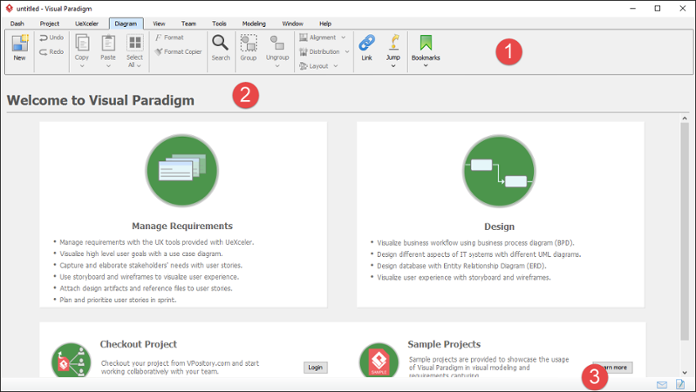
Antarmuka Visual Paradigm saat peluncuran pertama—terorganisir tetapi kaya fitur.
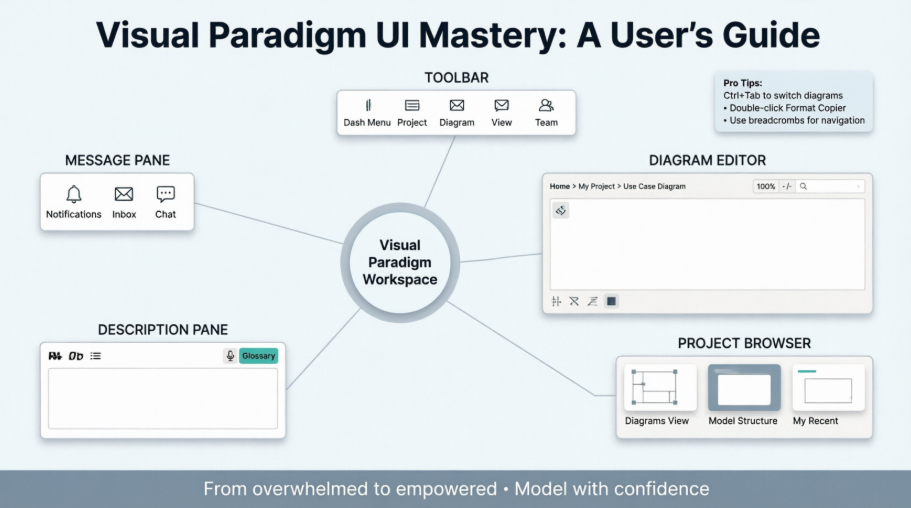
Ketika Anda meluncurkan Visual Paradigm, Anda disambut oleh tiga zona inti yang menjadi ruang kerja harian Anda:
| Tidak. | Komponen | Apa yang Sebenarnya Dilakukannya untuk Anda |
|---|---|---|
| 1 | Toolbar | Pusat perintah Anda. Saya menjaga yang saya gunakan tetap terbuka karena beralih antar menu secara terus-menerus mengganggu alur kerja saya di awal. Tips pro: Klik ganda pada judul menu apa pun untuk menutup/membuka dengan cepat. |
| 2 | Editor Diagram | Di sinilah keajaiban terjadi. Ini adalah kanvas Anda untuk UML, BPMN, ERD—sebut saja apa saja. Saya menghabiskan 80% waktu saya di sini. |
| 3 | Panel Pesan | Asisten bisu Anda. Ini mencatat kesalahan, pembaruan tim, dan konfirmasi proses. Saya menjaganya tetap terlihat saat bekerja secara kolaboratif agar tidak melewatkan pemberitahuan penting. |
💡 Tips Alur Kerja Saya: Tekan
Ctrl+Tabuntuk beralih antar diagram yang terbuka. Ini menyelamatkan saya dari ratusan klik selama sesi refactoring yang rumit.
Menavigasi Toolbar: Panel Kontrol Fitur Anda
Toolbar berada di bagian atas dan mengorganisasi kemampuan Visual Paradigm yang luas ke dalam tab-tab logis. Berikut cara saya menggunakan masing-masing dalam proyek nyata:
🚀 Menu Dash: Pusat Perintah Pribadi Saya

Pada awalnya, saya membuang waktu mencari alat-alat yang sering digunakan di berbagai menu. Lalu saya menemukan kustomisasi menu dash. Sekarang saya menempelkan 10 tindakan teratas saya di sini: Diagram Baru, Simpan, Pengganda Format, Cari, dan Penjelajah Proyek.
Cara menyesuaikan: Klik kanan tombol toolbar apa pun → Tambahkan ke Menu Dash. Tiba-tiba, alat-alat yang paling sering saya gunakan hanya satu klik saja.
📁 Menu Proyek: Mengelola Pekerjaan Anda

Di sinilah siklus hidup proyek Anda berada. Saya menggunakan:
-
Simpan secara terus-menerus (dan aktifkan penyimpanan otomatis di Opsi Aplikasi)
-
Ekspor untuk berbagi PDF dengan pemangku kepentingan yang tidak memiliki VP terpasang
-
Proyek yang Direferensikan saat bekerja di berbagai model yang saling terhubung
🎯 Menu Diagram: Alat Menggambar Harian Anda

Tab ini adalah zona ingatan otot saya. Fitur utama yang saya andalkan:
-
Pengganda Format: Klik dua kali untuk mengunci, lalu terapkan gaya yang konsisten di puluhan elemen
-
Penyelarasan & Distribusi: Sangat penting untuk diagram yang bersih dan profesional. Saya menggunakanRatakan Tengah + Distribusi Secara Vertikal secara terus-menerus
-
Lompat: Ketik nama sebagian untuk langsung menemukan elemen dalam model besar—hemat waktu yang sangat besar
👁️ Menu Tampilan: Mengendalikan Perspektif Anda

Menu ini mengendalikan apa yang Andalihat. Barang-barang utama saya:
-
Penjelajah Proyek: Selalu terbuka di panel samping untuk navigasi
-
Perbesar ke Wilayah: Saat meninjau diagram urutan yang padat
-
Layar Penuh: Untuk sesi pemodelan yang fokus (tekan
F11untuk beralih)
👥 Menu Tim: Kolaborasi yang Praktis

Ketika bekerja dengan tim yang tersebar:
-
Kirim/Perbarui: Ritme harian saya untuk menyinkronkan dengan VPository
-
Sejarah Visual: Menyelamatkan saya dua kali ketika saya perlu mengembalikan diagram sebelum refaktor besar
-
PostMania: Sangat berguna secara tak terduga untuk umpan balik asinkron pada elemen diagram tertentu
⚙️ Menu Alat & Pemodelan: Fitur Canggih


Menu-menu ini membuka kemampuan lanjutan Visual Paradigm:
-
Generasi Kode: Saya telah menghasilkan kode kerangka Java dari diagram kelas—mengurangi waktu pengembangan secara signifikan
-
Composer Dokumen: Otomatisasi generasi spesifikasi kebutuhan dari model. Stakeholder menyukai hasil profesionalnya
-
Visual Diff: Bandingkan versi diagram secara berdampingan selama tinjauan kode
Menguasai Editor Diagram: Tempat Ide Menjadi Nyata
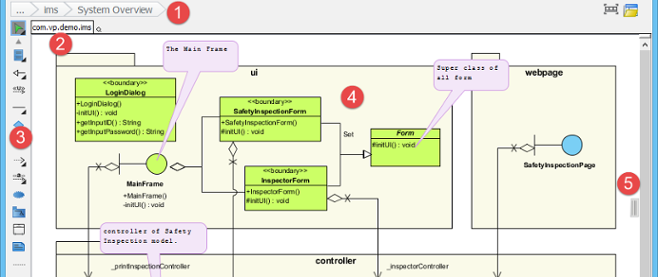
Editor diagram adalah tempat Anda akan menghabiskan sebagian besar waktu Anda. Berikut ini adalah fungsi masing-masing komponen dalam praktiknya:
🔗 Breadcrumb: Garis Panduan Navigasi Anda

Kesalahan awal: Saya membuat diagram, lalu kehilangan jejak tempatnya berada dalam hierarki model. Breadcrumb menyelesaikan masalah ini.
Teknik ahli: Klik setiap segmen untuk langsung melompat ke elemen model tersebut. Klik nama diagram untuk menyalin tautan yang bisa dibagikan—sangat cocok untuk pesan Slack ke rekan kerja.
🔗 Berbagi Tautan Diagram: Kolaborasi yang Disederhanakan


Alih-alih berkata ‘buka diagram alur login’, saya berbagi tautannya. Rekan kerja menempelkannya ke kotak breadcrumb mereka dan langsung melompat ke tampilan yang tepat. Perubahan besar bagi tim jarak jauh.

🔄 Beralih Diagram Tanpa Kehilangan Konteks

Saat memodelkan sistem yang kompleks, saya sering merujuk ke beberapa diagram. Tombol Ganti Diagram (tombol atau Ctrl+Tab) memungkinkan saya beralih antar tampilan tanpa menutup apa pun. Saya menjaga 5-7 diagram tetap terbuka selama sesi arsitektur.
🔍 Tampilan Umum Diagram: Mengendalikan Model Besar
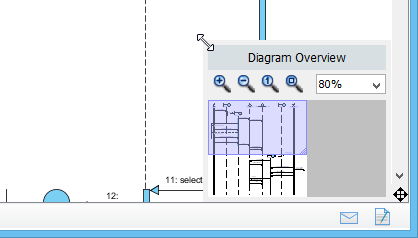
Bekerja pada diagram BPMN skala perusahaan? Bagian Tampilan Umum Diagram (papan pojok kanan bawah) sangat penting. Seret kotak tampilan ungu untuk berpindah, atau ubah ukurannya untuk memperbesar bagian tertentu. Saya menggunakannya setiap hari untuk peta proses dengan lebih dari 100 elemen.
Pane Deskripsi: Mendokumentasikan Saat Anda Memodelkan
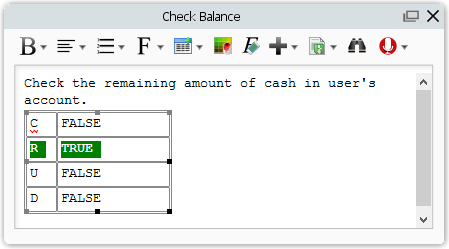
Pada awal perjalanan saya dengan VP, saya menganggap deskripsi sebagai hal terakhir. Kesalahan besar. Sekarang saya mendokumentasikan kebutuhan, keputusan, dan konteks langsung di elemen model. Berikut ini caranya:
✍️ Format Teks Kaya yang Benar-Benar Berfungsi
Toolbar format memungkinkan saya membuat dokumentasi profesional secara langsung:
-
Tebal/Miring untuk penekanan dalam deskripsi persyaratan
-
Tabel untuk mengatur kriteria keputusan
-
Tautan Hiperteks untuk menghubungkan elemen model yang terkait
💡 Harta Tersembunyi: Klik di dalam editor deskripsi untuk menampilkan toolbar pemformatan lengkap jika tersembunyi.
🎙️ Deskripsi Suara: Saat Mengetik Tidak Cukup
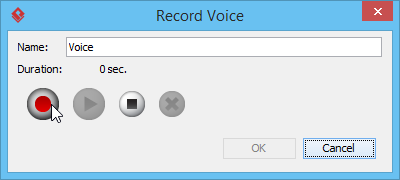
Untuk aturan bisnis yang kompleks, saya merekam catatan suara selama 30 detik alih-alih menulis paragraf. Rekan tim dapat memutar ulang catatan tersebut saat meninjau diagram.
Tips pengaturan: Uji mikrofon Anda terlebih dahulu melalui Pengaturan Aplikasi > Audio.
🔗 Menambahkan Tautan Elemen Model: Menciptakan Jaringan Pengetahuan
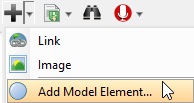
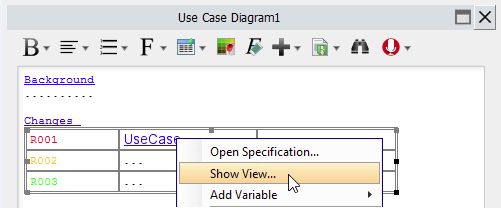
Saya membuat tautan antara kasus penggunaan, kelas, dan persyaratan yang terkait langsung dalam deskripsi. Klik kanan pada istilah yang digarisbawahi → Tampilkan Tampilan untuk melihat pratinjau elemen tanpa keluar dari panel. Ini menciptakan jaringan pengetahuan yang dapat dijelajahi dalam model saya.
📚 Membangun Glosarium Proyek
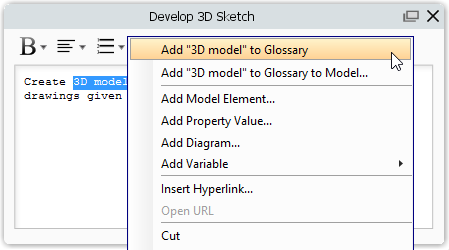
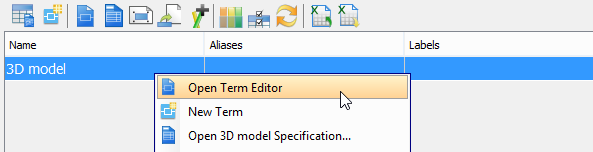
Ketika istilah domain seperti ‘anggota premium’ muncul berulang kali, saya menambahkannya ke glosarium langsung dari panel deskripsi. Ini memastikan konsistensi terminologi di seluruh proyek—dan anggota tim baru dapat langsung mencari definisi.
Panel Pesan: Asisten Proyek Anda yang Sunyi
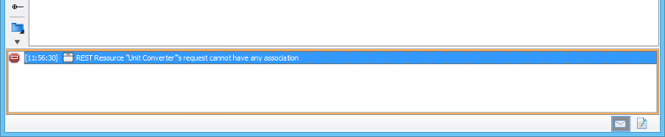
Dulu saya mengabaikan panel ini. Lalu saya melewatkan kesalahan generasi kode yang kritis. Sekarang saya menjaganya tetap terlihat selama operasi penting:
-
Pesan hijau: Konfirmasi operasi yang berhasil (simpan, ekspor, komit)
-
Peringatan kuning: Tandai masalah potensial sebelum menjadi masalah
-
Kesalahan merah: Tindakan segera diperlukan—jangan abaikan ini!
Tips manajemen: Klik kanan panel → Bersihkan Log setiap minggu agar tetap mudah dibaca. Atau aktifkan Sembunyikan otomatis di Pengaturan Aplikasi jika ruang layar terbatas.
Penjelajah Proyek: Pusat Kendali Model Anda
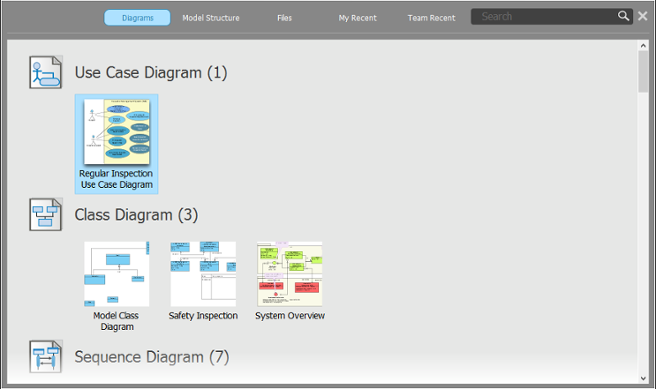
Penjelajah Proyek mengubah cara saya menavigasi proyek-proyek kompleks. Berikut alur kerja saya:
🖼️ Tampilan Diagram: Navigasi Visual
-
Gambar kecil membantu saya mengenali diagram secara instan
-
Bidang pencarian dengan dukungan wildcard (
*) menemukan diagram berdasarkan nama sebagian -
Panah navigasi saat mengarahkan memungkinkan menelusuri kategori tanpa menggulir
🗂️ Tampilan Struktur Model: Memahami Hierarki
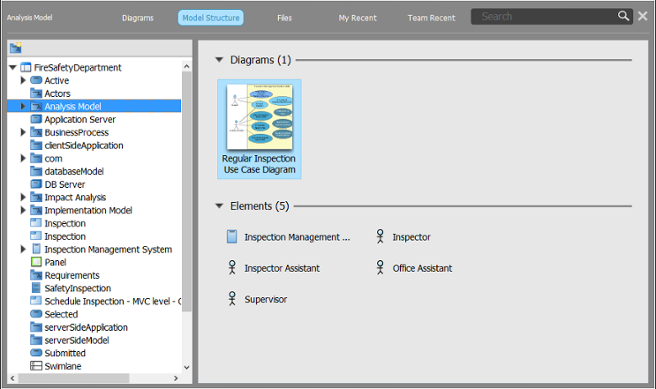
Ketika memperkenalkan anggota tim baru, saya membimbing mereka melalui struktur model di sini. Klik ganda pada elemen apa pun untuk membuka spesifikasinya—sangat cocok untuk beralih konteks secara cepat.
📁 Tampilan Berkas: Menjaga Sumber Daya Tetap Teratur
Saya menyimpan dokumen kebutuhan, spesifikasi API, dan gambar referensi di sini. Semuanya tetap bersama proyek, tidak perlu lagi mencari-cari di drive bersama.
👤 Baru Saya & 👥 Baru Tim: Riwayat Cerdas
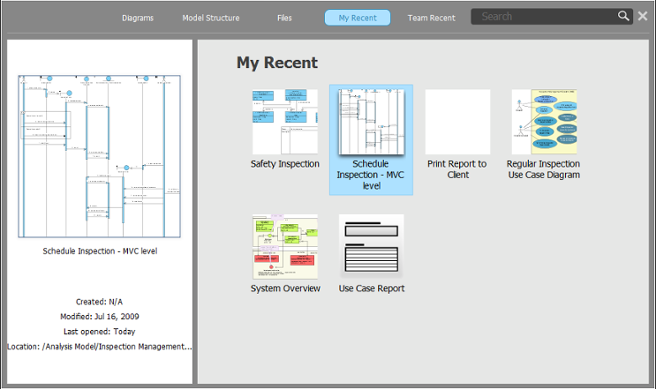
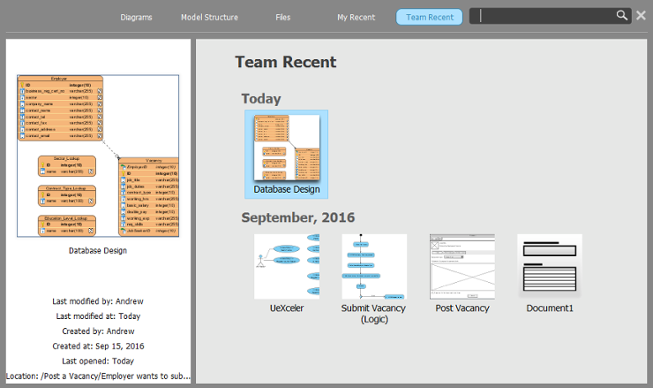
-
Baru Saya: Kembali ke diagram yang saya edit kemarin
-
Baru Tim: Lihat apa yang diubah kolaborator—penting untuk mencegah konflik penggabungan
🔍 Pencarian Terpadu: Menemukan Apa Saja, Cepat
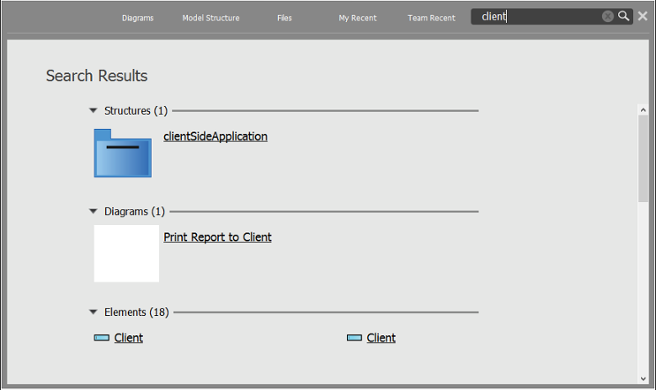
Ketik login* untuk menemukan semua diagram, kelas, dan kasus penggunaan terkait login. Hasil muncul secara instan. Saya menggunakan ini beberapa kali per jam selama sesi pemodelan kompleks.
Tampilan Logis: Menata Model Perusahaan
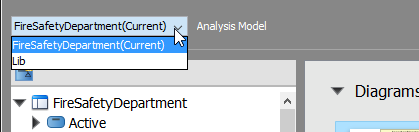
Untuk proyek berskala besar, Tampilan Logis membantu saya mengatur diagram menjadi hierarki yang bermakna:
🌳 Membuat Node Tampilan: Membangun Arsitektur Model Anda
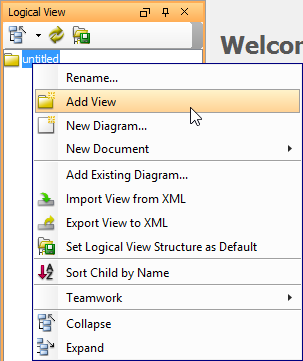
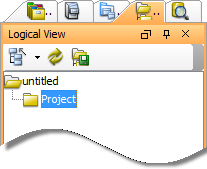
Saya mengatur proyek seperti:
Sistem > Subsistem > Modul > Diagram
Ini mencerminkan arsitektur kode dasar kami dan membuat onboarding menjadi intuitif.
📦 Menambahkan Diagram ke Tampilan
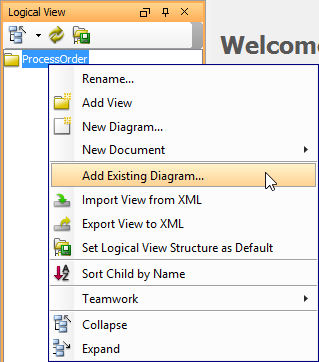
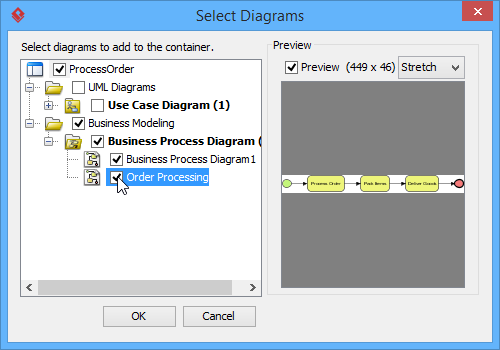
Drag-and-drop tidak didukung di sini, tetapi dialog pemilihan multi berjalan dengan baik. Saya menambahkan secara massal diagram yang terkait saat menyiapkan modul baru.
⚙️ Mengatur Struktur Bawaan: Hemat Waktu pada Proyek Baru
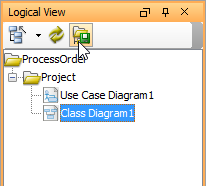
Setelah menyempurnakan templat perusahaan saya, saya menetapkannya sebagai bawaan. Sekarang setiap proyek baru dimulai dengan hierarki pilihan saya—menghemat jam waktu pengaturan.
🔄 Ekspor/Impor Struktur Tampilan: Berbagi Praktik Terbaik
Saya mengekspor struktur Tampilan Logis saya ke XML dan membagikannya dengan tim lain. Mereka mengimpor untuk mengadopsi standar pemodelan kami secara instan. Konsistensi ini mengurangi gesekan integrasi di seluruh departemen.
Kesimpulan: Dari Kewalahan Menjadi Berdaya
Melihat kembali perjalanan saya dengan Visual Paradigm, kurva pembelajaran memang nyata—tetapi benar-benar sepadan. Antarmuka yang dulu terasa menakutkan kini terasa seperti perpanjangan dari proses berpikir saya.
Poin-poin penting dari pengalaman saya:
-
Sesuaikan sejak awal: Luangkan 30 menit untuk menyiapkan menu Dash dan tampilan bawaan Anda. Ini akan memberi manfaat setiap hari.
-
Dokumentasikan saat Anda mengerjakan: Gunakan Panel Deskripsi secara proaktif. Versi Anda di masa depan (dan rekan kerja Anda) akan mengucapkan terima kasih.
-
Manfaatkan alat navigasi: Breadcrumb, Browser Proyek, dan tautan mengubah model kompleks menjadi basis pengetahuan yang dapat dijelajahi.
-
Terima fitur kolaborasi: Menu tim dan Riwayat Visual mencegah begitu banyak momen “oops” dalam proyek kelompok.
-
Mulai sederhana: Kuasai Editor Diagram dan satu tab toolbar sebelum menjelajahi fitur lanjutan.
Visual Paradigm bukan hanya alat diagram—ini adalah ekosistem pemodelan. Begitu Anda memahami bagaimana komponen antarmuka-nya bekerja bersama, Anda membuka kemampuan yang mengubah cara Anda merancang, mendokumentasikan, dan berkomunikasi tentang sistem kompleks.
Jika Anda baru memulai: bersabarlah terhadap diri sendiri. Pilih satu fitur dari panduan ini untuk dikuasai minggu ini. Dalam sebulan, Anda akan menoleh ke belakang dan bertanya-tanya bagaimana Anda bisa memodelkan tanpa fitur itu.
Selamat membuat diagram! 🎨✨
Referensi
- Situs Resmi Visual Paradigm: Halaman resmi untuk perangkat lunak Visual Paradigm, yang menampilkan informasi produk, unduhan, dan sumber daya perusahaan.
- Tutorial Visual Paradigm: Koleksi komprehensif tutorial UML yang dirancang untuk membantu pengguna baru memulai kemampuan pemodelan Visual Paradigm.
- Saluran YouTube Visual Paradigm: Tutorial video resmi, demonstrasi fitur, dan tips dari tim Visual Paradigm.
- Wawasan Visual Paradigm: Basis pengetahuan yang digerakkan komunitas yang menampilkan tips, trik, pertanyaan dan jawaban, serta solusi untuk tantangan pengguna umum.
- Portal Dukungan Visual Paradigm: Saluran langsung untuk mengajukan permintaan dukungan, mengakses dokumentasi, dan menghubungi tim Visual Paradigm.
- Dokumentasi Browser Proyek: Panduan rinci tentang menggunakan Browser Proyek untuk menavigasi diagram, struktur model, dan sumber daya proyek.
- Panduan Membuat Diagram: Instruksi langkah demi langkah untuk membuat dan mengelola diagram menggunakan toolbar dan alat editor Visual Paradigm.