
Oleh seorang Profesional Manajemen Produk dengan Pengalaman 7+ Tahun dalam UML
Pendahuluan: Mengapa Dokumentasi Kasus Penggunaan Penting dalam Pengembangan Produk Modern
Sebagai seseorang yang telah menavigasi kompleksitas manajemen produk di berbagai organisasi teknologi—dari startup tahap awal hingga platform cloud perusahaan—saya telah belajar bahwa dokumentasi persyaratan yang jelas dan terstruktur bukan hanya membantu—tetapi sangat penting. Di antara berbagai alat dalam peralatan saya, kemampuan Visual Paradigm dalam mendetailkan kasus penggunaan secara konsisten menonjol karena mampu menutup celah antara tujuan bisnis tingkat tinggi dan spesifikasi pengembangan yang dapat diambil tindakan.
Panduan ini berbagi pengalaman langsung saya dalam mendokumentasikan detail kasus penggunaan di Visual Paradigm, menggabungkan alur kerja praktis dengan wawasan strategis. Baik Anda seorang analis bisnis yang menentukan cakupan sistem, manajer produk yang menyelaraskan para pemangku kepentingan, atau pengembang yang menerjemahkan persyaratan menjadi kode, menguasai dokumentasi kasus penggunaan dapat secara signifikan meningkatkan kejelasan, efisiensi, dan kualitas pengiriman tim Anda.
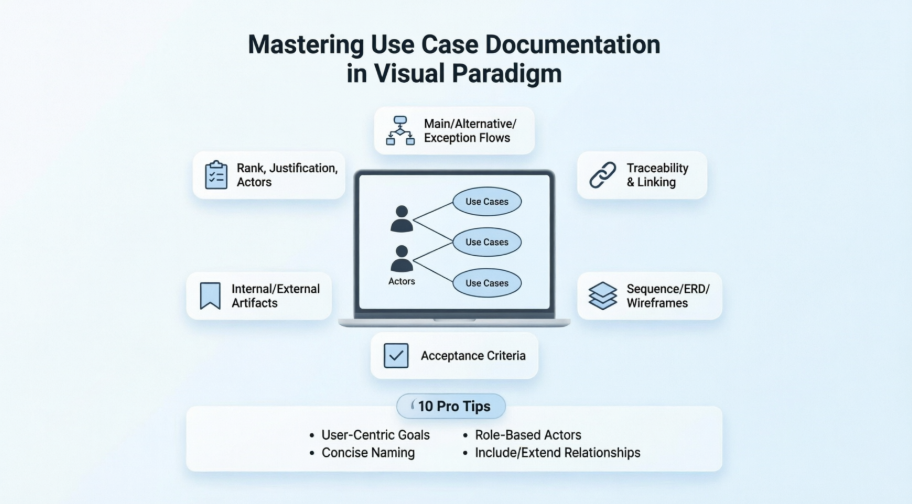
Mari kita masuk ke cara efektif menangkap, mengatur, dan memanfaatkan detail kasus penggunaan—dengan menggunakan Visual Paradigm sebagai kendaraan kita.
Memulai: Mengakses Detail Kasus Penggunaan
Dasar dari dokumentasi kasus penggunaan yang efektif dimulai dengan mengetahui di mana menemukan alat yang tepat. Di Visual Paradigm, bagian Detail Kasus Penggunaan panel adalah pusat utama Anda untuk menangkap informasi komprehensif tentang setiap kasus penggunaan.
Membuka Detail Kasus Penggunaan
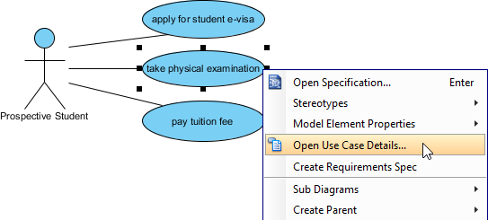
Untuk mulai mengedit dan melihat detail kasus penggunaan, cukup klik kanan pada kasus penggunaan target Anda dalam sebuah diagram kasus penggunaan dan pilih Detail Kasus Penggunaan… dari menu konteks.
 |
|---|
| Pilih Buka Detail Kasus Penggunaan… |
💡 Kiat Pro dari Pengalaman: Saya selalu menyarankan membuat konvensi penamaan yang konsisten untuk kasus penggunaan Anda sebelum masuk ke detailnya. Ini menghemat waktu yang signifikan saat melakukan pelacakan persyaratan dan tinjauan pemangku kepentingan di kemudian hari.
Menangkap Informasi Dasar: Menetapkan Dasar
Informasi dasar membentuk tulang punggung dari setiap kasus penggunaan yang didokumentasikan dengan baik. Bagian ini mencakup metadata umum yang membantu memprioritaskan dan memberikan konteks pada kasus penggunaan Anda dalam kerangka jalan produk yang lebih luas.
Peringkat dan Justifikasi
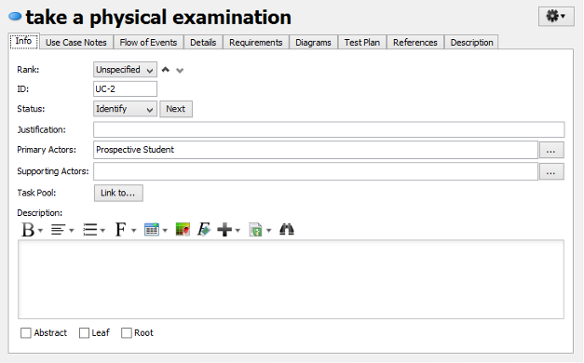
Gunakan Peringkat dropdown untuk menunjukkan prioritas (misalnya: Tinggi/Medium/Rendah), dan berikan alasan yang jelas di bidang Justifikasi bidang. Ini menjadi sangat berharga saat perencanaan sprint atau saat bernegosiasi cakupan dengan pemangku kepentingan.
Mengelola Aktor
-
Aktor Utama: Diisi secara otomatis dari koneksi diagram—ini adalah pengguna atau sistem yang berinteraksi langsung dengan use case.
-
Aktor Pendukung: Penerima manfaat yang tidak berinteraksi langsung tetapi mendapatkan nilai (misalnya, sistem pelaporan, auditor kepatuhan).
Kedua jenis aktor ini dapat ditambahkan secara manual menggunakan Plus tombol untuk skenario di mana koneksi diagram tidak sepenuhnya menangkap hubungan pemangku kepentingan.
 |
|---|
| Informasi dasar use case |
🎯 Aplikasi Dunia Nyata: Dalam pekerjaan saya di Acme Cloud, kami menggunakan bidang Justifikasi untuk menghubungkan use case dengan OKR, sehingga memudahkan demonstrasi bagaimana fitur teknis mendorong hasil bisnis selama tinjauan eksekutif.
Menentukan Alur Kejadian: Memetakan Perjalanan Pengguna
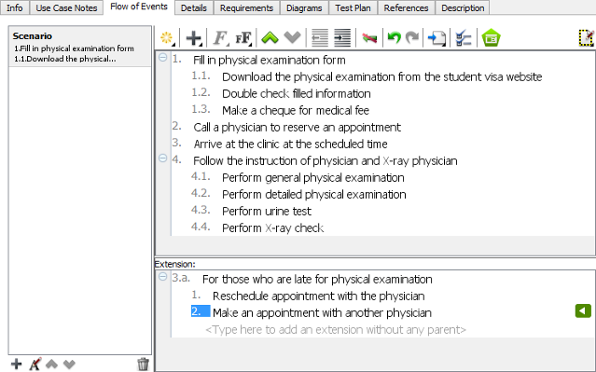
Bagian Alur Kejadian bagian adalah tempat use case Anda menjadi hidup. Di sinilah Anda mendokumentasikan interaksi langkah demi langkah yang memenuhi tujuan pengguna.
Membuat Banyak Alur
Visual Paradigm memungkinkan Anda menentukan:
-
Skenario Sukses Utama: Jalur utama di mana segalanya berjalan sesuai rencana
-
Alur Alternatif: Variasi berdasarkan pilihan pengguna atau kondisi sistem
-
Alur Pengecualian: Penanganan kesalahan dan prosedur pemulihan
Anda juga dapat menambahkan ekstensi ke kejadian tertentu, menciptakan struktur dokumentasi yang modular dan mudah dipelihara.
 |
|---|
| Alur kejadian use case |
✨ Praktik Terbaik: Saya selalu menulis alur dalam bentuk aktif dengan interaksi aktor-sistem yang jelas (‘Pengguna mengirim formulir’ vs. ‘Formulir dikirim’). Ini mengurangi ambiguitas selama pengujian QA dan serah terima ke pengembang.
Menambahkan Detail Struktural: Konteks dan Kendala
Di luar alur narasi, use case memerlukan metadata kontekstual untuk membimbing implementasi dan pengujian.
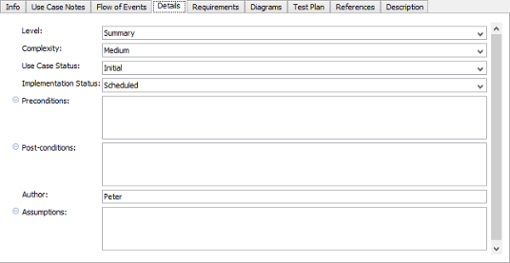
Bidang Detail Kunci
| Bidang | Tujuan | Rekomendasi Saya |
|---|---|---|
| Tingkat | Cakupan Abstrak vs. Konkret | Gunakan tingkat ‘Tujuan Pengguna’ untuk sebagian besar fitur produk |
| Kompleksitas | Bantuan estimasi usaha | Selaraskan dengan kerangka kerja poin cerita tim Anda |
| Status Kasus Penggunaan | Pelacakan siklus hidup | Integrasikan dengan alur kerja agile tim Anda (Draf/Direview/Disetujui) |
| Status Implementasi | Kemajuan pengembangan | Sinkronkan dengan pelacak masalah Anda (misalnya, Jira, Azure DevOps) |
| Kondisi Pra/Pasca | Definisi batas | Bersifat spesifik—ini akan menjadi dasar kasus pengujian |
| Asumsi | Dokumentasi risiko | Ulas secara berkala seiring konteks produk berubah |
 |
|---|
| Rincian kasus penggunaan |
Menghubungkan Kebutuhan: Menciptakan Jejak Kebutuhan
Salah satu fitur paling kuat dari Visual Paradigm adalah tautan kebutuhan yang mulus—penting bagi domain yang padat kepatuhan atau suite produk yang kompleks.
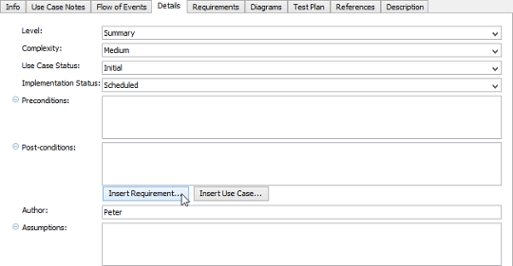
Memasukkan Tautan Kebutuhan Secara Langkah demi Langkah
-
Tempatkan kursor Anda di bidang teks multi-baris mana pun di mana Anda ingin menambahkan tautan
-
Klik tombol “Masukkan Kebutuhan…” yang muncul
-
Pilih persyaratan target Anda dari jendela pop-up
-
Gunakan filter diagram atau pencarian nama untuk menyempitkan hasil dalam proyek besar
-
-
Konfirmasi dengan OK—tautan muncul sebagai teks yang dapat diklik
-
Klik kanan tautan kapan saja untuk langsung menavigasi ke persyaratan sumber
 |
|---|
| Klik Sisipkan Persyaratan… tombol |
 |
|---|
| Pilih sebuah persyaratan |
🔗 Mengapa Ini Penting: Selama audit SOC 2 terbaru di Acme Cloud, matriks pelacakan persyaratan kami—yang dibangun menggunakan tautan ini—mengurangi waktu pengumpulan bukti sebesar 60%.
Mengelola Persyaratan: Pengendalian Terpusat
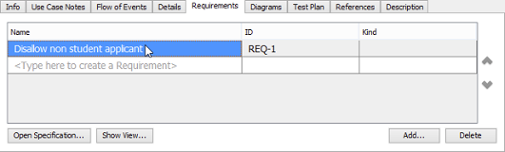
The Persyaratan tab menyediakan ruang khusus untuk menghubungkan persyaratan yang sudah ada dengan kasus penggunaan Anda.
Menambahkan Persyaratan
-
Klik Tambahkan… di pojok kanan bawah halaman Persyaratan
-
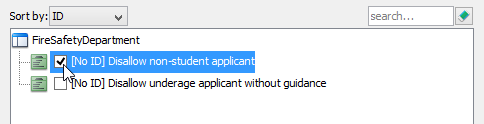
Telusuri atau cari persyaratan yang relevan di jendela pop-up
-
Pilih dan konfirmasi dengan OK
 |
|---|
| Persyaratan kasus penggunaan |
 |
|---|
| Pilih sebuah persyaratan |
⚠️ Catatan Penting: Halaman Persyaratan menghubungkan yang adakebutuhan. Untuk membuat kebutuhan baru, gunakan Diagramhalaman untuk menambahkan Diagram Kebutuhan sebagai diagram bawahan. Kebutuhan yang ditentukan di sana secara otomatis mengisi daftar ini.
Memanfaatkan Diagram Bawahan: Elaborasi Visual
Kasus penggunaan yang kompleks sering mendapat manfaat dari pelengkap visual. Halaman Diagramhalaman memungkinkan Anda melampirkan diagram pendukung langsung ke kasus penggunaan Anda.
Menambahkan Diagram Bawahan
-
Klik Tambahdi bagian bawah halaman Diagram
-
Pilih:
-
Jenis diagram untuk membuat diagram bawahan baru, ataubarudiagram bawahan, atau
-
Tambahkan Diagram yang Sudah Ada…untuk menghubungkan diagram yang sudah ada dalam proyek Anda
-
-
Pratinjau diagram yang dipilih di sisi kanan saat Tampilkan pratinjaudiaktifkan
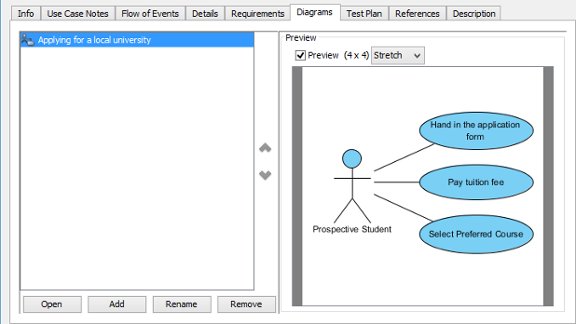 |
|---|
| Diagram dari kasus penggunaan |
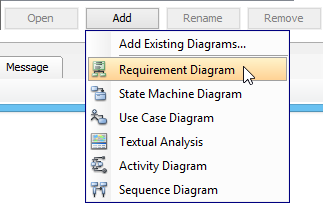 |
|---|
| Tambahkan diagram bawahan |
Membuka Diagram Bawahan
Cukup pilih diagram dari daftar dan klik Bukauntuk mengedit atau meninjau.
🎨 Alur Kerja Saya: Untuk alur otentikasi, saya melampirkan diagram bawahan Diagram Urutan yang menunjukkan pertukaran token. Untuk fitur yang padat data, saya menghubungkan ERD. Ini menjaga dokumentasi tetap kontekstual tanpa memenuhi kasus penggunaan utama.
Mendokumentasikan Rencana Pengujian: Kualitas Berdasarkan Desain
Meskipun alur kejadian dapat mencakup langkah-langkah validasi dasar, bagian yang khususRencana Pengujiantab sangat ideal untuk mendokumentasikan:
-
Konfigurasi lingkungan pengujian
-
Persyaratan pengaturan data
-
Kriteria penerimaan
-
Batasan kinerja
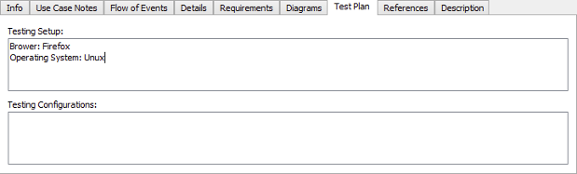 |
|---|
| Rencana Pengujian untuk use case |
🧪 Kiat Kolaborasi QA: Saya berbagi tab Rencana Pengujian langsung dengan insinyur QA selama perencanaan sprint. Ini mengurangi pertemuan klarifikasi persyaratan dan mempercepat pembuatan kasus pengujian.
Menambah Referensi: Memperkaya Konteks
BagianReferensibagian memungkinkan Anda melampirkan berbagai artefak untuk memberikan konteks yang komprehensif:
-
Internal: Bentuk, diagram, elemen model
-
Eksternal: Berkas, folder, URL, tautan dokumentasi
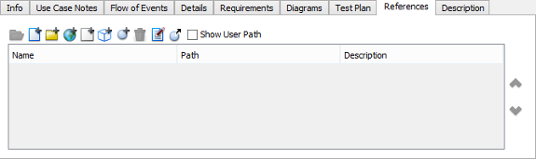 |
|---|
| Referensi untuk use case |
📚 Use Case: Saya membuat tautan ke wireframe Figma, spesifikasi API, dan dokumen kepatuhan hukum di sini—menciptakan satu sumber kebenaran tunggal bagi tim lintas fungsi.
10 Kiat Profesional untuk Pemodelan Use Case yang Profesional
Berdasarkan tahun-tahun praktik dan pelajaran yang dipelajari dengan susah payah, berikut ini rekomendasi terbaik saya:
1. Berpikir dari Perspektif Pengguna Akhir
Use case memodelkantujuan pengguna, bukan fungsi sistem. “Tarik Uang” adalah tujuan; “Perbarui Log Transaksi Basis Data” adalah fungsi. Pertahankan fokus pada apa yang ingin dicapai pengguna.
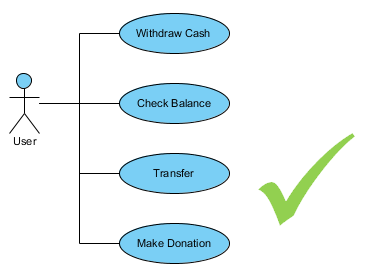
2. Buat Nama Use Case Ringkas
Nama panjang seperti “Tarik Uang dan Perbarui Saldo dan Kirim Pemberitahuan” membuat diagram menjadi kusut. Gunakan nama pendek dan deskriptif (misalnya “Tarik Uang”) serta letakkan detailnya di bidang deskripsi.
 |
|---|
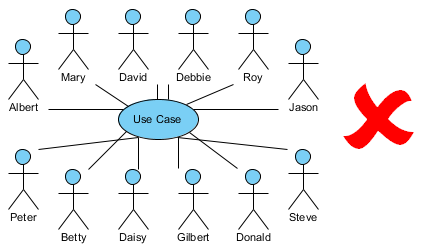
3. Aktor Mewakili Peran, Bukan Individu
Seorang aktor adalah peran dengan tujuan bersama—bukan seseorang tertentu. Modelkan “Pelanggan” atau “Admin”, bukan “Mary dari Akuntansi.”
 |
|---|
4. Gunakan <> untuk Perilaku Umum
Ketika beberapa use case berbagi langkah yang identik, ekstrak mereka ke dalam use case yang disertakan untuk menghindari duplikasi dan meningkatkan kemudahan pemeliharaan.
 |
|---|
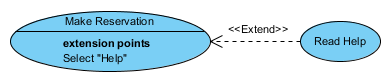
5. Gunakan <> untuk Perilaku Opsional/Eksepsional
Modelkan alur bersyarat atau eksepsional dengan hubungan extend, yang dipicu pada titik ekstensi yang ditentukan.
 |
|---|
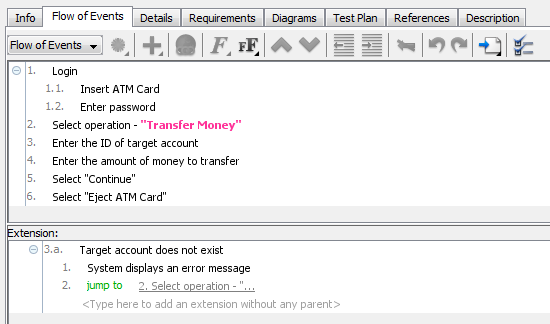
6. Dokumentasikan Langkah-Langkah dalam Alur Kejadian, Bukan pada Diagram
Hindari memenuhi diagram use case Anda dengan asosiasi langkah demi langkah. Gunakan editor Alur Kejadian untuk skenario yang lebih rinci.
 |
|---|
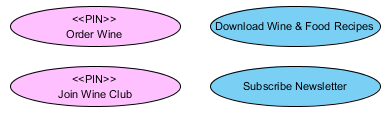
7. Terapkan Stereotip untuk Kategorisasi
Gunakan stereotip seperti <<bisnis>>, <<sistem>>, atau <<kepatuhan>> untuk mengkategorikan use case secara visual dan meningkatkan keterbacaan diagram.
 |
|---|
8. Modelkan Alur yang Rinci dengan Diagram Urutan
Untuk interaksi yang kompleks, buat Diagram Urutan yang terhubung sebagai sub-diagram untuk memvisualisasikan komunikasi objek seiring waktu.
9. Standarkan Lebar Use Case
Ubah ukuran use case agar lebarnya seragam untuk diagram yang lebih bersih dan profesional—terutama penting untuk presentasi kepada pemangku kepentingan.
10. Letakkan Elemen Secara Sengaja
Kelompokkan use case yang terkait, susun aktor secara logis, dan gunakan paket untuk sistem besar. Diagram yang terorganisir dengan baik menyampaikan pesan lebih cepat daripada yang acak.
Perbandingan Edisi Visual Paradigm: Memilih Alat Anda
Berdasarkan pengalaman saya di berbagai skala proyek, berikut ini perbandingan edisinya:
| Edisi | Terbaik untuk | Fitur Utama |
|---|---|---|
| Komunitas (Gratis) | Siswa, proyek pribadi, pembelajaran UML | 13 diagram UML, ERD, penggunaan non-komersial |
| Modeler | Profesional individu, tim kecil | UML, BPMN, ERD, DFD, dasar-dasar wireframing |
| Standar | Tim yang berkembang, proyek berukuran menengah | Rekayasa kode, rekayasa balik basis data, wireframing lanjutan |
| Profesional | Tim Agile, organisasi produk | Pemetaan cerita pengguna, perencanaan sprint, Peta Perjalanan Pelanggan |
| Perusahaan | Organisasi besar, inisiatif arsitektur perusahaan | TOGAF, ArchiMate, PMBOK, arsitektur perusahaan |
💰 Wawasan Penghematan Biaya: Saya mulai dengan Edisi Komunitas untuk persiapan sertifikasi, lalu naik ke versi Profesional saat memimpin tim produk. ROI dari waktu yang disimpan selama sesi kerja persyaratan membenarkan investasi tersebut dalam waktu satu kuartal.
Mengapa Visual Paradigm Berbeda: Penilaian Seorang Praktisi
Setelah mengevaluasi berbagai alat pemodelan sepanjang karier saya—dari pilihan sumber terbuka hingga suite perusahaan—Visual Paradigm secara konsisten memberikan keseimbangan terbaik dari:
✅ Kedalaman: Dukungan UML 2.x yang komprehensif dengan antarmuka yang intuitif
✅ Integrasi: Tautan mulus antara diagram, persyaratan, dan artefak pengujian
✅ Kolaborasi: Dokumentasi yang jelas yang menjadi jembatan antara pemangku kepentingan bisnis dan teknis
✅ Kelenturan: Beradaptasi dari sketsa cepat hingga arsitektur perusahaan
✅ Nilai: Edisi Komunitas gratis tetap sangat bermanfaat untuk pembelajaran dan proyek kecil
Kemampuan untuk mendokumentasikan detail use casedalam konteks—dengan alur, persyaratan, uji coba, dan referensi yang semuanya terhubung—mengubah diagram statis menjadi spesifikasi hidup yang berkembang bersama produk Anda.
Kesimpulan: Tingkatkan Praktik Kebutuhan Anda
Mendokumentasikan detail use case bukan hanya tentang mengisi bidang—tetapi tentang menciptakan pemahaman bersama yang mendorong produk yang lebih baik. Visual Paradigm menyediakan struktur; keahlian Anda menyediakan wawasan.
Saran saya? Mulai kecil: pilih satu use case berprioritas tinggi dalam proyek Anda saat ini dan dokumentasikan secara lengkap menggunakan alur kerja di atas. Bagikan dengan seorang pengembang dan insinyur QA. Kumpulkan masukan. Lakukan iterasi. Anda akan segera menyadari bagaimana dokumentasi use case yang terstruktur mengurangi pekerjaan ulang, mempercepat onboarding, dan menyelaraskan tim di sekitar nilai pengguna.
Apakah Anda sedang menentukan fitur berikutnya untuk platform SaaS atau modernisasi sistem lama, menginvestasikan waktu untuk dokumentasi use case yang menyeluruh memberi manfaat sepanjang siklus pengembangan. Dan dengan alat yang kuat dari Visual Paradigm, investasi ini tidak pernah semudah ini.
Apa tantangan terbesar Anda dalam dokumentasi use case? Saya sangat ingin mendengar pengalaman Anda dan melanjutkan percakapan ini.
Referensi
- Apa itu Diagram Use Case? – Panduan pengantar untuk Diagram Use Case: Pengantar komprehensif tentang diagram use case, tujuannya, komponen-komponennya, dan peran dalam rekayasa kebutuhan.
- Cara Mengidentifikasi Tujuan Bisnis Sistem TI: Tutorial praktis tentang menyelaraskan use case dengan tujuan bisnis strategis dan pendorong nilai.
- Panduan Pemula untuk Diagram Use Case dengan Visual Paradigm Online: Panduan langkah demi langkah bagi pemula untuk membuat diagram use case pertama mereka menggunakan alat online Visual Paradigm.
- Apa itu Diagram Use Case? (Referensi Duplikat): Sumber dasar yang menjelaskan notasi diagram use case, aktor, hubungan, dan batas sistem.
- Menggambar Diagram Use Case – Panduan Pengguna Visual Paradigm: Dokumentasi resmi tentang membuat dan mengedit diagram use case dalam aplikasi desktop Visual Paradigm.
- Menggambar Diagram Use Case (Referensi Duplikat): Instruksi rinci tentang elemen diagram, hubungan, dan teknik tata letak.
- Panduan Pemula untuk Diagram Use Case (Duplikat): Pengantar yang mudah diakses bagi tim yang mengadopsi Visual Paradigm Online untuk pemodelan kolaboratif.
- Panduan Pemula untuk Diagram Use Case (Duplikat): Penekanan pada fitur kolaborasi berbasis cloud dan alur berbagi.
- Tutorial Menulis Use Case yang Efektif: Praktik terbaik untuk menyusun deskripsi use case yang jelas dan dapat diambil tindakan, yang mendorong pengembangan.
- Demo Generasi Use Case Berbasis AI: Demonstrasi video alat AI Visual Paradigm untuk mempercepat pemodelan use case awal.
- Video Teknik Use Case Lanjutan: Strategi tingkat ahli untuk memodelkan skenario kompleks, ekstensi, dan hubungan.
- Mendokumentasikan Detail Use Case – Panduan Resmi: Referensi otoritatif untuk alur kerja detail use case yang dibahas dalam artikel ini.
- Panduan Notasi Diagram Use Case – Lingkaran Visual Paradigm: Referensi yang dikelola komunitas untuk standar notasi UML dan implementasi Visual Paradigm.
- Menulis Use Case yang Efektif (Duplikat): Contoh tambahan alur kejadian, kondisi pra/post, dan dokumentasi skenario.
- Ikhtisar Alat Use Case Visual Paradigm: Halaman produk yang menyoroti kemampuan pemodelan use case di berbagai edisi Visual Paradigm.
- Mendokumentasikan Detail Use Case (Referensi Duplikat): Referensi teknis lengkap untuk semua bidang, tab, dan fitur di panel Detail Use Case.