
Les diagrammes de profil constituent une composante fondamentale de la modélisation des systèmes et de la conception architecturale. Ils fournissent le mécanisme pour étendre le vocabulaire d’un langage de modélisation, permettant aux ingénieurs de définir des sémantiques spécifiques pour des applications spécifiques au domaine. Toutefois, la création de ces diagrammes introduit un niveau de complexité. Lorsque la structure ne correspond pas au métamodèle sous-jacent, des erreurs surviennent. Ces erreurs peuvent aller de simples violations de syntaxe à des incohérences sémantiques profondes. Ce guide propose une approche structurée pour identifier et résoudre ces problèmes sans dépendre de la documentation des outils propriétaires.
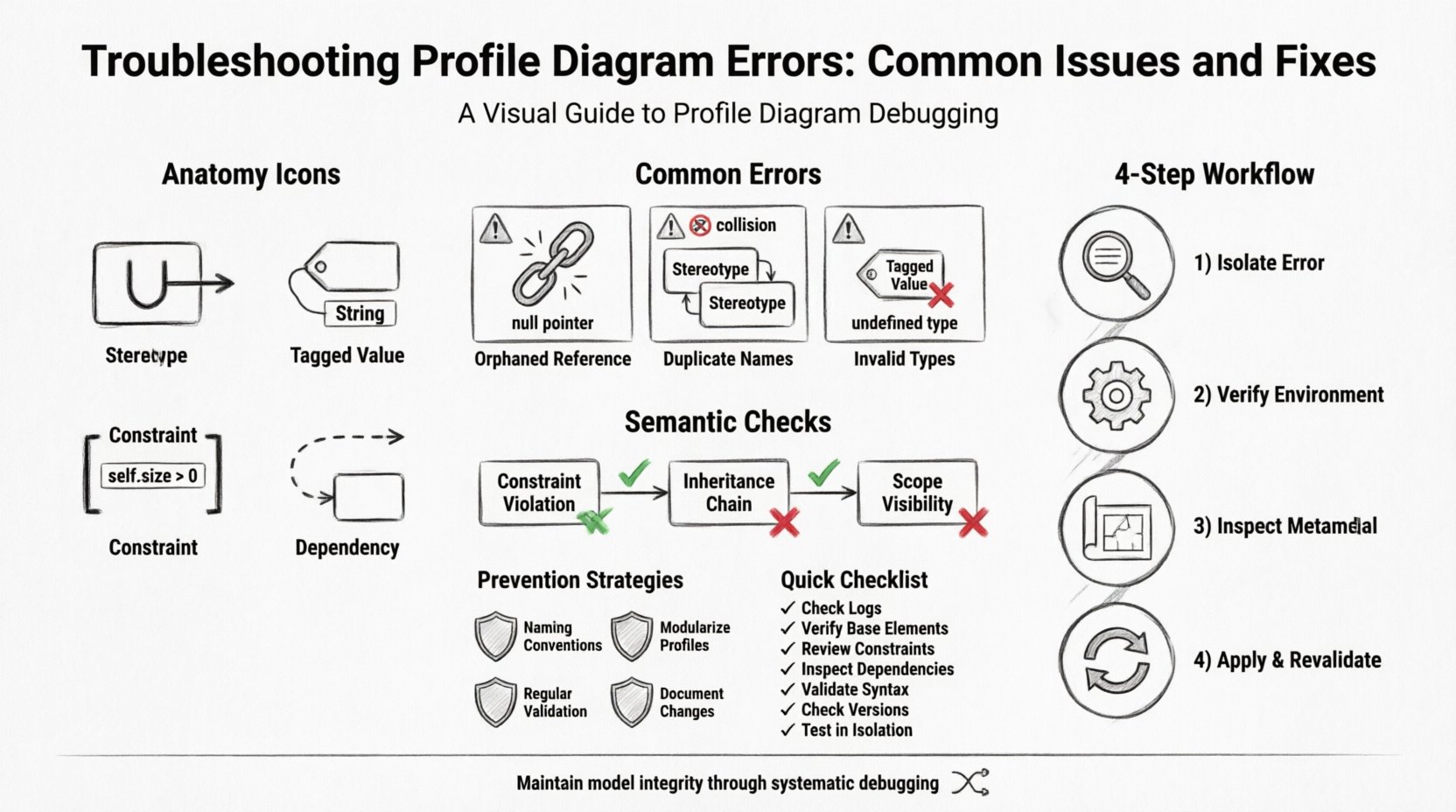
📐 Comprendre l’anatomie d’un diagramme de profil
Avant de traiter les erreurs, il est essentiel de comprendre les composants qui constituent un diagramme de profil. Un diagramme de profil définit un ensemble de stéréotypes, de valeurs étiquetées et de contraintes. Il agit comme un pont entre les constructions de modélisation génériques et les exigences spécifiques du domaine. Lors du dépannage, vous devez reconnaître que les erreurs proviennent souvent d’un désalignement entre ces composants fondamentaux.
- Stéréotypes : Ce sont les extensions principales. Elles modifient le comportement ou le sens des éléments de modèle existants. Les erreurs ici impliquent généralement des classes parentes non valides ou des définitions manquantes.
- Valeurs étiquetées : Elles ajoutent des attributs personnalisés aux stéréotypes. Des problèmes surviennent souvent lorsque le type de données est non défini ou que la portée est ambiguë.
- Contraintes : Elles imposent des règles sur le modèle. Les erreurs de syntaxe dans les langages de contraintes (comme OCL) sont des sources courantes d’échecs de validation.
- Dépendances : Les profils reposent sur des dépendances pour accéder aux éléments de modèle de base. Les liens cassés dans ces dépendances provoquent des échecs immédiats d’affichage ou de validation.
⚠️ Erreurs de syntaxe courantes et corrections structurelles
Les erreurs de syntaxe sont les problèmes les plus visibles. Elles empêchent le diagramme de se compiler ou de se valider correctement. Ces erreurs sont généralement signalées par le moteur sous forme de lignes rouges ou de messages d’erreur pendant le processus de génération.
1. Références orphelines de stéréotypes
Lorsqu’un stéréotype fait référence à un élément de base qui n’existe pas ou a été supprimé, le diagramme est corrompu. Cela est souvent appelé une « référence orpheline ».
- Symptôme : L’élément apparaît dans le diagramme mais ne peut pas être sélectionné ou modifié. Les journaux d’erreurs indiquent une exception de pointeur nul.
- Cause racine : La classe de base a été supprimée, ou l’espace de noms a été modifié sans mettre à jour la référence.
- Solution : Accédez à la définition du profil. Vérifiez le champ « Appliqué à ». Assurez-vous que le classificateur de base existe dans le package actuel. Si ce n’est pas le cas, mettez à jour la référence vers la bonne classe de base.
2. Noms de stéréotypes en double
Les profils doivent avoir des noms uniques dans leur espace de noms. La création d’un stéréotype avec le même nom qu’une classe existante ou un autre stéréotype provoque une collision.
- Symptôme : L’outil refuse d’enregistrer le diagramme ou lance une exception de conflit de nom.
- Cause racine : Absence de conventions uniques de nommage entre différents packages ou espaces de noms.
- Solution : Renommez le stéréotype en double. Utilisez un préfixe indiquant le domaine, tel que “
Domaine::Utilisateur, pour garantir l’unicité à travers le modèle.
3. Types de valeurs étiquetées non valides
Les valeurs étiquetées nécessitent un type de données spécifique (par exemple, Entier, Chaîne, Booléen). Si le type n’est pas reconnu par le concepteur, la validation échoue.
- Symptôme : Le champ de valeur étiquetée accepte l’entrée mais échoue lors de l’exportation ou de la génération de code.
- Cause racine : Le type de données était mal orthographié ou le type de la bibliothèque standard n’a pas été importé.
- Solution : Ouvrez l’éditeur de propriétés pour la valeur étiquetée. Vérifiez le type par rapport à la liste des types de données standards. Si un type personnalisé est utilisé, assurez-vous que la classe définissant ce type est visible dans la liste des dépendances du profil.
🧠 Validation sémantique et erreurs logiques
Parfois, un diagramme se compile sans erreurs de syntaxe, mais échoue tout de même aux vérifications logiques. Ces erreurs sémantiques indiquent que le modèle est structuralement correct mais conceptuellement erroné.
1. Violations de contraintes
Les contraintes définissent des règles qui doivent toujours être vraies. Si les données du modèle violent ces règles, le profil est considéré comme invalide.
- Exemple : Une contrainte stipule qu’un
CompteBancairene peut pas avoir un solde négatif. Si le modèle autorise un attribut de solde négatif, la contrainte est violée. - Résolution : Revoyez l’expression de la contrainte. Assurez-vous que la logique correspond à la règle métier souhaitée. Vérifiez si les variables utilisées dans la contrainte existent réellement dans la classe cible.
2. Interruptions de la chaîne d’héritage
Les stéréotypes héritent souvent d’autres stéréotypes. Si le stéréotype parent est invalide, l’enfant hérite de l’erreur.
- Scénario : Vous créez
MonProfil::TypeSuperetMonProfil::TypeSous. SiTypeSuperest marqué comme abstrait mais non défini,SousTypene peut pas être instancié. - Résolution : Suivez l’arbre d’héritage. Assurez-vous que chaque classe parente dans la chaîne est valide et accessible. Vérifiez l’héritage circulaire, où A hérite de B et B hérite de A.
3. Mauvaises correspondances d’étendue et de visibilité
Les éléments dans un profil ont des niveaux de visibilité (Public, Privé, Protégé). Si un élément est accédé depuis l’extérieur de son étendue, une erreur se produit.
- Scénario : Une valeur étiquetée est marquée comme privée mais est référencée dans une contrainte située dans un package différent.
- Résolution : Ajustez le modificateur de visibilité. Si l’élément doit être accessible globalement, changez-le en public. Si l’accès doit être restreint, déplacez la contrainte dans le même package ou assurez-vous que le chemin de dépendance est valide.
🔗 Problèmes de dépendance et de relations
Les diagrammes de profil dépendent fortement des relations. Ces liens définissent la manière dont le profil interagit avec le modèle de base. Les relations brisées ou circulaires sont une source fréquente d’instabilité.
| Type de relation | Erreur courante | Solution recommandée |
|---|---|---|
| Généralisation | Héritage cyclique | Interrompez le cycle en redéfinissant la hiérarchie ou en introduisant une classe abstraite intermédiaire. |
| Dépendance | Cible manquante | Rétablissez le lien vers l’élément cible correct ou supprimez la dépendance inutilisée. |
| Association | Mauvaise correspondance de multiplicité | Assurez-vous que la multiplicité (par exemple, 0..1, 1..*) correspond aux contraintes de données réelles dans le profil. |
| Réalisation | Interface non implémentée | Assurez-vous que le profil implémente toutes les opérations requises définies dans l’interface. |
🛠️ Flux de dépannage étape par étape
Lorsqu’une erreur se produit, suivez ce flux systématique pour isoler le problème. Cette méthode évite les modifications inutiles et garantit que la cause racine est traitée.
Étape 1 : Isoler la source de l’erreur
N’essayez pas de corriger le diagramme immédiatement. Tout d’abord, identifiez quel élément spécifique déclenche l’échec de validation. Consultez le journal d’erreurs ou le rapport de validation. Il indique généralement un ID ou un nom spécifique.
- Vérifiez le journal de validation pour les traces de pile ou les codes d’erreur.
- Filtrez le rapport par gravité (Erreur par rapport à Avertissement).
- Notez l’horodatage de la dernière génération réussie pour voir ce qui a changé.
Étape 2 : Vérifiez l’environnement
Assurez-vous que l’environnement de modélisation est cohérent. Si vous travaillez dans un système distribué, vérifiez les problèmes de synchronisation.
- Confirmez que toutes les bibliothèques requises sont chargées.
- Vérifiez les incompatibilités de version entre la définition du profil et le modèle de base.
- Assurez-vous qu’il n’y a pas de verrous de fichier empêchant la lecture du modèle.
Étape 3 : Examinez le méta-modèle
Comparez la définition du profil avec la spécification du méta-modèle. Le profil doit respecter les règles définies par le méta-modèle.
- Listez tous les stéréotypes définis dans le profil.
- Vérifiez que chaque stéréotype étend une classe de base valide.
- Vérifiez que toutes les contraintes sont syntaxiquement correctes selon le langage de contrainte utilisé.
Étape 4 : Appliquez les corrections et revalidez
Une fois le problème identifié, appliquez la correction. Ensuite, exécutez à nouveau le processus de validation. N’assumez pas que la correction a fonctionné sans vérification.
- Enregistrez les modifications.
- Déclenchez une reconstruction complète du modèle.
- Revoyez le journal d’erreurs pour vous assurer que l’erreur spécifique a disparu.
🛡️ Stratégies de prévention pour l’intégrité du modèle
Empêcher les erreurs est plus efficace que de les corriger. Mettre en œuvre les bonnes pratiques pendant la phase de conception réduit la probabilité d’erreurs dans les diagrammes de profil.
1. Appliquez des conventions de nommage
Un nommage cohérent évite les conflits et facilite le dépannage. Adoptez un schéma de nommage standard qui inclut le domaine et le type d’élément.
- Utilisez des préfixes pour les stéréotypes (par exemple,
<<Entité>>). - Utilisez de manière cohérente camelCase ou PascalCase pour les valeurs étiquetées.
- Documentez la convention de nommage dans un guide de style partagé.
2. Modularisez les définitions de profil
Au lieu d’un seul profil volumineux, divisez le profil en modules plus petits et gérables. Cela réduit la complexité et isole les erreurs dans des zones spécifiques.
- Créez un profil de base pour les extensions courantes.
- Créez des profils spécifiques au domaine qui étendent le profil de base.
- Utilisez la gestion des dépendances pour lier ces modules uniquement lorsque cela est nécessaire.
3. Cycles réguliers de validation
N’attendez pas la fin du projet pour valider le modèle. Effectuez des vérifications de validation fréquemment.
- Intégrez la validation dans le flux de développement.
- Configurez des vérifications automatisées qui s’exécutent à chaque enregistrement ou validation.
- Examinez les avertissements immédiatement plutôt que de les ignorer.
4. Documentation des modifications
Maintenez un journal des modifications apportées au profil. Cela aide à retrouver les erreurs introduites par des modifications récentes.
- Notez qui a effectué la modification et quand.
- Documentez la raison de la modification.
- Indiquez tout contournement connu ou limitation.
🔍 Techniques avancées de diagnostic
Pour les modèles complexes où le dépannage standard échoue, des techniques de diagnostic avancées peuvent aider à découvrir des problèmes cachés.
Exportation et inspection
Exportez la définition du profil dans un format texte (par exemple XMI ou XML). Cela vous permet d’inspecter la structure des données brutes en dehors de l’interface graphique.
- Ouvrez le fichier exporté dans un éditeur de texte.
- Recherchez les balises indiquant des erreurs ou des références manquantes.
- Recherchez les références d’ID corrompues que l’interface graphique pourrait ne pas signaler.
Analyse du graphe de dépendances
Visualisez les dépendances entre le profil et le reste du modèle. Cela aide à identifier les dépendances circulaires ou les éléments inaccessibles.
- Générez un graphe de dépendances.
- Suivez les chemins depuis la racine jusqu’à l’emplacement de l’erreur.
- Identifiez les nœuds isolés qui ne sont pas connectés au graphe principal.
Intégration avec le contrôle de version
Utilisez des systèmes de contrôle de version pour suivre les modifications du fichier de modèle. Cela vous permet de revenir à un état connu bon si l’état actuel est corrompu.
- Validez les modifications avant d’apporter des modifications majeures.
- Comparez les versions pour voir exactement ce qui a été ajouté ou supprimé.
- Utilisez des outils de fusion pour résoudre les conflits si plusieurs utilisateurs modifient le profil.
🚧 Gestion des goulets d’étranglement de performance
Parfois, les erreurs se manifestent sous forme de problèmes de performance plutôt que d’échecs de validation. Un diagramme de profil trop grand ou trop complexe peut rendre l’environnement de modélisation inopérant.
1. Réduire la complexité graphique
Trop d’éléments visuels peuvent ralentir le rendu. Simplifiez la disposition du diagramme.
- Masquez les éléments qui ne sont pas actuellement utilisés.
- Utilisez des conteneurs de regroupement pour organiser les stéréotypes liés.
- Réduisez le nombre de connexions dessinées sur la toile.
2. Optimiser les types de données
L’utilisation de types de données complexes ou de grands tableaux peut augmenter l’utilisation de la mémoire.
- Utilisez des types primitifs lorsque cela est possible.
- Évitez de stocker de grandes quantités de données textuelles directement dans les valeurs étiquetées.
- Liez des fichiers externes pour les grands jeux de données au lieu de les intégrer.
3. Nettoyer les données orphelines
Au fil du temps, les modèles accumulent des éléments inutilisés. Le nettoyage de ces éléments améliore les performances.
- Exécutez un utilitaire de nettoyage pour supprimer les classes inutilisées.
- Supprimez les stéréotypes obsolètes qui ne font plus partie du domaine.
- Vérifiez que tous les éléments restants ont des dépendances valides.
📋 Résumé des étapes de diagnostic
Lorsque vous faites face à des erreurs de diagramme de profil, retenez la liste suivante pour assurer une approche systématique.
- ✅ Vérifiez les journaux :Commencez toujours par le journal d’erreurs pour identifier le code d’erreur spécifique.
- ✅ Vérifiez les éléments de base :Assurez-vous que toutes les classes de base référencées existent et sont accessibles.
- ✅ Revoyez les contraintes :Vérifiez que la syntaxe des contraintes est valide et que les références existent.
- ✅ Examinez les dépendances : Assurez-vous que tous les liens entre le profil et les autres modèles sont actifs.
- ✅ Valider la syntaxe :Exécuter une vérification de syntaxe pour éliminer les erreurs de formatage basiques.
- ✅ Vérifier les versions :Assurez-vous que la version du profil correspond à la version du modèle de base.
- ✅ Tester en isolation :Créez un exemple minimal pour reproduire l’erreur.
🔮 Considérations futures pour l’évolution du modèle
À mesure que les normes de modélisation évoluent, les diagrammes de profil doivent s’adapter. De nouvelles versions du métamodèle peuvent introduire de nouvelles exigences ou dépréciées des constructions anciennes.
- Restez à jour avec les dernières spécifications des normes.
- Revoyez les fonctionnalités obsolètes dans votre profil et prévoyez leur migration.
- Impliquez-vous dans la communauté pour comprendre les bonnes pratiques émergentes.
- Documentez les chemins de migration lors de la mise à jour des définitions de profil.
En suivant ces directives et en maintenant une approche disciplinée de la gestion des modèles, vous pouvez vous assurer que vos diagrammes de profil restent robustes, valides et utiles tout au long du cycle de vie de votre conception système. La cohérence et la vigilance sont les clés pour maintenir des modèles architecturaux de haute qualité.