
Introduction : pourquoi les diagrammes de classes sont-ils importants dans le développement logiciel moderne
Lorsque j’ai commencé mon parcours en architecture logicielle, j’ai rapidement compris que la communication claire entre les parties prenantes, les développeurs et les concepteurs était le facteur déterminant du succès du projet. Voilà pourquoi les diagrammes de classes UML sont apparus — un langage visuel qui a transformé la manière dont je conçois, documente et implémente des systèmes orientés objet.
Après avoir passé beaucoup de temps avec divers outils de modélisation, j’ai décidé de documenter mon expérience pratique avec les fonctionnalités de diagrammes de classes de Visual Paradigm. Que vous soyez étudiant apprenant les bases de UML, un développeur débutant s’approchant de la conception de systèmes, ou un architecte expérimenté cherchant à optimiser son flux de travail, ce guide partage des retours concrets, des techniques étape par étape, et des réflexions honnêtes sur la création de diagrammes de classes professionnels qui se traduisent réellement par un code propre et maintenable.
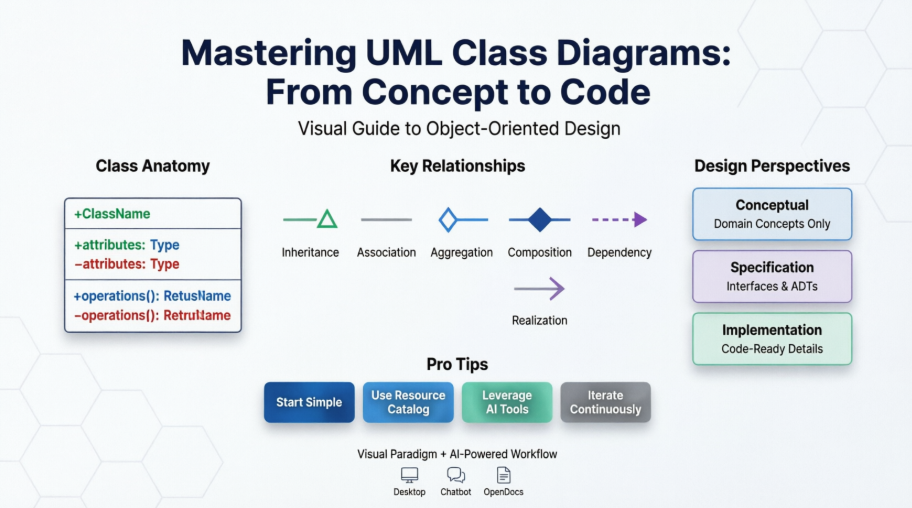
Mise en route : configuration de votre premier diagramme de classes
Création d’un nouveau diagramme
Mon flux de travail commence toujours par une feuille vierge. Dans Visual Paradigm, je vais dansDiagramme > Nouveauà partir de la barre d’outils de l’application, puis je sélectionneDiagramme de classesdans la fenêtre Nouveau diagramme. Après avoir cliqué surSuivant, j’entre un nom descriptif pour le diagramme et une description facultative — le champEmplacementm’aide à organiser les diagrammes au sein de modèles spécifiques. Un simple clic surOKet je suis prêt à concevoir.
 |
|---|
| Créer une classe |
Ajout de votre première classe
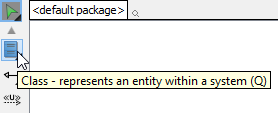
L’interface semble intuitive : je clique surClassedans la barre d’outils du diagramme, puis je clique n’importe où sur la toile. Immédiatement, un espace réservé de classe apparaît, prêt à être personnalisé.
 |
|---|
| Classe créée |
Astuce pro : je commence toujours par le nom de la classe — c’est l’élément obligatoire unique. Les attributs et les opérations peuvent être ajoutés progressivement au fur et à mesure que la conception évolue.
Construction de relations : connecter les classes de manière significative
Création d’associations avec le catalogue de ressources
Une fonctionnalité que j’apprécie vraiment est le flux de travail du catalogue de ressources. Pour connecter des classes :
-
Passez le curseur sur la forme de la classe source
-
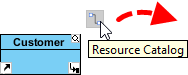
Appuyez et faites glisser leCatalogue des ressourcesbouton vers l’extérieur
 |
|---|
| Utilisation du catalogue des ressources |
-
Relâchez là où vous souhaitez placer la classe cible (déposez sur une classe existante ou sur un espace vide)
-
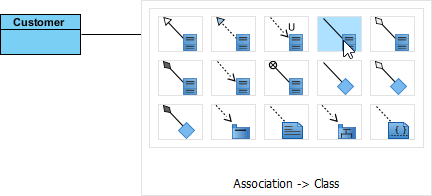
Sélectionnez Association pour les classes existantes, ou Association -> Classe pour créer et connecter une nouvelle classe
-
Pour les relations d’agrégation/composition, choisissez l’option appropriée dans le catalogue
 |
|---|
| Pour créer une classe |
Le résultat est un diagramme propre et connecté :
 |
|---|
| Classe associée créée |
Affinage des associations
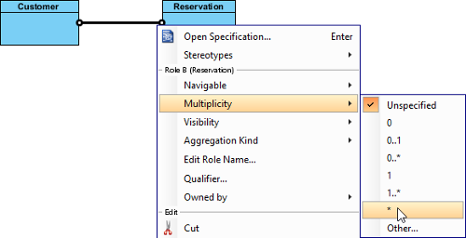
Édition de la multiplicité: Clic droit près d’une extrémité d’association → Multiplicité → sélectionnez la cardinalité souhaitée (1, 0..1, *, etc.)
 |
|---|
| Modifier la multiplicité |
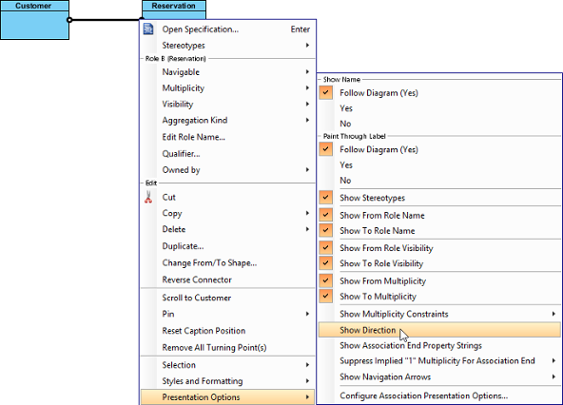
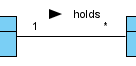
Affichage de la direction: Clic droit sur l’association → Options de présentation > Afficher la direction pour ajouter des flèches de navigation
 |
|---|
| Afficher la direction |
 |
|---|
| Direction affichée |
Modélisation de l’héritage : relations de généralisation
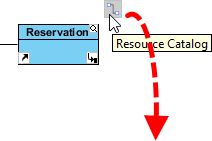
La création de relations de sous-classe suit un schéma similaire au catalogue des ressources :
-
Placez le curseur sur la superclasse
-
Faites glisser le bouton du catalogue des ressources
-
Relâchez à l’emplacement de la sous-classe
-
Sélectionner Généralisation (pour une classe existante) ou Généralisation -> Classe (pour en créer une nouvelle)
 |
|---|
| Utilisation du catalogue de ressources |
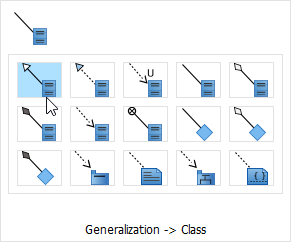 |
|---|
| Pour créer une sous-classe |
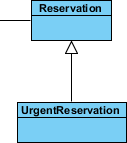 |
|---|
| Sous-classe créée |
Aperçu de conception: J’utilise l’italique pour les noms de classes abstraites — une convention UML subtile mais importante qui améliore la lisibilité du diagramme.
Ajout des membres de classe : attributs et opérations
Création des attributs
Clic droit sur une classe → Ajouter > Attribut. Le nouvel attribut apparaît dans le compartiment de la classe, prêt à être nommé.
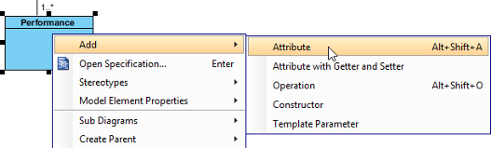 |
|---|
| Créer un attribut |
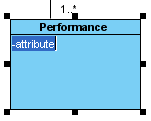 |
|---|
| Attribut créé |
Astuce d’efficacité: Après avoir créé un attribut, appuyez sur Entrée pour ajouter instantanément un autre — idéal pour définir rapidement plusieurs propriétés.
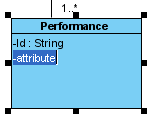 |
|---|
| Créer un attribut avec la touche Entrée |
Création des opérations
Même flux : clic droit sur la classe → Ajouter > Opération
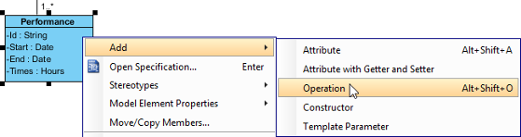 |
|---|
| Créer une opération |
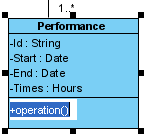 |
|---|
| Opération créée |
Astuce pour les paramètres: Lorsqu’un nom de paramètre commence par unnamed_, Visual Paradigm affiche uniquement son type : des diagrammes plus clairs pour les détails d’implémentation interne.
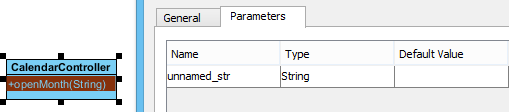 |
|---|
| Paramètre sans nom |
Gestion des membres de classe : glisser, déposer et organiser
Réorganisation des membres
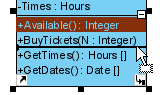
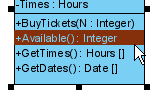
Sélectionnez un attribut ou une opération, puis glissez à l’intérieur de son compartiment. Une ligne noire épaisse indique la position de dépôt.
 |
|---|
| Réorganiser un membre de classe |
 |
|---|
| Membre de classe réorganisé |
Copier versus déplacer des membres
-
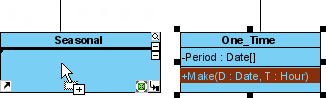
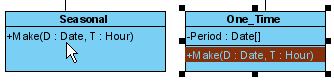
Copier: Sélectionnez le membre → glissez vers la classe cible tout en maintenant Ctrl (le curseur affiche +)
-
Déplacer: Sélectionnez le membre → glissez vers la classe cible sans touches de modification
 |
|---|
| Copier un membre de classe |
 |
|---|
| Membre de classe copié |
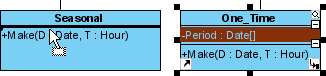 |
|---|
| Déplacer un membre de classe |
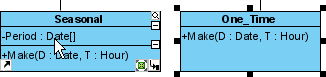 |
|---|
| Membre de classe déplacé |
Amélioration de la productivité: Appuyez sur Alt+A après avoir sélectionné un membre pour sélectionner tous les membres d’une classe — idéal pour les opérations en masse.
Relations avancées : dépendances entre les membres
Les dépendances ne sont pas limitées aux classes entières. J’effectue fréquemment des modélisations de relations entre des attributs ou des opérations spécifiques :
-
Sélectionnez Dépendance à partir de la barre d’outils du diagramme
-
Cliquez et maintenez sur le membre source (attribut/opération)
-
Faites glisser vers le membre cible
-
Relâchez pour créer le connecteur
 |
|---|
| Sélection de la dépendance |
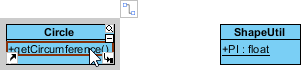 |
|---|
| Appuyez sur l’opération source |
 |
|---|
| Glissement vers l’attribut cible |
 |
|---|
| Dépendance créée entre une opération et un membre |
Remarque importante: Bien que les connecteurs s’attachent visuellement aux limites de la classe, la vérification de la spécification confirme qu’ils lient les membres précis — essentiel pour une génération de code précise.
Types de classes spécialisés : énumérations et délégués
Création d’énumérations
Pour des ensembles de valeurs prédéfinis (Couleur : ROUGE/VERT/BLEU, Statut : ACTIF/INACTIF) :
-
Sélectionnez Énumération à partir de la barre d’outils
-
Cliquez sur la zone de dessin du diagramme
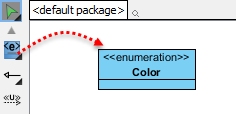 |
|---|
| Créer une énumération |
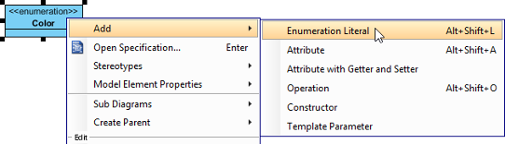
Ajouter des littéraux via clic droit → Ajouter > Littéral d’énumération
 |
|---|
| Ajouter un littéral d’énumération |
 |
|---|
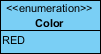
| Littéral d’énumération saisi |
Méthodes déléguées (projets C#/VB.NET)
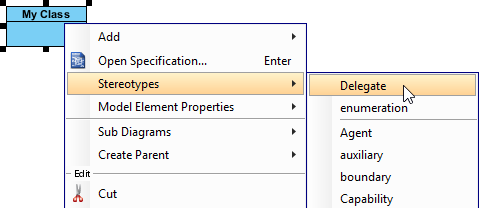
Lorsque vous ciblez des langages .NET, je peux stéréotyper des classes en tant que délégués : clic droit sur la classe → Stéréotypes > Délégué
 |
|---|
| Stéréotyper la classe en Délégué |
Contrôle de la visibilité : masquage et affichage des détails
Trois niveaux de contrôle
J’apprécie les options flexibles de présentation de Visual Paradigm :
Par espace de travail (valeurs par défaut globales) :
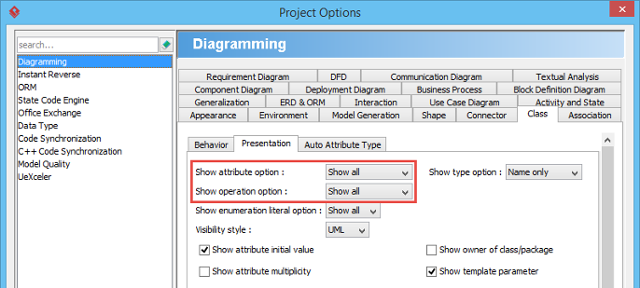
Fenêtre > Options du projet > Mise en page > Classe > Présentation
 |
|---|
| Afficher ou masquer les opérations |
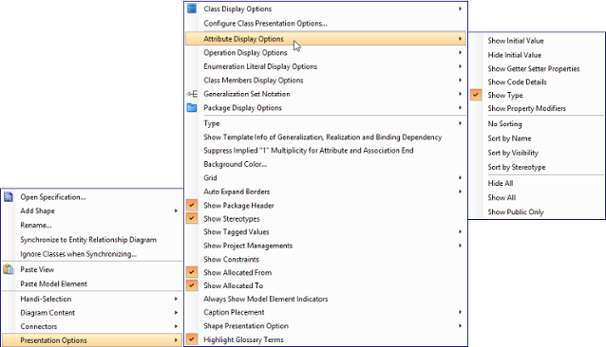
Par diagramme: Clic droit sur le diagramme → Options d’affichage > Options d’affichage des attributs/opérations
 |
|---|
| Modifier les options d’affichage des opérations pour les classes dans le diagramme |
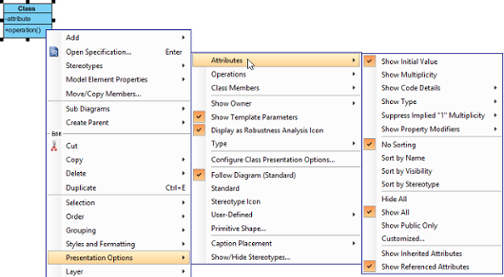
Par classe: Clic droit sur la classe → Options d’affichage > Attributs/Opérations
 |
|---|
| Modifier les options d’affichage des opérations pour une classe |
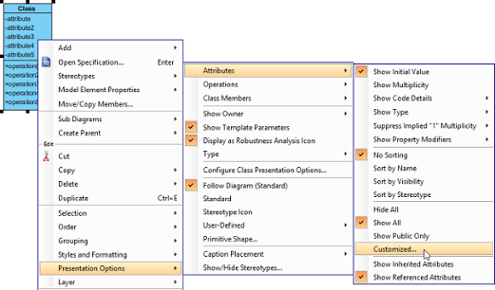
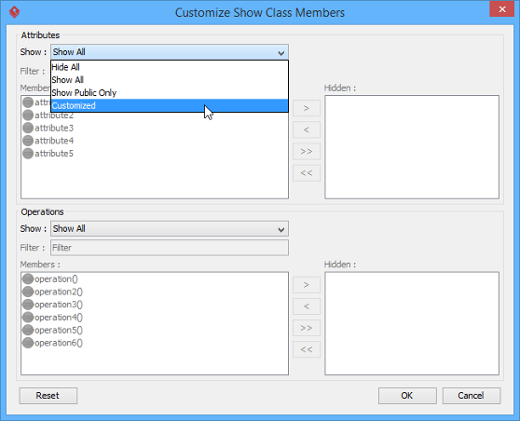
Contrôle granulaire: Pour des membres spécifiques, utilisez Personnalisé… pour afficher/masquer sélectivement des attributs ou des opérations individuels
 |
|---|
| Afficher ou masquer un membre de classe spécifique |
 |
|---|
| Sélectionnez Personnalisé dans la fenêtre |
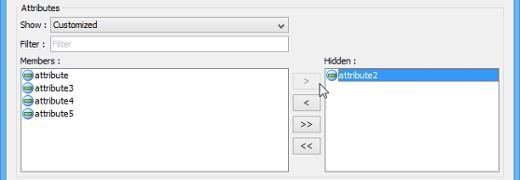 |
|---|
| Sélectionnez les attributs à masquer |
Définition des valeurs par défaut et fonctionnalités avancées d’association
Valeurs initiales des attributs
Pour définir des valeurs par défaut :
-
Clic droit sur l’attribut → Ouvrir la spécification…
-
Dans le Général onglet, saisissez une valeur texte ou sélectionnez un champ public statique d’une autre classe
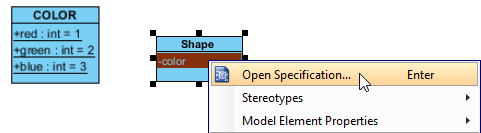 |
|---|
| Ouverture de la spécification de l’attribut |
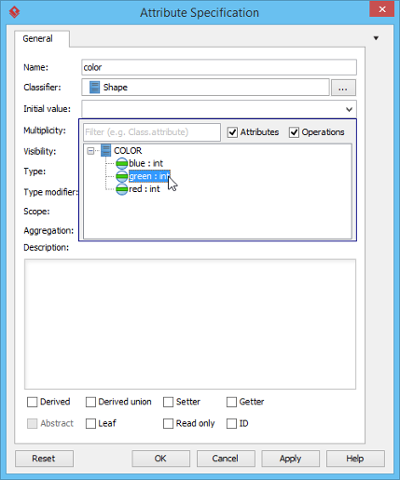 |
|---|
| Sélection d’une valeur initiale |
Remarque: Pour référencer un attribut d’une autre classe comme valeur par défaut, assurez-vous que cet attribut est à la fois
statique(étendue du classificateur) etpublic.
Propriété de l’extrémité d’une association
Indiquez la propriété par un petit point : clic droit sur l’extrémité de l’association →Propriétaire de→ sélectionnez la classe propriétaire
 |
|---|
| Extrémité d’association avec propriété définie |
Sous-ensemble sur les extrémités d’association
Pour les modèles de domaine complexes, le sous-ensemble clarifie les relations de collection :
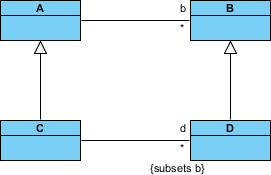 |
|---|
| Sous-ensemble sur l’extrémité d’association |
La configuration nécessite l’ouverture de la spécification d’association et la définition des extrémités sous-ensemble dans leSpécification de l’extrémité d’associationfenêtre.
Ensembles de généralisation : organisation des hiérarchies d’héritage
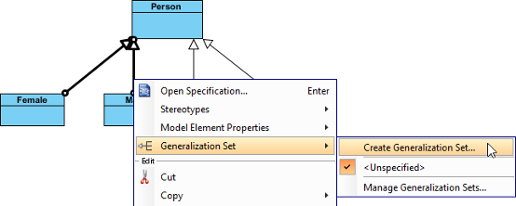
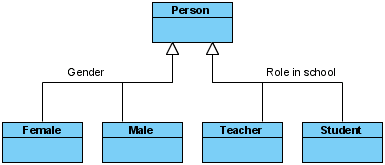
Lorsque plusieurs généralisations partagent des contraintes communes, je les regroupe dans des ensembles de généralisation :
-
Sélectionnez les connecteurs de généralisation pertinents
-
Clic droit →Ensemble de généralisation > Créer un ensemble de généralisation…
 |
|---|
| Créer un ensemble de généralisation |
-
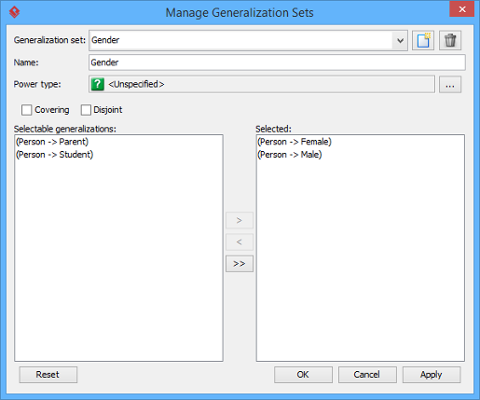
Nommez l’ensemble dans la boîte de dialogue et confirmez
 |
|---|
| Nommez l’ensemble de généralisation |
-
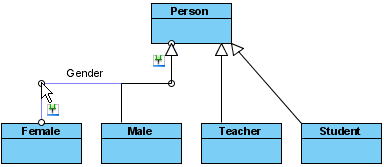
Ajustez les connecteurs pour plus de clarté visuelle
 |
|---|
| Ajuster le connecteur |
 |
|---|
| Ensembles de généralisation définis |
Comprendre les fondamentaux des classes UML : une référence rapide
Qu’est-ce qu’une classe ?
Une classe est un plan directeur pour les objets. Alors que les objets sont des instances exécutées, les classes définissent leur structure et leur comportement. Par exemple, une classeChienspécifie les propriétés (couleur, nom, race) et les comportements (aboyer(), manger()), tandis que les chiens individuels sont des objets instanciés à partir de ce plan.
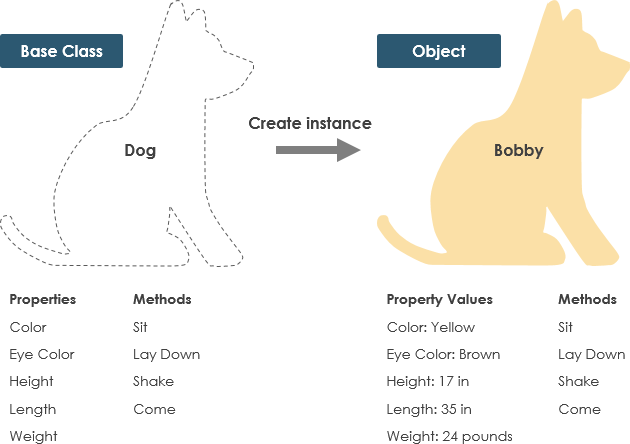
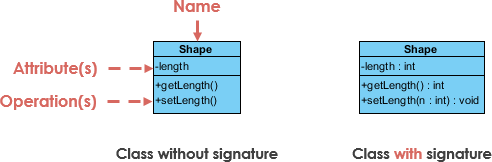
Éléments essentiels de la notation de classe
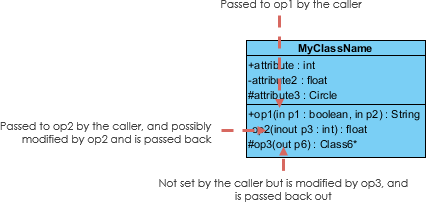
Un rectangle de classe UML comporte trois compartiments :
-
Nom de classe (obligatoire, en gras)
-
Attributs (nom: type, avec des symboles de visibilité)
-
Opérations (méthode(paramètres) : type de retour)
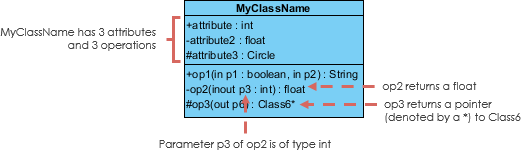
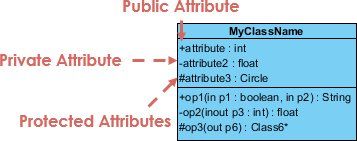
Symboles de visibilité
-
+Public : accessible partout -
-Privé : accessible uniquement au sein de la classe -
#Protégé : accessible au sein de la classe et des sous-classes
Directionnalité des paramètres
Les paramètres peuvent spécifier le flux de données :entrée, sortie, ou entrée/sortie
Types de relations décodés : de l’association à la réalisation
Héritage (généralisation)
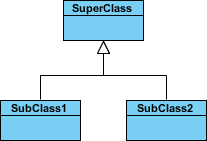
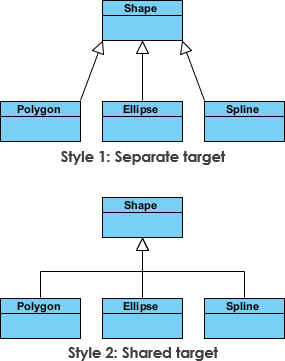
Représente les relations « est-un ». Les sous-classes héritent des caractéristiques des superclasses.
Types d’association
Association simple: Lien structurel entre des classes de même niveau
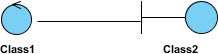
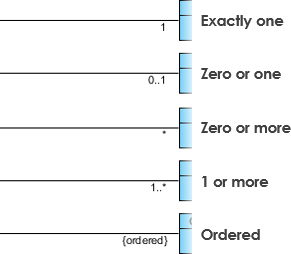
Cardinalité: Exprime la multiplicité (1, 0..1, , 1..)
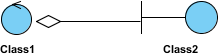
Agrégation: Relation « a-une » avec des durées de vie indépendantes (losange vide)
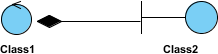
Composition: Relation forte « partie-de » ; les parties meurent avec l’ensemble (losange plein)
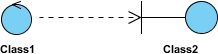
Dépendance: Relation d’utilisation ; les modifications du fournisseur peuvent affecter le client (flèche pointillée)

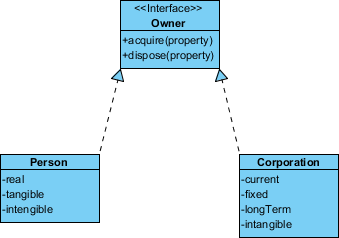
Réalisation: Contrat d’implémentation d’interface (ligne pointillée avec tête de flèche creuse)
Exemples pratiques : Apprendre en faisant
Diagramme du système de commande
Un exemple complet montrant les produits, les clients, les commandes et le traitement des paiements :
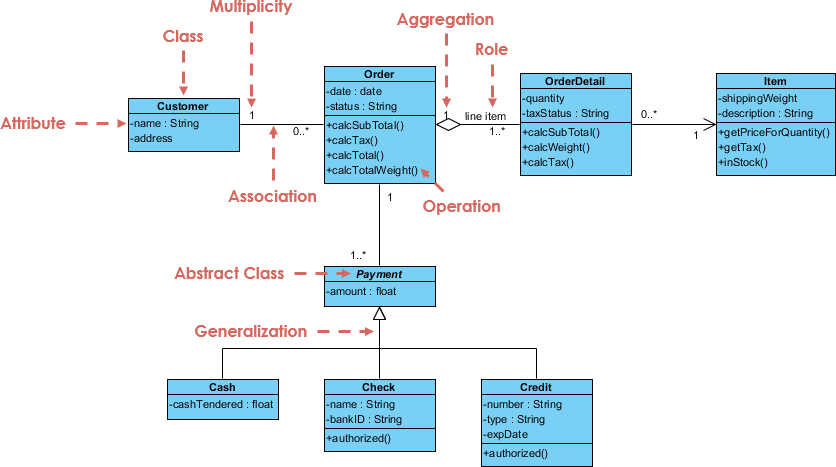
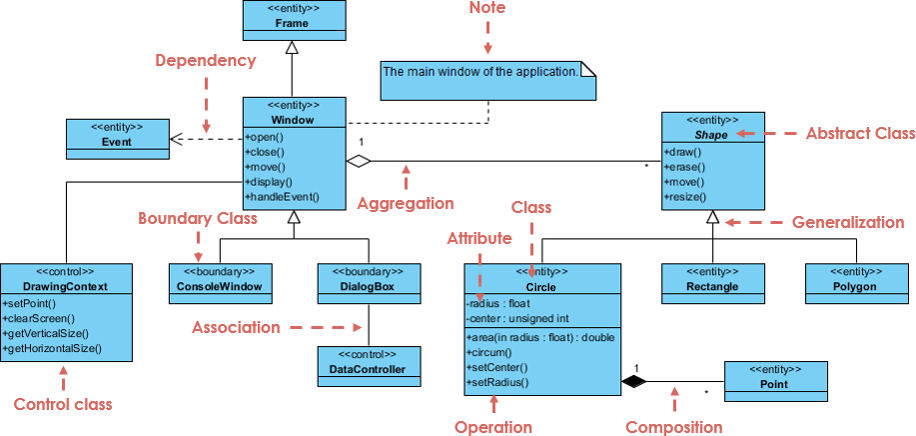
Diagramme des composants de l’interface utilisateur
Montre les notes, les stéréotypes et les relations d’interface dans un contexte d’interface utilisateur :
Mon point de vue : Choisir le bon niveau de détail du diagramme
La perspective que vous adoptez a un impact considérable sur l’utilité du diagramme :
| Perspective | Meilleur pour | Niveau de détail |
|---|---|---|
| Conceptuel | Modélisation du domaine, discussions avec les parties prenantes | Concepts de haut niveau, détails techniques minimaux |
| Spécification | Conception d’interface, contrats d’API | Focus sur les opérations, la visibilité, les types de paramètres |
| Implémentation | Génération de code, transfert au développeur | Attributs complets, méthodes, visibilité, contraintes |

Mon approche: Je commence par une approche conceptuelle pendant la découverte, évolue vers une spécification pendant les sprints de conception, et affine les détails d’implémentation uniquement lors de la génération de code ou de l’intégration de nouveaux développeurs.
Accélérer l’apprentissage grâce à des outils alimentés par l’IA
L’écosystème d’IA de Visual Paradigm a transformé mon flux de travail de création de diagrammes :
Plateformes intégrées
-
VP Desktop: Édition complète avec génération assistée par l’IA
-
Chatbot d’IA: Rédaction de diagrammes conversationnelle surchat.visual-paradigm.com
-
OpenDocs: Intégrer directement des diagrammes de classes dans la documentation technique
Applications d’IA spécialisées
✨ Assistant de diagramme de classe d’IA: Création de classes étape par étape avec des membres suggérés par l’IA
📋 Use Case Studio: Extraire automatiquement les classes du domaine à partir du texte des cas d’utilisation
🏃 Agilien: Générer des diagrammes à partir des épicés Agile et des histoires d’utilisateur
🗄️ DB Modeler AI: Connecter les modèles conceptuels aux schémas de base de données
🏗️ Architecture MVC: Visualiser les responsabilités du contrôleur
Conclusion : Des diagrammes aux livrables
Après plusieurs mois d’utilisation itérative, je peux affirmer en toute confiance que ma maîtrise des diagrammes de classes UML dans Visual Paradigm a amélioré à la fois ma pensée de conception et la collaboration au sein de mon équipe. L’équilibre offert par cet outil entre une intuitivité visuelle et une précision technique comble le fossé entre l’architecture abstraite et sa mise en œuvre concrète.
Mes principales leçons pour les praticiens de mon milieu :
-
Commencez par le simple: Concentrez-vous sur les noms de classes et les relations fondamentales avant d’ajouter des détails
-
Exploitez les perspectives: Ajustez le niveau de détail du diagramme à votre public et à la phase de développement
-
Adoptez l’automatisation: Utilisez des outils d’IA pour les premiers croquis, puis affinez manuellement pour plus de précision
-
Documentez les décisions: Ajoutez des notes pour clarifier les choix de conception non évidents
-
Itérez continuellement: Traitez les diagrammes comme des artefacts vivants qui évoluent avec votre base de code
Que vous soyez en train de modéliser une architecture de microservices, de documenter un système hérité ou d’enseigner les principes orientés objet, les diagrammes de classes restent un outil de communication indispensable. Grâce à l’ensemble complet de fonctionnalités de Visual Paradigm et à ses capacités d’IA en croissance, la barrière à la création de diagrammes professionnels et opérationnels est jamais aussi basse.
Le parcours du canevas vierge à une spécification de conception exécutable est exigeant – mais avec les bons outils et l’état d’esprit approprié, il est également profondément gratifiant. Bonne modélisation !
Références
- Qu’est-ce qu’un diagramme de classes ? – Fonctionnalités de Visual Paradigm: Aperçu des capacités des diagrammes de classes au sein de la suite d’outils UML de Visual Paradigm.
- Fonctionnalités de l’outil UML de Visual Paradigm: Liste complète des types de diagrammes UML et des fonctionnalités de modélisation prises en charge par Visual Paradigm.
- Qu’est-ce qu’un diagramme de classes ? – Guide d’introduction: Explication conviviale des concepts, notations et cas d’utilisation des diagrammes de classes pour les débutants.
- Tutoriels de Visual Paradigm: Collection de tutoriels étape par étape pour aider les utilisateurs à commencer avec Visual Paradigm et la modélisation UML.
- Chaîne YouTube de Visual Paradigm: Tutoriels vidéo, démonstrations de produits et bonnes pratiques de modélisation provenant de l’équipe de Visual Paradigm.
- Connaissances de Visual Paradigm: Base de connaissances alimentée par la communauté avec des astuces, des conseils et des solutions aux défis courants de modélisation.
- Support de Visual Paradigm: Portail officiel de support pour l’aide au produit, la documentation et les demandes de fonctionnalités.
- Langage de modélisation unifié – Wikipedia: Aperçu encyclopédique de l’histoire de l’UML, des types de diagrammes et de la normalisation.
- Téléchargement de l’édition communautaire de Visual Paradigm: Page de téléchargement gratuit de l’édition communautaire de Visual Paradigm, prenant en charge tous les types de diagrammes UML.
- Chatbot IA de Visual Paradigm: Interface conversationnelle IA pour rédiger et affiner des diagrammes UML à l’aide de commandes en langage naturel.
- OpenDocs – Documentation alimentée par l’IA: Outil de création et d’intégration de diagrammes de classes générés par l’IA dans la documentation technique des projets.
- Assistant pour diagrammes de classes IA: Assistant dédié à la création de diagrammes de classes UML avec des attributs, opérations et relations suggérés par l’IA.
- Use Case Studio: Outil IA qui identifie automatiquement les classes du domaine et leurs relations à partir des descriptions de cas d’utilisation.
- Agilien – Agile vers Conception: Plateforme de génération de diagrammes de classes directement à partir des épics Agile, des histoires d’utilisateurs et des artefacts de planification de sprint.
- DB Modeler IA: Outil alimenté par l’IA pour créer des diagrammes de classes conceptuels qui servent de fondement à la génération de schémas de base de données.
- Générateur d’architecture MVC: Outil IA spécialisé pour générer des diagrammes de classes Controller afin de visualiser les responsabilités du système dans les architectures MVC.