
Introduction : pourquoi les diagrammes de cas d’utilisation sont-ils importants (et pourquoi j’ai enfin sauté le pas)
En tant que professionnel produit ayant endossé de nombreuses casquettes — de l’analyste métier au concepteur de systèmes — j’ai longtemps compris la valeur théorique des diagrammes de cas d’utilisation. Mais en réalitécréerles créer ? Cela me semblait toujours une corvée réservée aux « vrais » modélisateurs équipés d’outils coûteux et d’entreprise.
Le trimestre dernier, mon équipe devait documenter les exigences pour un nouveau portail client. Les parties prenantes se parlaient à côté, le périmètre s’élargissait, et nos histoires d’utilisateurs semblaient déconnectées. C’est à ce moment-là que j’ai décidé de m’investir sérieusement dans l’apprentissage de la modélisation des cas d’utilisation. Après avoir testé plusieurs outils, j’ai opté pour Visual Paradigm — et honnêtement, cela a changé ma manière d’aborder la collecte des exigences.
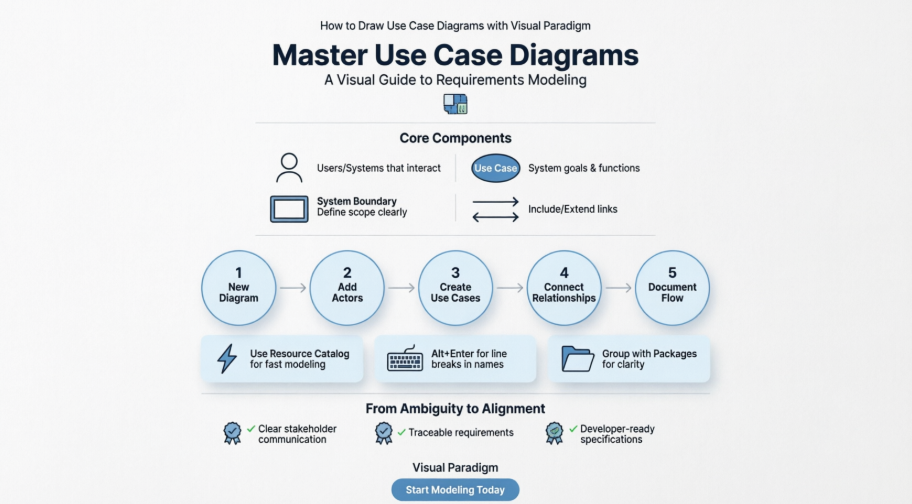
Ce n’est pas un manuel technique ennuyeux. C’est mon expérience concrète d’apprentissage de la création de diagrammes de cas d’utilisation professionnels, accompagnée des succès, des moments d’éclaircissement, et des conseils pratiques que j’aurais aimé avoir le premier jour.
Mise en route : création de votre premier diagramme de cas d’utilisation
Configuration de la toile
Quand j’ai ouvert Visual Paradigm pour la première fois, j’ai apprécié la simplicité de la configuration. Pas de menus envahissants ni de magiciens mystérieux. Voici exactement ce que j’ai fait :
-
J’ai sélectionnéDiagramme > Nouveauà partir de la barre d’outils de l’application
-
Dans la fenêtreNouveau diagrammefenêtre, j’ai choisiDiagramme de cas d’utilisation
-
J’ai cliqué surSuivant, j’ai saisi un nom significatif pour le diagramme (« Portail client – Fonctions principales »), et j’ai choisi l’emplacement de sauvegarde
-
J’ai cliqué surOKet — tout simplement — j’avais une toile propre prête à être modélisée
 |
|---|
| Créer un système |
Tracer la limite du système
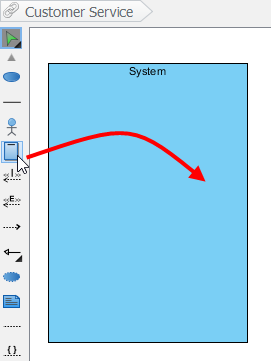
Une fonctionnalité qui m’a immédiatement parlé était l’élémentSystèmeélément. Dessiner une boîte de limite autour de mes cas d’utilisation m’a aidé — et mes parties prenantes — à séparer visuellement ce qui està l’intérieurde notre périmètre d’application par rapport aux acteurs externes.
Pour le créer : Sélectionnez Système sur la barre d’outils du diagramme, cliquez sur la toile, puis nommez-le immédiatement. J’ai appelé le mien « Système du portail client ». Cette étape simple a évité des dizaines de discussions sur la portée plus tard !
Ajout des acteurs : Qui interagit avec votre système ?
Les acteurs sont les visages humains (ou systèmes) de vos exigences. J’ai commencé par « Client », « Agent d’assistance » et « Passerelle de paiement ».
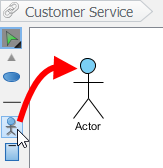
Pour dessiner un acteur : Sélectionnez Acteur sur la barre d’outils, cliquez sur le panneau du diagramme, puis nommez-le lorsque cela vous est demandé.
 |
|---|
| Créer un acteur |
Astuce tirée de mon expérience : N’overchargez pas les acteurs trop tôt. Commencez par les utilisateurs principaux, puis affinez. J’ai initialement ajouté « Administrateur », « Invité » et « Consommateur d’API » — mais j’ai fusionné certains après avoir réalisé qu’ils partageaient des interactions identiques.
Construction des cas d’utilisation : des idées aux exigences visuelles
La méthode rapide : la magie du catalogue de ressources
Au début de mon apprentissage, je faisais glisser manuellement les cas d’utilisation, puis je les connectais. Puis j’ai découvert le Catalogue de ressources — un véritable tournant pour la modélisation rapide.
Voici le flux de travail qui m’a épargné des heures :
-
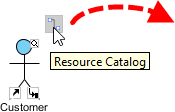
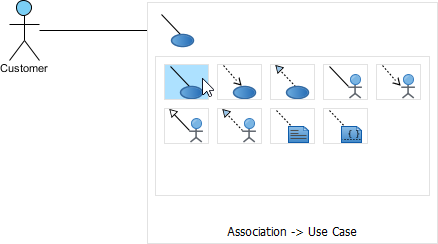
Placez le curseur sur une forme source (comme un acteur)
-
Appuyez sur le bouton Catalogue de ressources (petite icône au bord de la forme) et faites glisser vers l’extérieur
-
Relâchez à l’emplacement de votre choix
-
Sélectionnez Association -> Cas d’utilisation dans le catalogue
 |
|---|
| Catalogue de ressources |
 |
|---|
| Pour créer un cas d’utilisation |
 |
|---|
| Cas d’utilisation créé |
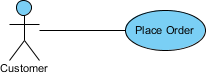
L’outil connecte automatiquement l’acteur au nouveau cas d’utilisation. J’ai appelé les miens « Passer une commande », « Visualiser l’historique des commandes » et « Mettre à jour le profil ». Des exigences visuelles instantanées !
Gestion des noms longs de cas d’utilisation
Les cas d’utilisation du monde réel ont souvent des noms descriptifs. Quand « Générer le rapport mensuel d’utilisation » a rendu mon ovale comiquement large, j’ai appris deux astuces :
-
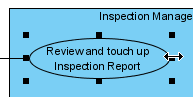
Redimensionner manuellement: Glissez les sélecteurs remplis sur le bord du cas d’utilisation — le nom s’ajuste automatiquement
-
Forcer les sauts de ligne: Appuyez sur Alt + Entrée là où vous souhaitez un nouveau saut de ligne
 |
|---|
| Redimensionner un cas d’utilisation |
| REMARQUE : | Sinon, vous pouvez appuyer sur Alt + Entrée pour forcer un nouveau saut de ligne. |
|---|
Modélisation de relations complexes : Inclure, Étendre et au-delà
La relation <<Étendre>> : Comportement facultatif
Lorsque j’ai modélisé « Appliquer le code promo » comme une étape facultative pendant le paiement, j’ai eu besoin d’une relation d’étendue. Voici comment je l’ai construite :
-
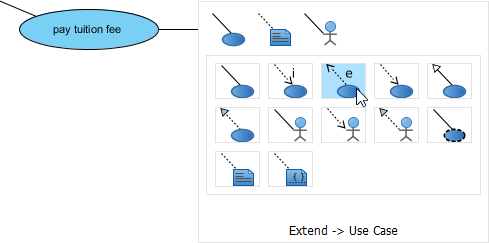
Passez le curseur sur le cas d’utilisation de base (« Passer la commande »)
-
Faites glisser son bouton Catalogue des ressources bouton
-
Relâchez à l’emplacement souhaité et sélectionnez Étendre -> Cas d’utilisation
-
Donnez un nom au nouveau cas d’utilisation (« Appliquer le code promo ») et définissez le point d’étendue
 |
|---|
| Créez une relation d’étendue |
Mon observation : Les points d’étendue clarifient où le comportement facultatif s’insère. J’ai étiqueté le mien « après le choix du mode de paiement » — ce qui rend le modèle auto-documenté pour les développeurs.
La relation <<Inclure>> : Étapes réutilisables
Pour « Valider les identifiants de l’utilisateur » (utilisé par Connexion, Réinitialisation du mot de passe et Mise à jour du profil), la relation d’inclusion a empêché la duplication :
-
Même flux de travail du catalogue de ressources
-
Sélectionner Inclure -> Cas d’utilisation
-
Donner un nom au cas d’utilisation partagé
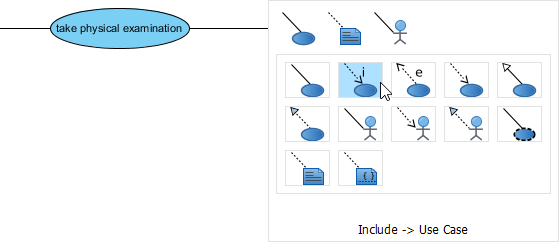 |
|---|
| La relation d’inclusion est créée |
Leçon apprise : Utilisez inclure pour les étapes obligatoires et réutilisables. Laissez étendre pour les comportements conditionnels/optionnels. Les mélanger a rendu mes diagrammes initiaux confus !
Organisation de la complexité : Paquetages et modélisation métier
Regroupement avec des paquetages
Quand mon diagramme a dépassé 15 cas d’utilisation, le brouillage visuel est devenu un problème. Les paquetages m’ont sauvé :
-
Sélectionner Paquetage dans la barre d’outils
-
Faites glisser pour créer un conteneur autour des cas d’utilisation liés
-
Donnez-lui un nom significatif (« Gestion des commandes », « Compte utilisateur »)
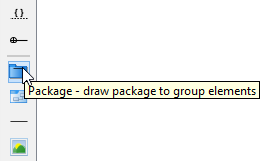 |
|---|
| Créer un paquetage |
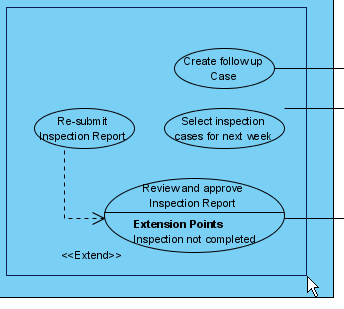 |
|---|
| Entourer les cas d’utilisation par un paquetage |
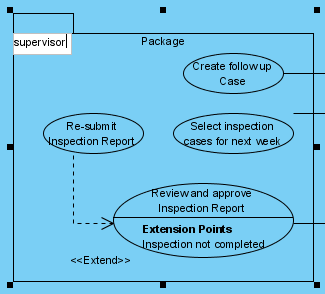 |
|---|
| Nommer le paquetage |
Cas d’utilisation métiers : Pont entre métier et informatique
Pour les ateliers avec les parties prenantes, j’avais besoin de distinguer les objectifs métiers des fonctions système. Visual Paradigm rend cela simple :
-
Clic droit sur un cas d’utilisation → Propriétés de l’élément de modèle > Modèle métier
-
Une barre supplémentaire apparaît sur le bord gauche du cas d’utilisation, le marquant comme axé sur le métier
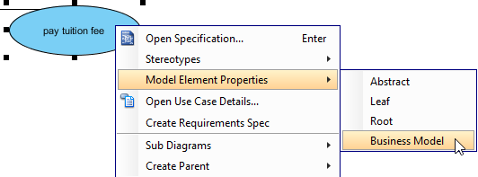 |
|---|
| Cliquez sur Modèle métier |
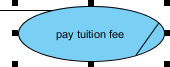 |
|---|
| Modèle métier |
Pourquoi cela importait : Pendant les revues exécutives, les cas d’utilisation métiers (« Augmenter la fidélité des clients ») ont déclenché des discussions stratégiques, tandis que les cas d’utilisation système (« Envoyer un e-mail de réengagement ») ont guidé la planification technique.
Au-delà du diagramme : Les fonctionnalités qui ont transformé mon flux de travail
Éditeur du flux d’événements
Un ovale de cas d’utilisation n’est que le titre. La vraie valeur est venue de la documentation descommentchaque scénario se déroule. Clic droit sur un cas d’utilisation →Détails du cas d’utilisationa ouvert un éditeur structuré où j’ai :
-
Listé les actions utilisateur étape par étape
-
Ajouté les réponses du système
-
Ajouté des maquettes à des étapes spécifiques
Traçabilité des exigences
J’ai lié chaque cas d’utilisation aux exigences métiers dans la liste des exigences de Visual Paradigm. Quand les parties prenantes demandaient : « Pourquoi construisons-nous cette fonctionnalité ? », je pouvais instantanément montrer le lien vers un objectif métier. Plus de débats du type « parce que le PDG l’a dit ».
Génération pilotée par l’IA (L’avenir est là !)
Pour les projets de type greenfield, j’ai expérimenté l’outil d’IA de Visual Paradigm :
-
J’ai décrit mon système en langage courant : « Plateforme de e-commerce où les clients parcourent les produits, gèrent leurs paniers et effectuent des paiements en toute sécurité »
-
J’ai cliqué sur générer — et j’ai obtenu un schéma de départ en quelques secondes
-
J’ai utilisé le boutonAffinerpour explorer des structures relationnelles alternatives
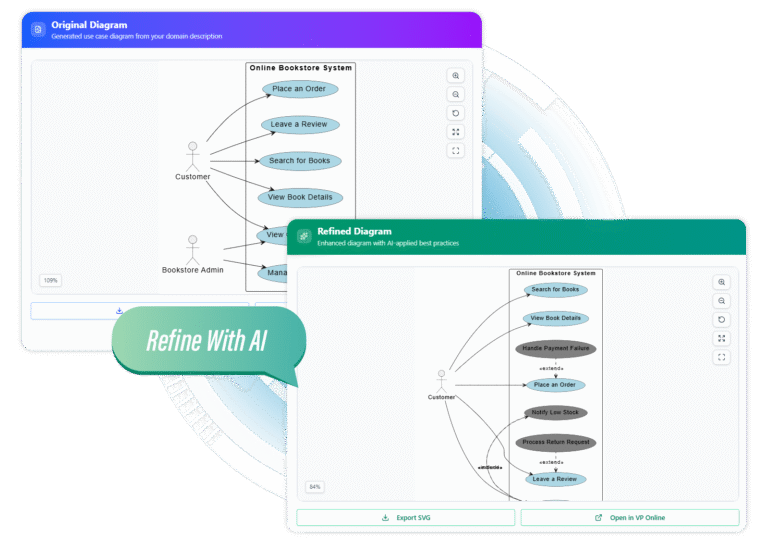
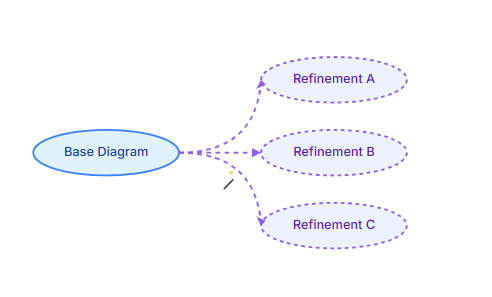
Mon avis :L’IA ne remplacera pas la modélisation réfléchie, mais elle est incroyable pour surmonter le blocage devant une feuille blanche. J’ai utilisé l’IA pour les premiers brouillons, puis je les ai affinés manuellement.
Collaboration et livraison : Partager votre modèle avec confiance
Publication pour les parties prenantes
Plutôt que d’exporter des PNG statiques, j’ai publié les diagrammes dans le visionneur en ligne de Visual Paradigm. Les parties prenantes pouvaient :
-
Visualiser les diagrammes depuis n’importe quel appareil
-
Laisser des commentaires contextuels directement sur les éléments
-
Voir l’historique des versions et les raisons des modifications
Flexibilité d’exportation
Quand j’avais besoin de diagrammes pour la documentation :
-
Exporté au format SVG de haute qualité pour les présentations
-
Généré des rapports Word/PDF avec les spécifications des cas d’utilisation
-
Ouvert les modèles dans Visual Paradigm Online pour une édition en équipe
Fonctionnalités de collaboration d’équipe
Travailler avec des collègues à distance, j’ai apprécié :
-
Résolution intelligente des conflits lorsque plusieurs personnes ont modifié
-
Brancher/fusionner pour la modélisation parallèle des fonctionnalités
-
Outils de comparaison visuelle pour examiner les modifications entre les versions
Mon évaluation honnête : points forts et aspects à considérer
Ce que j’ai aimé ✅
-
Glisser-déposer intuitif: Pas de courbe d’apprentissage abrupte pour les diagrammes de base
-
Approche tout-en-un: Diagrammes, documentation et exigences dans un seul outil
-
Conformité aux normes: Notation UML que les développeurs reconnaissent réellement
-
Assistance par IA: Vraiment utile pour la génération d’idées, et non seulement une hype marketing
-
Flexibilité d’exportation: Des PNG rapides aux documents de spécification formels
Domaines de croissance ⚠️
-
Configuration initiale: L’application de bureau complète dispose de nombreuses fonctionnalités — les nouveaux utilisateurs pourraient bénéficier d’un « mode simple »
-
Visualisation sur mobile: Le visualiseur en ligne fonctionne bien, mais l’édition sur mobile reste limitée
-
Prix: Les fonctionnalités entreprise nécessitent des plans payants (bien que le niveau gratuit soit généreux pour l’apprentissage)
Pour qui est-ce destiné ?
-
Responsables produit: Clarifier le périmètre et communiquer les exigences de manière visuelle
-
Analystes métiers: Faciliter le pont entre les besoins des parties prenantes et la mise en œuvre technique
-
Développeurs: Comprenez les interactions du système avant que le codage ne commence
-
Étudiants: Apprenez le UML avec un outil qui impose une notation correcte
Conclusion : Du sceptique à l’adepte
Il y a six mois, je considérais les diagrammes de cas d’utilisation comme des exercices académiques. Aujourd’hui, ils sont au cœur de la manière dont mon équipe s’aligne sur les exigences, priorise les fonctionnalités et communique avec les parties prenantes.
Visual Paradigm ne m’a pas seulement fourni un outil de diagrammation — il m’a fourni un cadre de réflexion sur les exigencescadre de réflexion sur les exigences. La capacité à passer sans heurt d’un aperçu haut niveau des acteurs/cas d’utilisation à une documentation détaillée du déroulement des événements a transformé la manière dont j’exprime et partage la vision du produit.
Si vous hésitez à investir du temps dans la modélisation des cas d’utilisation : commencez petit. Modélisez un parcours utilisateur central. Partagez-le avec un développeur et une partie prenante. Remarquez à quel point la conversation devient plus claire. C’est là la vraie valeur — pas des diagrammes parfaits, mais une compréhension partagée.
Et si vous choisissez Visual Paradigm (comme je l’ai fait), exploitez ses ressources d’apprentissage. Les tutoriels YouTube, les forums communautaires et l’assistant IA ont accéléré mon parcours de débutant à praticien confiant.
La complexité de votre système n’a pas à signifier des exigences chaotiques. Avec la bonne approche — et le bon outil — vous pouvez transformer l’ambiguïté en clarté actionnable, un cas d’utilisation à la fois.
Références
- Qu’est-ce qu’un diagramme de cas d’utilisation ? – Un guide d’introduction aux diagrammes de cas d’utilisation: Un guide fondamental expliquant le but, les composants et les avantages des diagrammes de cas d’utilisation UML pour la modélisation des systèmes.
- Comment identifier les objectifs métiers d’un système informatique: Un tutoriel sur l’alignement de la modélisation des cas d’utilisation avec les objectifs métiers afin de garantir que les fonctionnalités techniques servent des objectifs clairs.
- Guide pour débutants sur les diagrammes de cas d’utilisation avec Visual Paradigm en ligne: Un article pas à pas pour les nouveaux venus afin de créer des diagrammes de cas d’utilisation à l’aide des outils en ligne de Visual Paradigm.
- Guide de l’utilisateur – Création d’un diagramme de cas d’utilisation: Documentation officielle de Visual Paradigm détaillant les étapes techniques pour créer des diagrammes de cas d’utilisation dans le logiciel.
- Tutoriel sur la rédaction de cas d’utilisation efficaces: Un guide sur la documentation des scénarios de cas d’utilisation, du déroulement des événements et du lien avec des maquettes pour améliorer la clarté des exigences.
- Guide des notations des diagrammes de cas d’utilisation: Référence complète sur les normes de notation UML, incluant les acteurs, les cas d’utilisation, les relations d’inclusion/extension et les limites du système.
- Page de solution de l’outil de cas d’utilisation de Visual Paradigm: Aperçu des fonctionnalités dédiées à la modélisation des cas d’utilisation de Visual Paradigm, incluant le déroulement des événements, l’éditeur de notes et la gestion des exigences.
- YouTube : Tutoriel sur les diagrammes de cas d’utilisation: Vidéo explicative démontrant des techniques pratiques de création de diagrammes de cas d’utilisation.
- YouTube : Génération de cas d’utilisation pilotée par l’IA: Démonstration des outils d’IA de Visual Paradigm pour générer automatiquement des diagrammes de cas d’utilisation à partir de descriptions textuelles.
- YouTube : Techniques avancées de modélisation des cas d’utilisation: Tutoriel avancé couvrant les relations complexes, les points d’extension et les stratégies de raffinement du modèle.
- Documentation des cas d’utilisation – Guide de l’utilisateur: Documentation officielle sur l’utilisation des fonctionnalités de Visual Paradigm pour documenter les détails des cas d’utilisation, les notes et la traçabilité des exigences.