
Por un gerente de producto que ha pasado más de 3 años modelando sistemas complejos con Visual Paradigm
Introducción: ¿Por qué existe esta guía?
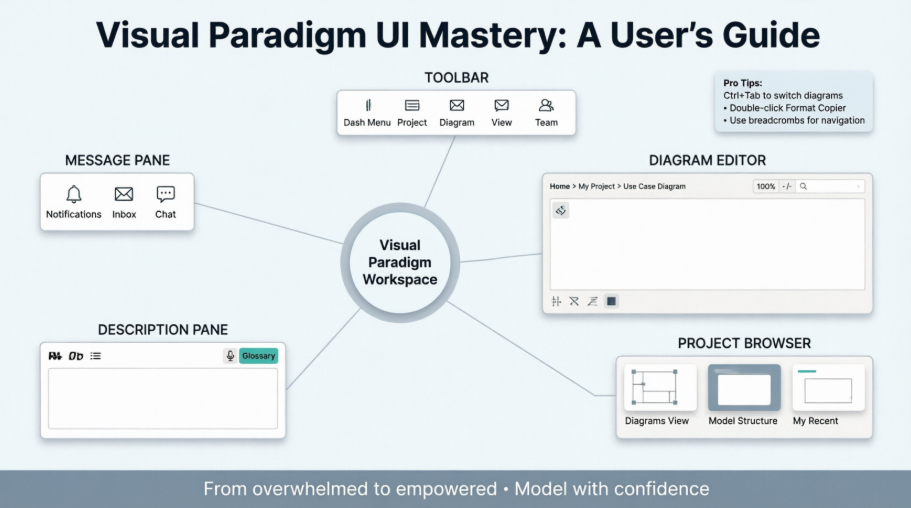
Cuando abrí por primera vez Visual Paradigm en 2021, seré honesto: me sentí abrumado. La interfaz parecía poderosa pero densa, como entrar en una cabina de mando con decenas de controles. Después de torpearme con mis primeros diagramas UML y colapsar accidentalmente barras de herramientas que no sabía cómo restaurar, me di cuenta:tiene que haber una mejor manera de aprender esto.
Esta guía no es un manual aburrido. Es el recurso que desearía haber tenido desde el primer día: una guía práctica y basada en experiencia, escrita desde la perspectiva de alguien que ha estado en tus zapatos. Ya sea que seas un analista de negocios que mapea procesos, un desarrollador que realiza ingeniería inversa de código o un estudiante que aprende UML, compartiré lo que realmente funciona cuando intentas avanzar en Visual Paradigm.
Vamos a adentrarnos.
Primeras impresiones: El entorno de trabajo de Visual Paradigm
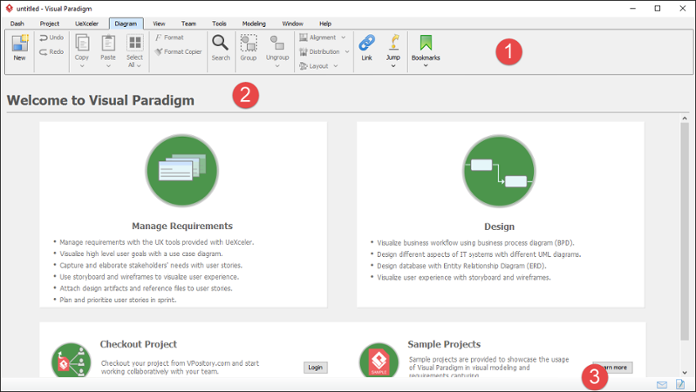
La interfaz de Visual Paradigm al lanzarse por primera vez: organizada pero con muchas funciones.
Cuando inicies Visual Paradigm, te darán la bienvenida tres zonas principales que se convertirán en tu espacio de trabajo diario:
| No. | Componente | Lo que realmente hace por ti |
|---|---|---|
| 1 | Barra de herramientas | Tu centro de mando. La mantengo expandida porque cambiar constantemente entre menús interrumpía mi flujo al principio. Consejo profesional: haz doble clic en cualquier encabezado de menú para colapsarlo/expandirlo rápidamente. |
| 2 | Editor de diagramas | Donde ocurre la magia. Esta es tu lienzo para UML, BPMN, ERD, lo que quieras. Paso el 80 % de mi tiempo aquí. |
| 3 | Panel de mensajes | Tu asistente silencioso. Registra errores, actualizaciones del equipo y confirmaciones de procesos. Lo mantengo visible durante el trabajo colaborativo para no perder notificaciones críticas. |
💡 Mi consejo de flujo de trabajo: Presiona
Ctrl+Tabpara alternar entre diagramas abiertos. Me ahorró incontables clics durante sesiones complejas de refactorización.
Navegación por la barra de herramientas: Tu panel de control de funciones
La barra de herramientas está en la parte superior y organiza las amplias capacidades de Visual Paradigm en pestañas lógicas. Así es como las utilizo en proyectos reales:
🚀 El menú Dash: Mi centro de comandos personal

Al principio, perdí tiempo buscando herramientas frecuentemente utilizadas en diferentes menús. Luego descubrí Personalización del menú Dash. Ahora fijo mis 10 acciones principales aquí: Nuevo diagrama, Guardar, Copiador de formato, Buscar, y Explorador de proyectos.
Cómo personalizar: Haz clic derecho en cualquier botón de la barra de herramientas → Agregar al menú Dash. De repente, mis herramientas más utilizadas están a un solo clic.
📁 El menú de proyectos: Gestión de tu trabajo

Aquí reside el ciclo de vida de tu proyecto. Yo uso:
-
Guardar constantemente (y habilita la guardado automático en Opciones de aplicación)
-
Exportar para compartir PDFs con partes interesadas que no tienen instalado VP
-
Proyectos referenciados cuando trabajo con múltiples modelos interconectados
🎯 El menú de diagramas: Tus herramientas diarias de dibujo

Esta pestaña es mi zona de memoria muscular. Características clave en las que confío:
-
Copiador de formato: Haz doble clic para bloquearlo, luego aplica un estilo consistente en decenas de elementos
-
Alineación y distribución: Crítico para diagramas limpios y profesionales. Yo usoAlinear al centro + Distribuir verticalmente constantemente
-
Saltar: Escribe nombres parciales para localizar elementos instantáneamente en modelos grandes, un ahorro enorme de tiempo
👁️ El menú Vista: Controlando tu perspectiva

Este menú controla lo que túves. Mis esenciales:
-
Explorador de proyectos: Siempre abierto en un panel lateral para navegar
-
Acercar a región: Cuando revisas diagramas de secuencia densos
-
Pantalla completa: Para sesiones de modelado enfocadas (presiona
F11para alternar)
👥 El menú Equipo: Colaboración hecha práctica

Cuando trabajas con equipos distribuidos:
-
Confirmar/Actualizar: Mi ritmo diario para sincronizar con VPository
-
Historial visual: Me ha salvado dos veces cuando necesité restaurar un diagrama antes de una refactorización importante
-
PostMania: Sorprendentemente útil para comentarios asíncronos sobre elementos específicos del diagrama
⚙️ Los menús de Herramientas y Modelado: Funciones avanzadas


Estos menús desbloquean las capacidades avanzadas de Visual Paradigm:
-
Generación de código: He generado código esqueleto en Java a partir de diagramas de clases, reduciendo significativamente el tiempo de desarrollo
-
Compositor de Documentos: Genere automáticamente especificaciones de requisitos a partir de modelos. Los interesados adoran la salida profesional
-
Diferencia visual: Compare versiones de diagramas lado a lado durante revisiones de código
Dominar el editor de diagramas: donde las ideas cobran forma
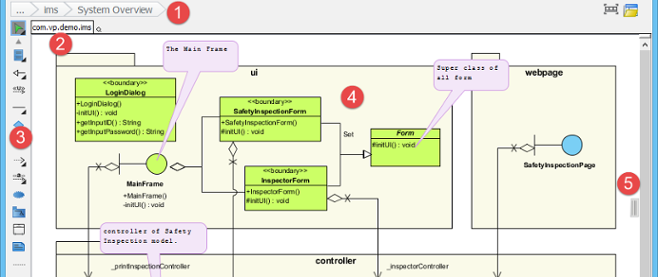
El editor de diagramas es donde pasarás la mayor parte de tu tiempo. Aquí te mostramos lo que hace cada componente en la práctica:
🔗 La barra de navegación: tu línea de vida de navegación

Error temprano: creaba diagramas y luego perdía la pista de dónde estaban ubicados en la jerarquía del modelo. La barra de navegación resuelve esto.
Técnica profesional: Haz clic en cualquier segmento para saltar directamente a ese elemento del modelo. Haz clic en el nombre del diagrama para copiar su enlace compartible, perfecto para mensajes en Slack a tus compañeros de equipo.
🔗 Compartir enlaces de diagramas: colaboración simplificada


En lugar de decir «abre el diagrama de flujo de inicio de sesión», comparto el enlace. Los compañeros de equipo lo pegan en su caja de barra de navegación y saltan directamente a la vista correcta. Un cambio de juego para los equipos remotos.

🔄 Cambiar de diagramas sin perder el contexto

Al modelar sistemas complejos, a menudo consulto múltiples diagramas. El botón Cambiar diagrama (botón o Ctrl+Tab) me permite alternar entre vistas sin cerrar nada. Mantengo 5-7 diagramas abiertos durante las sesiones de arquitectura.
🔍 Vista general del diagrama: dominar modelos grandes
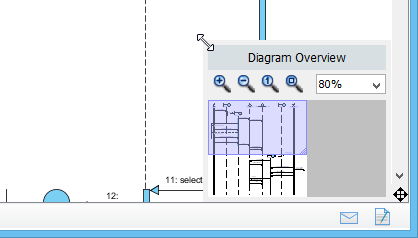
¿Trabajando en diagramas BPMN a escala empresarial? La ventana de Vista general del diagrama (panel (esquina inferior derecha)) es esencial. Arrastra el rectángulo de vista púrpura para navegar, o redimensiona para acercar secciones específicas. Lo uso diariamente para mapas de procesos con más de 100 elementos.
El panel de descripción: documentar mientras modelas
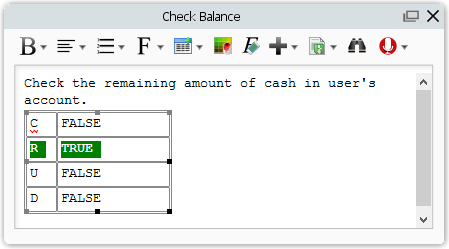
Al principio de mi recorrido con VP, traté las descripciones como una tarea posterior. Gran error. Ahora documentó requisitos, decisiones y contexto directamente en los elementos del modelo. Así es como lo hago:
✍️ Formato de texto enriquecido que realmente funciona
La barra de herramientas de formato me permite crear documentación profesional directamente en el texto:
-
Negrita/Itálica para énfasis en las descripciones de requisitos
-
Tablas para estructurar los criterios de decisión
-
Hipervínculos para conectar elementos de modelo relacionados
💡 Tesoro oculto: Haga clic dentro del editor de descripciones para mostrar la barra de herramientas de formato completa si está oculta.
🎙️ Descripciones de voz: Cuando escribir no basta
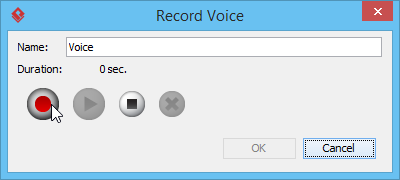
Para reglas de negocio complejas, grabo notas de voz de 30 segundos en lugar de escribir párrafos. Los compañeros de equipo pueden reproducirlas mientras revisan diagramas.
Consejo de configuración: Pruebe primero su micrófono a través de Opciones de aplicación > Audio.
🔗 Añadiendo enlaces de elementos de modelo: Creando una red de conocimiento
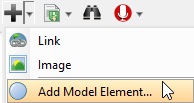
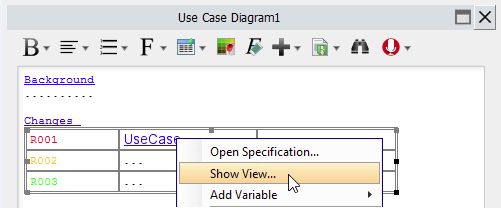
Enlazo casos de uso, clases y requisitos relacionados directamente en las descripciones. Haga clic derecho en cualquier término subrayado → Mostrar vista para previsualizar el elemento sin salir del panel. Esto crea una red de conocimiento navegable dentro de mis modelos.
📚 Construyendo un glosario del proyecto
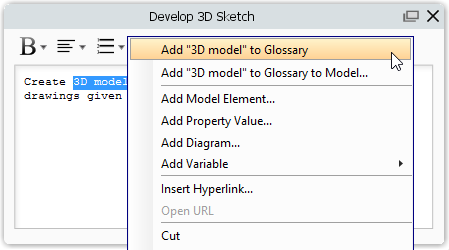
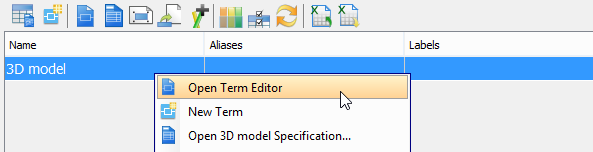
Cuando términos del dominio como «suscriptor premium» aparecen repetidamente, los añado al glosario directamente desde el panel de descripciones. Esto garantiza una terminología consistente en todo el proyecto y los nuevos miembros del equipo pueden consultar definiciones de inmediato.
El panel de mensajes: Su asistente de proyecto silencioso
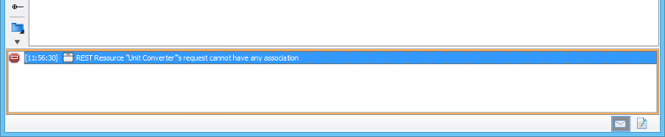
Solía ignorar este panel. Entonces pasé por alto un error crítico de generación de código. Ahora lo mantengo visible durante operaciones clave:
-
Mensajes verdes: Confirman operaciones exitosas (guardar, exportar, confirmar)
-
Advertencias amarillas: Marcan posibles problemas antes de que se conviertan en problemas
-
Errores rojos: Se requiere acción inmediata—¡no los ignore!
Consejo de gestión: Haga clic derecho en el panel → Borrar registros semanalmente para mantenerlo legible. O habilite Ocultar automáticamente en Opciones de aplicación si el espacio de pantalla es limitado.
Explorador de proyectos: el centro de mando de su modelo
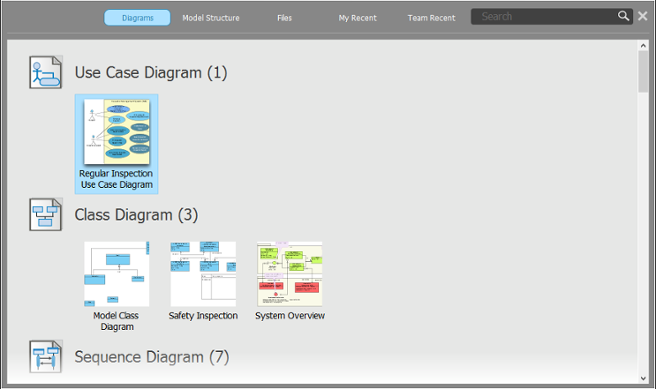
El Explorador de proyectos transformó la forma en que navego proyectos complejos. Este es mi flujo de trabajo:
🖼️ Vista de diagramas: navegación visual
-
Las miniaturas me ayudan a reconocer diagramas de inmediato
-
Campo de búsqueda con soporte para comodines (
*) encuentra diagramas por nombres parciales -
Las flechas de navegación al pasar el cursor exploran categorías sin desplazarse
🗂️ Vista de estructura del modelo: comprensión de la jerarquía
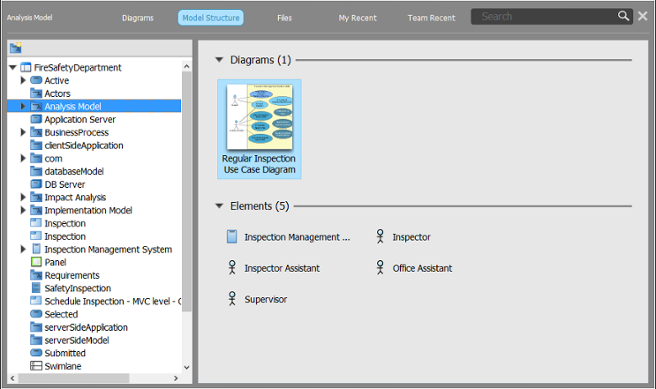
Cuando incorporo nuevos miembros al equipo, los guío a través de la estructura del modelo aquí. Haga doble clic en cualquier elemento para abrir su especificación, perfecto para cambiar rápidamente de contexto.
📁 Vista de archivos: mantener los recursos organizados
Almaceno documentos de requisitos, especificaciones de API e imágenes de referencia aquí. Todo permanece con el proyecto, ya no tengo que buscar en unidades compartidas.
👤 Mi reciente y 👥 Reciente del equipo: historial inteligente
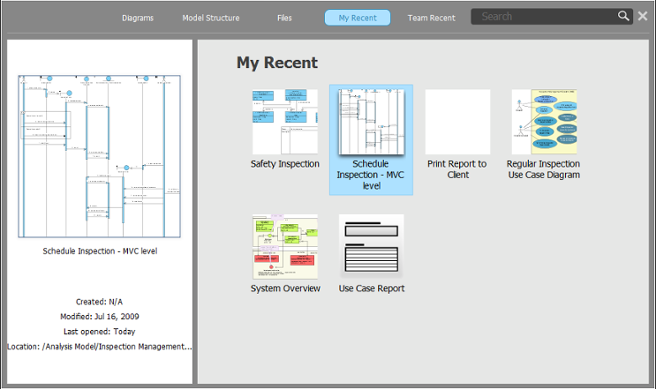
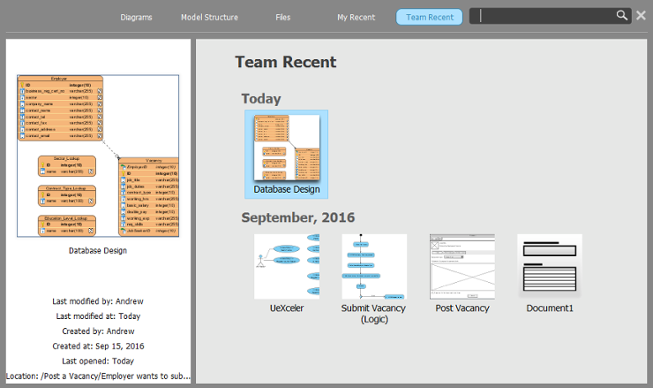
-
Mi reciente: Vuelva a los diagramas en los que estaba editando ayer
-
Reciente del equipo: Vea qué modificaron los colaboradores, esencial para prevenir conflictos de fusión
🔍 Búsqueda unificada: encontrar cualquier cosa, rápido
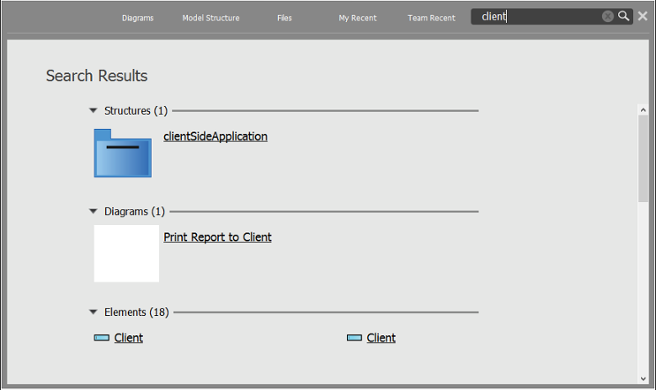
Escriba login* para encontrar todos los diagramas, clases y casos de uso relacionados con inicio de sesión. Los resultados aparecen de inmediato. Lo uso varias veces por hora durante sesiones de modelado complejas.
Vista lógica: estructuración de modelos empresariales
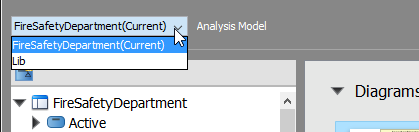
Para proyectos a gran escala, la Vista Lógica me ayuda a organizar diagramas en jerarquías significativas:
🌳 Creación de nodos de vista: construyendo la arquitectura de tu modelo
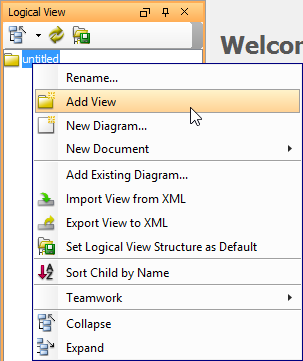
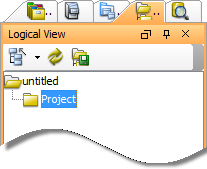
Estructuro proyectos como:
Sistema > Subsistemas > Módulos > Diagramas
Esto refleja la arquitectura de nuestra base de código y hace que la incorporación sea intuitiva.
📦 Añadiendo diagramas a vistas
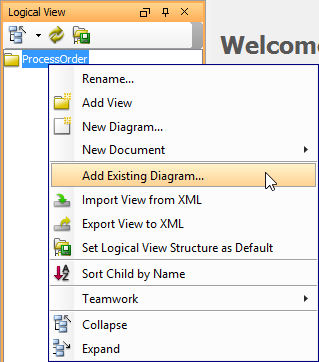
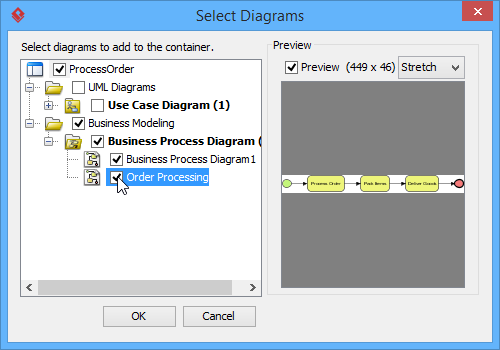
Arrastrar y soltar no está soportado aquí, pero el cuadro de diálogo de selección múltiple funciona muy bien. Añado por lotes diagramas relacionados al configurar nuevos módulos.
⚙️ Configuración de estructuras predeterminadas: ahorra tiempo en proyectos nuevos
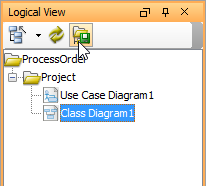
Después de perfeccionar mi plantilla empresarial, la establecí como predeterminada. Ahora cada nuevo proyecto comienza con mi jerarquía preferida, ahorrando horas de tiempo de configuración.
🔄 Exportar/Importar estructuras de vistas: comparte mejores prácticas
Exporto la estructura de mi Vista Lógica a XML y la comparto con otros equipos. Ellos la importan para adoptar instantáneamente nuestras normas de modelado. Esta consistencia redujo la fricción de integración entre departamentos.
Conclusión: De abrumado a empoderado
Mirando hacia atrás en mi recorrido con Visual Paradigm, la curva de aprendizaje fue real, pero absolutamente valiosa. La interfaz que antes parecía intimidante ahora se siente como una extensión de mi proceso de pensamiento.
Conclusiones clave de mi experiencia:
-
Personaliza desde temprano: Dedica 30 minutos a configurar tu menú Dash y tus vistas predeterminadas. Te devolverá beneficios diarios.
-
Documenta mientras avanzas: Usa la ventana de descripción de forma proactiva. El futuro-tú (y tus compañeros de equipo) te lo agradecerán.
-
Aprovecha las herramientas de navegación: Las rutas de pan de molde, el Explorador de Proyectos y los enlaces convierten modelos complejos en bases de conocimiento navegables.
-
Acepta las funciones de colaboración: Los menús de equipo y el Historial Visual evitan muchos momentos de “ups” en proyectos en equipo.
-
Empieza simple: Domina el Editor de Diagramas y una pestaña de la barra de herramientas antes de explorar funciones avanzadas.
Visual Paradigm no es solo una herramienta de diagramación, es un ecosistema de modelado. Una vez que entiendas cómo trabajan juntos sus componentes de interfaz, desbloqueas capacidades que transforman la forma en que diseñas, documentas y comunicas sistemas complejos.
Si acabas de empezar: sé paciente contigo mismo. Elige una característica de esta guía para dominar esta semana. En un mes, mirarás atrás y te preguntarás cómo modelabas sin ella.
¡Feliz diagramación! 🎨✨
Referencias
- Sitio web oficial de Visual Paradigm: La página principal oficial del software Visual Paradigm, que presenta información sobre productos, descargas y recursos de la empresa.
- Tutoriales de Visual Paradigm: Una colección completa de tutoriales de UML diseñados para ayudar a los nuevos usuarios a comenzar con las capacidades de modelado de Visual Paradigm.
- Canal de YouTube de Visual Paradigm: Tutoriales oficiales en video, demostraciones de funciones y consejos del equipo de Visual Paradigm.
- Conocimientos de Visual Paradigm: Base de conocimientos impulsada por la comunidad que presenta consejos, trucos, preguntas y respuestas, y soluciones a desafíos comunes de los usuarios.
- Portal de soporte de Visual Paradigm: Canal directo para presentar solicitudes de soporte, acceder a la documentación y comunicarse con el equipo de Visual Paradigm.
- Documentación del Explorador de Proyectos: Guía detallada sobre el uso del Explorador de Proyectos para navegar diagramas, estructuras de modelos y recursos del proyecto.
- Guía para crear diagramas: Instrucciones paso a paso para crear y gestionar diagramas utilizando la barra de herramientas y las herramientas de edición de Visual Paradigm.