
Introducción: ¿Por qué importan los diagramas de casos de uso (y por qué finalmente me decidí a hacerlo)?
Como profesional de productos que ha desempeñado múltiples roles, desde analista de negocios hasta diseñador de sistemas, siempre he entendido el valor teórico de los diagramas de casos de uso. Pero en realidad crearlos ¿ellos? Siempre me pareció una tarea tediosa reservada para los “verdaderos” modeladores con herramientas empresariales costosas.
En el último trimestre, mi equipo necesitaba documentar los requisitos para un nuevo portal para clientes. Los interesados hablaban sin escucharse, el alcance se expandía y nuestras historias de usuario parecían desconectadas. Fue entonces cuando decidí aprender finalmente el modelado de casos de uso de forma adecuada. Después de probar varias herramientas, me decidí por Visual Paradigm, y sinceramente, cambió la forma en que abordo la recopilación de requisitos.
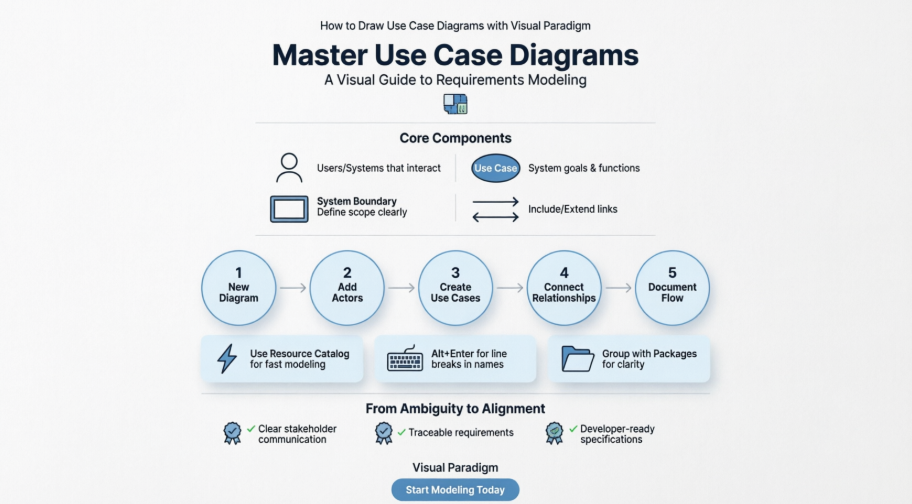
Esto no es un manual técnico aburrido. Es mi experiencia real aprendiendo a dibujar diagramas de casos de uso profesionales, con las victorias, los momentos de “¡ahá!”, y los consejos prácticos que desearía que alguien me hubiera compartido desde el primer día.
Empezando: Creando tu primer diagrama de casos de uso
Configurando el lienzo
Cuando abrí por primera vez Visual Paradigm, aprecié lo sencillo que era la configuración. Sin menús abrumadores ni asistentes confusos. Estas son exactamente las acciones que realicé:
-
Seleccioné Diagrama > Nuevo desde la barra de herramientas de la aplicación
-
En la ventana de Nuevo Diagrama ventana, elegí Diagrama de Casos de Uso
-
Hice clic en Siguiente, ingresé un nombre significativo para el diagrama (“Portal de clientes – Funciones principales”) y seleccioné dónde guardarlo
-
Hice clic en Aceptar y, así de fácil, tenía un lienzo limpio listo para modelar
 |
|---|
| Crear un sistema |
Dibujando el límite del sistema
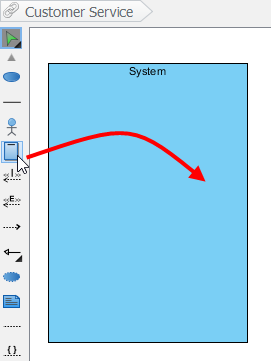
Una característica que me resultó inmediatamente clara fue el elemento Sistema elemento. Dibujar una caja de límite alrededor de mis casos de uso me ayudó a mí y a mis interesados a separar visualmente lo que está dentro de nuestro alcance de aplicación frente a los actores externos.
Para crearlo: seleccione Sistema en la barra de herramientas del diagrama, haga clic en el lienzo y nómbralo de inmediato. Yo lo llamé “Sistema de Portal para Clientes”. ¡Este sencillo paso evitó innumerables discusiones sobre alcance más adelante!
Añadiendo actores: ¿quién interactúa con su sistema?
Los actores son las caras humanas (o del sistema) de sus requisitos. Empecé con “Cliente”, “Agente de Soporte” y “Pasarela de Pagos”.
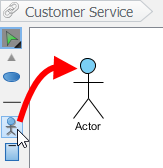
Para dibujar un actor: seleccione Actor en la barra de herramientas, haga clic en el panel del diagrama y nómbralo cuando se lo solicite.
 |
|---|
| Crear un actor |
Consejo profesional de mi experiencia: No complique demasiado los actores desde el principio. Comience con los usuarios principales y luego refine. Al principio añadí “Administrador”, “Invitado” y “Consumidor de API”, pero fusioné algunos después de darme cuenta de que compartían interacciones idénticas.
Construyendo casos de uso: de ideas a requisitos visuales
La forma rápida: magia del Catálogo de Recursos
Al principio de mi curva de aprendizaje, arrastraba manualmente los casos de uso y luego los conectaba. Entonces descubrí el Catálogo de Recursos—un cambio de juego para el modelado rápido.
Este es el flujo de trabajo que me ahorró horas:
-
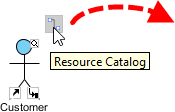
Pase el cursor sobre una forma de origen (como un actor)
-
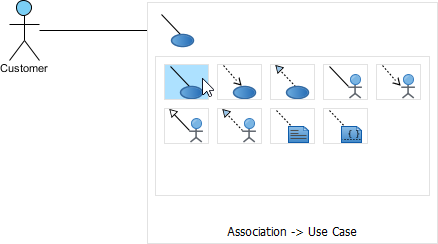
Pulse el botón de Catálogo de Recursos (botón con ícono pequeño en el borde de la forma) y arrastre hacia afuera
-
Suelte en la ubicación preferida
-
Seleccione Asociación -> Caso de uso del catálogo
 |
|---|
| Catálogo de Recursos |
 |
|---|
| Para crear un caso de uso |
 |
|---|
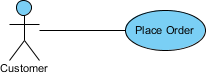
| Caso de uso creado |
La herramienta conecta automáticamente al actor con el nuevo caso de uso. Yo los llamé “Realizar pedido”, “Ver historial de pedidos” y “Actualizar perfil”. ¡Requisitos visuales instantáneos!
Manejo de nombres largos de casos de uso
Los casos de uso del mundo real a menudo tienen nombres descriptivos. Cuando «Generar informe mensual de uso» hizo que mi óvalo se volviera cómicamente ancho, aprendí dos trucos:
-
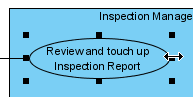
Redimensionar manualmente: Arrastre los selectores rellenos en el borde del caso de uso; el nombre se ajusta automáticamente
-
Forzar saltos de línea: Presione Alt + Intro donde desee una nueva línea
 |
|---|
| Redimensionar un caso de uso |
| NOTA: | Alternativamente, puede presionar Alt + Intro para forzar una nueva línea. |
|---|
Modelado de relaciones complejas: Incluir, Extender y más allá
La relación <<Extender>>: Comportamiento opcional
Al modelar «Aplicar código promocional» como un paso opcional durante el proceso de pago, necesité una relación de extensión. Así es como la construí:
-
Pase el cursor sobre el caso de uso base («Hacer pedido»)
-
Arrastre su Catálogo de recursos botón
-
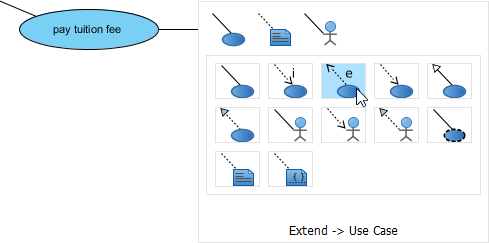
Suelte en la ubicación preferida y seleccione Extender -> Caso de uso
-
Nombre el nuevo caso de uso («Aplicar código promocional») y defina el punto de extensión
 |
|---|
| Crear una relación de extensión |
Mi conclusión: Los puntos de extensión aclaran dónde se inyecta el comportamiento opcional. Etiqueté el mío como «después de seleccionar el método de pago», lo que hace que el modelo sea auto-documentado para los desarrolladores.
La relación <<Incluir>>: Pasos reutilizables
Para “Validar las credenciales del usuario” (usado en Inicio de sesión, Restablecimiento de contraseña y Actualización de perfil), la relación include evitó la duplicación:
-
Flujo de trabajo del mismo catálogo de recursos
-
Seleccionar Include -> Caso de uso
-
Denomina el caso de uso compartido
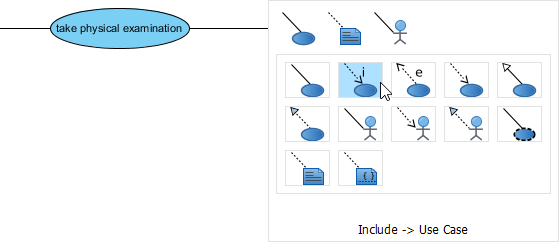 |
|---|
| Se crea la relación include |
Lección aprendida: Usa include para pasos obligatorios y reutilizables. Reserva extend para comportamientos condicionales/opcionales. Me confundió mezclarlos en mis diagramas iniciales!
Organización de la complejidad: Paquetes y modelado de negocios
Agrupación con paquetes
Cuando mi diagrama creció hasta más de 15 casos de uso, el desorden visual se convirtió en un problema. Los paquetes salvaron la situación:
-
Seleccionar Paquete en la barra de herramientas
-
Arrastra para crear un contenedor alrededor de los casos de uso relacionados
-
Nómbralo de forma significativa (“Gestión de pedidos”, “Cuenta de usuario”)
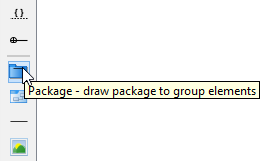 |
|---|
| Crear un paquete |
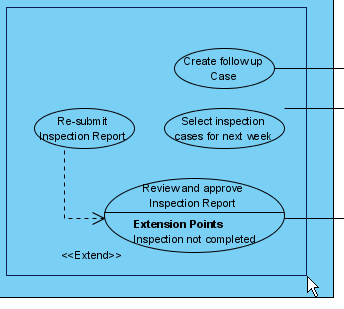 |
|---|
| Rodear los casos de uso con un paquete |
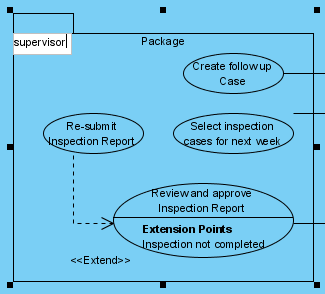 |
|---|
| Nombre del paquete |
Casos de uso de negocio: Puente entre negocio e IT
Para talleres con partes interesadas, necesitaba distinguir los objetivos de negocio de las funciones del sistema. Visual Paradigm hace esto sencillo:
-
Haga clic derecho en un caso de uso → Propiedades del elemento de modelo > Modelo de negocio
-
Aparece una barra diagonal adicional en el borde izquierdo del caso de uso, marcándolo como enfocado en el negocio
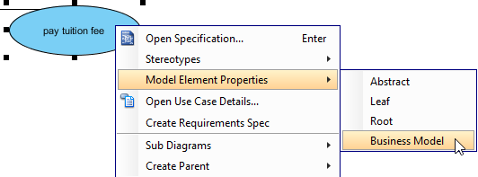 |
|---|
| Haga clic en Modelo de negocio |
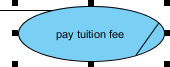 |
|---|
| Modelo de negocio |
Por qué esto importaba: Durante las revisiones ejecutivas, los casos de uso de negocio (“Aumentar la retención de clientes”) generaron conversaciones estratégicas, mientras que los casos de uso del sistema (“Enviar correo de reactivación”) impulsaron la planificación técnica.
Más allá del diagrama: Las características que cambiaron mi flujo de trabajo
Editor de flujo de eventos
Un óvalo de caso de uso es solo el título. El verdadero valor vino de documentarcómose desarrolla cada escenario. Haga clic derecho en un caso de uso →Detalles del caso de usoabrió un editor estructurado donde yo:
-
Enumeré las acciones del usuario paso a paso
-
Añadí respuestas del sistema
-
Adjunté prototipos a pasos específicos
Rastreabilidad de requisitos
Enlacé cada caso de uso con los requisitos del negocio en la lista de requisitos de Visual Paradigm. Cuando los interesados preguntaban: «¿Por qué estamos construyendo esta característica?», podía mostrar de inmediato el rastro hasta una meta del negocio. Ya no hubo más debates de «porque el CEO lo dijo».
Generación impulsada por IA (¡El futuro ha llegado!)
Para proyectos desde cero, experimenté con la herramienta de IA de Visual Paradigm:
-
Describí mi sistema en lenguaje común: «Plataforma de comercio electrónico donde los clientes navegan por productos, gestionan carritos y realizan compras de forma segura»
-
Hice clic en generar y obtuve un diagrama inicial en segundos
-
Utilicé el botónPerfeccionarpara explorar estructuras de relaciones alternativas
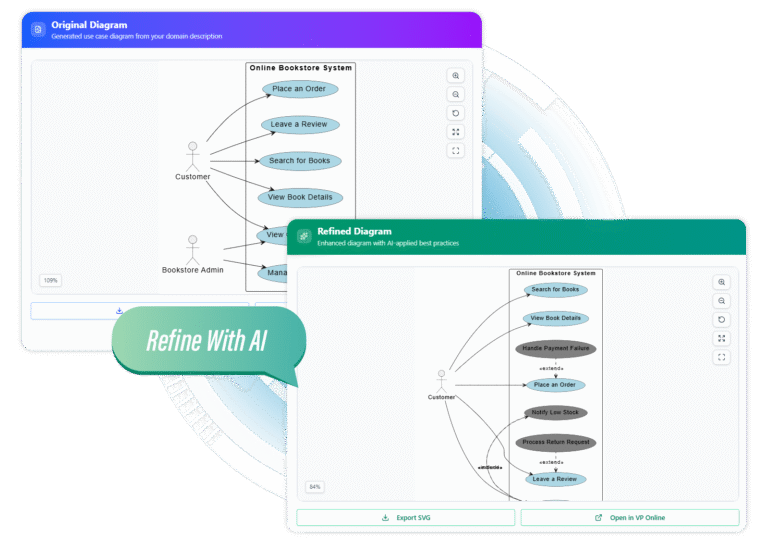
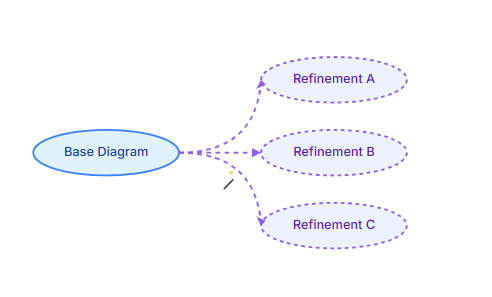
Mi opinión:La IA no reemplazará la modelización reflexiva, pero es increíble para superar el parálisis ante una hoja en blanco. La usé para borradores iniciales, luego la perfeccioné manualmente.
Colaboración y entrega: Compartir tu modelo con confianza
Publicación para los interesados
En lugar de exportar PNGs estáticos, publiqué diagramas en el visor en línea de Visual Paradigm. Los interesados podían:
-
Ver diagramas desde cualquier dispositivo
-
Dejar comentarios contextuales directamente sobre los elementos
-
Ver el historial de versiones y la justificación de los cambios
Flexibilidad de exportación
Cuando necesitaba diagramas para la documentación:
-
Exporté como SVG de alta calidad para presentaciones
-
Generé informes en Word/PDF con especificaciones de casos de uso
-
Abrí modelos en Visual Paradigm Online para edición en equipo
Características de colaboración en equipo
Trabajando con compañeros de equipo remotos, aprecié:
-
Resolución inteligente de conflictos cuando varias personas editaron
-
Rama/merge para modelado de características en paralelo
-
Herramientas de comparación visual para revisar cambios entre versiones
Mi evaluación honesta: Fortalezas y aspectos a considerar
Lo que me encantó ✅
-
Arrastre y soltado intuitivo: Sin una curva de aprendizaje pronunciada para el diagramado básico
-
Enfoque todo en uno: Diagramas, documentación y requisitos en una sola herramienta
-
Cumplimiento de estándares: Notación UML que los desarrolladores realmente reconocen
-
Asistencia de IA: Verdaderamente útil para la generación de ideas, no solo para el marketing
-
Flexibilidad de exportación: Desde PNGs rápidos hasta documentos formales de especificación
Áreas de crecimiento ⚠️
-
Configuración inicial: La aplicación de escritorio completa tiene muchas funciones—los nuevos usuarios podrían beneficiarse de un modo «simple»
-
Visualización móvil: El visualizador en línea funciona bien, pero la edición móvil sigue siendo limitada
-
Precios: Las funciones empresariales requieren planes pagados (aunque la versión gratuita es generosa para el aprendizaje)
¿Para quién es esto?
-
Gerentes de producto: Clarificar el alcance y comunicar los requisitos visualmente
-
Analistas de negocios: Puentes entre las necesidades de los interesados y la implementación técnica
-
Desarrolladores: Entiende las interacciones del sistema antes de que comience la codificación
-
Estudiantes: Aprende UML con una herramienta que impone una notación adecuada
Conclusión: De escéptico a defensor
Hace seis meses, consideraba los diagramas de casos de uso como ejercicios académicos. Hoy en día, son fundamentales para cómo mi equipo alinea los requisitos, prioriza características y se comunica con los interesados.
Visual Paradigm no solo me dio una herramienta de diagramación; me proporcionó un marco de pensamiento sobre requisitosmarco de pensamiento sobre requisitos. La capacidad de pasar sin problemas desde una visión general de alto nivel de actores/casos de uso hasta una documentación detallada del flujo de eventos transformó la forma en que capturo y comparto la visión del producto.
Si dudas sobre invertir tiempo en el modelado de casos de uso: empieza pequeño. Modela un recorrido central del usuario. Comparte el diagrama con un desarrollador y un interesado. Observa cuánto más claro se vuelve la conversación. Ese es el verdadero valor: no diagramas perfectos, sino una comprensión compartida.
Y si eliges Visual Paradigm (como hice yo), aprovecha sus recursos de aprendizaje. Los tutoriales de YouTube, los foros de la comunidad y el asistente de IA aceleraron mi camino desde principiante hasta practicante seguro.
La complejidad de tu sistema no tiene por qué significar requisitos caóticos. Con el enfoque adecuado y la herramienta correcta, puedes transformar la ambigüedad en claridad accionable, caso de uso tras caso de uso.
Referencias
- ¿Qué es un diagrama de casos de uso? – Una guía introductoria al diagrama de casos de uso: Una guía fundamental que explica el propósito, los componentes y los beneficios de los diagramas de casos de uso de UML para el modelado de sistemas.
- Cómo identificar los objetivos empresariales de un sistema de TI: Un tutorial sobre alinear el modelado de casos de uso con los objetivos empresariales para garantizar que las características técnicas cumplan propósitos claros.
- Guía para principiantes sobre diagramas de casos de uso con Visual Paradigm Online: Una publicación paso a paso para principiantes que crean diagramas de casos de uso utilizando las herramientas en línea de Visual Paradigm.
- Guía del usuario – Dibujar un diagrama de casos de uso: Documentación oficial de Visual Paradigm que detalla los pasos técnicos para crear diagramas de casos de uso dentro del software.
- Tutorial sobre cómo escribir casos de uso efectivos: Una guía sobre cómo documentar escenarios de casos de uso, flujos de eventos y vincular prototipos para mejorar la claridad de los requisitos.
- Guía de notación para diagramas de casos de uso: Referencia completa sobre los estándares de notación de UML, incluyendo actores, casos de uso, relaciones include/extend y límites del sistema.
- Página de solución de la herramienta de casos de uso de Visual Paradigm: Visión general de las funciones dedicadas de modelado de casos de uso de Visual Paradigm, incluyendo flujo de eventos, editor de notas y gestión de requisitos.
- YouTube: Tutorial de diagrama de casos de uso: Recorrido en video que demuestra técnicas prácticas para crear diagramas de casos de uso.
- YouTube: Generación de casos de uso impulsada por IA: Demostración de las herramientas de IA de Visual Paradigm para generar automáticamente diagramas de casos de uso a partir de descripciones de texto.
- YouTube: Técnicas avanzadas de modelado de casos de uso: Tutorial avanzado que cubre relaciones complejas, puntos de extensión y estrategias de refinamiento del modelo.
- Documentación de casos de uso – Guía del usuario: Documentación oficial sobre el uso de las funciones de Visual Paradigm para documentar detalles de casos de uso, notas y trazabilidad de requisitos.