
Introducción: Por qué decidí probar Visual Paradigm (y lo que hubiera querido saber el primer día)
¡Hola a todos, entusiastas de los diagramas! 👋
Si estás leyendo esto, es muy probable que acabes de descargar Visual Paradigm y estés mirando tu pantalla preguntándote: «Bueno… ¿y ahora qué?». Yo estuve allí. Como alguien que ha probado casi todas las herramientas de UML que existen, desde opciones de código abierto gratuitas hasta suites empresariales, decidí probar seriamente Visual Paradigm para un proyecto reciente de diseño de sistemas. Lo que siguió fue una mezcla de momentos de «¡guau, eso es fluido!» y algunos «espera, ¿cómo hago…?» contratiempos.
Esta guía no es documentación oficial (puedes encontrarla en su sitio web). En cambio, es mi recorrido práctico, impulsado por el café, para iniciar, activar y configurar Visual Paradigm por primera vez, escrito desde la perspectiva de alguien que solo quiere empezar a modelar sin lidiar con licencias o archivos de configuración. ¡Vamos allá!
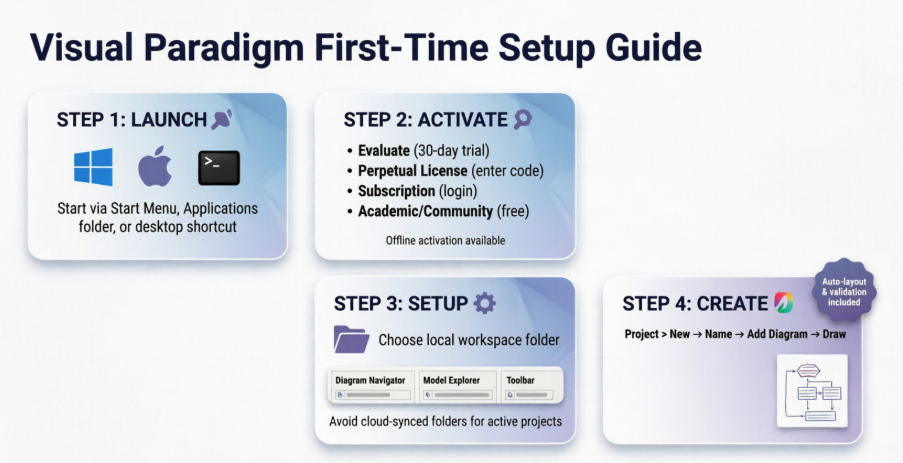
🚀 Paso 1: Iniciar Visual Paradigm – Es más fácil de lo que piensas
Cuando instalé por primera vez Visual Paradigm en mi máquina con Windows 11, honestamente esperaba pasar horas buscando entre carpetas. Sorpresa: fue sencillo.
-
Usuarios de Windows: Simplemente presiona el menú Inicio y busca «Visual Paradigm». Si omitiste el acceso directo en el menú Inicio durante la instalación (sin juicios, a veces yo también despejo el mío), navega hasta la carpeta de instalación (normalmente
C:Program FilesVisualParadigm) y haz doble clic en Visual Paradigm.exe dentro de la carpetabincarpeta. -
Usuarios de Mac: Como la mayoría de las aplicaciones de macOS, simplemente abre la carpeta Aplicaciones y haz doble clic en el icono de Visual Paradigm. Limpio y sencillo.
-
Usuarios de Linux: El instalador suele crear un acceso directo en el escritorio. Si no lo hace, puedes iniciar desde la terminal usando el script de inicio en el directorio de instalación.
💡 Consejo profesional de mi experiencia: Fija la aplicación en tu barra de tareas o en el dock después del primer lanzamiento. Te lo agradecerás más adelante cuando estés inmerso en una sesión de modelado y necesites cambiar de ventanas rápidamente.
🔑 Paso 2: La pantalla de activación – No te preocupes, elige tu camino
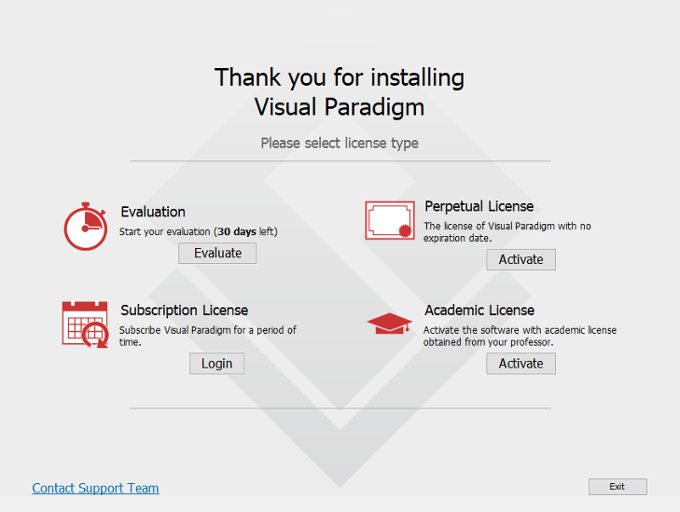
La primera vez que inicies Visual Paradigm, verás el Administrador de claves de licencia. Es en este punto donde muchos usuarios nuevos (yo incluido el primer día) se detienen y se preguntan qué opción elegir. Así es como lo desglosé:
🎯 Opción A: «Solo déjame probarlo» → Evaluación gratuita de 30 días
Si eres como yo y quieres probarlo antes de comprometerte, haz clic en Evaluar. Sin correo electrónico, sin código: solo acceso instantáneo a casi todas las funciones durante 30 días. Perfecto para trabajos de prueba de concepto o para aprender la interfaz.
💼 Opción B: Compré una licencia → Perpetua o suscripción
Si has comprado una licencia:
-
Licencia Perpetua (Asiento Único): Haz clic en Activar, luego ingresa tu código de activación, nombre y correo electrónico. Obtuve mi código del correo de confirmación que Visual Paradigm envió después de la compra.Nota: Puedes activar en tu escritorio y portátil al mismo tiempo, siempre que seas el único usuario y solo se ejecute una instancia a la vez.
-
Licencia Flotante: Amplía la sección de Licencia Flotante y introduce los detalles de conexión de tu servidor de licencias. Esto es común en configuraciones de equipo/empresa.
-
Licencia de Suscripción: Haz clic en Iniciar sesión bajo la licencia de suscripción, luego inicia sesión con tus credenciales de cuenta de cliente de Visual Paradigm.
 |
|---|
| La pantalla de activación que vi el primer día: sencilla una vez que sabes qué camino se ajusta a tus necesidades. |
🎓 Opción C: Edición Académica/Comunidad de Usuarios
-
Licencia Académica: Si formas parte de un programa académico, haz clic en Activar bajo la licencia académica, ingresa tu código del Portal de Partner de Capacitación Académica, luego verifica mediante el código enviado por correo electrónico.
-
Edición Comunitaria (Gratis): No se menciona de forma destacada en la pantalla de activación, pero si te registras para una cuenta gratuita en su sitio web, recibirás un código de activación para la Edición Comunitaria con funciones limitadas (pero aún poderosa). Ideal para estudiantes o aficionados.
⚠️ Mi momento de dificultad: Intenté inicialmente activar mi licencia perpetua sin conexión y me quedé atascado. Más sobre esta solución a continuación!
🌐 ¿Activación sin conexión? Aquí tienes el trabajo al que me salvó
Durante un vuelo sin Wi-Fi, intenté activar Visual Paradigm en mi portátil. El software detectó con elegancia que no había conexión a internet y ofreció una ruta de Activación sin conexión . Esto es lo que funcionó para mí:
-
Copia la URL única que aparece en la ventana de activación.
-
En un dispositivo diferente con acceso a internet, pega esa URL en un navegador.
-
Descarga el archivo de código de clave generado.
-
Transférelo de nuevo a tu máquina desconectada (USB, correo electrónico, lo que funcione).
-
Pega el código en la ventana de activación y haz clic enAceptar.
Tardó unos 5 minutos en total. No fue instantáneo, pero totalmente manejable, y mucho mejor que quedar bloqueado a mitad de proyecto.
⚙️ Paso 3: Configuración inicial – Espacio de trabajo y primera impresión
Después de la activación, Visual Paradigm me pidió seleccionar unEspacio de trabajo. Esta es la carpeta local donde residen todos tus proyectos, diagramas y configuraciones.
🗂️ Mi recomendación: Crea una carpeta dedicada como
C:UsersTuNombreVP_Workspaceo~/VisualParadigm_Projects. Evita usar carpetas sincronizadas en la nube (como OneDrive o Dropbox) para proyectos activos; pueden causar problemas de bloqueo de archivos al guardar.
A continuación, apareció un amablediálogo de Bienvenida/Consejosapareció, destacando áreas clave de la interfaz:
-
Navegador de diagramas: Donde residen tus diagramas
-
Explorador de modelos: Para gestionar elementos del modelo de forma jerárquica
-
Barra de herramientas y paleta: Tu conjunto de herramientas para dibujar
Aprecié que estas sugerencias fueran omitibles, pero útiles para orientarme. Siempre puedes volver a abrirlas más tarde desde Ayuda > Consejos.
🎨 Paso 4: Creando tu primer proyecto – De cero a diagrama en minutos
Listo para realmentehacer algo. Este es el flujo de trabajo que me llevó desde una pantalla en blanco hasta mi primer diagrama de casos de uso:
-
Ve a Proyecto > Nuevo en el menú superior.
-
Nombra tu proyecto (por ejemplo, “Modelo del sistema de comercio electrónico”).
-
En el Navegador de diagramas, haz clic derecho en el nombre de tu proyecto → Agregar diagrama → elige un tipo (diagrama de clases, caso de uso, secuencia, etc.).
-
Comienza arrastrando elementos desde la paleta hasta la superficie de dibujo.
✨ Lo que me impresionó: Las sugerencias de disposición automática y la validación en tiempo real detectaron algunos errores de modelado que habría pasado por alto manualmente. La interfaz se sintió intuitiva incluso sin experiencia previa en VP.
🖥️ Caso especial: Usuarios de licencia flotante en redes IPv4
Si te estás conectando a un servidor de licencia flotante y tu host utiliza IPv4, me encontré con un pequeño problema: Visual Paradigm no se conectaba por defecto. La solución? Una edición rápida del script:
-
Navega hasta la carpeta
scriptsen la carpeta de instalación de Visual Paradigm. -
Copia
Visual Paradigm.baty renómbralo aStartup.bat. -
Edita
Startup.baten un editor de texto. -
Agrega esta línea al comando de Java:
-Djava.net.preferIPv4Stack=true -
Guarde y ejecute Visual Paradigm usando
Startup.bata partir de ahora.
 |
|---|
| Añadir la bandera IPv4 al script de inicio – un pequeño cambio que resolvió mi problema de conexión. |
Esto me tomó todo menos 2 minutos, y después de eso, mi máquina cliente se conectó al servidor de licencias sin problemas.
🧭 Lo que haría diferente la próxima vez (lecciones aprendidas)
-
Marque su Centro de Atención al Cliente: Tener
cs.visual-paradigm.comútil me salvó cuando necesité recuperar nuevamente mi código de activación. -
Pruebe la activación en su máquina principal primero: No espere hasta que esté desconectado o viajando para activar.
-
Explore el Centro de Bienvenida: Tiene tutoriales en video y proyectos de ejemplo que aceleran la incorporación.
-
Únase al foro de la comunidad: Cuando tuve una pregunta específica sobre la configuración de exportación de diagramas, los foros de VP tuvieron una respuesta en menos de unas horas.
Conclusión: ¿Vale la pena el esfuerzo de configuración de Visual Paradigm?
Después de una semana de uso diario, mi veredicto: Sí—con reservas.
✅ Lo bueno:
-
Los flujos de activación son lógicos una vez que conoce su tipo de licencia
-
La interfaz de usuario es pulida y reactiva
-
La activación sin conexión, aunque no es instantánea, es confiable
-
La configuración del primer proyecto es intuitiva tanto para veteranos de UML como para principiantes
⚠️ Cuidado con:
-
La pantalla de activación inicial puede resultar abrumadora con múltiples rutas de licencia
-
La configuración de licencia flotante IPv4 requiere una modificación manual del script (aunque está bien documentada)
-
Las limitaciones de la edición Comunidad no son evidentes hasta que intentas funciones avanzadas
Si estás evaluando herramientas de modelado, te recomiendo comenzar con la prueba de 30 días para probar el flujo de trabajo antes de comprometerte. ¿Y si te quedas atascado? Sus documentos de soporte son exhaustivos y la comunidad está activa.
Para mí, Visual Paradigm logró un gran equilibrio entre potencia y usabilidad. Ahora, si me disculpas, tengo que terminar un diagrama de secuencia. 😉
🔗 Recursos de referencia
- Iniciando Visual Paradigm – Guía oficial del usuario: Instrucciones paso a paso para iniciar Visual Paradigm en plataformas Windows, Mac y Linux.
- Tutorial de Visual Paradigm para principiantes: Un tutorial PDF alojado por una universidad que cubre la configuración básica de proyectos y la creación de diagramas en Visual Paradigm.
- Instalar Visual Paradigm en Windows: Guía oficial de instalación con capturas de pantalla para usuarios de Windows.
- Instalar Visual Paradigm en Mac OS X: Instrucciones paso a paso para la instalación y ejecución en macOS.
- Instalar Visual Paradigm en Linux/Unix: Orientación específica para Linux sobre instalación y arranque.
- Guía rápida de inicio de Visual Paradigm (PDF): Una referencia rápida, impresionable, para nuevos usuarios.
- Inicio rápido de UML con Visual Paradigm: Guía enfocada para crear diagramas UML rápidamente después de la instalación.
- Activar licencia de sitio – Cómo hacerlo: Recorrido detallado para activar licencias para todo el sitio a través del Centro de Servicio al Cliente.
- Ejecutando Visual Paradigm por primera vez: Documentación oficial que cubre flujos de activación iniciales y selección de licencias.
- Activar licencia para un solo puesto: Instrucciones para la activación de licencias perennes individuales.
- Soporte para compra y actualización: Orientación sobre la gestión de licencias, actualizaciones y escenarios de reactivación.
- Tutorial para principiantes de Visual Paradigm (Video): Una guía en video para principiantes absolutos que cubre la navegación de la interfaz y la creación del primer diagrama.
- Edición Comunitaria de Visual Paradigm: Resumen de las características de la edición gratuita Community Edition y del proceso de registro.
- Inicio rápido de Visual Paradigm – Moonsoft: Referencia rápida de terceros que destaca la configuración del entorno de trabajo y consejos para la gestión de proyectos.
- Discusión sobre la configuración del entorno de trabajo: Hilo del foro comunitario que discute las ubicaciones del entorno de trabajo e integración con herramientas de desarrollo.
- Índice de la guía del usuario de Visual Paradigm: Centro principal para todas las secciones de la documentación del usuario de Visual Paradigm.
- Trabajo con proyectos: Guía oficial para crear, gestionar y organizar proyectos dentro de Visual Paradigm.
- Crear un glosario a partir del modelo de clase de dominio: Tutorial que demuestra cómo crear un nuevo proyecto y generar documentación a partir de diagramas de clases.