
Einleitung: Warum ich mich entschied, Visual Paradigm auszuprobieren (und was ich am ersten Tag gerne gewusst hätte)
Hallo, lieber Diagramm-Enthusiast! 👋
Wenn du das liest, hast du wahrscheinlich gerade Visual Paradigm heruntergeladen und starrst auf deinen Bildschirm, fragend: „Okay… was jetzt?
Dieser Leitfaden ist keine offizielle Dokumentation (diese findet ihr auf ihrer Website). Stattdessen ist es mein praxisnaher, von Kaffee getriebener Rundgang durch das Starten, Aktivieren und Einrichten von Visual Paradigm zum ersten Mal – geschrieben aus der Perspektive jemanden, der einfach nur modellieren möchte, ohne sich mit Lizenzen oder Konfigurationsdateien herumzuschlagen. Lasst uns eintauchen.
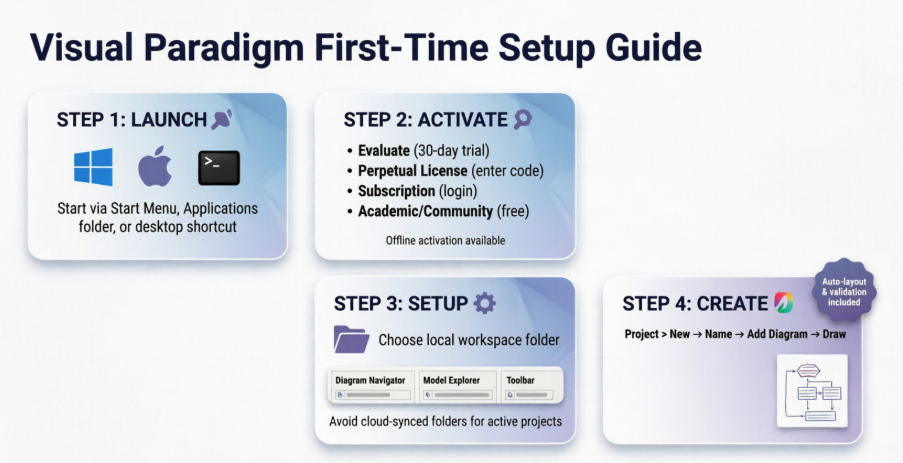
🚀 Schritt 1: Visual Paradigm starten – Es ist einfacher, als du denkst
Als ich Visual Paradigm erstmals auf meinem Windows-11-Computer installierte, erwartete ich ehrlich gesagt, ewig durch Ordner wühlen zu müssen. Überraschung: Es war ganz einfach.
-
Windows-Benutzer: Öffnet einfach das Startmenü und sucht nach „Visual Paradigm”. Falls ihr während der Installation den Verknüpfungseintrag im Startmenü übersprungen habt (kein Urteil – ich räume meinen auch manchmal auf), geht zu eurem Installationsordner (typischerweise
C:ProgrammeVisualParadigm") und doppelklickt auf Visual Paradigm.exe imbin-Ordner. -
Mac-Benutzer: Wie bei den meisten macOS-Apps öffnet einfach euren Ordner „Programme” und doppelklickt auf das Visual-Paradigm-Symbol. Sauber und einfach.”
-
Linux-Benutzer: Der Installer erstellt normalerweise eine Verknüpfung auf dem Desktop. Falls nicht, könnt ihr über das Terminal starten, indem ihr das Startskript im Installationsverzeichnis verwendet.
💡 Profi-Tipp aus meiner Erfahrung: Heftet die App nach dem ersten Start an eure Taskleiste oder den Dock. Später werdet ihr euch selbst danken, wenn ihr tief in einer Modellierungssitzung steckt und schnell zwischen Fenstern wechseln müsst.
🔑 Schritt 2: Der Aktivierungsbildschirm – Keine Panik, wählt euren Weg
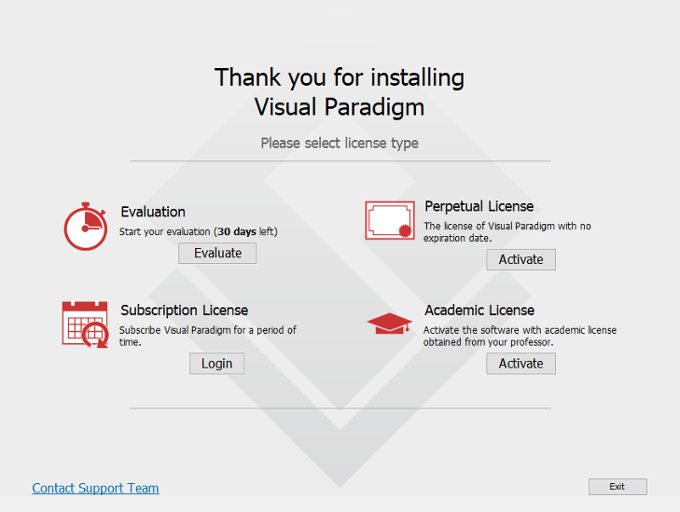
Beim allerersten Start von Visual Paradigm seht ihr den Lizenzschlüssel-Manager. Hier bleiben viele neue Benutzer (ich selbst am ersten Tag!) stehen und fragen sich, welche Option sie wählen sollen. So habe ich es aufgeschlüsselt:
🎯 Option A: „Lass mich einfach mal ausprobieren” → 30-tägige kostenlose Testversion”
Wenn ihr wie ich seid und vor der Entscheidung erst einmal testen wollt, klickt auf Testen. Keine E-Mail, kein Code – sofortiger Zugriff auf fast alle Funktionen für 30 Tage. Perfekt für Proof-of-Concept-Arbeiten oder zum Erlernen der Benutzeroberfläche.
💼 Option B: Ich habe eine Lizenz gekauft → Dauerlizenz oder Abonnement
Wenn ihr eine Lizenz gekauft habt:
-
Dauerlizenz (Einzelplatz): Klicken Sie auf Aktivieren, geben Sie dann Ihren Aktivierungscode, Ihren Namen und Ihre E-Mail-Adresse ein. Ich habe meinen Code aus der Bestätigungs-E-Mail von Visual Paradigm nach dem Kauf entnommen. Hinweis: Sie können sowohl auf Ihrem Desktop-Computer als auch auf Ihrem Laptop aktivieren, solange Sie der einzige Benutzer sind und nur eine Instanz gleichzeitig ausgeführt wird.
-
Schwebende Lizenz: Erweitern Sie den Schwebende Lizenz Abschnitt und geben Sie die Verbindungsdetails Ihres Lizenzservers ein. Dies ist in Team-/Unternehmensumgebungen üblich.
-
Abonnementlizenz: Klicken Sie auf Anmelden unter Abonnementlizenz und melden Sie sich dann mit Ihren Zugangsdaten für Ihr Visual Paradigm-Kundenkonto an.
 |
|---|
| Der Aktivierungsbildschirm, den ich am ersten Tag gesehen habe – sobald Sie wissen, welcher Weg Ihren Anforderungen entspricht, ist er ganz einfach. |
🎓 Option C: Akademische/Community-Benutzeredition
-
Akademische Lizenz: Wenn Sie Teil eines akademischen Programms sind, klicken Sie auf Aktivieren unter Akademische Lizenz, geben Sie Ihren Code aus dem Academic Training Partner Portal ein und verifizieren Sie ihn dann über den Code, der Ihnen per E-Mail gesendet wurde.
-
Community Edition (Kostenlos): Wird auf dem Aktivierungsbildschirm nicht prominent erwähnt, aber wenn Sie sich auf ihrer Website für ein kostenloses Konto registrieren, erhalten Sie einen Aktivierungscode für die Community Edition mit eingeschränkten Funktionen (die jedoch immer noch leistungsstark ist). Ideal für Studenten oder Hobbyisten.
⚠️ Mein kleiner Ausrutscher: Ich habe zunächst versucht, meine Dauerlizenz offline zu aktivieren und habe mich festgefahren. Mehr dazu zur Lösung finden Sie weiter unten!
🌐 Offline-Aktivierung? Hier ist der Workaround, der mir geholfen hat
Während eines Fluges ohne WLAN habe ich versucht, Visual Paradigm auf meinem Laptop zu aktivieren. Die Software hat das Fehlen einer Internetverbindung elegant erkannt und bot einen Offline-Aktivierung Pfad an. Hier ist das, was bei mir funktioniert hat:
-
Kopieren Sie die eindeutige URL, die im Aktivierungsfenster angezeigt wird.
-
Auf einem anderen Gerät mit Internetzugang fügen Sie diese URL in einen Browser ein.
-
Laden Sie die generierte Schlüsseldatei herunter.
-
Übertragen Sie sie zurück auf Ihr Offline-Gerät (USB, E-Mail, was auch immer funktioniert).
-
Fügen Sie den Code in das Aktivierungsfenster ein und klicken SieOK.
Es dauerte insgesamt etwa 5 Minuten. Nicht sofort, aber absolut machbar – und viel besser, als mitten im Projekt ausgesperrt zu sein.
⚙️ Schritt 3: Erste Einrichtung – Arbeitsbereich & Erste Eindrücke
Nach der Aktivierung forderte Visual Paradigm mich auf, einenArbeitsbereichzu wählen. Dies ist der lokale Ordner, in dem alle Ihre Projekte, Diagramme und Einstellungen gespeichert sind.
🗂️ Meine Empfehlung: Erstellen Sie einen dedizierten Ordner wie
C:UsersIhrNameVP_Workspaceoder~/VisualParadigm_Projects. Vermeiden Sie für aktive Projekte Cloud-gesyncte Ordner (wie OneDrive oder Dropbox), da diese beim Speichern zu Dateisperren führen können.
Anschließend erschien ein freundlichesWillkommens-/Tipps-Dialog, der wichtige UI-Bereiche hervorhob:
-
Diagramm-Navigator: Hier befinden sich Ihre Diagramme
-
Modell-Explorer: Zum hierarchischen Verwalten von Modellelementen
-
Symbolleiste & Palette: Ihr Zeichenwerkzeug
Ich schätzte es, dass diese Hinweise übersprungen werden konnten, aber für die Orientierung hilfreich waren. Sie können sie später jederzeit über Hilfe > Tipps erneut öffnen.
🎨 Schritt 4: Erstellen Ihres ersten Projekts – Von Null zum Diagramm in wenigen Minuten
Bereit, tatsächlicherstellen etwas? Hier ist der Workflow, der mich von einem leeren Bildschirm zu meinem ersten Use-Case-Diagramm geführt hat:
-
Gehen Sie zu Projekt > Neu im oberen Menü.
-
Nennen Sie Ihr Projekt (z. B. „E-Commerce-Systemmodell“).
-
Im Diagramm-Navigator, klicken Sie mit der rechten Maustaste auf Ihren Projektnamen → Diagramm hinzufügen → wählen Sie einen Typ (Klassendiagramm, Use Case, Sequenz usw.).
-
Ziehen Sie Elemente aus der Palette auf die Zeichenfläche.
✨ Was mich beeindruckt hat: Die Vorschläge zur automatischen Anordnung und die Echtzeitvalidierung haben einige Modellierungsfehler aufgedeckt, die ich manuell übersehen hätte. Die Oberfläche fühlte sich auch ohne vorherige VP-Erfahrung intuitiv an.
🖥️ Sonderfall: Benutzer mit schwimmenden Lizenzen in IPv4-Netzwerken
Wenn Sie sich mit einem Server für schwimmende Lizenzen verbinden und Ihr Host IPv4 verwendet, bin ich auf ein kleines Problem gestoßen: Visual Paradigm konnte standardmäßig keine Verbindung herstellen. Die Lösung? Eine schnelle Skriptbearbeitung:
-
Navigieren Sie zu dem
scriptsOrdner im Installationsverzeichnis von Visual Paradigm. -
Kopieren Sie
Visual Paradigm.batund benennen Sie es um inStartup.bat. -
Bearbeiten Sie
Startup.batin einem Texteditor. -
Fügen Sie diese Zeile zum Java-Befehl hinzu:
-Djava.net.preferIPv4Stack=true -
Speichern und starten Sie Visual Paradigm mit
Startup.batgeht es weiter.
 |
|---|
| Hinzufügen des IPv4-Flags zum Startskript – eine winzige Änderung, die mein Verbindungsproblem gelöst hat. |
Das hat mich nur 2 Minuten gekostet, und danach hat sich mein Client-Computer ohne Probleme mit dem Lizenzserver verbunden.
🧭 Was ich beim nächsten Mal anders machen würde (Lektionen gelernt)
-
Lesezeichen für Ihr Kundenservice-Center setzen: Das Vorhandensein von
cs.visual-paradigm.comhat mir geholfen, als ich meinen Aktivierungscode erneut abrufen musste. -
Testen Sie die Aktivierung zunächst auf Ihrem Hauptrechner: Warten Sie nicht, bis Sie offline sind oder reisen, um zu aktivieren.
-
Entdecken Sie das Willkommens-Center: Es enthält Videotutorials und Beispielprojekte, die die Einarbeitung beschleunigen.
-
Treten Sie dem Community-Forum bei: Als ich eine spezielle Frage zu Diagramm-Exporteinstellungen hatte, gab es in den VP-Foren innerhalb von Stunden eine Antwort.
Fazit: Lohnt sich der Einrichtungsaufwand für Visual Paradigm?
Nach einer Woche täglicher Nutzung lautet mein Urteil:Ja – mit Einschränkungen.
✅ Das Positive:
-
Aktivierungsabläufe sind logisch, sobald Sie Ihren Lizenztyp kennen
-
Die Benutzeroberfläche ist poliert und reaktionsschnell
-
Die Offline-Aktivierung ist zwar nicht sofortig, aber zuverlässig
-
Die Einrichtung des ersten Projekts ist sowohl für UML-Erfahrene als auch für Neueinsteiger intuitiv
⚠️ Achten Sie auf:
-
Der erste Aktivierungsbildschirm kann aufgrund mehrerer Lizenzpfade überwältigend wirken.
-
Die Einrichtung einer Floating-Lizenz für IPv4 erfordert eine manuelle Anpassung des Skripts (wobei dies gut dokumentiert ist).
-
Die Einschränkungen der Community Edition werden erst offensichtlich, wenn Sie erweiterte Funktionen ausprobieren.
Wenn Sie Modellierungstools evaluieren, empfehle ich, mit der 30-tägigen Testversion zu beginnen, um den Workflow zu testen, bevor Sie sich festlegen. Und falls Sie feststecken? Die Support-Dokumentation ist umfassend, und die Community ist aktiv.
Für mich hat Visual Paradigm eine hervorragende Balance zwischen Leistungsfähigkeit und Benutzerfreundlichkeit gefunden. Wenn Sie mich bitte entschuldigen, ich muss noch ein Sequenzdiagramm fertigstellen. 😉
🔗 Referenzressourcen
- Visual Paradigm starten – Offizielle Benutzeranleitung: Schritt-für-Schritt-Anleitungen zum Starten von Visual Paradigm auf Windows-, Mac- und Linux-Plattformen.
- Visual Paradigm-Tutorial für Anfänger: Ein von einer Universität bereitgestelltes PDF-Tutorial, das die grundlegende Projekteinrichtung und Diagrammerstellung in Visual Paradigm abdeckt.
- Visual Paradigm unter Windows installieren: Offizielle Installationsanleitung mit Screenshots für Windows-Benutzer.
- Visual Paradigm unter Mac OS X installieren: Schritt-für-Schritt-Anleitungen zur Installation und zum Start unter macOS.
- Visual Paradigm unter Linux/Unix installieren: Linux-spezifische Installations- und Startanleitung.
- Visual Paradigm-Schnellstartanleitung (PDF): Eine prägnante, druckbare Schnellstartreferenz für neue Benutzer.
- UML-Schnellstart mit Visual Paradigm: Fokussierte Anleitung zur schnellen Erstellung von UML-Diagrammen nach der Installation.
- Standortlizenz aktivieren – Anleitung: Detaillierte Anleitung zur Aktivierung von standortweiten Lizenzen über das Customer Service Center.
- Visual Paradigm beim ersten Start: Offizielle Dokumentation, die die ersten Aktivierungsabläufe und die Lizenzauswahl abdeckt.
- Einzelplatzlizenz aktivieren: Anweisungen zur Aktivierung einer individuellen unbefristeten Lizenz.
- Kauf- und Upgrade-Support: Anleitung zum Verwalten von Lizenzen, Upgrades und Szenarien zur Reaktivierung.
- Visual Paradigm-Anfängertutorial (Video): Ein Video-Tutorial für absolute Anfänger, das die Navigation in der Benutzeroberfläche und die Erstellung des ersten Diagramms abdeckt.
- Visual Paradigm Community Edition: Übersicht über die Funktionen der kostenlosen Community Edition und den Registrierungsprozess.
- Visual Paradigm Schnellstart – Moonsoft: Schnellreferenz von Drittanbietern mit Schwerpunkt auf Einrichtung des Arbeitsbereichs und Tipps zum Projektmanagement.
- Diskussion zur Arbeitsbereichskonfiguration: Forenbeitrag der Community zur Diskussion über Arbeitsbereichsstandorte und Integration mit Entwicklungstools.
- Visual Paradigm Benutzerhandbuch-Index: Zentrale Anlaufstelle für alle Abschnitte der Visual Paradigm-Benutzerdokumentation.
- Arbeiten mit Projekten: Offizieller Leitfaden zum Erstellen, Verwalten und Organisieren von Projekten innerhalb von Visual Paradigm.
- Glossar aus dem Domänenklassenmodell erstellen: Tutorial, das zeigt, wie ein neues Projekt erstellt und Dokumentation aus Klassendiagrammen generiert wird.