
Von einem Produktmanager, der mehr als 3 Jahre damit verbracht hat, komplexe Systeme mit Visual Paradigm zu modellieren
Einführung: Warum dieser Leitfaden existiert
Als ich Visual Paradigm erstmals 2021 öffnete, will ich ehrlich sein – ich fühlte mich überwältigt. Die Oberfläche wirkte mächtig, aber dicht, wie ein Einstieg in eine Cockpit-Kabine mit Dutzenden Bedienelementen. Nachdem ich mit meinen ersten UML-Diagrammen herumgepfuscht und versehentlich Toolbars zusammengeklappt hatte, die ich nicht wiederherstellen konnte, wurde mir klar:es muss einen besseren Weg geben, das zu lernen.
Dieser Leitfaden ist kein trockenes Handbuch. Es ist die Ressource, die ich am ersten Tag gehabt haben möchte – eine praktische, erfahrungsgeleitete Anleitung, verfasst aus der Perspektive jemandes, der selbst in deinen Schuhen gestanden hat. Egal, ob du ein Business-Analyst bist, der Prozesse abbildet, ein Entwickler, der Code zurückverfolgt, oder ein Student, der UML lernt, ich teile, was tatsächlich funktioniert, wenn du in Visual Paradigm etwas bewirken willst.
Lasst uns einsteigen.
Erste Eindrücke: Der Visual-Paradigm-Arbeitsbereich
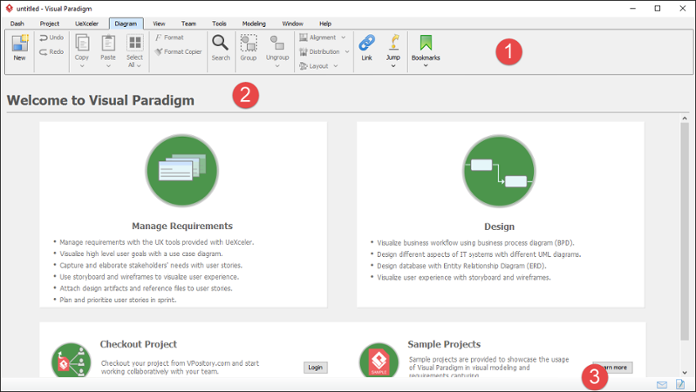
Die Visual-Paradigm-Oberfläche beim ersten Start – strukturiert, aber mit vielen Funktionen ausgestattet.
Wenn du Visual Paradigm startest, begrüßt dich ein dreiteiliger Kernbereich, der zu deinem täglichen Arbeitsplatz wird:
| Nein. | Komponente | Was es tatsächlich für dich tut |
|---|---|---|
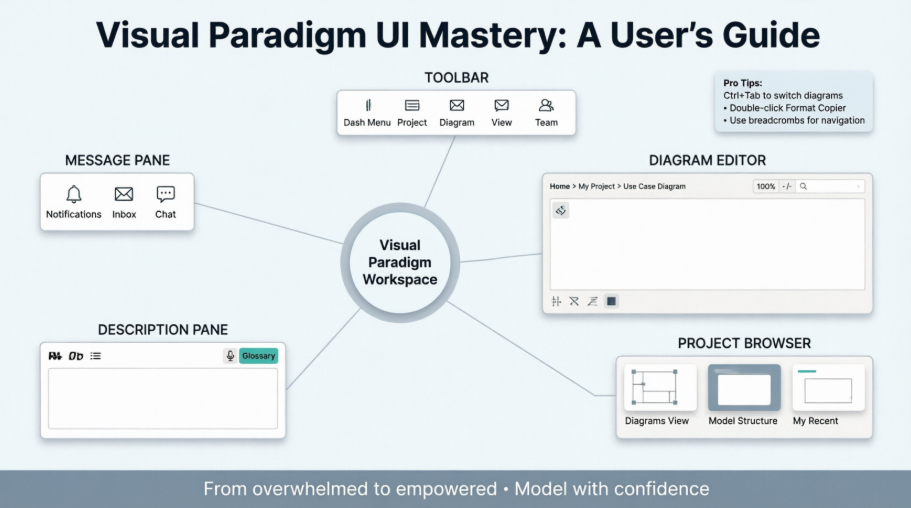
| 1 | Werkzeugleiste | Dein Kommandozentrum. Ich halte meine erweitert, weil das Wechseln zwischen Menüs zu Beginn meinen Arbeitsfluss ständig unterbrach. Tipp: Doppelklick auf einen Menü-Kopf, um ihn schnell zu klappen/erweitern. |
| 2 | Diagramm-Editor | Hier geschieht das Wunderbare. Dies ist deine Leinwand für UML, BPMN, ERD – du nennst es. Ich verbringe 80 % meiner Zeit hier. |
| 3 | Nachrichtenbereich | Dein stummer Assistent. Er protokolliert Fehler, Team-Updates und Prozessbestätigungen. Ich halte ihn während der Zusammenarbeit sichtbar, damit ich keine wichtigen Benachrichtigungen verpasse. |
💡 Mein Arbeitsablauf-Tipp: Drücke
Strg+Tabum zwischen offenen Diagrammen zu wechseln. Es hat mir unzählige Klicks während komplexer Refaktorisierungs-Sitzungen erspart.
Die Navigation der Werkzeugleiste: Dein Funktionen-Steuerungsfeld
Die Werkzeugleiste befindet sich oben und ordnet die umfangreichen Fähigkeiten von Visual Paradigm in logische Registerkarten. So nutze ich jede davon in echten Projekten:
🚀 Das Dash-Menü: Mein persönliches Kommandozentrum

Anfangs verschwendete ich Zeit damit, häufig verwendete Werkzeuge in verschiedenen Menüs zu suchen. Dann entdeckte ich Anpassung des Dash-Menüs. Jetzt pinne ich hier meine zehn wichtigsten Aktionen: Neues Diagramm, Speichern, Formatkopierer, Suchen, und Projektbrowser.
Wie man anpasst: Rechtsklick auf eine beliebige Werkzeugleistenschaltfläche → Zum Dash-Menü hinzufügen. Plötzlich sind meine am häufigsten genutzten Werkzeuge nur noch einen Klick entfernt.
📁 Das Projektmenü: Verwaltung Ihrer Arbeit

Hier lebt Ihr Projekt-Lebenszyklus. Ich verwende:
-
Speichern ständig (und aktiviere die automatische Speicherung in Anwendungsoptionen)
-
Exportieren um PDFs mit Stakeholdern zu teilen, die VP nicht installiert haben
-
Verwiesene Projekte wenn ich an mehreren miteinander verbundenen Modellen arbeite
🎯 Das Diagrammenü: Ihre täglichen Zeichenwerkzeuge

Dieser Tab ist meine Muskelgedächtniszone. Wichtige Funktionen, auf die ich mich verlasse:
-
Formatkopierer: Doppelklicken, um es zu sperren, und dann konsistente Formatierung auf Dutzende von Elementen anwenden
-
Ausrichtung & Verteilung: Kritisch für saubere, professionelle Diagramme. Ich verwende Zentrieren ausrichten + Vertikal verteilen ständig
-
Springen: Geben Sie Teile von Namen ein, um Elemente in großen Modellen sofort zu finden – großer Zeitgewinn
👁️ Das Ansichtsmenü: Steuern Ihrer Perspektive

Dieses Menü steuert, was Sie sehen. Meine Essentials:
-
Projektbrowser: Immer in einer Seitenleiste geöffnet für die Navigation
-
Zum Bereich zoomen: Beim Überprüfen dichter Sequenzdiagramme
-
Vollbild: Für fokussierte Modellierungsphasen (drücken Sie
F11zum Umschalten)
👥 Das Teammenü: Zusammenarbeit praktisch gemacht

Wenn Sie mit verteilten Teams arbeiten:
-
Commit/Aktualisieren: Meine tägliche Routine zur Synchronisierung mit VPository
-
Visuelle Historie: Hat mich zweimal gerettet, als ich ein Diagramm vor einer großen Umgestaltung wiederherstellen musste
-
PostMania: Überraschend nützlich für asynchrone Rückmeldungen zu bestimmten Diagrammelementen
⚙️ Die Werkzeuge- und Modellierungs-Menüs: Leistungsstarke Funktionen


Diese Menüs öffnen die erweiterten Funktionen von Visual Paradigm:
-
Codegenerierung: Ich habe Java-Skelettcode aus Klassendiagrammen generiert – die Entwicklungszeit wurde erheblich verkürzt
-
Doc. Composer: Automatische Generierung von Anforderungsspezifikationen aus Modellen. Stakeholder lieben das professionelle Ergebnis
-
Visual Diff: Vergleichen Sie Diagrammversionen nebeneinander während Code-Reviews
Die Beherrschung des Diagramm-Editors: Wo Ideen Gestalt annehmen
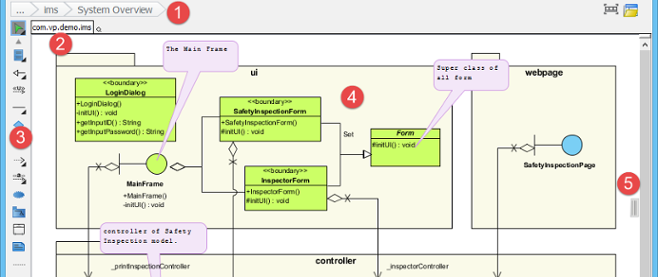
Der Diagramm-Editor ist der Ort, an dem Sie den größten Teil Ihrer Zeit verbringen werden. Hier erfahren Sie, was jeder Bestandteil praktisch bewirkt:
🔗 Die Breadcrumb: Ihre Navigationssicherheit

Früherer Fehler: Ich erstellte Diagramme und verlor dann die Orientierung, wo sie in der Modellhierarchie lagen. Die Breadcrumb löst dieses Problem.
Pro-Tipp: Klicken Sie auf einen beliebigen Abschnitt, um direkt zu diesem Modell-Element zu wechseln. Klicken Sie auf den Diagrammnamen, um dessen freigabefähigen Link zu kopieren – ideal für Slack-Nachrichten an Kollegen.
🔗 Diagramm-Links teilen: Zusammenarbeit vereinfacht


Anstatt zu sagen „Öffnen Sie das Diagramm der Anmeldefolge“, teile ich den Link. Kollegen fügen ihn in ihre Breadcrumb-Leiste ein und springen direkt zur richtigen Ansicht. Ein echter Game-Changer für Remote-Teams.

🔄 Diagramme wechseln, ohne den Kontext zu verlieren

Beim Modellieren komplexer Systeme beziehe ich mich oft auf mehrere Diagramme. Die Diagramm wechseln Schaltfläche (oder Strg+Tab) ermöglicht es mir, Ansichten zu wechseln, ohne etwas zu schließen. Ich halte während Architektursitzungen 5 bis 7 Diagramme geöffnet.
🔍 Diagrammübersicht: Große Modelle beherrschen
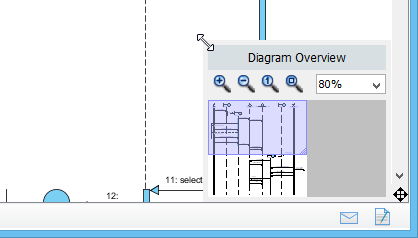
Arbeiten Sie an enterprise-weiten BPMN-Diagrammen? Die Diagrammübersicht Fenster (rechter unterer Bereich) ist unverzichtbar. Ziehen Sie die violette Ansichtsrechteck, um zu navigieren, oder ändern Sie seine Größe, um in bestimmte Abschnitte hineinzumzoomen. Ich nutze dies täglich für Prozesskarten mit mehr als 100 Elementen.
Die Beschreibungsleiste: Dokumentieren während des Modellierens
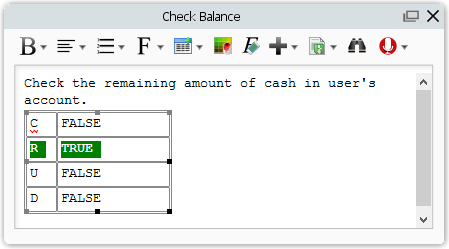
Zu Beginn meiner VP-Reise behandelte ich Beschreibungen als Nachgedanken. Großer Fehler. Heute dokumentiere ich Anforderungen, Entscheidungen und Kontext direkt in Modell-Elementen. So geht’s:
✍️ Formatierung mit reichem Text, die tatsächlich funktioniert
Die Formatierungswerkzeugleiste ermöglicht es mir, professionelle Dokumentation direkt im Text zu erstellen:
-
Fett/Kursivzur Hervorhebung in Anforderungsbeschreibungen
-
Tabellenzur Strukturierung von Entscheidungskriterien
-
Hyperlinksum verwandte Modell-Elemente zu verknüpfen
💡 Verstecktes Juwel: Klicken Sie in den Beschreibung-Editor, um die vollständige Formatierungswerkzeugleiste anzuzeigen, falls sie versteckt ist.
🎙️ Sprachbeschreibungen: Wenn Tippen nicht ausreicht
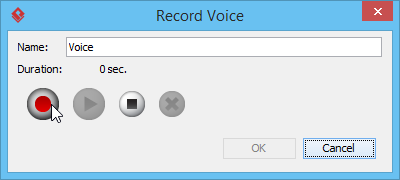
Für komplexe Geschäftsregeln nehme ich statt langen Absätzen 30-Sekunden-Sprachnotizen auf. Kollegen können sie abspielen, während sie Diagramme überprüfen.
Einrichtungstipp: Testen Sie zuerst Ihr Mikrofon über Anwendungsoptionen > Audio.
🔗 Hinzufügen von Modell-Element-Verknüpfungen: Erstellen eines Wissensnetzwerks
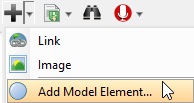
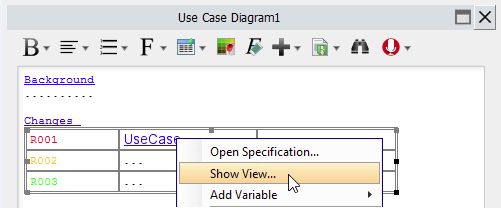
Ich verknüpfe verwandte Anwendungsfälle, Klassen und Anforderungen direkt in Beschreibungen. Klicken Sie mit der rechten Maustaste auf einen unterstrichenen Begriff → Ansicht anzeigenum das Element ohne Verlassen des Fensters vorzusehen. Dadurch entsteht ein durchsuchbares Wissensnetz innerhalb meiner Modelle.
📚 Aufbau eines Projekt-Glossars
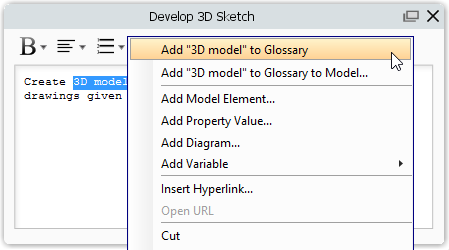
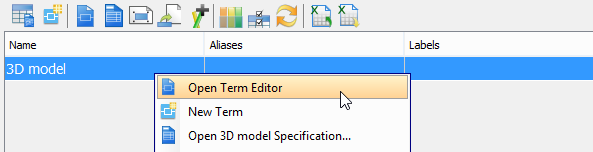
Wenn Domänenbegriffe wie „Premium-Abonnent“ wiederholt auftauchen, füge ich sie direkt aus der Beschreibungsebene in das Glossar ein. Dadurch wird eine einheitliche Terminologie über das gesamte Projekt hinweg gewährleistet – und neue Teammitglieder können Definitionen sofort nachschlagen.
Die Nachrichtenleiste: Ihr stiller Projektassistent
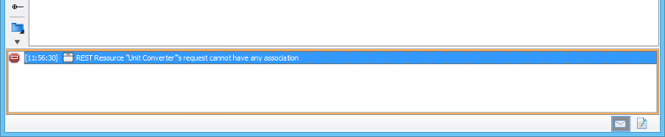
Ich habe diese Leiste früher ignoriert. Dann habe ich einen kritischen Fehler bei der Codegenerierung verpasst. Jetzt halte ich sie während wichtiger Operationen sichtbar:
-
Grüne Nachrichten: Bestätigen erfolgreicher Operationen (Speichern, Exportieren, Commit)
-
Gelbe Warnungen: Markieren potenzieller Probleme, bevor sie auftreten
-
Rote Fehler: Sofortige Maßnahmen erforderlich – ignorieren Sie diese nicht!
Management-Tipp: Klicken Sie mit der rechten Maustaste auf das Fenster → Protokolle löschen wöchentlich, um es lesbar zu halten. Oder aktivieren Sie Automatisch ausblenden in Anwendungsoptionen falls der Bildschirmplatz knapp ist.
Projektbrowser: Ihr Befehlshub für das Modell
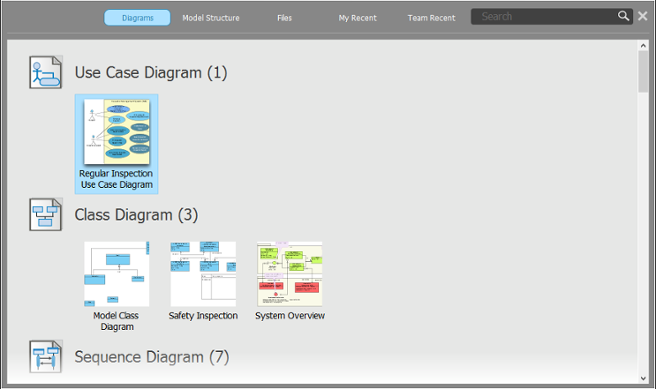
Der Projektbrowser hat verändert, wie ich komplexe Projekte navigiere. Hier ist mein Arbeitsablauf:
🖼️ Diagrammansicht: Visuelle Navigation
-
Miniaturansichten helfen mir, Diagramme sofort zu erkennen
-
Suchfeld mit Platzhalterunterstützung (
*) findet Diagramme anhand teilweiser Namen -
Mausüberführungsnavigationspfeile durchsuchen Kategorien ohne Scrollen
🗂️ Modellstrukturansicht: Hierarchie verstehen
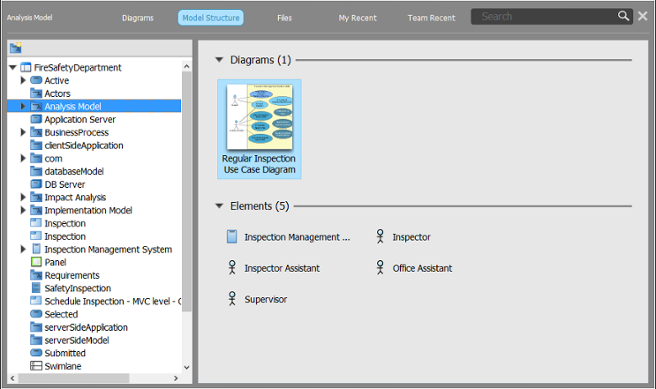
Beim Onboarding neuer Teammitglieder führe ich sie hier durch die Modellstruktur. Doppelklicken Sie auf ein beliebiges Element, um dessen Spezifikation zu öffnen – ideal für schnellen Kontextwechsel.
📁 Dateiansicht: Ressourcen organisiert halten
Ich speichere Anforderungsdokumente, API-Spezifikationen und Referenzbilder hier. Alles bleibt im Projekt, kein Suchen mehr in gemeinsam genutzten Laufwerken.
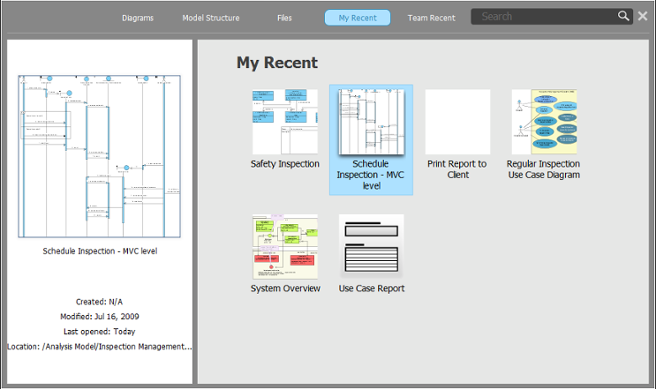
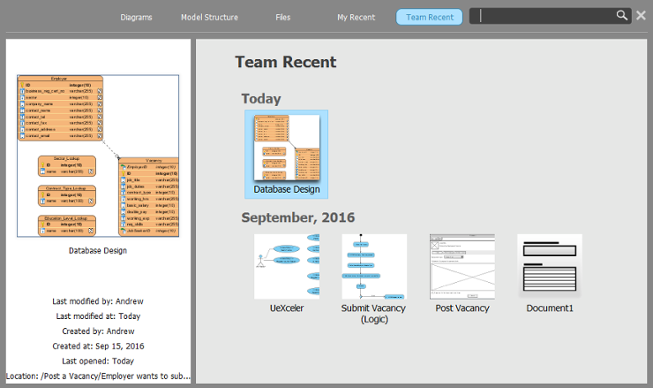
👤 Meine zuletzt verwendeten & 👥 Team zuletzt verwendeten: Intelligente Historie
-
Meine zuletzt verwendeten: Springen Sie zurück zu Diagrammen, die ich gestern bearbeitet habe
-
Team zuletzt verwendete: Sehen Sie, was Kollegen geändert haben – essenziell zur Vermeidung von Merge-Konflikten
🔍 Einheitliche Suche: Alles schnell finden
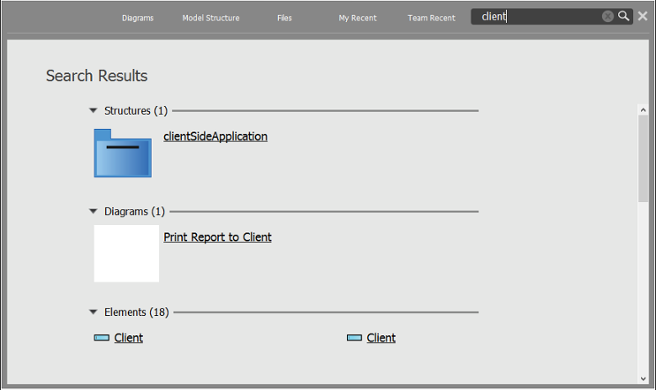
Geben Sie ein login* um alle loginbezogenen Diagramme, Klassen und Anwendungsfälle zu finden. Die Ergebnisse erscheinen sofort. Ich verwende dies mehrmals pro Stunde während komplexer Modellierungsphasen.
Logische Ansicht: Strukturierung von Unternehmensmodellen
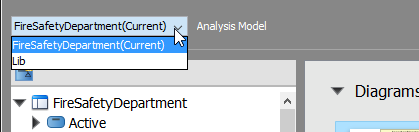
Für Großprojekte hilft mir die logische Ansicht dabei, Diagramme in sinnvolle Hierarchien zu organisieren:
🌳 Erstellen von Ansichtsknoten: Aufbau Ihrer Modellarchitektur
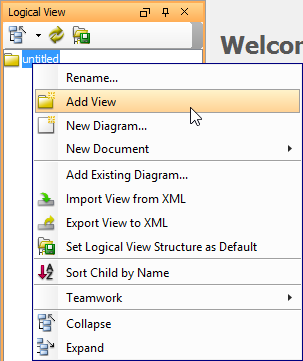
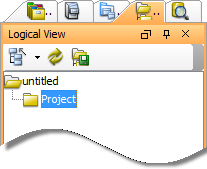
Ich strukturiere Projekte wie folgt:
System > Untersysteme > Module > Diagramme
Dies spiegelt unsere Codebasis-Architektur wider und macht die Einarbeitung intuitiv.
📦 Hinzufügen von Diagrammen zu Ansichten
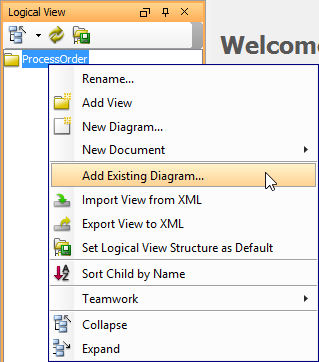
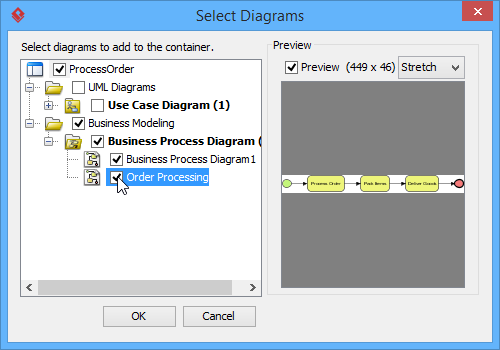
Ziehen und Ablegen wird hier nicht unterstützt, aber das Mehrfachauswahl-Dialogfeld funktioniert gut. Beim Einrichten neuer Module füge ich verwandte Diagramme in einer Gruppe hinzu.
⚙️ Festlegen von Standardstrukturen: Zeitersparnis bei neuen Projekten
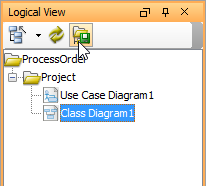
Nachdem ich meine Unternehmensvorlage perfektioniert hatte, stellte ich sie als Standard ein. Jetzt beginnt jedes neue Projekt mit meiner bevorzugten Hierarchie – was Stunden an Einrichtungszeit spart.
🔄 Exportieren/Importieren von Ansichtsstrukturen: Best Practices teilen
Ich exportiere meine logische Ansichtsstruktur in XML und teile sie mit anderen Teams. Sie importieren sie, um unsere Modellierungsstandards sofort zu übernehmen. Diese Konsistenz hat die Integrationsprobleme zwischen Abteilungen reduziert.
Fazit: Von überfordert zu befähigt
Wenn ich auf meine Visual Paradigm-Reise zurückblicke, war die Lernkurve real – aber absolut lohnenswert. Die Oberfläche, die einst einschüchternd wirkte, fühlt sich nun wie eine Erweiterung meines Denkprozesses an.
Wichtige Erkenntnisse aus meiner Erfahrung:
-
Früh anpassen: Verbringe 30 Minuten mit der Einrichtung deines Dash-Menüs und deiner Standardansichten. Es zahlt sich täglich aus.
-
Dokumentiere im Laufe der Arbeit: Nutze die Beschreibungsfläche proaktiv. Zukünftig du (und deine Kollegen) werden dir danken.
-
Nutze Navigationswerkzeuge: Wegweiser, Projektbrowser und Links verwandeln komplexe Modelle in navigierbare Wissensbasen.
-
Nimm Zusammenarbeitsfunktionen an: Teammenüs und Visual History verhindern so viele „Oops“-Momente bei Gruppenprojekten.
-
Beginne einfach: Beherrsche den Diagrammeditor und eine Symbolleistenkarte, bevor du fortgeschrittene Funktionen erkundest.
Visual Paradigm ist nicht nur ein Diagrammierungstool – es ist ein Modellierungssystem. Sobald du verstehst, wie seine Oberflächenkomponenten zusammenarbeiten, erschließt sich dir ein Potenzial, das verändert, wie du komplexe Systeme entwirfst, dokumentierst und kommunizierst.
Wenn du gerade erst anfängst: Sei geduldig mit dir selbst. Wähle eine Funktion aus diesem Leitfaden aus, um sie diese Woche zu meistern. In einem Monat wirst du zurückblicken und dich wundern, wie du jemals ohne sie modelliert hast.
Viel Spaß beim Zeichnen! 🎨✨
Referenzen
- Offizielle Website von Visual Paradigm: Die offizielle Homepage für die Visual-Paradigm-Software mit Produktinformationen, Downloads und Unternehmensressourcen.
- Visual-Paradigm-Tutorials: Eine umfassende Sammlung von UML-Tutorials, die neuen Benutzern helfen sollen, mit den Modellierungsfunktionen von Visual Paradigm zu beginnen.
- Visual-Paradigm-YouTube-Kanal: Offizielle Video-Tutorials, Funktionsdemonstrationen und Tipps von der Visual-Paradigm-Mannschaft.
- Visual-Paradigm-Wissen: Community-getriebene Wissensdatenbank mit Tipps, Tricks, Fragen und Antworten sowie Lösungen für häufige Benutzerprobleme.
- Visual-Paradigm-Support-Portal: Direkter Kanal zum Einreichen von Support-Anfragen, Zugriff auf Dokumentation und Kontaktaufnahme mit dem Visual-Paradigm-Team.
- Projekt-Browser-Dokumentation: Detaillierte Anleitung zum Einsatz des Projekt-Browsers zur Navigation in Diagrammen, Modellstrukturen und Projektressourcen.
- Leitfaden zum Erstellen von Diagrammen: Schritt-für-Schritt-Anleitungen zum Erstellen und Verwalten von Diagrammen mit den Werkzeugleisten- und Editorfunktionen von Visual Paradigm.