
Einführung: Warum Use-Case-Diagramme wichtig sind (Und warum ich endlich den Sprung gewagt habe)
Als Produktfachmann, der viele Rollen übernommen hat – von Business Analyst bis hin zu Systemdesigner – habe ich die theoretische Bedeutung von Use-Case-Diagrammen lange verstanden. Aber eigentlich erstellen sie? Das hat sich immer wie eine lästige Aufgabe angefühlt, die nur für „echte“ Modelle mit teuren Enterprise-Tools reserviert war.
Im letzten Quartal musste mein Team Anforderungen für ein neues Kundenportal dokumentieren. Die Stakeholder redeten aneinander vorbei, der Umfang dehnte sich aus, und unsere User Stories fühlten sich entkoppelt an. Da entschied ich mich endlich, Use-Case-Modellierung richtig zu lernen. Nach dem Testen mehrerer Tools entschied ich mich für Visual Paradigm – und ehrlich gesagt hat sich dadurch meine Herangehensweise an die Anforderungserhebung verändert.
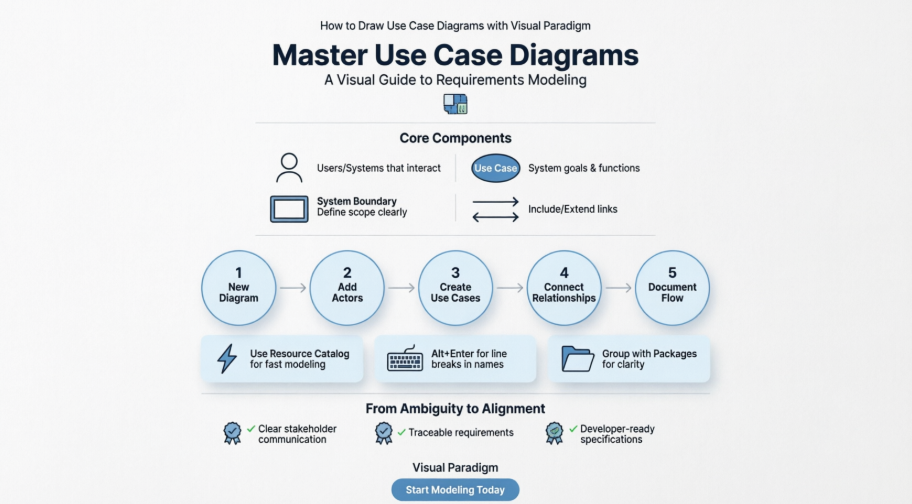
Dies ist kein trockenes technisches Handbuch. Es ist meine praktische Erfahrung dabei, professionelle Use-Case-Diagramme zu zeichnen, inklusive der Erfolge, der „Aha!“-Momente und der praktischen Tipps, die ich mir gewünscht hätte, schon am ersten Tag zu erfahren.
Erste Schritte: Erstellen Ihres ersten Use-Case-Diagramms
Einrichten der Leinwand
Als ich Visual Paradigm zum ersten Mal öffnete, schätzte ich die einfache Einrichtung. Keine überwältigenden Menüs oder rätselhaften Assistenten. Hier ist genau, was ich gemacht habe:
-
Wählte Diagramm > Neu aus der Anwendungstoolleiste
-
Im Fenster Neues Diagramm wählte ich Use-Case-Diagramm
-
Klickte Weiter, gab einen sinnvollen Diagrammnamen ein („Kundenportal – Kernfunktionen“) und wählte den Speicherort aus
-
Klickte OK und – so einfach – hatte ich eine saubere Leinwand, die bereit war für die Modellierung
 |
|---|
| Ein System erstellen |
Zeichnen der Systemgrenze
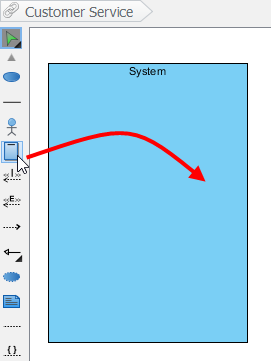
Eine Funktion, die mir sofort klar wurde, war das System Element. Eine Grenzbox um meine Use Cases zu zeichnen half mir – und meinen Stakeholdern – visuell zu trennen, was innerhalb unseres Anwendungsumfangs ist, gegenüber externen Akteuren.
Um es zu erstellen: Wählen Sie ausSystemauf der Diagramm-Werkzeugleiste aus, klicken Sie auf die Leinwand und benennen Sie es sofort. Ich nannte mein System „Customer Portal System“. Dieser einfache Schritt verhinderte später unzählige Diskussionen über den Umfang!
Hinzufügen von Akteuren: Wer interagiert mit Ihrem System?
Akteure sind die menschlichen (oder systemischen) Facetten Ihrer Anforderungen. Ich begann mit „Kunde“, „Support-Agent“ und „Zahlungsgateway“.
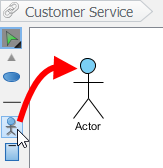
Um einen Akteur zu zeichnen: Wählen Sie ausAkteurauf der Werkzeugleiste aus, klicken Sie auf die Diagrammfläche und benennen Sie ihn, wenn Sie dazu aufgefordert werden.
 |
|---|
| Akteur erstellen |
Tipp aus meiner Erfahrung:Überkomplizieren Sie Akteure nicht zu früh. Beginnen Sie mit den primären Nutzern und verfeinern Sie später. Ich fügte ursprünglich „Admin“, „Gast“ und „API-Verbraucher“ hinzu – vereinigte aber einige, nachdem ich erkannt hatte, dass sie identische Interaktionen aufwiesen.
Erstellen von Anwendungsfällen: Von Ideen zu visuellen Anforderungen
Der schnelle Weg: Magie des Ressourcenkatalogs
Zu Beginn meiner Lernkurve zog ich Anwendungsfälle manuell und verband sie dann. Dann entdeckte ich denRessourcenkatalog– ein echter Game-Changer für schnelles Modellieren.
Hier ist der Workflow, der mir Stunden ersparte:
-
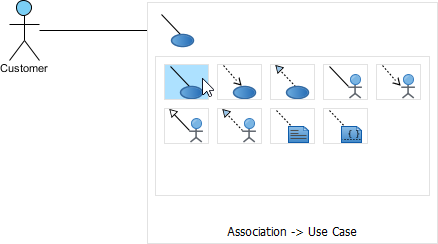
Bewegen Sie die Maus über eine Quellform (z. B. einen Akteur)
-
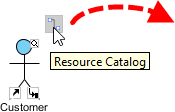
Drücken Sie dieRessourcenkatalogSchaltfläche (kleines Symbol am Rand der Form) und ziehen Sie nach außen
-
Loslassen an Ihrer bevorzugten Stelle
-
Wählen Sie ausAssoziation → Anwendungsfallaus dem Katalog
 |
|---|
| Ressourcenkatalog |
 |
|---|
| Um einen Anwendungsfall zu erstellen |
 |
|---|
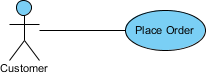
| Anwendungsfall erstellt |
Das Werkzeug verbindet den Akteur automatisch mit dem neuen Anwendungsfall. Ich nannte meine „Bestellung aufgeben“, „Bestellverlauf anzeigen“ und „Profil aktualisieren“. Sofortige visuelle Anforderungen!
Umgang mit langen Anwendungsfall-Namen
Realworld-Nutzungsfälle haben oft beschreibende Namen. Als „Monatlichen Nutzungbericht generieren“ meinen Oval komisch breit machte, lernte ich zwei Tricks:
-
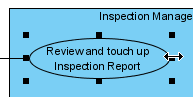
Manuell anpassen: Ziehen Sie die ausgefüllten Selektoren an der Grenze des Nutzungsfalls – der Name wird automatisch umgebrochen
-
Zeilenumbrüche erzwingen: Drücken Sie Alt + Enter an der Stelle, an der Sie eine neue Zeile möchten
 |
|---|
| Nutzungsfall anpassen |
| HINWEIS: | Alternativ können Sie Alt + Enter drücken, um einen neuen Zeilenumbruch zu erzwingen. |
|---|
Modellierung komplexer Beziehungen: Include, Extend und darüber hinaus
Die <<Extend>>-Beziehung: Optionales Verhalten
Beim Modellieren von „Promo-Code anwenden“ als optionalem Schritt während des Zahlungsvorgangs benötigte ich eine Extend-Beziehung. Hier ist, wie ich sie aufgebaut habe:
-
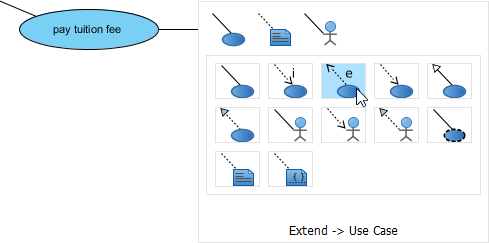
Bewegen Sie die Maus über den Basis-Nutzungsfall („Bestellung aufgeben“)
-
Ziehen Sie dessen Ressourcenkatalog Schaltfläche
-
An bevorzugter Stelle loslassen und wählen Sie Erweitern → Nutzungsfall
-
Benennen Sie den neuen Nutzungsfall („Promo-Code anwenden“) und definieren Sie den Erweiterungspunkt
 |
|---|
| Erstellen Sie eine Extend-Beziehung |
Mein Einblick: Erweiterungspunkte klären wo optionales Verhalten eingefügt wird. Ich habe meinen mit „nach Auswahl der Zahlungsmethode“ beschriftet – wodurch das Modell für Entwickler selbst dokumentierend wird.
Die <<Include>>-Beziehung: Wiederverwendbare Schritte
Für „Benutzeranmeldeinformationen validieren“ (verwendet bei Anmeldung, Passwort zurücksetzen und Profilaktualisierung) verhinderte die Include-Beziehung eine Duplikation:
-
Derselbe Ressourcenkatalog-Workflow
-
Wählen Sie Include -> Anwendungsfall
-
Benennen Sie den gemeinsam genutzten Anwendungsfall
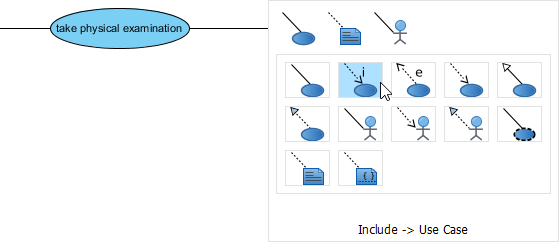 |
|---|
| Die Include-Beziehung wird erstellt |
Gelerntes:Verwenden Sie Include für obligatorische, wiederverwendbare Schritte. Speichern Sie Extend für bedingte/optionale Verhaltensweisen. Die Verwechslung dieser beiden hat meine ursprünglichen Diagramme verwirrt!
Komplexität strukturieren: Pakete und Geschäftsmodellierung
Gruppierung mit Paketen
Als mein Diagramm auf über 15 Anwendungsfälle wuchs, wurde die visuelle Überlastung zu einem Problem. Pakete haben die Situation gerettet:
-
Wählen Sie Paket auf der Werkzeugleiste
-
Ziehen Sie, um einen Container um verwandte Anwendungsfälle zu erstellen
-
Benennen Sie es sinnvoll („Bestellverwaltung“, „Benutzerkonto“)
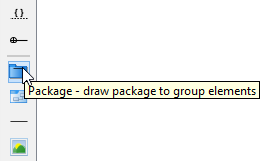 |
|---|
| Erstellen Sie ein Paket |
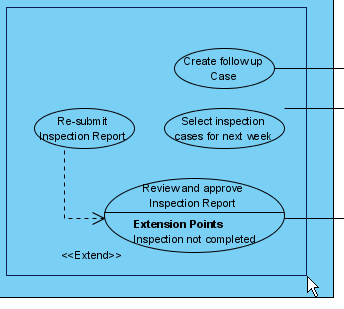 |
|---|
| Umgeben Sie Anwendungsfälle mit einem Paket |
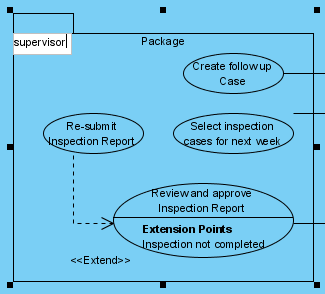 |
|---|
| Benennen Sie das Paket |
Geschäftsanwendungsfälle: Brücke zwischen Geschäft und IT
Für Stakeholder-Workshops musste ich Geschäftsziele von Systemfunktionen unterscheiden. Visual Paradigm macht dies einfach:
-
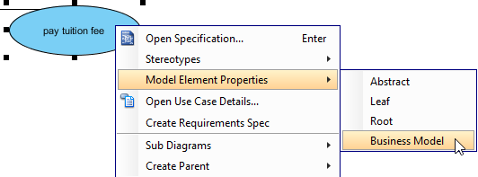
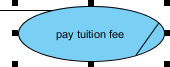
Rechtsklick auf einen Anwendungsfall → Modell-Element-Eigenschaften > Geschäftsmodell
-
Ein zusätzlicher Schrägstrich erscheint an der linken Kante des Anwendungsfalls und markiert ihn als geschäftsfokussiert
 |
|---|
| Klicken Sie auf Geschäftsmodell |
 |
|---|
| Geschäftsmodell |
Warum das wichtig war:Während der Vorstandsgespräche lösten Geschäftsanwendungsfälle („Kundenbindung steigern“) strategische Diskussionen aus, während Systemanwendungsfälle („Wiederaufnahme-E-Mail versenden“) die technische Planung vorantrieben.
Jenseits des Diagramms: Die Funktionen, die meinen Workflow verändert haben
Editor für Ereignisabläufe
Ein Use-Case-Oval ist nur die Überschrift. Der echte Wert kam aus der Dokumentation vonwiesich jedes Szenario entfaltet. Rechtsklick auf ein Use Case →Use-Case-Detailsöffnete einen strukturierten Editor, in dem ich:
-
Schritt-für-Schritt-Aktionen des Benutzers aufgelistet
-
Systemantworten hinzugefügt
-
Wireframes bestimmten Schritten angehängt
Anforderungstraceabilität
Ich verknüpfte jedes Use Case mit Geschäftsanforderungen in der Anforderungsliste von Visual Paradigm. Wenn Stakeholder fragten: „Warum bauen wir diese Funktion?“, konnte ich sofort die Verbindung zu einem Geschäftsziel zeigen. Keine Diskussionen mehr mit „weil der CEO es gesagt hat“.
KI-gestützte Generierung (Die Zukunft ist da!)
Für Greenfield-Projekte habe ich das KI-Tool von Visual Paradigm ausprobiert:
-
Beschrieb mein System in einfacher Sprache: „E-Commerce-Plattform, bei der Kunden Produkte durchsuchen, Warenkörbe verwalten und sicher bezahlen können“
-
Klickte auf Generieren – und erhielt innerhalb von Sekunden ein Startdiagramm
-
Nutze dieOptimierenSchaltfläche, um alternative Beziehungssstrukturen zu erkunden
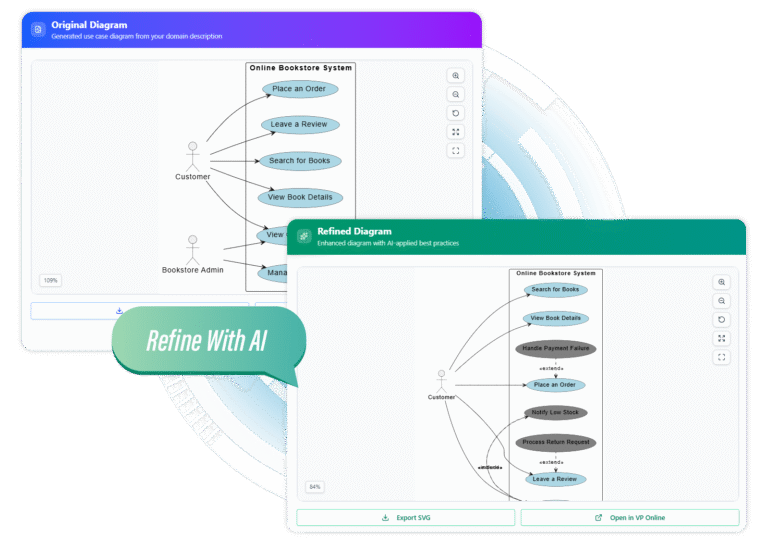
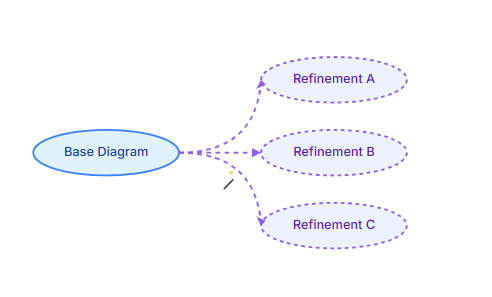
Mein Fazit:KI wird sorgfältiges Modellieren nicht ersetzen, aber sie ist unglaublich hilfreich, um die Paralyse vor dem leeren Blatt zu überwinden. Ich nutzte sie für erste Entwürfe und verfeinerte sie dann manuell.
Kooperation & Lieferung: Ihr Modell mit Vertrauen teilen
Veröffentlichung für Stakeholder
Anstatt statische PNGs zu exportieren, veröffentlichte ich Diagramme im Online-Betrachter von Visual Paradigm. Stakeholder konnten:
-
Diagramme von jedem Gerät anzeigen
-
Kontextbezogene Kommentare direkt auf Elementen hinterlassen
-
Versionsverlauf und Änderungsgründe sehen
Exportflexibilität
Wenn ich Diagramme für die Dokumentation benötigte:
-
Als hochwertiges SVG für Präsentationen exportiert
-
Word/PDF-Reports mit Use-Case-Spezifikationen generiert
-
Modelle in Visual Paradigm Online geöffnet, um sie gemeinsam zu bearbeiten
Funktionen für Teamzusammenarbeit
Bei der Zusammenarbeit mit entfernten Kollegen schätzte ich:
-
Intelligente Konfliktlösung, wenn mehrere Personen bearbeiteten
-
Branch/Merge für paralleles Funktionsmodellieren
-
Visuelle Vergleichstools zur Überprüfung von Änderungen zwischen Versionen
Meine ehrliche Bewertung: Stärken und Überlegungen
Was ich mochte ✅
-
Intuitive Zieh-und-Platz-Funktion: Kein steiler Lernkurve für die grundlegende Diagrammerstellung
-
Alles-in-einem-Ansatz: Diagramme, Dokumentation und Anforderungen in einem Tool
-
Einhaltung von Standards: UML-Notation, die Entwickler tatsächlich erkennen
-
KI-Unterstützung: Wirklich nützlich für die Ideenfindung, nicht nur Marketing-Hype
-
Flexible Exportmöglichkeiten: Von schnellen PNGs bis hin zu formalen Spezifikationsdokumenten
Bereiche für Wachstum ⚠️
-
Erstinstallation: Die vollständige Desktop-App verfügt über viele Funktionen – neue Benutzer könnten von einem „Einfachmodus“ profitieren
-
Mobile Ansicht: Der Online-Betrachter funktioniert gut, aber die mobile Bearbeitung bleibt eingeschränkt
-
Preise: Enterprise-Funktionen erfordern bezahlte Pläne (obwohl die kostenlose Version für das Lernen sehr großzügig ist)
Für wen ist das geeignet?
-
Produktmanager: Klärung des Umfangs und visuelle Kommunikation von Anforderungen
-
Geschäftsanalysten: Brücke zwischen den Bedürfnissen von Stakeholdern und der technischen Umsetzung
-
Entwickler: Verstehen Sie Systemwechselwirkungen, bevor der Code geschrieben wird
-
Studenten: Lernen Sie UML mit einem Werkzeug, das eine korrekte Notation erzwingt
Fazit: Von der Skeptikerin zur Befürworterin
Vor sechs Monaten betrachtete ich Use-Case-Diagramme als akademische Übungen. Heute sind sie zentral dafür, wie mein Team sich auf Anforderungen verständigt, Funktionen priorisiert und mit Stakeholdern kommuniziert.
Visual Paradigm hat mir nicht nur ein Diagrammierungswerkzeug gegeben – es hat mir eine Denkrahmen für Anforderungen. Die Fähigkeit, nahtlos von einer hochwertigen Übersicht über Akteure/Use-Cases zu detaillierten Dokumentationen des Ablaufs der Ereignisse zu wechseln, hat verändert, wie ich Produktvisionen erfasse und verbreite.
Wenn Sie unsicher sind, ob Sie Zeit in die Use-Case-Modellierung investieren sollen: fangen Sie klein an. Modellieren Sie eine zentrale Benutzerreise. Teilen Sie sie mit einem Entwickler und einem Stakeholder. Achten Sie darauf, wie klarer das Gespräch wird. Der echte Wert liegt nicht in perfekten Diagrammen, sondern in gemeinsamem Verständnis.
Und wenn Sie Visual Paradigm wählen (wie ich es getan habe), nutzen Sie die Lernressourcen. Die YouTube-Tutorials, Community-Forums und der KI-Assistent beschleunigten meine Reise von einem Anfänger zu einem selbstsicheren Praktiker.
Die Komplexität Ihres Systems muss nicht chaotische Anforderungen bedeuten. Mit der richtigen Herangehensweise – und dem richtigen Werkzeug – können Sie Unschärfe Schritt für Schritt in handlungsorientierte Klarheit verwandeln.
Referenzen
- Was ist ein Use-Case-Diagramm? – Eine Einführung in Use-Case-Diagramme: Ein Grundlagenleitfaden, der Zweck, Komponenten und Vorteile von UML-Use-Case-Diagrammen für die Systemmodellierung erklärt.
- Wie man die Geschäftsziele eines IT-Systems identifiziert: Ein Tutorial zur Ausrichtung der Use-Case-Modellierung an Geschäftszielen, um sicherzustellen, dass technische Funktionen klare Zwecke erfüllen.
- Einführung für Anfänger zu Use-Case-Diagrammen mit Visual Paradigm Online: Ein Schritt-für-Schritt-Blogbeitrag für Neueinsteiger, um Use-Case-Diagramme mit den Online-Werkzeugen von Visual Paradigm zu erstellen.
- Benutzerhandbuch – Zeichnen eines Use-Case-Diagramms: Offizielle Visual-Paradigm-Dokumentation, die die technischen Schritte zur Erstellung von Use-Case-Diagrammen innerhalb der Software beschreibt.
- Tutorial zum Schreiben effektiver Use-Cases: Ein Leitfaden zum Dokumentieren von Use-Case-Szenarien, Ablauf der Ereignisse und Verknüpfen von Wireframes, um die Klarheit der Anforderungen zu verbessern.
- Leitfaden zur Notation von Use-Case-Diagrammen: Umfassende Referenz zu UML-Notationsstandards, einschließlich Akteure, Use-Cases, include/extend-Beziehungen und Systemgrenzen.
- Visual-Paradigm-Use-Case-Werkzeug-Lösungsseite: Übersicht über die speziellen Use-Case-Modellierungsfunktionen von Visual Paradigm, einschließlich Ablauf der Ereignisse, Notizen-Editor und Anforderungsmanagement.
- YouTube: Tutorial zu Use-Case-Diagrammen: Video-Tour, die praktische Techniken zur Erstellung von Use-Case-Diagrammen demonstriert.
- YouTube: KI-gestützte Erstellung von Use-Cases: Demonstration der KI-Tools von Visual Paradigm zur automatischen Erstellung von Use-Case-Diagrammen aus Textbeschreibungen.
- YouTube: Erweiterte Techniken zur Use-Case-Modellierung: Fortgeschrittenes Tutorial, das komplexe Beziehungen, Erweiterungspunkte und Strategien zur Modellverfeinerung abdeckt.
- Dokumentation von Use Cases – Benutzerhandbuch: Offizielle Dokumentation zur Verwendung der Funktionen von Visual Paradigm zum Dokumentieren von Use-Case-Details, Notizen und Anforderungsrückverfolgbarkeit.