
Einführung
In der heutigen schnellen Softwareentwicklungswelt ist die genaue Erfassung von Anforderungen nicht nur hilfreich – sie ist unverzichtbar. Dennoch kämpfen viele Produktteams weiterhin mit zerstückelten Meeting-Notizen, verlorenen Stakeholder-Rückmeldungen und dem mühsamen Prozess, informelle Gespräche in strukturierte Use Cases zu überführen. Nach mehreren Wochen der Bewertung der Use-Case-Notizen-Funktion von Visual Paradigm im Rahmen eines umfassenderen Anforderungsingenieur-Workflows möchte ich einen praktischen, erfahrungsgeprägten Leitfaden teilen, wie diese Funktion die Art und Weise, wie Sie Benutzeranforderungen dokumentieren, organisieren und operationalisieren, verändern kann. Egal, ob Sie ein Business Analyst, Produktmanager oder Systemarchitekt sind, diese Rezension erläutert die Funktionalitäten des Tools, die praktische Anwendbarkeit im Alltag und die Stärken der Integration – alles aus der Perspektive einer Person, die selbst in der Frontlinie der Anforderungserhebung steht.
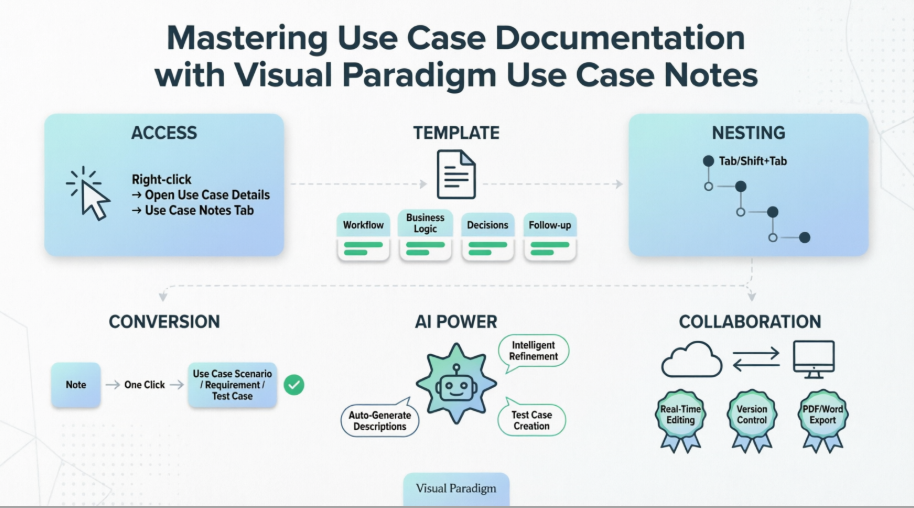
Erste Schritte: Zugriff auf Use-Case-Notizen
Eines der ersten Dinge, die ich an Visual Paradigm schätze, ist die intuitive Art, wie die Use-Case-Notizen Editor in den Gesamt-Use-Case-Ablauf integriert ist. Sie müssen nicht durch Menüs suchen oder unerwartet zwischen Kontexten wechseln.
Wenn Sie innerhalb eines Use-Case-Diagramms arbeiten, klicken Sie einfach mit der rechten Maustaste auf ein beliebiges Use-Case-Element und wählen Sie Use-Case-Details öffnen… aus dem Kontextmenü aus:
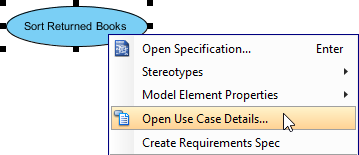 |
|---|
| Use-Case-Details öffnen |
Weiterhin navigieren Sie zur Use-Case-Notizen Registerkarte im Use-Case-Details-Panel:
 |
|---|
| Use-Case-Notizen öffnen |
💡 Pro-Tipp aus meiner Erfahrung: Beim ersten Öffnen der Use-Case-Notizen können Sie feststellen, dass Hilfsfenster wie Diagramm-Navigator und Eigenschaften-Fenster verkleinert sind, um Ihren Notizbereich zu maximieren. Wenn Sie die klassische Ansicht bevorzugen, klicken Sie auf Zurücksetzen; wenn Sie die fokussierte Ansicht bevorzugen, klicken Sie auf Änderung beibehalten. Sie können Ihre Arbeitsumgebung jederzeit später über Ansicht > Perspektive öffnen.
Eingeben und Strukturieren Ihrer Notizen
Was die Use-Case-Notizen von herkömmlichen Texteditoren unterscheidet, ist ihr zielgerichtetes Vorlagen-System. Beim Öffnen des Editors erhalten Sie eine vorgefertigte Struktur mit vier zentralen Abschnitten:
-
Workflow: Zeichnen Sie die schrittweise Benutzerreise auf
-
Geschäftslogik: Dokumentieren Sie Regeln, Beschränkungen und Entscheidungspunkte
-
Entscheidungen: Erfassen Sie Einigungen der Stakeholder und Kompromisse
-
Nachverfolgung: Verfolgen Sie Handlungsanweisungen und offene Fragen
Um zu schreiben zu beginnen, klicken Sie einfach auf einen grünen Platzhaltertext und fangen Sie an, Ihren Inhalt einzugeben:
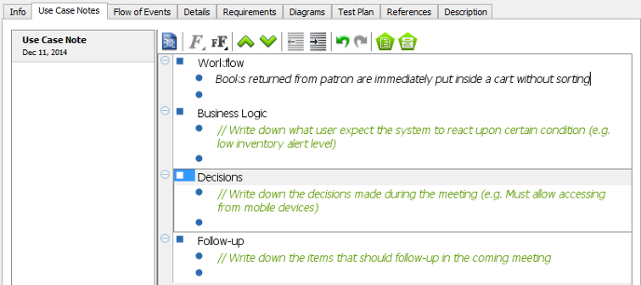 |
|---|
| Eingeben einer Notiz unter Verwendung der Vorlage |
Wenn die Vorlage nicht zu Ihrem Team-Workflow passt, können Sie jederzeit eine beliebige Zeile auswählen und die Taste drücken, um sie zu löschen:Löschen. Das Erstellen neuer Notizen ist so einfach wie das Drücken vonEingabe—keine komplexen Formatierungsbefehle erforderlich.
🎯 Praxisbeispiel: Während eines kürzlichen Anforderungsworkshops mit einem Fintech-Kunden habe ich den AbschnittEntscheidungen genutzt, um Konsens zu Authentifizierungsabläufen zu dokumentieren. Später konnte ich diese Notiz mit einem Klick in eine formelle Anforderung umwandeln – wodurch ich mindestens 30 Minuten manueller Transkription ersparte.
Komplexe Ideen mit verschachtelten Notizen strukturieren
Anforderungsgespräche folgen selten einer flachen Struktur. Deshalb fand ich die Funktion verschachtelter Notizen besonders wertvoll, um mehrschichtige Gespräche zu verwalten.
Sie können hierarchische Notizstrukturen mit einfachen Tastenkombinationen erstellen:
-
Drücken SieTabum einzurücken (eine Kind-Note erstellen)
-
Drücken SieUmschalt+Tabum auszurücken (zur Elternstufe zurückkehren)
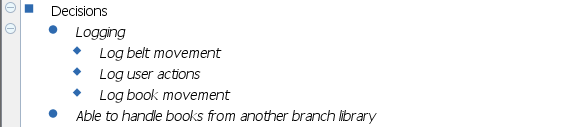 |
|---|
| Verschachtelte Notizen |
Diese Funktion erwies sich als unverzichtbar, als ich einen mehrstufigen Onboarding-Fluss dokumentierte: Ich konnte Randfälle, Validierungsregeln und Fehlerbehandlung unter ihre jeweiligen Hauptarbeitsabläufe einbetten – alles kontextbezogen organisiert, ohne die Hauptansicht zu überladen.
Von Notizen zu nutzbaren Artefakten
Möglicherweise der mächtigste Aspekt von Use Case Notes ist ihre nahtlose Konvertierungsfähigkeit. Jeder Notizpunkt kann in folgendes umgewandelt werden:
-
Ein formales Use-Case-Szenario
-
Eine nachvollziehbare Anforderung
-
Eine Testfall-Vorbedingung
Diese ein-Klick-Konvertierung beseitigt die traditionelle Engstelle „Notizen zu Spezifikationen“ und stellt sicher, dass Stakeholder-Besprechungen direkt in Ihre Entwicklungs-Pipeline fließen. Kombiniert mit Visual Paradigm’sFlow-of-Events-Editor, können Sie sogar automatisch Aktivitäts- oder Sequenzdiagramme aus Ihrer dokumentierten Logik generieren – die Kluft zwischen informellem Brainstorming und technischem Design überbrückend.
KI-gestützte Erweiterung: Ein echter Game-Changer
Während die Grundfunktion des Notizenmachens für sich allein bereits robust ist, fügt Visual Paradigm’s AI Modeling Studio eine überzeugende Ebene der Automatisierung hinzu:
✨ Automatische Generierung: Geben Sie ein einfaches Benutzerziel ein (z. B. „Als Kunde möchte ich mein Passwort zurücksetzen“), und die KI kann eine vollständige Use-Case-Beschreibung generieren – einschließlich Vorbedingungen, Haupt-/Alternativabläufe und Nachbedingungen.
✨ Intelligente Verbesserung: Die KI analysiert Ihre Diagramme, um UML-Best-Practices vorzuschlagen, wie beispielsweise das Erkennen fehlender <>-Beziehungen oder überflüssiger Akteure.
✨ Erstellung von Testfällen: Erstellen Sie sofort Test-Szenarien mit erwarteten Ergebnissen direkt aus Ihren Use-Case-Spezifikationen – was die Übergabe an die QA beschleunigt.
⚡ Meine Meinung: Die KI-Funktionen sind keine bloßen Neuheiten. In einer kürzlichen Sprint-Planungssitzung hat die Verwendung der KI, um erste Use-Case-Beschreibungen zu erstellen, unsere Dokumentationszeit für Anforderungen um fast 40 % reduziert, sodass das Team sich auf die Validierung statt auf die Erstellung konzentrieren konnte.
Kooperations- und Lieferungs-Stärken
Visual Paradigm unterstützt sowohl cloudbasierte (VP Online) als auch Desktop-Workflows, was für unser verteiltes Team entscheidend erwiesen ist:
-
Hybrider Arbeitsplatz: Beginnen Sie ein Diagramm online während eines Kundengesprächs, und verfeinern Sie es anschließend offline mit fortgeschrittenen Modellierungswerkzeugen.
-
Echtzeit-Kooperation: Mehrere Stakeholder können Notizen und Diagramme gleichzeitig bearbeiten, wobei Versionskontrolle und visuelle Diff-Tools zur Verfolgung von Änderungen zur Verfügung stehen.
-
Professionelle Berichterstattung: Generieren Sie professionelle Software-Design-Dokumente (SDD) in PDF, Word oder Markdown mit einem Klick – ideal für Stakeholder-Reviews oder Audit-Trails.
Fazit: Lohnt sich Use Case Notes Ihre Zeit?
Nach der Integration von Visual Paradigms Use Case Notes in mehrere Kundenprojekte kann ich mit Sicherheit sagen, dass diese Funktion echten Nutzen für Teams bringt, die sich ernsthaft für die Exzellenz in Anforderungsdefinitionen einsetzen. Sie schließt erfolgreich die Lücke zwischen informellen Gesprächen mit Stakeholdern und formalen Systemspezifikationen – ohne starre Prozesse oder steile Lernkurven zu erzwingen.
Die Kombination aus intuitivem Notizen machen, hierarchischer Organisation, ein-Klick-Konvertierung und künstlicher Intelligenz-gestützter Automatisierung schafft einen Arbeitsablauf, der sowohl flexibel als auch diszipliniert wirkt. Obwohl kein Tool die sorgfältige Moderation und klare Kommunikation ersetzen kann, verringert Use Case Notes die typischen Hürden bei der Dokumentation von Anforderungen erheblich.
Für wen lohnt sich das?
-
Business Analysten, die komplexe Stakeholder-Landschaften verwalten
-
Produktteams, die Agile oder iterative Entwicklung praktizieren
-
Systemarchitekten, die Nachvollziehbarkeit von Nutzerzielen bis zur technischen Gestaltung benötigen
-
Berater, die schnell professionelle Lieferungen erstellen müssen
Wenn Ihr aktueller Prozess verstreute Post-its, getrennte Word-Dokumente oder manuelle Transkriptionen von Besprechungsergebnissen beinhaltet, bietet Visual Paradigms Use Case Notes eine überzeugende, integrierte Alternative, die es lohnt, genauer zu prüfen.
Referenzen
- Online-Tool für Use Case-Diagramme: Cloud-basierte Plattform zum Erstellen, Zusammenarbeiten an und Teilen von Use Case-Diagrammen mit Echtzeit-Editierung und Exportfunktionen.
- Funktionen des Use Case Modeling Studios: Übersicht über die künstlich-intelligenten Tools von Visual Paradigm zur automatischen Erzeugung, Verbesserung und Erstellung von Testfällen für Use Cases.
- Professionelle Lösung für Use Case-Tools: Enterprise-qualitatives Use Case-Modellieren mit Anforderungsnachvollziehbarkeit, Verknüpfung von Unterdigrammen und professionellen Berichtsfunktionen.
- Tutorial-Video für Use Case-Diagramme: Schritt-für-Schritt-Videoanleitung zur Erstellung grundlegender Use Case-Diagramme und bewährter Praktiken in Visual Paradigm.
- Demo des Modellierungs-Assistenten: Video-Präsentation intelligenter Vorschläge für Beziehungen und Ausrichtungsfunktionen für UML-Modellierung.
- Umfassende Anleitung zur Erstellung von Use Case-Diagrammen: Drittanbieter-Tutorial, das praktische Techniken und Arbeitstipps für Visual Paradigm-Nutzer abdeckt.
- Editor für Use Case-Beschreibungen und Ablauf der Ereignisse: Spezieller Editor zum Dokumentieren von Use Case-Logik Schritt für Schritt mit Unterstützung für Bedingungen und automatischer Diagrammerzeugung.
- Tutorial: Ablauf der Ereignisse in Sequenzdiagramm umwandeln: Video-Demonstration zur Umwandlung von textuellen Use Case-Abläufen in visuelle Sequenzdiagramme.
- Leitfaden zum Einstieg in Use Cases im Forum: Community-getriebene Fragen und Antworten sowie Tipps für neue Nutzer, die Use Case-Modellierung übernehmen.
- Versionshinweise zum künstlich-intelligenten Use Case Modeling Studio: Offizielle Ankündigung mit detaillierten Informationen zu neuen KI-Funktionen für die Automatisierung von Anforderungen.
- Übersicht über das Use-Case-Modellierungs-Studio: Feature-Seite, die die KI-gestützte Erstellung, Verbesserung und Automatisierung von Testfällen hervorhebt.
- KI-Portal für Use-Case-Modellierungstools: Spezielle KI-Oberfläche für die Umwandlung von Text in Use-Cases und intelligente Modellvorschläge.
- KI-Demo-Video für Use-Cases: Anleitung zur KI-gestützten Erstellung von Use-Cases aus natürlicher Spracheingabe.
- KI-Tool zur Verbesserung von Use-Case-Diagrammen: KI-Funktion zur Analyse und Verbesserung bestehender Use-Case-Diagramme unter Anwendung von UML-Best-Practices.
- Best Practices zur Diagrammverbesserung: Leitfaden zur Nutzung von KI-Vorschlägen für <>, <>, und Verallgemeinerungsbeziehungen.
- KI-Tutorial-Video zur Verbesserung: Demonstration der intelligenten Optimierung von Diagrammen und Beziehungsvorschlägen.
- KI-Tool zur Testfallgenerierung: Funktion zur automatischen Erstellung von Test-Szenarien, Schritten und erwarteten Ergebnissen aus Use-Case-Spezifikationen.
- Funktionen des Use-Case-Modellierungs-Studios: Umfassende Liste der Funktionen, die Diagrammierung, Dokumentation, KI und Zusammenarbeitswerkzeuge abdecken.
- Tutorial-Blog zum Use-Case-Diagramm: Einführendes Artikel für Anfänger, das die Grundlagen von Use-Cases und die Umsetzung in Visual Paradigm erklärt.
- Galerie mit Use-Case-Diagrammen: Sammlung von Beispielen für Use-Case-Diagramme und Vorlagen zur Inspiration und Wiederverwendung.