
Von einem Produktmanagement-Experten mit mehr als 7 Jahren UML-Erfahrung
Einführung: Warum die Use-Case-Dokumentation in der modernen Produktentwicklung wichtig ist
Als jemand, der die Komplexitäten des Produktmanagements in mehreren Technologieorganisationen – von frühen Start-ups bis hin zu Unternehmens-Cloud-Plattformen – bewältigt hat, habe ich gelernt, dass klare, strukturierte Dokumentation von Anforderungen nicht nur hilfreich ist – sie ist unverzichtbar. Unter den vielen Werkzeugen in meinem Arsenal haben sich die Fähigkeiten von Visual Paradigm zur detaillierten Darstellung von Use Cases stets hervorgetan, da sie die Kluft zwischen hochrangigen Geschäftszielen und umsetzbaren Entwicklungsanforderungen schließen.
Diese Anleitung teilt meine praktische Erfahrung bei der Dokumentation von Use-Case-Details in Visual Paradigm und verbindet praktische Arbeitsabläufe mit strategischen Erkenntnissen. Egal ob Sie ein Business Analyst sind, der den Systemumfang definiert, ein Produktmanager, der Stakeholder ausrichtet, oder ein Entwickler, der Anforderungen in Code umsetzt: Die Beherrschung der Use-Case-Dokumentation kann die Klarheit, Effizienz und Qualität der Lieferung Ihres Teams erheblich verbessern.
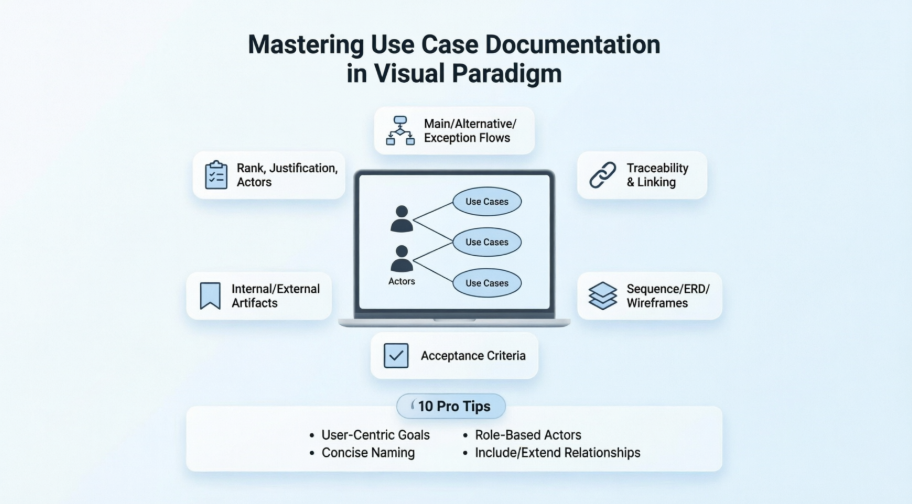
Lassen Sie uns tiefer in die Methode eintauchen, wie Sie Use-Case-Details effektiv erfassen, organisieren und nutzen können – mit Visual Paradigm als unserem Fahrzeug.
Erste Schritte: Zugriff auf Use-Case-Details
Die Grundlage für eine effektive Use-Case-Dokumentation beginnt damit, zu wissen, wo man die richtigen Werkzeuge findet. In Visual Paradigm ist die Use-Case-Details -Register Ihre zentrale Anlaufstelle, um umfassende Informationen zu jedem Use Case zu erfassen.
Öffnen der Use-Case-Details
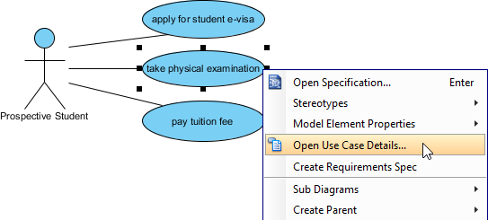
Um die Bearbeitung und Anzeige der Use-Case-Details zu beginnen, klicken Sie einfach mit der rechten Maustaste auf Ihren Ziel-Use Case innerhalb eines Use-Case-Diagramm und wählen Sie Use-Case-Details… aus dem Kontextmenü aus.
 |
|---|
| Wählen Sie Öffnen Sie Use-Case-Details… |
💡 Pro-Tipp aus der Praxis: Ich empfehle immer, vor der detaillierten Bearbeitung eine konsistente Namenskonvention für Ihre Use Cases zu erstellen. Dadurch sparen Sie erhebliche Zeit bei der Anforderungstrace und bei der Überprüfung durch Stakeholder später.
Erfassung grundlegender Informationen: Die Grundlage legen
Grundlegende Informationen bilden die Grundlage jedes gut dokumentierten Use Cases. Dieser Abschnitt behandelt allgemeine Metadaten, die helfen, Ihren Use Case im Kontext des umfassenderen Produktroadmaps zu priorisieren und einzuordnen.
Rang und Begründung
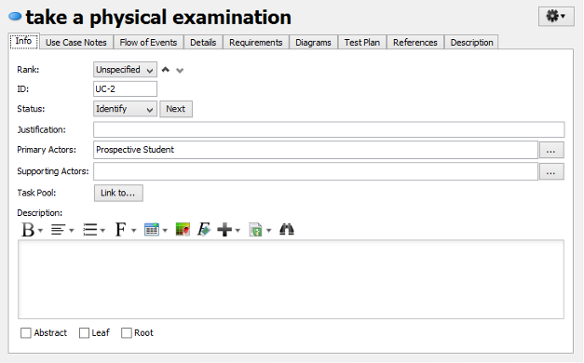
Verwenden Sie die Rang Dropdown-Menü, um die Priorität anzugeben (z. B. Hoch/Mittel/Niedrig), und geben Sie eine klare Begründung im Feld Begründung an. Dies wird bei der Sprintplanung oder bei der Abstimmung des Umfangs mit Stakeholdern unverzichtbar.
Verwaltung von Akteuren
-
Primäre Akteure: Automatisch aus Diagrammverbindungen gefüllt – dies sind Benutzer oder Systeme, die direkt mit dem Anwendungsfall interagieren.
-
Unterstützende Akteure: Begünstigte, die nicht direkt interagieren, aber von dem Wert profitieren (z. B. Berichtssysteme, Compliance-Prüfer).
Beide Akteurtypen können manuell mithilfe der Plus Schaltfläche für Szenarien, in denen Diagrammverbindungen die Beziehungen der Interessenten nicht vollständig erfassen.
 |
|---|
| Grundlegende Informationen zum Anwendungsfall |
🎯 Praxisanwendung: In meiner Arbeit bei Acme Cloud haben wir das Feld Begründung genutzt, um Anwendungsfälle mit OKRs zu verknüpfen, was es einfach machte, während der Vorstandsgespräche zu zeigen, wie technische Features geschäftliche Ergebnisse beeinflusst haben.
Definieren des Ablaufs der Ereignisse: Abbildung der Nutzerreise
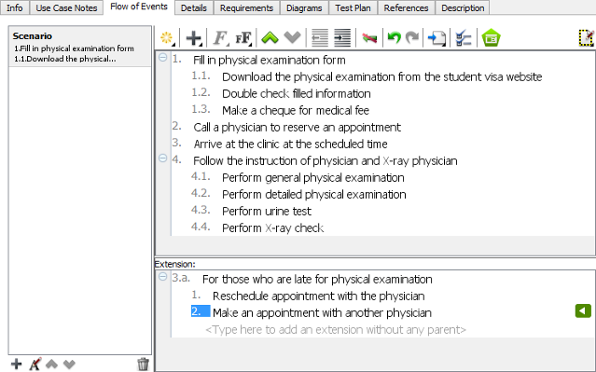
Der Ablauf der Ereignisse Abschnitt ist der Ort, an dem Ihr Anwendungsfall zum Leben erwacht. Hier dokumentieren Sie die schrittweise Interaktionen, die das Ziel des Nutzers erfüllen.
Erstellen mehrerer Abläufe
Visual Paradigm ermöglicht es Ihnen, folgendes zu definieren:
-
Haupterfolgsszenario: Der glückliche Pfad, bei dem alles wie vorgesehen funktioniert
-
Alternative Abläufe: Variationen basierend auf Nutzerentscheidungen oder Systemzuständen
-
Ausnahmepfade: Fehlerbehandlung und Wiederherstellungsverfahren
Sie können auch Erweiterungen zu bestimmten Ereignissen hinzufügen, wodurch eine modulare und wartbare Dokumentationsstruktur entsteht.
 |
|---|
| Ablauf der Ereignisse des Anwendungsfalls |
✨ Best Practice: Ich schreibe Abläufe immer in aktiver Stimme mit klaren Interaktionen zwischen Akteur und System („Benutzer sendet Formular“ statt „Formular wird gesendet“). Dadurch wird die Mehrdeutigkeit während der QA-Tests und der Übergabe an Entwickler reduziert.
Hinzufügen struktureller Details: Kontext und Einschränkungen
Abseits des narrativen Ablaufs benötigen Anwendungsfälle kontextuelle Metadaten, um die Implementierung und das Testen zu leiten.
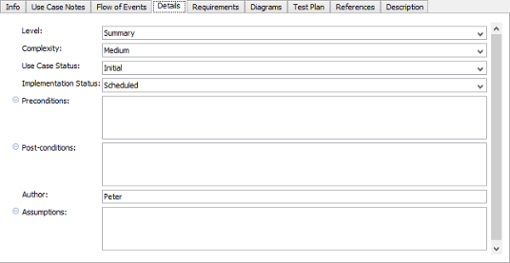
Schlüsseldetailfelder
| Feld | Zweck | Mein Empfehlung |
|---|---|---|
| Ebene | Abstrakt vs. konkreter Umfang | Verwenden Sie die Ebene „Benutzerziel“ für die meisten Produktfunktionen |
| Komplexität | Hilfe zur Aufwandsschätzung | Abstimmung mit dem Story-Point-System Ihres Teams |
| Status des Anwendungsfalls | Lebenszyklusverfolgung | Integration in Ihren agilen Arbeitsablauf (Entwurf/Bewertet/Bestätigt) |
| Implementierungsstatus | Entwicklungsfortschritt | Synchronisieren mit Ihrem Fehlerverfolgungssystem (z. B. Jira, Azure DevOps) |
| Vor-/Nachbedingungen | Grenzdefinitionen | Seien Sie präzise – diese werden zu Grundlagen für Testfälle |
| Annahmen | Risikodokumentation | Überprüfen Sie quartalsweise, da sich der Produktkontext entwickelt |
 |
|---|
| Details zum Anwendungsfall |
Verknüpfung von Anforderungen: Erstellung von Rückverfolgbarkeit
Eine der leistungsstärksten Funktionen von Visual Paradigm ist die nahtlose Verknüpfung von Anforderungen – entscheidend für compliance-intensive Bereiche oder komplexe Produkt-Suiten.
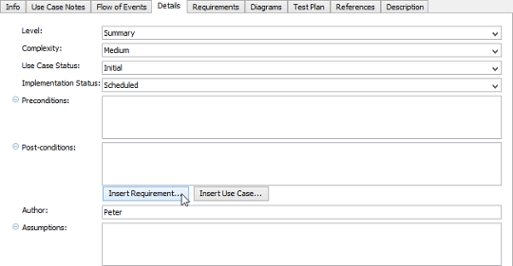
Schritt-für-Schritt-Einfügen von Anforderungsverknüpfungen
-
Platzieren Sie Ihren Cursor in einem beliebigen mehrzeiligen Textfeld, an dem Sie die Verknüpfung einfügen möchten
-
Klicken Sie auf die Schaltfläche „Anforderung einfügen…“ die erscheint
-
Wählen Sie Ihre Zielanforderung aus aus dem Popup-Fenster
-
Verwenden Sie den Diagrammfilter oder die Namensuche, um Ergebnisse bei großen Projekten einzuschränken
-
-
Mit OK bestätigen—der Link erscheint als anklickbarer Text
-
Klicken Sie mit der rechten Maustaste auf den Link jederzeit, um direkt zur Quellanforderung zu navigieren
 |
|---|
| Klicken Sie auf Anforderung einfügen… Schaltfläche |
 |
|---|
| Wählen Sie eine Anforderung aus |
🔗 Warum es wichtig ist: Bei einer kürzlichen SOC-2-Auditprüfung bei Acme Cloud hat unsere Anforderungstraceability-Matrix – aufgebaut mit diesen Links – die Dauer der Beweissammlung um 60 % reduziert.
Anforderungen verwalten: Zentrale Steuerung
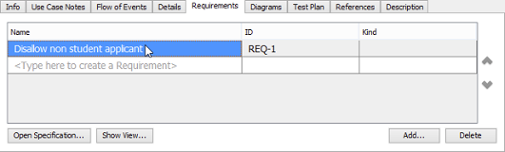
Die Anforderungen Registerkarte bietet einen speziellen Bereich zur Verknüpfung bestehender Anforderungen mit Ihrem Anwendungsfall.
Anforderungen hinzufügen
-
Klicken Sie auf Hinzufügen… unten rechts auf der Anforderungsseite
-
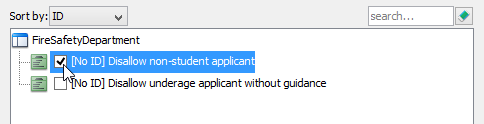
Durchsuchen oder suchen Sie in dem Popup-Fenster nach relevanten Anforderungen
-
Auswählen und bestätigen mit OK
 |
|---|
| Anforderungen des Anwendungsfalls |
 |
|---|
| Wählen Sie eine Anforderung aus |
⚠️ Wichtiger Hinweis: Die Anforderungsseite verknüpft vorhanden Anforderungen. Um neue Anforderungen zu erstellen, verwenden Sie die Diagramme Seite, um ein Anforderungsdiagramm als Unterdigramm hinzuzufügen. Dort definierte Anforderungen füllen diese Liste automatisch auf.
Nutzen von Unterdigrammen: Visuelle Erweiterung
Komplexe Anwendungsfälle profitieren oft von visuellen Ergänzungen. Die Diagramme Seite ermöglicht es Ihnen, unterstützende Diagramme direkt an Ihren Anwendungsfall anzuhängen.
Hinzufügen von Unterdigrammen
-
Klicken Sie auf Hinzufügen am unteren Rand der Diagramm-Seite
-
Wählen Sie:
-
Ein Diagrammtyp, um ein neues Unterdigramm zu erstellen, oder
-
Vorhandene Diagramme hinzufügen… um Diagramme zu verknüpfen, die bereits in Ihrem Projekt enthalten sind
-
-
Vorschau ausgewählter Diagramme rechts anzeigen, wenn Vorschau anzeigen aktiviert ist
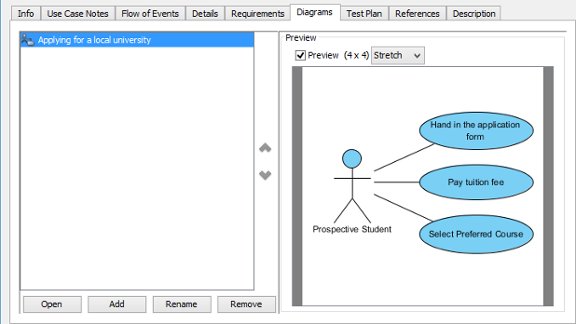 |
|---|
| Diagramme des Anwendungsfalls |
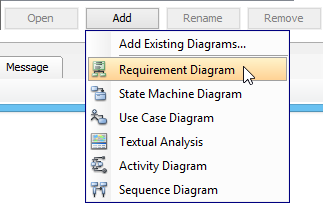 |
|---|
| Ein Unterdigramm hinzufügen |
Öffnen von Unterdigrammen
Wählen Sie einfach ein Diagramm aus der Liste aus und klicken Sie auf Öffnen um zu bearbeiten oder zu überprüfen.
🎨 Mein Arbeitsablauf: Bei Authentifizierungsabläufen hänge ich ein Sequenzdiagramm-Unterdiagramm an, das den Tokenaustausch zeigt. Bei datenintensiven Funktionen verknüpfe ich ein ERD. Dadurch bleibt die Dokumentation kontextbezogen, ohne den Hauptanwendungsfall zu überladen.
Dokumentation von Testplänen: Qualität durch Design
Während der Ablauf von Ereignissen grundlegende Überprüfungsstufen enthalten kann, ist die dedizierte Testplan Registerkarte eignet sich ideal zum Dokumentieren:
-
Konfigurationen der Testumgebung
-
Anforderungen an die Datenaufbereitung
-
Akzeptanzkriterien
-
Leistungsbenchmarks
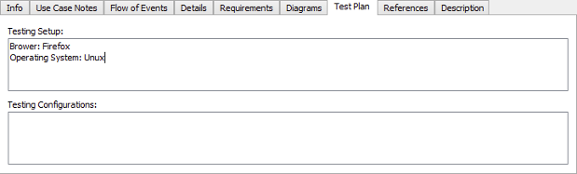 |
|---|
| Testplan des Anwendungsfalls |
🧪 Tipp zur Zusammenarbeit mit QA: Ich teile die Registerkarte Testplan direkt mit QA-Engineern während der Sprintplanung. Dadurch werden Anforderungsklärungsgespräche reduziert und die Erstellung von Testfällen beschleunigt.
Hinzufügen von Verweisen: Bereicherung des Kontexts
Der Verweise Abschnitt ermöglicht es Ihnen, verschiedene Artefakte anzuhängen, um umfassenden Kontext zu liefern:
-
Intern: Formen, Diagramme, Modellkomponenten
-
Extern: Dateien, Ordner, URLs, Dokumentationsverknüpfungen
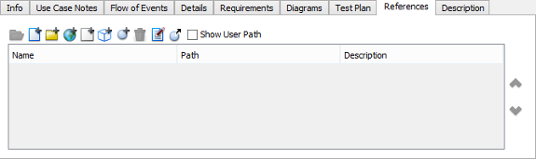 |
|---|
| Verweise des Anwendungsfalls |
📚 Anwendungsfall: Hier verweise ich auf Figma-Wireframes, API-Spezifikationen und rechtliche Compliance-Dokumente – wodurch eine einheitliche Quelle der Wahrheit für interdisziplinäre Teams entsteht.
10 Pro-Tipps für professionelles Use-Case-Modellieren
Basierend auf Jahren der Praxis und harten Lektionen, hier meine Top-Empfehlungen:
1. Denken Sie vom Blickwinkel des Endbenutzers aus
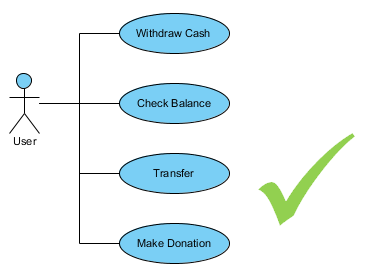
Use-Cases modellieren Benutzerziele, nicht Systemfunktionen. „Geld abheben“ ist ein Ziel; „Datenbank-Transaktionsprotokoll aktualisieren“ ist eine Funktion. Behalten Sie den Fokus darauf, was Benutzer erreichen möchten.
2. Halten Sie Use-Case-Namen knapp
Lange Namen wie „Geld abheben und Kontostand aktualisieren und Benachrichtigung senden“ verunreinigen Diagramme. Verwenden Sie kurze, beschreibende Namen (z. B. „Geld abheben“) und legen Sie Details in das Beschreibungsfeld.
 |
|---|
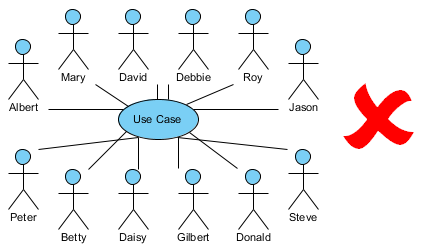
3. Akteure stellen Rollen, nicht Personen dar
Ein Akteur ist eine Rolle mit gemeinsamen Zielen – nicht eine bestimmte Person. Modellieren Sie „Kunde“ oder „Admin“, nicht „Mary aus der Buchhaltung“.
 |
|---|
4. Verwenden Sie <> für gemeinsame Verhaltensweisen
Wenn mehrere Anwendungsfälle identische Schritte teilen, extrahieren Sie diese in einen eingeschlossenen Anwendungsfall, um Doppelungen zu vermeiden und die Wartbarkeit zu verbessern.
 |
|---|
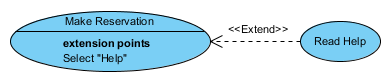
5. Verwenden Sie <> für optionales/außergewöhnliches Verhalten
Modellieren Sie bedingte oder außergewöhnliche Abläufe mit Erweiterungsbeziehungen, die an definierten Erweiterungspunkten ausgelöst werden.
 |
|---|
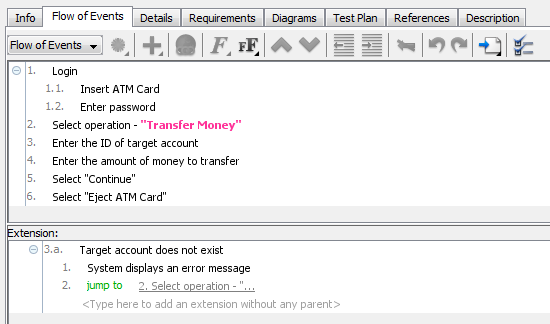
6. Dokumentieren Sie Schritte im Ablauf der Ereignisse, nicht auf dem Diagramm
Vermeiden Sie es, Ihr Anwendungsfalldiagramm mit Schritt-für-Schritt-Beziehungen zu überladen. Verwenden Sie den Ablauf der Ereignisse-Editor für detaillierte Szenarien.
 |
|---|
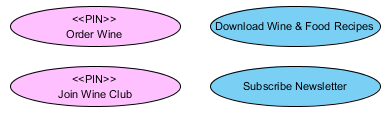
7. Wenden Sie Stereotypen zur Kategorisierung an
Verwenden Sie Stereotypen wie <<business>>, <<system>>, oder <<compliance>> um Anwendungsfälle visuell zu kategorisieren und die Lesbarkeit des Diagramms zu verbessern.
 |
|---|
8. Modellieren Sie detaillierte Abläufe mit Sequenzdiagrammen
Für komplexe Interaktionen erstellen Sie Sequenzdiagramme, die als Unterdigramme verknüpft sind, um die Objektkommunikation über die Zeit zu visualisieren.
9. Standardisieren Sie die Breite der Anwendungsfälle
Passen Sie die Breite der Anwendungsfälle an, um ein saubereres, professionelleres Diagramm zu erhalten – besonders wichtig für Präsentationen gegenüber Stakeholdern.
10. Platzieren Sie Elemente bewusst
Gruppieren Sie verwandte Anwendungsfälle, richten Sie Akteure logisch aus und verwenden Sie Pakete für große Systeme. Ein gut organisiertes Diagramm vermittelt Informationen schneller als ein verstreutes.
Vergleich der Visual Paradigm-Editionen: Ihre Werkzeugwahl
Basierend auf meiner Erfahrung bei Projekten unterschiedlicher Größenordnung, hier ein Vergleich der Editionen:
| Edition | Empfohlen für | Wichtige Funktionen |
|---|---|---|
| Community (kostenlos) | Studenten, persönliche Projekte, Lernen von UML | 13 UML-Diagramme, ERD, nichtkommerzielle Nutzung |
| Modeler | Einzelne Fachleute, kleine Teams | UML, BPMN, ERD, DFD, Grundlagen des Wireframing |
| Standard | Wachsende Teams, mittelgroße Projekte | Code-Engineering, Datenbank-Rückwärtsingenieurwesen, fortgeschrittener Wireframing |
| Professional | Agile Teams, Produktorganisationen | User-Story-Mapping, Sprint-Planung, Customer-Journey-Karten |
| Unternehmen | Große Organisationen, EA-Initiativen | TOGAF, ArchiMate, PMBOK, Unternehmensarchitektur |
💰 Kostensenkungseinblick: Ich begann mit der Community-Edition zur Vorbereitung auf die Zertifizierung und stieg dann auf Professional um, als ich ein Produktteam leitete. Der ROI durch gesparte Zeit in Anforderungsworkshops rechtfertigte die Investition innerhalb eines Quartals.
Warum Visual Paradigm hervorsticht: Eine Praktikermeinung
Nach der Bewertung mehrerer Modellierungstools während meiner Karriere – von Open-Source-Optionen bis hin zu Enterprise-Suiten – liefert Visual Paradigm konsequent das beste Gleichgewicht zwischen:
✅ Tiefe: Umfassende UML 2.x-Unterstützung mit intuitiven Oberflächen
✅ Integration: Nahtlose Verknüpfung zwischen Diagrammen, Anforderungen und Testartefakten
✅ Zusammenarbeit: Klare Dokumentation, die Geschäfts- und technische Stakeholder verbindet
✅ Flexibilität: Reicht von schnellen Skizzen bis hin zur Unternehmensarchitektur
✅ Wert: Die kostenlose Community-Edition bleibt wirklich nützlich für das Lernen und kleine Projekte
Die Fähigkeit, Use-Case-Details zu dokumentierenim Kontext—mit Flows, Anforderungen, Tests und Referenzen, die alle miteinander verbunden sind—wandelt statische Diagramme in lebendige Spezifikationen um, die sich mit Ihrem Produkt weiterentwickeln.
Fazit: Verbessern Sie Ihre Anforderungspraxis
Die Dokumentation von Use-Case-Details geht nicht nur darum, Felder auszufüllen – es geht darum, ein gemeinsames Verständnis zu schaffen, das bessere Produkte antreibt. Visual Paradigm liefert die Struktur; Ihre Expertise liefert die Einsicht.
Mein Tipp? Fangen Sie klein an: Wählen Sie einen hochpriorisierten Use Case in Ihrem aktuellen Projekt aus und dokumentieren Sie ihn vollständig mit dem oben beschriebenen Workflow. Teilen Sie ihn mit einem Entwickler und einem QA-Engineer. Sammeln Sie Feedback. Iterieren Sie. Sie werden schnell erkennen, wie strukturierte Use-Case-Dokumentation die Nacharbeit reduziert, die Einarbeitung beschleunigt und Teams um den Nutzen für den Nutzer ausrichtet.
Unabhängig davon, ob Sie die nächste Funktion für eine SaaS-Plattform definieren oder ein veraltetes System modernisieren – die Investition in eine gründliche Use-Case-Dokumentation zahlt sich während des gesamten Entwicklungszyklus aus. Und mit den leistungsstarken Werkzeugen von Visual Paradigm ist diese Investition nie so zugänglich gewesen.
Was ist Ihre größte Herausforderung bei der Use-Case-Dokumentation? Ich würde mich freuen, Ihre Erfahrungen zu hören und die Diskussion fortzusetzen.
Referenzen
- Was ist ein Use-Case-Diagramm? – Eine Einführung in Use-Case-Diagramme: Umfassende Einführung in Use-Case-Diagramme, ihren Zweck, ihre Bestandteile und ihre Rolle in der Anforderungsingenieurwesen.
- Wie man die Geschäftsziele eines IT-Systems identifiziert: Praktische Anleitung zur Ausrichtung von Use Cases an strategischen Geschäftszielen und Werttreibern.
- Einführung für Anfänger zu Use-Case-Diagrammen mit Visual Paradigm Online: Schritt-für-Schritt-Anleitung für Anfänger, um ihre ersten Use-Case-Diagramme mit den Online-Tools von Visual Paradigm zu erstellen.
- Was ist ein Use-Case-Diagramm? (Doppelte Referenz): Grundlegendes Werkzeug, das die Notation von Use-Case-Diagrammen, Akteure, Beziehungen und Systemgrenzen erklärt.
- Use-Case-Diagramme erstellen – Benutzerhandbuch von Visual Paradigm: Offizielle Dokumentation zur Erstellung und Bearbeitung von Use-Case-Diagrammen innerhalb der Desktop-Anwendung von Visual Paradigm.
- Use-Case-Diagramme erstellen (Doppelte Referenz): Detaillierte Anleitungen zu Diagrammelementen, Beziehungen und Layout-Techniken.
- Einführung für Anfänger zu Use-Case-Diagrammen (Doppelte Referenz): Zugängliche Einführung für Teams, die Visual Paradigm Online für die kooperative Modellierung nutzen.
- Einführung für Anfänger zu Use-Case-Diagrammen (Doppelte Referenz): Schwerpunkt auf cloudbasierte Zusammenarbeitsfunktionen und das Teilen von Workflows.
- Tutorial zum Schreiben effektiver Use Cases: Best Practices für die Erstellung klarer, umsetzbarer Use-Case-Beschreibungen, die die Entwicklung voranbringen.
- Demo zur AI-gesteuerten Use-Case-Erzeugung: Video-Demonstration der KI-Tools von Visual Paradigm zur Beschleunigung der ersten Use-Case-Modellierung.
- Video zu fortgeschrittenen Use-Case-Techniken: Strategien auf Expertenebene zur Modellierung komplexer Szenarien, Erweiterungen und Beziehungen.
- Use-Case-Details dokumentieren – offizielle Anleitung: Autoritative Referenz für den Use-Case-Details-Workflow, der in diesem Artikel behandelt wird.
- Leitfaden zur Use-Case-Diagramm-Notation – Visual Paradigm Circle: Community-gepflegte Referenz für UML-Notationsstandards und die Implementierung in Visual Paradigm.
- Effektive Use-Cases verfassen (Duplikat): Zusätzliche Beispiele für Abläufe, Vor- und Nachbedingungen sowie Szenariodokumentation.
- Übersicht über das Use-Case-Tool von Visual Paradigm: Produktseite, die die Fähigkeiten zur Use-Case-Modellierung in allen Visual-Paradigm-Ausgaben hervorhebt.
- Use-Case-Details dokumentieren (Duplikat-Referenz): Vollständige technische Referenz für alle Felder, Registerkarten und Funktionen im Use-Case-Details-Panel.