
引言:为何类图在现代软件开发中至关重要
当我刚开始涉足软件架构之旅时,我很快意识到,利益相关者、开发人员和设计师之间的清晰沟通是项目成败的关键。这时,UML 类图登场了——这种视觉语言彻底改变了我构思、记录和实现面向对象系统的方式。
在使用各种建模工具花费了大量时间后,我决定记录下自己在 Visual Paradigm 类图功能方面的实战经验。无论你是学习 UML 基础知识的学生,是刚进入系统设计领域的初级开发人员,还是希望优化工作流程的资深架构师,本指南都将分享实用的见解、分步技巧以及对创建真正能转化为清晰、可维护代码的专业级类图的真诚反思。
入门:设置你的第一个类图
创建新图
我的工作流程总是从一张空白画布开始。在 Visual Paradigm 中,我导航到 图 > 新建 从应用程序工具栏,然后选择 类图 在新建图窗口中。点击 下一步,我输入一个描述性的图名称和可选的描述—— 位置 字段帮助我在特定模型内组织图。简单地点击一次 确定 点击,我就可以开始设计了。
 |
|---|
| 创建类 |
添加你的第一个类
界面感觉非常直观:我点击 类 在图的工具栏上,然后在画布上的任意位置点击。立即,一个类占位符出现,准备进行自定义。
 |
|---|
| 类已创建 |
实用技巧:我总是从类名开始——这是唯一必需的元素。属性和操作可以随着设计的演进而逐步添加。
构建关系:有意义地连接类
使用资源目录创建关联
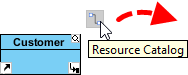
我真心欣赏的一个功能是资源目录工作流。要连接类,请:
-
将鼠标悬停在源类形状上
-
按住并拖动 资源目录按钮向外
 |
|---|
| 使用资源目录 |
-
释放以放置目标类(拖放到现有类或空白区域)
-
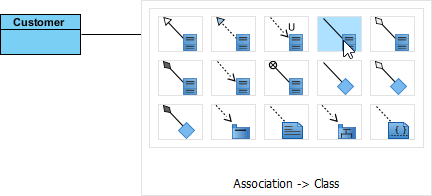
选择 关联 用于现有类,或 关联 -> 类 以创建并连接一个新的
-
对于聚合/组合关系,请从目录中选择合适的选项
 |
|---|
| 创建类 |
结果是一个清晰、连接的图表:
 |
|---|
| 已创建关联类 |
微调关联
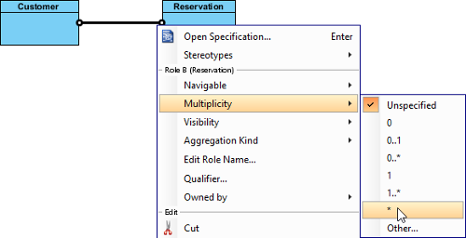
编辑多重性: 在关联端附近右键单击 → 多重性 → 选择所需的基数(1, 0..1, *, 等)
 |
|---|
| 编辑多重性 |
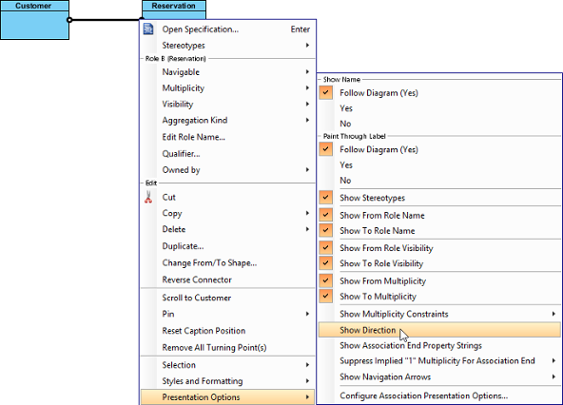
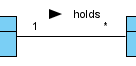
显示方向: 右键单击关联 → 显示选项 > 显示方向 以添加导航箭头
 |
|---|
| 显示方向 |
 |
|---|
| 方向已显示 |
建模继承:泛化关系
创建子类关系遵循类似的资源目录模式:
-
将鼠标悬停在父类上
-
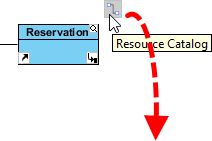
拖动资源目录按钮
-
在子类位置释放
-
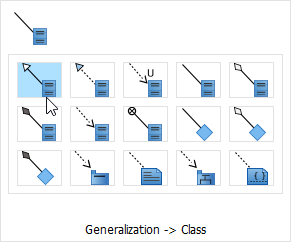
选择 泛化 (针对现有类)或 泛化 -> 类 (用于创建新类)
 |
|---|
| 使用资源目录 |
 |
|---|
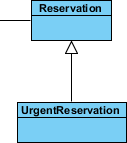
| 创建子类 |
 |
|---|
| 子类已创建 |
设计洞察: 我使用斜体表示抽象类名称——这是一种微妙但重要的UML约定,能提升图表的可读性。
添加类成员:属性和操作
创建属性
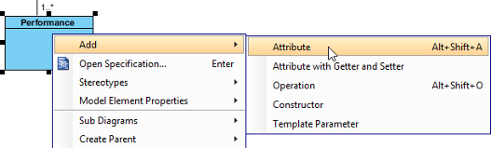
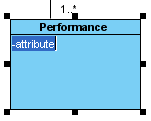
右键单击类 → 添加 > 属性。新属性将出现在类框中,等待命名。
 |
|---|
| 创建属性 |
 |
|---|
| 属性已创建 |
效率技巧: 创建属性后,按下 回车 即可立即添加另一个——非常适合快速定义多个属性。
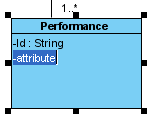 |
|---|
| 使用回车键创建属性 |
创建操作
相同流程:右键单击类 → 添加 > 操作
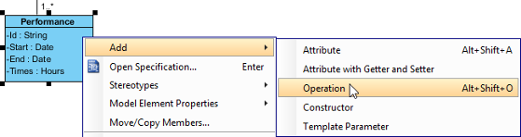 |
|---|
| 创建操作 |
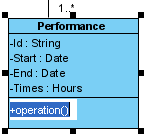 |
|---|
| 操作已创建 |
参数提示: 当参数名称以 unnamed_,Visual Paradigm 仅显示其类型——更简洁的图表,用于内部实现细节。
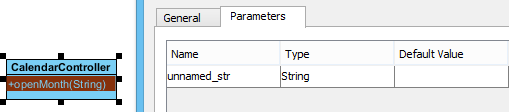 |
|---|
| 未命名参数 |
管理类成员:拖拽、放置和整理
重新排序成员
选择任意属性或操作,然后在其分组内拖动。一条粗黑线表示放置位置。
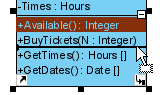 |
|---|
| 重新排序类成员 |
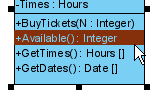 |
|---|
| 类成员已重新排序 |
复制与移动成员
-
复制:选择成员 → 按住 Ctrl (光标显示 +)
-
移动:选择成员 → 不使用修饰键直接拖动到目标类
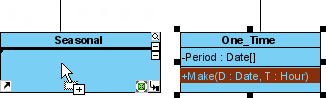 |
|---|
| 复制类成员 |
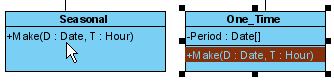 |
|---|
| 类成员已复制 |
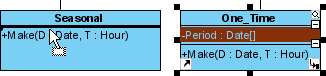 |
|---|
| 移动类成员 |
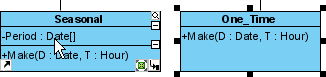 |
|---|
| 类成员已移动 |
生产力提升:按下 Alt+A 在选择一个成员后,可选中该类中的所有成员——非常适合批量操作。
高级关系:成员之间的依赖关系
依赖关系不仅限于整个类。我经常为特定属性或操作之间建模关系:
-
选择 依赖 从图表工具栏中
-
点击并按住源成员(属性/操作)
-
拖动到目标成员
-
释放以创建连接器
 |
|---|
| 选择依赖关系 |
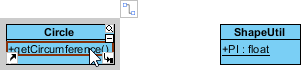 |
|---|
| 按住源操作 |
 |
|---|
| 拖动到目标属性 |
 |
|---|
| 在操作和成员之间创建了依赖关系 |
重要提示:尽管连接器在视觉上附着于类边界,但检查规范可确认它们连接的是精确的成员——这对准确生成代码至关重要。
特殊类类型:枚举和委托
创建枚举
对于预定义的值集合(颜色:红色/绿色/蓝色,状态:激活/非激活):
-
选择 枚举 从工具栏中
-
单击图表画布
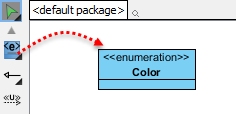 |
|---|
| 创建一个枚举 |
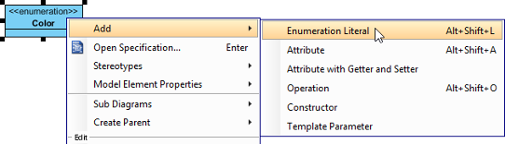
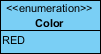
通过右键单击 → 添加字面量添加 > 枚举字面量
 |
|---|
| 添加枚举字面量 |
 |
|---|
| 已输入枚举字面量 |
委托方法(C#/VB.NET 项目)
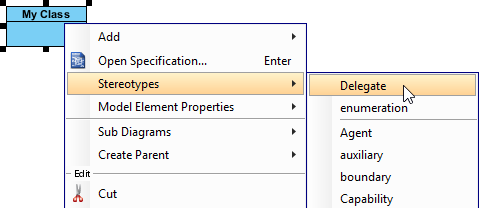
当目标为 .NET 语言时,我可以将类设为委托:右键单击类 → 构造型 > 委托
 |
|---|
| 将类设为委托 |
控制可见性:隐藏和显示详细信息
三级控制
我欣赏 Visual Paradigm 的灵活展示选项:
按工作区 (全局默认值):
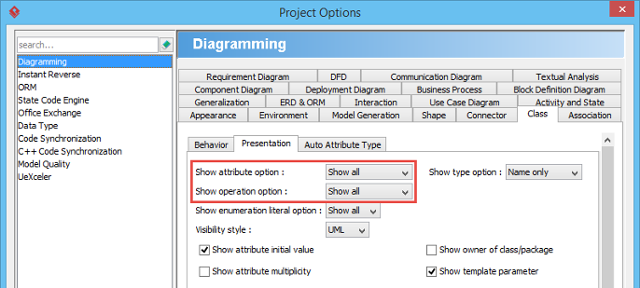
窗口 > 项目选项 > 绘图 > 类 > 展示
 |
|---|
| 显示或隐藏操作 |
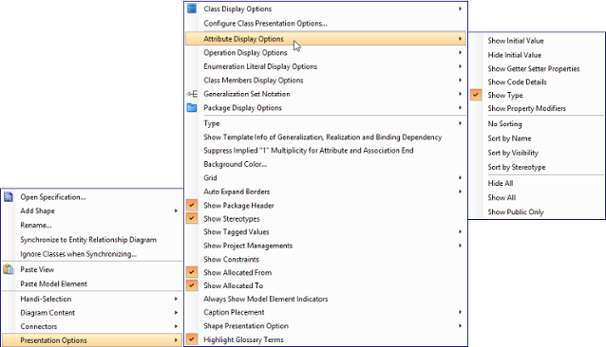
按图表: 右键单击图表 →显示选项 > 属性/操作显示选项
 |
|---|
| 更改图表中类的操作显示选项 |
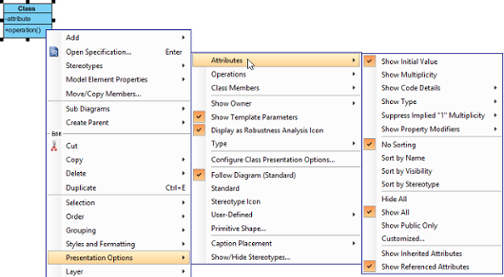
按类: 右键单击类 →显示选项 > 属性/操作
 |
|---|
| 更改某个类的操作显示选项 |
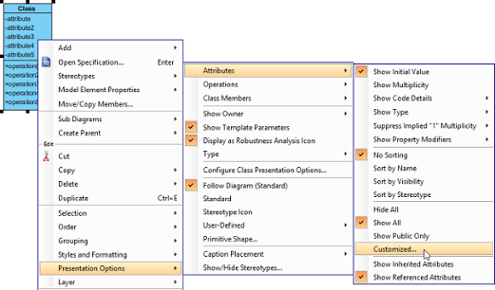
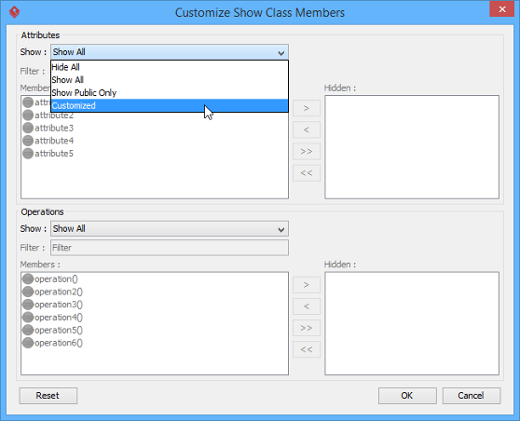
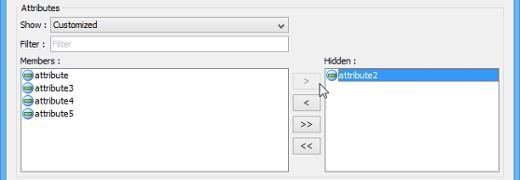
细粒度控制: 对于特定成员,请使用自定义…以选择性地显示/隐藏单个属性或操作
 |
|---|
| 显示或隐藏特定类成员 |
 |
|---|
| 在窗口中选择自定义 |
 |
|---|
| 选择要隐藏的属性 |
设置默认值和高级关联功能
初始属性值
定义默认值:
-
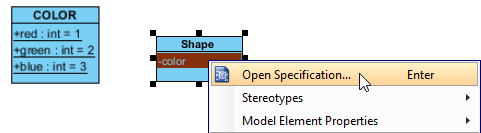
右键单击属性 →打开规范…
-
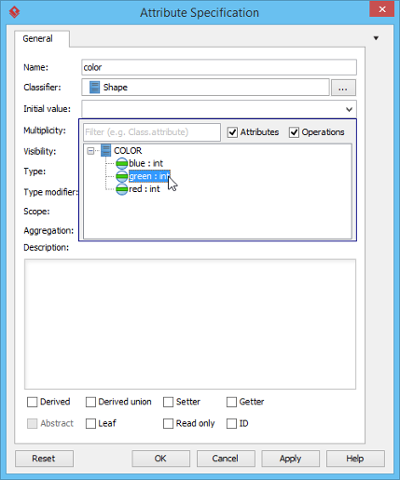
在常规选项卡中,输入文本值,或从另一个类中选择一个公共静态字段
 |
|---|
| 打开属性规范 |
 |
|---|
| 选择初始值 |
注意: 要将另一个类的属性作为默认值引用,请确保该属性同时为
静态(分类器作用域)且公共.
关联端所有者
使用小点表示所有关系:右键单击关联端 →由……所有→ 选择所有者类
 |
|---|
| 已设置所有者的关联端 |
关联端的子集化
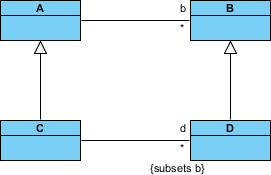
对于复杂的领域模型,子集化可以明确集合之间的关系:
 |
|---|
| 关联端的子集化 |
配置需要打开关联规范,并在 关联端规范窗口中定义子集化的端点。
泛化集:组织继承层次结构
当多个泛化具有共同约束时,我会将它们分组为泛化集:
-
选择相关的泛化连接器
-
右键单击 →泛化集 > 创建泛化集…
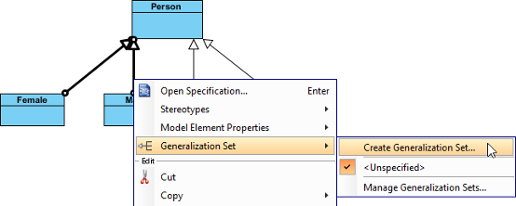 |
|---|
| 创建一个泛化集 |
-
在对话框中命名该集合并确认
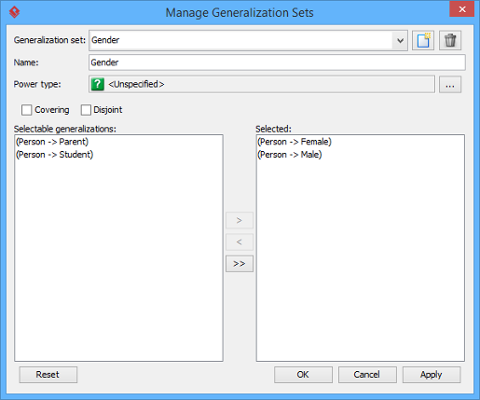 |
|---|
| 命名泛化集 |
-
调整连接器以提高视觉清晰度
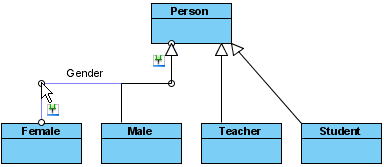 |
|---|
| 调整连接器 |
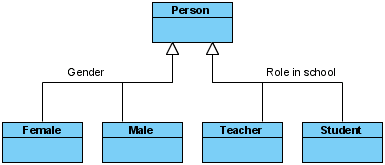 |
|---|
| 已定义泛化集 |
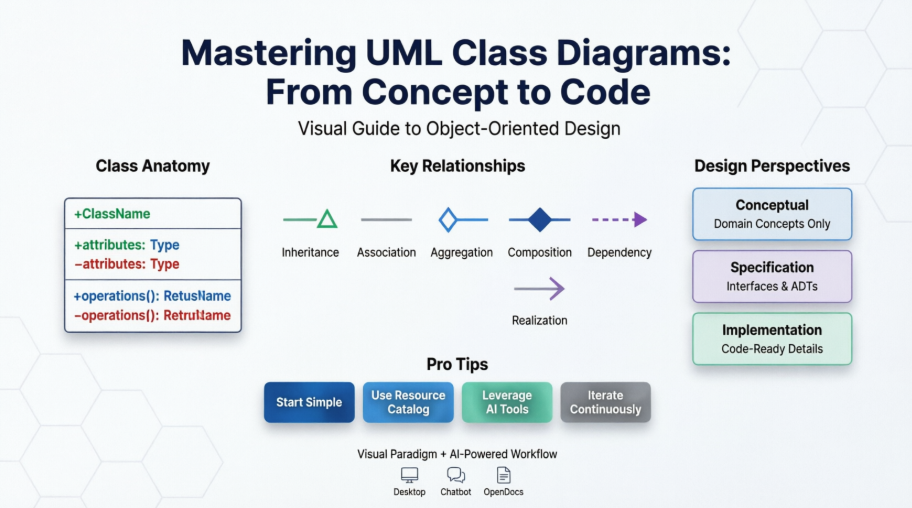
理解UML类基础:快速参考
什么是类?
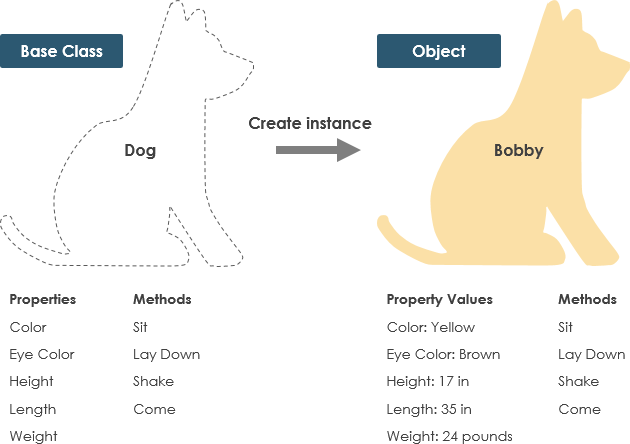
类是对象的蓝图。虽然对象是运行时实例,但类定义了它们的结构和行为。例如,一个 狗类定义了属性(颜色、名字、品种)和行为(吠叫()、进食()),而具体的狗则是从该蓝图实例化出的对象。
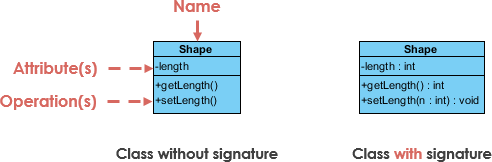
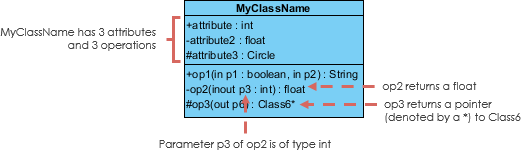
类表示法基础
UML类矩形有三个部分:
-
类名 (必填,加粗)
-
属性 (名称: 类型,带可见性符号)
-
操作 (方法(参数): 返回类型)
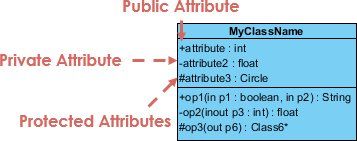
可见性符号
-
+公共:处处可访问 -
-私有:仅在类内可访问 -
#受保护:在类及子类中可访问
参数方向性
参数可指定数据流:输入, 输出,或输入输出
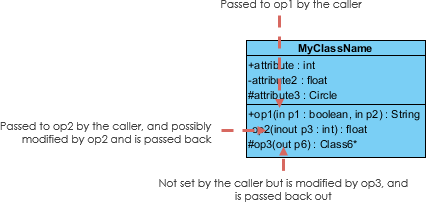
关系类型解析:从关联到实现
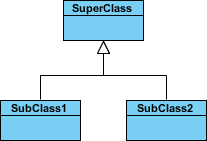
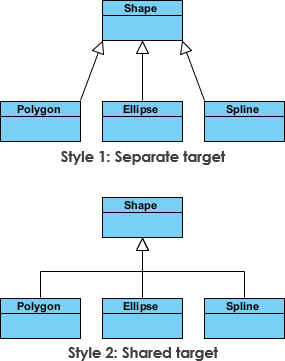
继承(泛化)
表示“是—一种”关系。子类从父类继承特性。
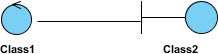
关联类型
简单关联:同级类之间的结构连接
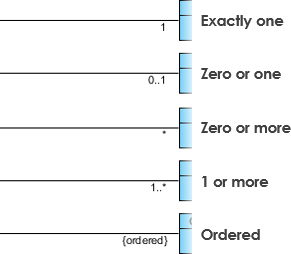
基数:表示多重性(1,0..1,, 1..)
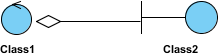
聚合: “拥有-有”关系,具有独立的生命周期(空菱形)
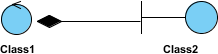
组合: 强“部分-整体”关系;部分随整体一起消亡(实心菱形)
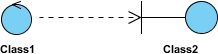
依赖: 使用关系;供应方的变更可能影响客户端(虚线箭头)

实现: 接口实现契约(带空心箭头的虚线)
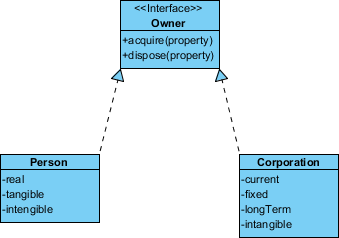
实际示例:通过实践学习
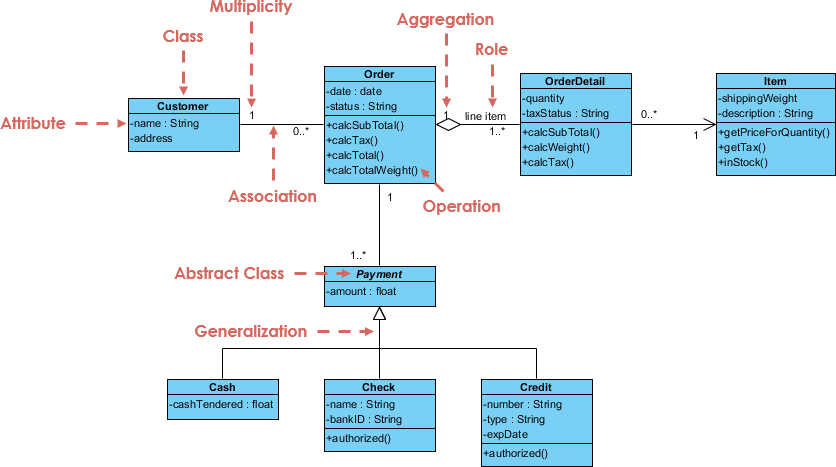
订单系统图
一个全面的示例,展示产品、客户、订单和支付处理过程:
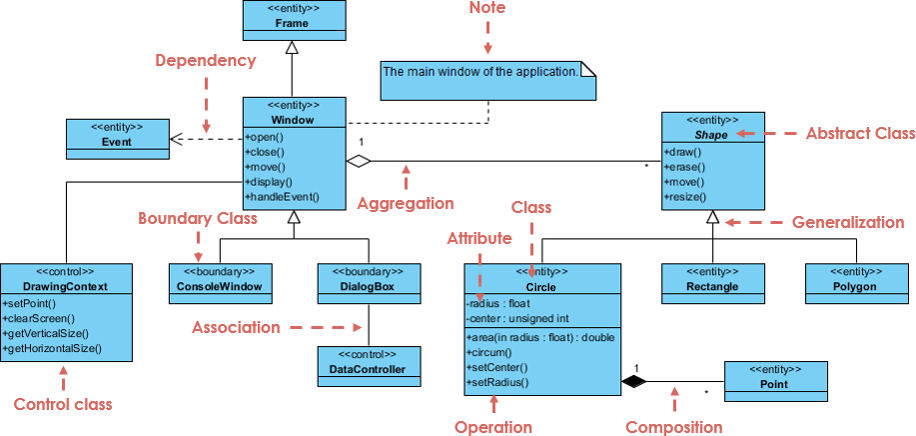
GUI组件图
在用户界面背景下展示注释、构造型和接口关系:
我的视角:选择合适的图表详细程度
你采用的视角会显著影响图表的实用性:
| 视角 | 最适合 | 详细程度 |
|---|---|---|
| 概念性 | 领域建模,利益相关者讨论 | 高层次概念,最少的技术细节 |
| 规范性 | 接口设计,API契约 | 关注操作、可见性、参数类型 |
| 实现性 | 代码生成,开发人员交接 | 完整的属性、方法、可见性、约束 |

我的方法: 我在探索阶段从概念性开始,设计冲刺期间演变为规范性,仅在生成代码或新开发人员入职时才细化到实现细节。
借助人工智能工具加速学习
Visual Paradigm 的人工智能生态系统彻底改变了我的绘图工作流程:
集成平台
-
VP 桌面版:具备完整功能的编辑,支持人工智能辅助生成
-
人工智能聊天机器人:通过对话方式在 chat.visual-paradigm.com
-
OpenDocs:可直接将类图嵌入技术文档中
专用人工智能应用
✨ 人工智能类图向导:通过人工智能建议的成员,分步创建类
📋 用例工作室:自动从用例文本中提取领域类
🏃 Agilien:从敏捷史诗和用户故事生成图表
🗄️ 数据库建模人工智能:在概念模型与数据库模式之间建立桥梁
🏗️ MVC 架构:可视化控制器职责
结论:从图表到可交付成果
经过数月的反复使用,我可以自信地说,掌握 Visual Paradigm 中的 UML 类图,不仅提升了我的设计思维,也增强了团队协作。该工具在视觉直观性与技术精确性之间的平衡,弥合了抽象架构与具体实现之间的差距。
我对同行实践者的几点关键收获:
-
从简单开始: 在添加细节之前,先关注类名和核心关系
-
利用多重视角: 根据你的受众和开发阶段,匹配图表的详细程度
-
拥抱自动化: 使用AI工具进行初步草图,然后手动优化以提高精度
-
记录决策: 添加注释以澄清不明显的架构设计选择
-
持续迭代: 将图表视为随代码库不断演进的活文档
无论你是在建模微服务架构、记录遗留系统,还是教授面向对象原则,类图始终是一种不可或缺的沟通工具。借助 Visual Paradigm 强大的功能集和不断增长的AI能力,创建专业且可执行的图表的门槛从未如此之低。
从空白画布到可执行的设计规范,这一过程充满挑战——但只要拥有合适的工具和心态,它也极具回报性。祝你建模愉快!
参考文献
- 什么是类图?——Visual Paradigm 功能介绍: 介绍 Visual Paradigm UML 工具套件中类图功能的概览。
- Visual Paradigm UML 工具功能: 全面列出 Visual Paradigm 支持的 UML 图表类型和建模功能。
- 什么是类图?——入门指南: 面向初学者的类图概念、符号和应用场景的通俗解释。
- Visual Paradigm 教程: 一系列逐步教程,帮助用户快速上手 Visual Paradigm 和 UML 建模。
- Visual Paradigm YouTube 频道: Visual Paradigm 团队提供的视频教程、产品演示和建模最佳实践。
- Visual Paradigm 实用知识: 由社区驱动的知识库,包含建模常见问题的技巧、窍门和解决方案。
- Visual Paradigm 支持: 官方支持门户,提供产品帮助、文档和功能请求支持。
- 统一建模语言 – 维基百科: 对 UML 历史、图表类型和标准化的百科全书式概述。
- Visual Paradigm 社区版下载: Visual Paradigm 社区版的免费下载页面,支持所有 UML 图表类型。
- Visual Paradigm AI聊天机器人: 通过自然语言提示来草拟和优化UML图的对话式AI界面。
- OpenDocs – AI驱动的文档编写: 用于在技术项目文档中创建并嵌入AI生成的类图的工具。
- AI类图向导: 专为通过AI建议的属性、操作和关系构建UML类图而设计的向导。
- 用例工作室: 从用例描述中自动识别领域类和关系的AI工具。
- Agilien – 敏捷到设计: 可直接从敏捷史诗、用户故事和冲刺计划成果生成类图的平台。
- DB Modeler AI: 基于AI的工具,用于创建概念类图,作为数据库模式生成的基础。
- MVC架构生成器: 专门用于生成控制器类图以在MVC架构中可视化系统职责的AI工具。