
Giới thiệu: Tại sao tôi quyết định thử Visual Paradigm (Và điều tôi mong mình biết ngay ngày đầu tiên)
Xin chào, người đam mê sơ đồ như tôi! 👋
Nếu bạn đang đọc điều này, khả năng cao là bạn vừa tải Visual Paradigm về và đang nhìn chằm chằm vào màn hình với câu hỏi ‘Thế giờ mình làm gì?’ Tôi đã từng ở vị trí đó. Là người từng thử gần như mọi công cụ UML trên thị trường – từ các lựa chọn mã nguồn mở miễn phí đến các bộ công cụ doanh nghiệp – tôi đã quyết định thử nghiêm túc Visual Paradigm cho một dự án thiết kế hệ thống gần đây. Điều xảy ra tiếp theo là sự pha trộn giữa những khoảnh khắc ‘ồ, thật mượt mà’ và vài lần ‘chờ đã, mình phải làm sao…?’ khiến bối rối.
Hướng dẫn này không phải là tài liệu chính thức (bạn có thể tìm thấy nó trên trang web của họ). Thay vào đó, đây là hành trình thực tế, được thúc đẩy bởi tách cà phê, về việc khởi chạy, kích hoạt và thiết lập Visual Paradigm lần đầu tiên – được viết từ góc nhìn của một người chỉ muốn bắt đầu mô hình hóa mà không phải vật lộn với giấy phép hay các tệp cấu hình. Hãy cùng bắt đầu nào.
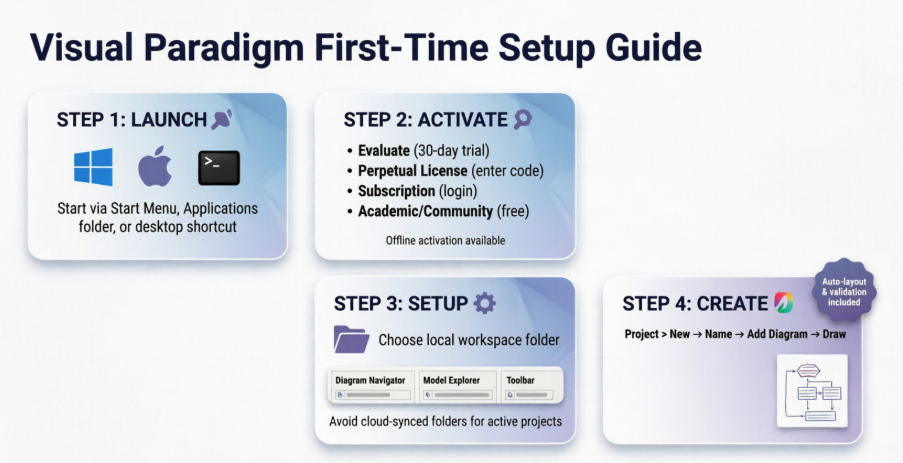
🚀 Bước 1: Khởi chạy Visual Paradigm – Dễ hơn bạn tưởng
Khi lần đầu tiên cài đặt Visual Paradigm trên máy tính Windows 11 của tôi, tôi thực sự nghĩ mình sẽ phải lục lọi qua các thư mục trong một thời gian dài. Thật bất ngờ: mọi thứ rất đơn giản.
-
Người dùng Windows: Chỉ cần nhấn vào menu Bắt đầu và tìm kiếm “Visual Paradigm”. Nếu bạn bỏ qua việc tạo biểu tượng trên menu Bắt đầu trong quá trình cài đặt (không có gì phải phán xét – tôi cũng từng dọn dẹp máy mình như vậy), hãy điều hướng đến thư mục cài đặt của bạn (thường là
C:Program FilesVisualParadigm) và nhấp đúp vàoVisual Paradigm.exenằm trong thư mụcbinthư mục. -
Người dùng Mac: Giống như hầu hết các ứng dụng macOS, chỉ cần mở thư mục Ứng dụng và nhấp đúp vào biểu tượng Visual Paradigm. Rất sạch sẽ và đơn giản.
-
Người dùng Linux: Trình cài đặt thường tạo một biểu tượng trên màn hình chính. Nếu không, bạn có thể khởi chạy qua terminal bằng cách sử dụng tập lệnh khởi động trong thư mục cài đặt.
💡 Mẹo hay từ kinh nghiệm của tôi: Ghim ứng dụng vào thanh tác vụ hoặc dock sau lần khởi chạy đầu tiên. Bạn sẽ cảm thấy biết ơn về điều này sau này khi đang trong một phiên làm việc mô hình hóa và cần chuyển đổi cửa sổ nhanh chóng.
🔑 Bước 2: Màn hình kích hoạt – Đừng hoảng loạn, hãy chọn con đường của bạn
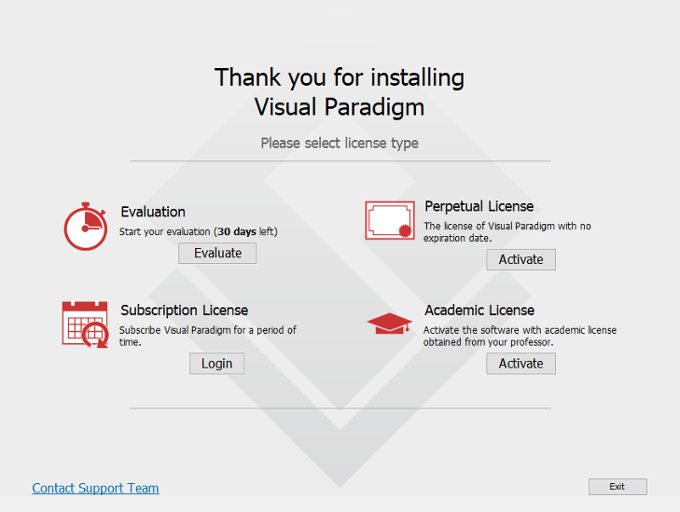
Lần đầu tiên bạn khởi chạy Visual Paradigm, bạn sẽ thấy Trình quản lý khóa bản quyền. Đây là nơi nhiều người dùng mới (kể cả tôi vào ngày đầu tiên!) dừng lại và băn khoăn không biết nên chọn tùy chọn nào. Dưới đây là cách tôi phân tích nó:
🎯 Tùy chọn A: “Chỉ cho tôi thử” → Đánh giá miễn phí 30 ngày
Nếu bạn giống như tôi và muốn thử trước khi cam kết, hãy nhấp vàoĐánh giá. Không cần email, không cần mã – chỉ cần truy cập ngay lập tức vào hầu hết các tính năng trong vòng 30 ngày. Lý tưởng cho công việc minh chứng tính khả thi hoặc học cách sử dụng giao diện.
💼 Tùy chọn B: Tôi đã mua bản quyền → Vĩnh viễn hoặc theo đăng ký
Nếu bạn đã mua bản quyền:
-
Giấy phép Vĩnh viễn (Một chỗ ngồi): Nhấn Kích hoạt, sau đó nhập mã kích hoạt, tên và địa chỉ email của bạn. Tôi đã lấy mã của mình từ email xác nhận mà Visual Paradigm gửi sau khi mua hàng.Lưu ý: Bạn có thể kích hoạt trên cả máy tính để bàn và máy tính xách tay, miễn là bạn là người dùng duy nhất và chỉ có một phiên bản chạy cùng lúc.
-
Giấy phép Trôi nổi: Mở rộng phần Giấy phép Trôi nổi và nhập thông tin kết nối máy chủ giấy phép của bạn. Điều này phổ biến trong các cấu hình nhóm/doanh nghiệp.
-
Giấy phép Đăng ký: Nhấn Đăng nhập dưới giấy phép Đăng ký, sau đó đăng nhập bằng thông tin tài khoản khách hàng Visual Paradigm của bạn.
 |
|---|
| Màn hình kích hoạt mà tôi thấy ngay từ ngày đầu – đơn giản nếu bạn biết con đường nào phù hợp với nhu cầu của mình. |
🎓 Tùy chọn C: Phiên bản Học thuật/ Cộng đồng Người dùng
-
Giấy phép Học thuật: Nếu bạn là một phần của chương trình học thuật, nhấn Kích hoạt dưới giấy phép Học thuật, nhập mã của bạn từ Cổng thông tin Đối tác Đào tạo Học thuật, sau đó xác minh thông qua mã được gửi qua email cho bạn.
-
Phiên bản Cộng đồng (Miễn phí): Không được đề cập rõ ràng trên màn hình kích hoạt, nhưng nếu bạn đăng ký tài khoản miễn phí trên trang web của họ, bạn sẽ nhận được mã kích hoạt cho phiên bản Cộng đồng có giới hạn tính năng (nhưng vẫn rất mạnh mẽ). Rất phù hợp cho sinh viên hoặc người đam mê.
⚠️ Khoảnh khắc tôi gặp khó khăn: Ban đầu tôi đã thử kích hoạt giấy phép Vĩnh viễn của mình mà không có kết nối internet và bị mắc kẹt. Chi tiết về cách khắc phục sẽ được nói ở phần dưới!
🌐 Kích hoạt ngoại tuyến? Đây là cách khắc phục đã cứu tôi
Trong một chuyến bay không có Wi-Fi, tôi đã cố gắng kích hoạt Visual Paradigm trên máy tính xách tay của mình. Phần mềm đã phát hiện một cách trang nhã rằng không có kết nối internet và cung cấp con đường Kích hoạt Ngoại tuyến . Đây là điều đã giúp tôi:
-
Sao chép URL duy nhất được hiển thị trong cửa sổ kích hoạt.
-
Trên một thiết bị khác có kết nối internet, dán địa chỉ URL đó vào trình duyệt.
-
Tải xuống tệp mã khóa được tạo ra.
-
Chuyển nó trở lại máy tính ngoại tuyến của bạn (USB, email, bất cứ thứ gì hoạt động).
-
Dán mã vào cửa sổ kích hoạt và nhấp vàoOK.
Tổng cộng mất khoảng 5 phút. Không phải tức thì, nhưng hoàn toàn có thể kiểm soát được—và tốt hơn nhiều so với việc bị khóa giữa giữa dự án.
⚙️ Bước 3: Cài đặt ban đầu – Thư mục làm việc và ấn tượng ban đầu
Sau khi kích hoạt, Visual Paradigm đã nhắc tôi chọn mộtThư mục làm việc. Đây là thư mục cục bộ nơi tất cả các dự án, sơ đồ và cài đặt của bạn được lưu trữ.
🗂️ Khuyến nghị của tôi: Tạo một thư mục riêng biệt như
C:UsersYourNameVP_Workspacehoặc~/VisualParadigm_Projects. Tránh sử dụng các thư mục đồng bộ đám mây (như OneDrive hoặc Dropbox) cho các dự án đang hoạt động—chúng có thể gây ra vấn đề khóa tệp khi lưu.
Tiếp theo, một cửa sổ chào mừng/lời khuyên thân thiệnhộp thoại chào mừng/lời khuyênxuất hiện, làm nổi bật các khu vực giao diện người dùng chính:
-
Trình duyệt sơ đồ: Nơi các sơ đồ của bạn được lưu trữ
-
: Để quản lý các yếu tố mô hình theo thứ tự phân cấp: Để quản lý các yếu tố mô hình theo thứ tự phân cấp
-
: Bộ công cụ vẽ của bạn: Bộ công cụ vẽ của bạn
Tôi đánh giá cao việc những lời gợi ý này có thể bỏ qua nhưng vẫn hữu ích để định hướng. Bạn luôn có thể mở lại chúng sau này thông qua Trợ giúp > Lời khuyên.
🎨 Bước 4: Tạo dự án đầu tiên của bạn – Từ không có gì đến sơ đồ chỉ trong vài phút
Sẵn sàng để thực sựtạo gì đó? Đây là quy trình đã giúp tôi từ màn hình trống đến sơ đồ Use Case đầu tiên của mình:
-
Đi tới Dự án > Tạo mới trong menu trên cùng.
-
Đặt tên dự án của bạn (ví dụ: “Mô hình Hệ thống Thương mại điện tử”).
-
Trong Trình duyệt Sơ đồ, nhấp chuột phải tên dự án của bạn → Thêm Sơ đồ → chọn loại (Sơ đồ Lớp, Use Case, Chuỗi, v.v.).
-
Bắt đầu kéo các thành phần từ bảng công cụ lên bảng vẽ.
✨ Điều khiến tôi ấn tượng: Các gợi ý bố trí tự động và kiểm tra thời gian thực đã phát hiện một vài lỗi mô hình hóa mà tôi có thể đã bỏ sót nếu làm thủ công. Giao diện cảm giác trực quan ngay cả khi chưa từng có kinh nghiệm sử dụng VP trước đó.
🖥️ Trường hợp đặc biệt: Người dùng bản quyền trôi nổi trên mạng IPv4
Nếu bạn đang kết nối đến máy chủ bản quyền trôi nổi và máy chủ của bạn sử dụng IPv4, tôi gặp một vấn đề nhỏ: Visual Paradigm sẽ không kết nối mặc định. Cách khắc phục? Chỉnh sửa nhanh một tập lệnh:
-
Đi tới thư mục
scriptsthư mục trong thư mục cài đặt Visual Paradigm của bạn. -
Sao chép
Visual Paradigm.batvà đổi tên thànhStartup.bat. -
Chỉnh sửa
Startup.battrong trình soạn thảo văn bản. -
Thêm dòng này vào lệnh Java:
-Djava.net.preferIPv4Stack=true -
Lưu và khởi động Visual Paradigm bằng cách sử dụng
Startup.batkể từ bây giờ.
 |
|---|
| Thêm cờ IPv4 vào script khởi động – một thay đổi nhỏ nhưng đã giải quyết vấn đề kết nối của tôi. |
Việc này mất của tôi chỉ 2 phút, và sau đó máy khách của tôi kết nối với máy chủ bản quyền mà không gặp vấn đề gì.
🧭 Điều tôi sẽ làm khác đi lần tới (Bài học rút ra)
-
Đánh dấu trang Trung tâm Hỗ trợ Khách hàng của bạn: Việc có
cs.visual-paradigm.comthật tiện lợi khi tôi cần lấy lại mã kích hoạt của mình. -
Thử kích hoạt trên máy chủ chính của bạn trước tiên: Đừng chờ đến khi bạn bị mất kết nối hoặc đang đi du lịch mới kích hoạt.
-
Khám phá Trung tâm Chào mừng: Nó có các bài hướng dẫn video và các dự án mẫu giúp quá trình làm quen nhanh hơn.
-
Tham gia diễn đàn cộng đồng: Khi tôi có câu hỏi chuyên biệt về cài đặt xuất sơ đồ, diễn đàn VP đã có câu trả lời trong vòng vài giờ.
Kết luận: Visual Paradigm có đáng để mất công thiết lập không?
Sau một tuần sử dụng hàng ngày, ý kiến của tôi là: Có – nhưng có một số lưu ý.
✅ Điểm tốt:
-
Quy trình kích hoạt hợp lý khi bạn đã biết loại bản quyền của mình
-
Giao diện người dùng được hoàn thiện và phản hồi nhanh
-
Kích hoạt ngoại tuyến, dù không tức thì, nhưng đáng tin cậy
-
Thiết lập dự án đầu tiên dễ hiểu cả với người có kinh nghiệm UML lẫn người mới bắt đầu
⚠️ Cẩn trọng với:
-
Màn hình kích hoạt ban đầu có thể khiến bạn cảm thấy choáng ngợp do có nhiều con đường cấp phép
-
Cài đặt giấy phép trôi nổi IPv4 yêu cầu chỉnh sửa tay tập lệnh (mặc dù được tài liệu hóa kỹ lưỡng)
-
Hạn chế của phiên bản Cộng đồng không rõ ràng cho đến khi bạn thử các tính năng nâng cao
Nếu bạn đang đánh giá các công cụ mô hình hóa, tôi khuyên bạn nên bắt đầu bằng bản dùng thử 30 ngày để kiểm tra quy trình làm việc trước khi cam kết. Và nếu bạn gặp khó khăn? Tài liệu hỗ trợ của họ rất chi tiết, cộng đồng cũng rất sôi nổi.
Với tôi, Visual Paradigm đã tạo được sự cân bằng tuyệt vời giữa sức mạnh và tính dễ sử dụng. Bây giờ nếu được phép, tôi phải hoàn thành một sơ đồ tuần tự. 😉
🔗 Tài nguyên tham khảo
- Bắt đầu với Visual Paradigm – Hướng dẫn người dùng chính thức: Hướng dẫn từng bước để khởi chạy Visual Paradigm trên các nền tảng Windows, Mac và Linux.
- Hướng dẫn Visual Paradigm cho người mới bắt đầu: Hướng dẫn PDF do trường đại học tổ chức, bao gồm thiết lập dự án cơ bản và tạo sơ đồ trong Visual Paradigm.
- Cài đặt Visual Paradigm trên Windows: Hướng dẫn cài đặt chính thức kèm hình ảnh minh họa cho người dùng Windows.
- Cài đặt Visual Paradigm trên Mac OS X: Hướng dẫn cài đặt và khởi chạy từng bước trên macOS.
- Cài đặt Visual Paradigm trên Linux/Unix: Hướng dẫn cài đặt và khởi động đặc biệt cho Linux.
- Hướng dẫn nhanh Visual Paradigm (PDF): Tài liệu tham khảo nhanh gọn, in được dành cho người dùng mới.
- Bắt đầu nhanh UML với Visual Paradigm: Hướng dẫn tập trung vào việc tạo sơ đồ UML nhanh chóng sau khi cài đặt.
- Kích hoạt giấy phép trang web – Cách thực hiện: Hướng dẫn chi tiết về việc kích hoạt giấy phép toàn trang thông qua Trung tâm Dịch vụ Khách hàng.
- Chạy Visual Paradigm lần đầu tiên: Tài liệu chính thức bao gồm quy trình kích hoạt ban đầu và lựa chọn giấy phép.
- Kích hoạt giấy phép cá nhân: Hướng dẫn kích hoạt giấy phép vĩnh viễn cá nhân.
- Hỗ trợ mua và nâng cấp: Hướng dẫn quản lý giấy phép, nâng cấp và các tình huống kích hoạt lại.
- Hướng dẫn người mới bắt đầu Visual Paradigm (Video): Video hướng dẫn cho người mới hoàn toàn, bao gồm thao tác điều hướng giao diện và tạo sơ đồ đầu tiên.
- Phiên bản cộng đồng Visual Paradigm: Tổng quan về các tính năng miễn phí của phiên bản cộng đồng và quy trình đăng ký.
- Hướng dẫn nhanh Visual Paradigm – Moonsoft: Tài liệu tham khảo nhanh từ bên thứ ba nhấn mạnh việc thiết lập môi trường làm việc và các mẹo quản lý dự án.
- Thảo luận về cấu hình môi trường làm việc: Chủ đề diễn đàn cộng đồng thảo luận về vị trí môi trường làm việc và tích hợp với các công cụ phát triển.
- Chỉ mục hướng dẫn người dùng Visual Paradigm: Trung tâm kết nối cho tất cả các phần tài liệu người dùng của Visual Paradigm.
- Làm việc với các dự án: Hướng dẫn chính thức về việc tạo, quản lý và tổ chức các dự án trong Visual Paradigm.
- Xây dựng từ điển từ mô hình lớp miền: Bài hướng dẫn minh họa cách tạo một dự án mới và tạo tài liệu từ các sơ đồ lớp.