
Giới thiệu
Sơ đồ quan hệ thực thể (ERD) là công cụ thiết yếu trong thiết kế cơ sở dữ liệu, cung cấp hình ảnh trực quan về cấu trúc dữ liệu và các mối quan hệ. Việc tạo sơ đồ ERD khái niệm là bước đầu tiên trong quy trình thiết kế cơ sở dữ liệu, tập trung vào các yêu cầu kinh doanh cấp cao mà không đi sâu vào chi tiết kỹ thuật. Visual Paradigm là một bộ phần mềm mạnh mẽ hỗ trợ việc tạo sơ đồ ERD khái niệm, cung cấp nhiều công cụ và tính năng để tối ưu hóa quy trình này.
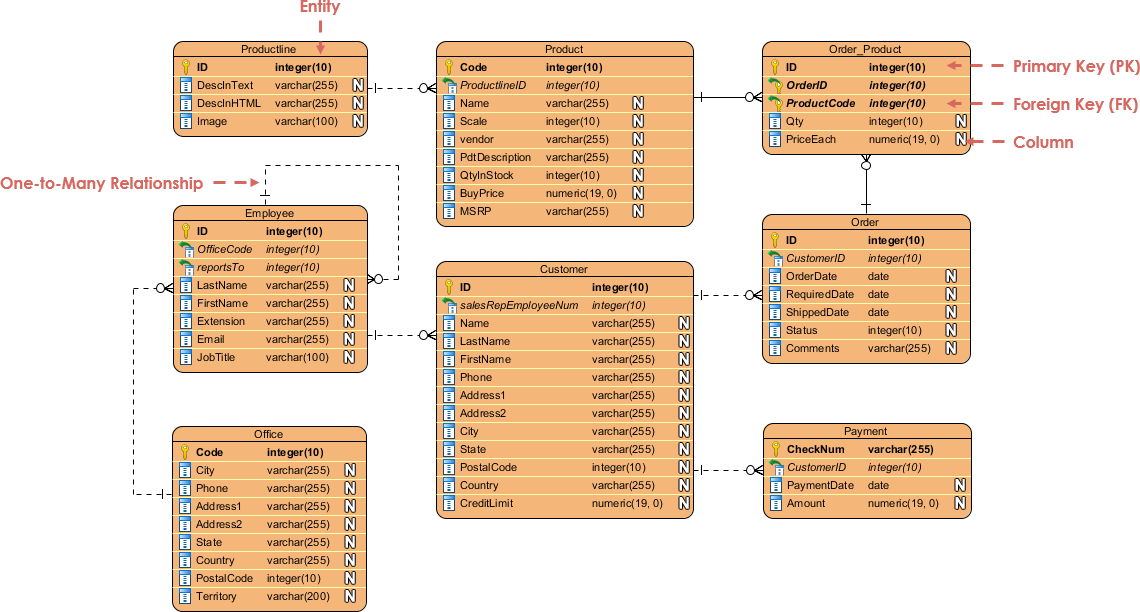
Hướng dẫn toàn diện này sẽ dẫn bạn qua từng bước để tạo sơ đồ ERD khái niệm trong Visual Paradigm, cùng với các khái niệm chính, mẹo và ví dụ để giúp bạn mô hình hóa cơ sở dữ liệu một cách hiệu quả.
Hiểu về sơ đồ ERD khái niệm
Sơ đồ ERD khái niệm là một biểu diễn cấp cao của mô hình dữ liệu, tập trung vào các yêu cầu kinh doanh và các thực thể mà không xem xét chi tiết triển khai kỹ thuật. Nó giúp các bên liên quan hiểu được cấu trúc dữ liệu và các mối quan hệ ở cấp độ khái niệm, đảm bảo rằng thiết kế cơ sở dữ liệu phù hợp với nhu cầu kinh doanh.
Các khái niệm chính
- Các thực thể: Đại diện cho các đối tượng hoặc khái niệm trong thế giới thực liên quan đến doanh nghiệp. Trong sơ đồ ERD khái niệm, các thực thể được biểu diễn bằng hình chữ nhật và được đặt tên bằng danh từ số ít.
- Thuộc tính: Các thuộc tính hoặc đặc điểm của các thực thể. Trong sơ đồ ERD khái niệm, các thuộc tính được liệt kê mà không cần xác định kiểu dữ liệu cụ thể.
- Các mối quan hệ: Xác định cách các thực thể tương tác với nhau. Các loại mối quan hệ phổ biến bao gồm một-đối-một, một-đối-nhiều và nhiều-đối-nhiều.
- Tổng quát hóa: Một khái niệm trong sơ đồ ERD khái niệm, nơi một thực thể tổng quát có thể có các loại con cụ thể hơn. Điều này hữu ích để mô hình hóa các mối quan hệ phân cấp.
Các bước tạo sơ đồ ERD khái niệm trong Visual Paradigm
1. Tạo một dự án mới
- Mở Visual Paradigm và chọn Dự án > Tạo mới từ thanh công cụ.
- Nhập tên dự án (ví dụ: “Sơ đồ ERD khái niệm của tôi”) và nhấp vào Tạo dự án trống.
2. Tạo sơ đồ ERD mới
- Chọn Sơ đồ > Tạo mới từ thanh công cụ.
- Trong cửa sổ Sơ đồ mới, chọn Sơ đồ quan hệ thực thể và nhấp vào Tiếp theo.
- Đặt tên sơ đồ của bạn (ví dụ: “Sơ đồ ERD khái niệm”) và nhấp vàoĐồng ý.
3. Thêm các thực thể
- Nhấp vàoThực thểcông cụ trên thanh công cụ sơ đồ và nhấp vào bảng vẽ sơ đồ để tạo một thực thể mới.
- Đặt tên thực thể (ví dụ: “Khách hàng”) và nhấnEnterđể xác nhận.
4. Xác định thuộc tính
- Nhấp chuột phải vào thực thể và chọnThuộc tính mớitừ menu bật lên.
- Nhập tên và kiểu thuộc tính (ví dụ: “Tên: Chuỗi”, “ID: Số nguyên”). Đối với sơ đồ ERD khái niệm, hãy tập trung vào các thuộc tính thiết yếu mà không cần xác định kiểu dữ liệu cụ thể.
5. Thiết lập mối quan hệ
- Sử dụng các công cụ mối quan hệ (một-đối-một, một-đối-nhiều, nhiều-đối-nhiều) để kết nối các thực thể dựa trên các mối quan hệ logic của chúng.
- Ví dụ, nếu một khách hàng có thể có nhiều đơn hàng, hãy tạo mối quan hệ một-đối-nhiều giữa “Khách hàng” và “Đơn hàng”.
6. Tinh chỉnh mô hình
- Tiếp tục thêm các thực thể và mối quan hệ cho đến khi mô hình khái niệm của bạn phản ánh chính xác các yêu cầu kinh doanh.
- Sử dụngSổ tay tài nguyênđể nhanh chóng tạo các mối quan hệ và thực thể.
7. Xem xét và tinh chỉnh
- Xem xét sơ đồ ERD khái niệm của bạn để đảm bảo nó ghi lại tất cả các thực thể và mối quan hệ kinh doanh cần thiết.
- Thực hiện điều chỉnh khi cần thiết để đảm bảo tính rõ ràng và chính xác.
Mẹo tạo sơ đồ ERD khái niệm
- Tập trung vào yêu cầu kinh doanh: Đảm bảo mô hình của bạn phản ánh nhu cầu cốt lõi của doanh nghiệp mà không cần lo lắng về chi tiết triển khai kỹ thuật.
- Sử dụng các thuật ngữ chung: Sử dụng các thuật ngữ chung cho thuộc tính và mối quan hệ mà không cần xác định loại dữ liệu cụ thể hoặc ràng buộc.
- Giữ đơn giản: Tập trung vào các thực thể và mối quan hệ chính; tránh sự phức tạp không cần thiết.
- Hợp tác với các bên liên quan: Tham gia cùng các bên liên quan về mặt kinh doanh để đảm bảo sơ đồ ERD khái niệm phản ánh chính xác nhu cầu của họ.
Ví dụ: Sơ đồ ERD khái niệm cho một cửa hàng sách trực tuyến
Hãy cùng tạo một sơ đồ ERD khái niệm cho một cửa hàng sách trực tuyến để minh họa quy trình này.
Chuyển đổi sang sơ đồ ERD logic và vật lý
Một khi bạn đã có một sơ đồ ERD khái niệm vững chắc, bạn có thể sử dụng các công cụ của Visual Paradigm để chuyển đổi nó thành sơ đồ ERD logic, sau đó là sơ đồ ERD vật lý. Sơ đồ ERD logic sẽ bao gồm các thông số chi tiết hơn, chẳng hạn như kiểu dữ liệu và ràng buộc, trong khi sơ đồ ERD vật lý sẽ tập trung vào lược đồ cơ sở dữ liệu thực tế, bao gồm các bảng, cột và mối quan hệ cụ thể với một hệ quản trị cơ sở dữ liệu (DBMS).
Kết luận
Việc tạo sơ đồ ERD khái niệm trong Visual Paradigm là một bước quan trọng trong thiết kế cơ sở dữ liệu, giúp bạn mô hình hóa cơ sở dữ liệu ở cấp độ cao và đảm bảo nó phù hợp với yêu cầu kinh doanh. Bằng cách tuân theo các bước được nêu trong hướng dẫn này và tận dụng các mẹo và ví dụ được cung cấp, bạn có thể tạo ra các sơ đồ ERD khái niệm hiệu quả, đóng vai trò là nền tảng vững chắc cho quá trình thiết kế cơ sở dữ liệu của mình.
Tài liệu tham khảo
- Visual Paradigm – Thiết kế cơ sở dữ liệu với công cụ ERD
- Visual Paradigm – Mô hình dữ liệu khái niệm, logic và vật lý
- Visual Paradigm – Làm thế nào để mô hình hóa cơ sở dữ liệu quan hệ với ERD
- Visual Paradigm – Tạo sơ đồ ERD khái niệm
- Visual Paradigm – Vẽ các thực thể và mối quan hệ
- Visual Paradigm – Hướng dẫn sơ đồ ERD khái niệm
- Visual Paradigm – Thêm thuộc tính vào thực thể
- Visual Paradigm – Sơ đồ quan hệ thực thể là gì?
Hướng dẫn toàn diện này cung cấp cái nhìn tổng quan về việc tạo sơ đồ ERD khái niệm trong Visual Paradigm, cùng với các khái niệm chính, mẹo và ví dụ để giúp bạn mô hình hóa cơ sở dữ liệu một cách hiệu quả. Bằng cách hiểu rõ các khái niệm này và tận dụng các công cụ sẵn có, bạn có thể thiết kế các mô hình cơ sở dữ liệu hiệu quả và hiệu quả, đáp ứng nhu cầu kinh doanh của mình.