
引言
作為一名過去十年來在桌面工具、白板草圖和半成品線上編輯器之間來回切換的軟體架構師,我必須坦白:當同事推薦 Visual Paradigm Online 用於我們團隊的 UML 文件需求時,我持懷疑態度。『又是另一個基於瀏覽器的圖表工具?』我心想。『它真的會有什麼不同嗎?』
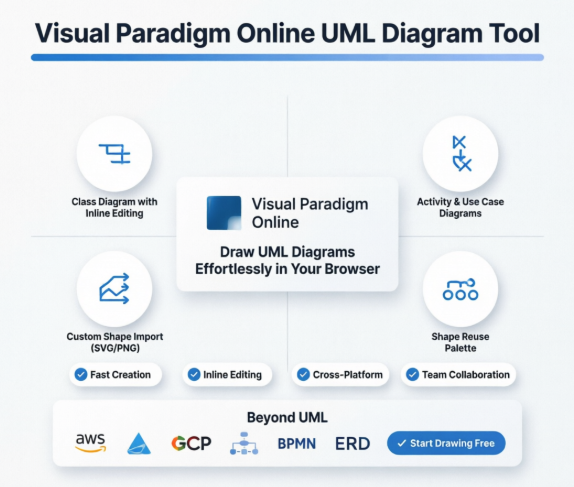
經過三個月的每日使用,我撰寫這篇評測時並非以行銷人員的身份,而是以一名真正被此平台所震撼的實務工作者。無論你是單打獨鬥的開發者,正在規劃新的微服務,還是分散式團隊共同協作企業架構,本指南將分享我使用 Visual Paradigm Online 的 UML 功能的真實經驗——無論是缺點、優點,還是中間的一切。
一款真正直覺的 UML 編輯器
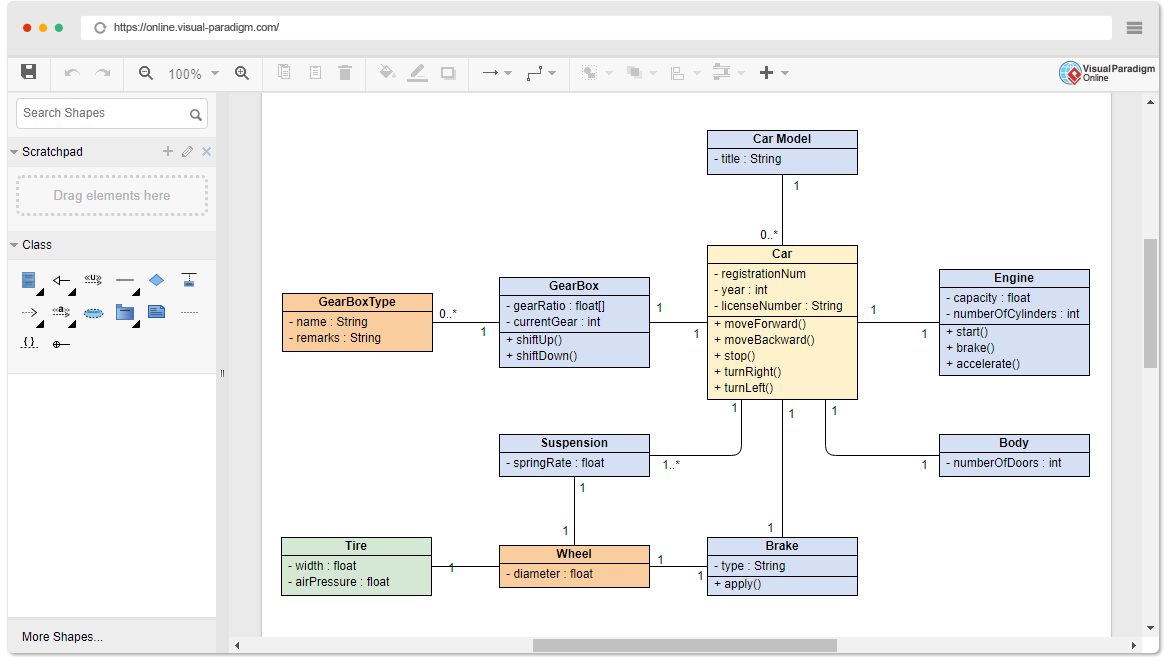
最先打動我的並非功能清單——而是那種 感覺與那些將 UML 視為附帶功能的笨重工具不同,Visual Paradigm Online 是從零開始為建模而設計的。介面簡潔、反應迅速,且不會阻礙你的工作。我不到五分鐘就完成了第一個類圖,即時語法檢查也在我們的文件中出現錯誤關聯之前就發現了問題。
此平台支援我日常使用的全部 UML 圖表:
-
類圖、用例圖、順序圖、活動圖
-
部署圖、組件圖、狀態機圖與套件圖
它不僅支援這些圖表,更讓每一個都感覺像是專門為特定用途而設計的。
真實圖表範例為我節省了數小時
-
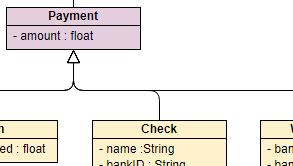
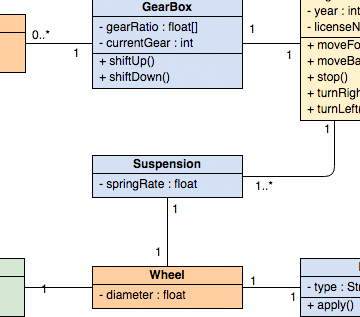
類圖
我的體會:汽車範例模板幫助我更快地讓新成員上手。我不再需要口頭解釋關係,而是直接分享這個互動式圖表。 -

用例圖
我的體會:利益相關者終於「理解」了我們的驗證流程。視覺上的清晰度使需求收集會議減少約 30%。 -
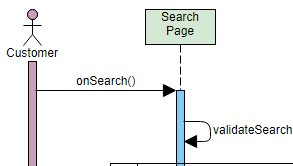
順序圖
我的體會:拖放式訊息建立將原本耗時 45 分鐘的瑣碎任務,縮短為 5 分鐘的流程。 -
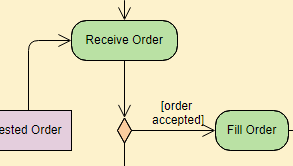
活動圖
我的體會:非常適合記錄複雜的商業邏輯。我直接將其匯出至我們的 Confluence 網站。 -
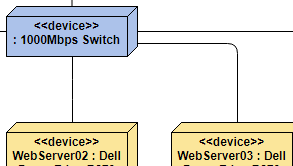
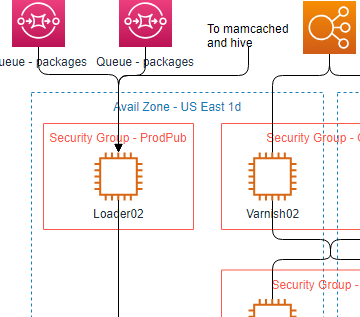
部署圖
我的體會:基礎設施團隊非常喜愛我們能如此清晰地映射雲端資源。再也不用面對模糊不清的 Visio 匯出檔了。 -
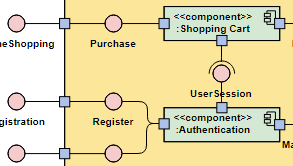
組件圖
我的體會:在架構審查期間,讓我們的微服務邊界變得清晰明確。 -
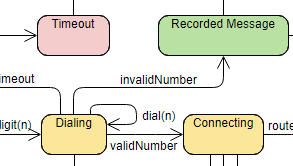
狀態機圖
我的心得:終於能夠在不與工具鬥爭的情況下,記錄我們的物聯網裝置狀態。 -
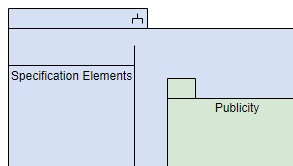
套件圖
我的心得:非常適合高階系統拆解。已與領導層分享,用於預算規劃。
讓我的日常工作流程更順暢的功能
快速繪製 UML 圖表,且不犧牲精確性
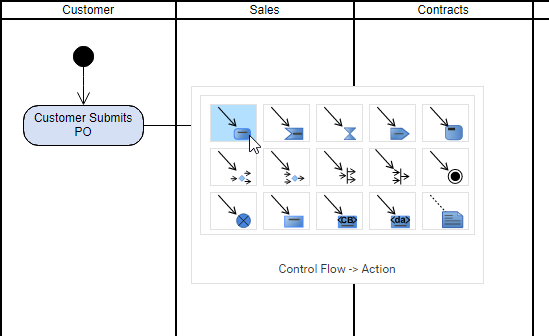
我使用過一些以速度為優先的工具或準確性。Visual Paradigm Online 同時具備兩者。我依賴的幾個省時功能:
-
內嵌編輯:點選任何形狀的名稱或屬性並直接輸入——無需導航至屬性面板
-
資源目錄:拖曳預先建構的元件,而非從零開始建構
-
智慧對齊:一鍵分布/對齊,讓圖表隨時可出版
-
序列訊息捷徑:以流暢動作繪製生命線與訊息
類別成員的內嵌編輯:改變遊戲規則的功能
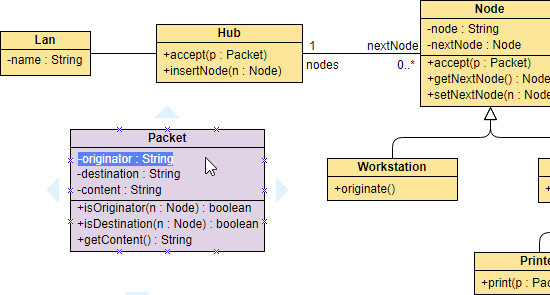
僅此功能就足以證明切換的合理性。類別成員(屬性、操作)並非浮動的文字,而是類別形狀內的結構化區塊。我可以:
-
新增或移除成員時不會破壞版面
-
直接內嵌編輯可見性修飾符(+、-、#)
-
透過拖曳與放置重新排序成員
匯出後不再需要「修復」對齊錯誤的文字方塊。
理解 UML 語義的序列圖編輯器
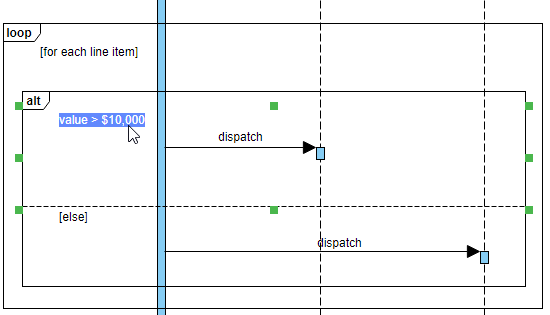
與那些強迫你用矩形和箭頭偽造序列的通用繪圖工具不同,此編輯器提供專為 UML 設計的圖形:
-
生命線會隨著新增訊息自動延長
-
激活條會動態調整
-
組合片段(alt、loop、opt)會以正確的框架插入
我的序列圖現在能在第一稿就通過同儕審查。
跨專案重複使用圖形以確保一致性
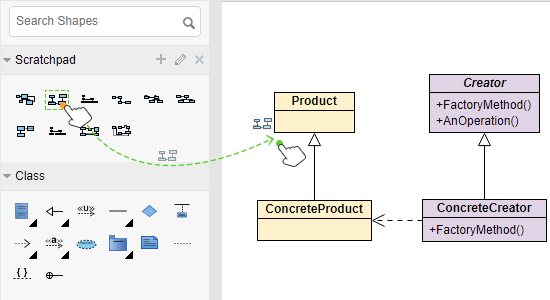
我維持一個個人常用元件的調色板(如驗證服務、付款網關等)。將它們拖曳到任何圖表中,仍能保留樣式與元資料。我觀察到的好處包括:
-
重複模式的圖表製作速度提升50%
-
團隊交付成果之間的符號使用保持一致
-
更新輕鬆:修改主圖形,即可傳播至所有實例
混合符號:彈性而不混亂
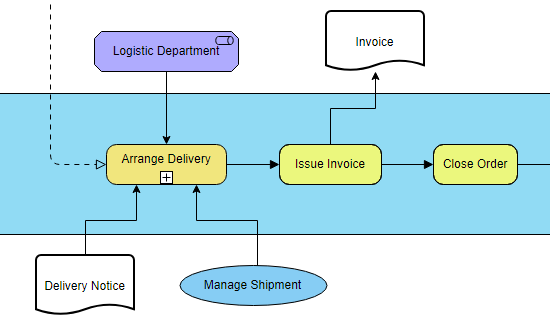
現實世界的架構很少能完全符合單一標準。我欣賞自己能夠:
-
將UML動作放置在BPMN任務旁邊
-
在部署圖中嵌入ArchiMate元素
-
新增自訂圖示,而不破壞UML語義
這種彈性幫助我向多元群體(開發人員、產品經理、高階主管)傳達複雜的觀念。
自帶圖形:超越圖書館的限制
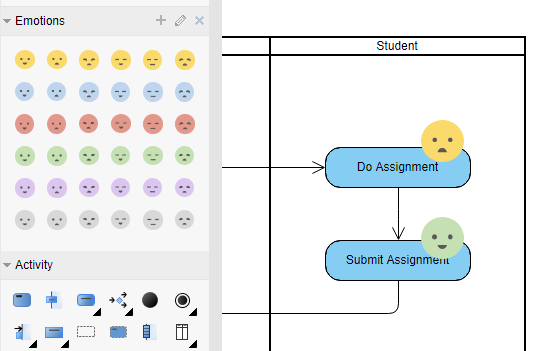
當我們團隊採用新的內部架構時,我將自訂元件圖示(SVG/PNG)匯入專用調色板。現在每個人都使用相同的視覺語言。匯入過程非常簡單,這些圖形的行為如同原生元素一樣。
專業提示:從內建圖書館開始,再逐步加入貴組織獨特的符號。
超越UML:一工具滿足多樣繪圖需求

立即開始
以簡單且彈性的方式建立圖表與圖示。
立即免費繪圖
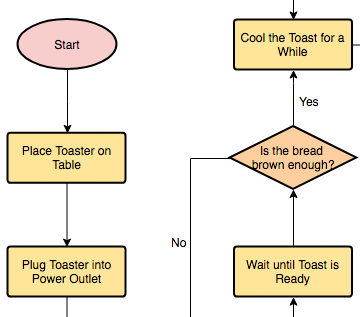
最讓我驚訝的不是UML的深度,而是其廣度。我的團隊現在使用Visual Paradigm Online進行:
此整合消除了切換工具的疲勞。一次登入、一個介面、一個匯出工作流程,適用於從技術規格到高階簡報的各類需求。
結論:我會推薦它嗎?
經過三個月在多個專案中每日使用後,我的結論非常明確:Visual Paradigm Online 已經在我工具箱中佔有一席之地.
我喜歡的地方:
✅ 直觀的介面,尊重 UML 語義
✅ 省時功能(內嵌編輯、圖形重用、智慧對齊)
✅ 可彈性混合符號並匯入自訂圖形
✅ 支援廣泛的圖表類型,超越 UML
✅ 可靠的雲端存取,無需安裝困擾
一些小細節需要注意:
⚠️ 免費版有匯出限制(高解析度 PNG/PDF 需升級)
⚠️ 高階協作功能需要團隊授權
誰應該試試看:
-
開發人員記錄系統架構
-
產品團隊規劃使用者流程或業務流程
-
企業架構師在各部門間統一符號標準
-
學習 UML 的學生,使用寬容且直觀的編輯器
如果你厭倦了與那些與你意圖對抗而非協助你的圖表工具搏鬥,不妨試試 Visual Paradigm Online。從免費版開始,重新製作你最近的一個圖表,看看工作流程是否順暢。根據我的經驗,確實如此——而你的未來自己(以及同事)會感謝你。
參考資料
-
Visual Paradigm Online – UML 工具概覽: 線上 UML 圖表平台的完整指南,包含範例與功能亮點。
-
類別圖軟體功能: 詳細介紹類別圖建立工具、內嵌編輯與成員管理。
-
用例圖軟體: 用於視覺化建模參與者互動與系統需求的資源。
-
序列圖軟體: 用於以拖曳方式建立動態互動圖的工具,支援訊息流。
-
活動圖軟體: 用於繪製工作流程、決策點與平行流程的功能。
-
部署圖軟體: 用於可視化硬體節點、物件及雲端基礎架構的功能。
-
元件圖軟體: 用於建模模組化系統架構與介面相依性的工具。
-
狀態機圖軟體: 用於定義物件生命週期、轉換與事件驅動行為的功能。
-
套件圖軟體: 用於將模型元素組織成層次化命名空間的資源。
-
繪圖功能概覽: 圖示功能、捷徑與自訂選項的完整目錄。
-
ERD 工具: 用於資料庫建模的實體-關係圖設計工具。
-
DFD 建造工具: 用於系統分析與流程圖繪製的資料流程圖創造工具。
-
PERT 圖表工具: 用於時間軸規劃的專案評估與審查技術圖表。
-
網路圖軟體: 用於可視化資訊科技基礎架構與連接性的工具。
-
BPMN 工具: 用於工作流程標準化的商業流程模型與符號編輯器。
-
AWS 架構圖工具: 搭配官方 AWS 圖示庫的雲端基礎架構設計工具。
-
流程圖工具: 具備智慧連接器與範本的通用流程圖創造工具。
-
思維導圖工具: 視覺化腦力激盪與想法組織功能。
-
客戶旅程地圖工具: 以範本為導向的設計工具,用於體驗地圖與接觸點分析。
-
立即免費繪圖: 直接連結,立即開始使用免費方案創建圖表。