
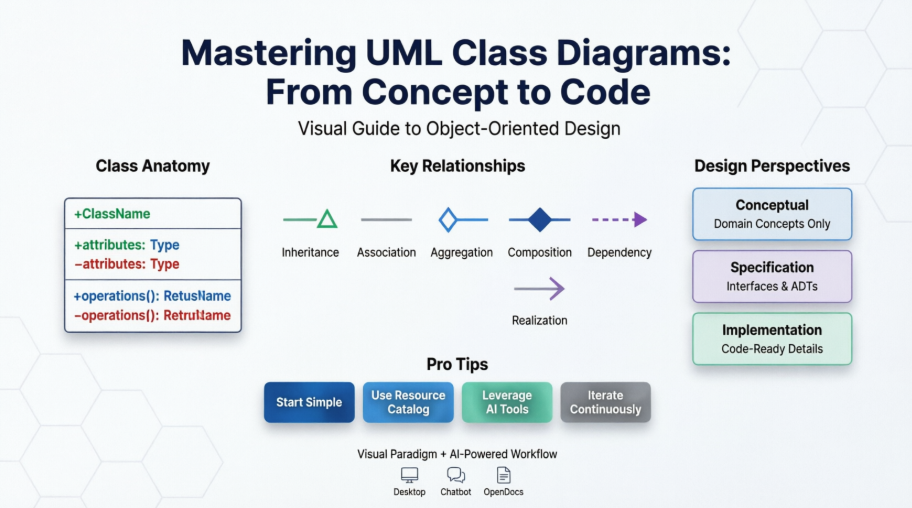
引言:為何類別圖在現代軟體開發中至關重要
當我初次踏上軟體架構之旅時,我很快意識到,利益相關者、開發人員與設計師之間的清晰溝通,是專案成功与否的關鍵。此時,UML 類別圖應運而生——這是一種視覺語言,徹底改變了我構思、記錄與實作物件導向系統的方式。
在花費大量時間使用各種建模工具後,我決定記錄自己使用 Visual Paradigm 類別圖功能的實際經驗。無論你是學習 UML 基礎知識的學生、剛踏入系統設計領域的初級開發人員,還是希望優化工作流程的資深架構師,本指南將分享實用的洞察、逐步技巧,以及對創造專業級類別圖的誠實反思,這些圖表能真正轉化為乾淨、可維護的程式碼。
開始使用:建立您的第一個類別圖
建立新圖表
我的工作流程總是從一張乾淨的畫布開始。在 Visual Paradigm 中,我導航至圖表 > 新增從應用程式工具列,然後選擇類別圖在新增圖表視窗中。點擊下一步後,我輸入一個描述性的圖表名稱與可選的說明——位置欄位幫助我將圖表組織在特定模型內。只需輕按一下確定,我便準備好開始設計了。
 |
|---|
| 建立類別 |
新增您的第一個類別
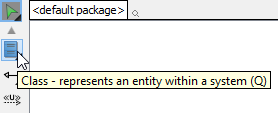
介面感覺直覺:我點擊類別圖表工具列上的
 |
|---|
| 類別已建立 |
專業提示:我總是從類別名稱開始——這是最基本的必要元素。屬性和操作可隨著設計的演進逐步加入。
建立關係:有意義地連結類別
使用資源目錄建立關聯
我真心欣賞的一個功能是資源目錄工作流程。要連結類別:
-
將游標懸停於來源類別形狀上
-
按住並拖曳資源目錄按鈕向外
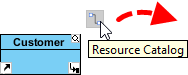 |
|---|
| 使用資源目錄 |
-
在您想要目標類別的位置釋放(放置在現有類別上或空白空間)
-
選擇 關聯 用於現有類別,或 關聯 -> 類別 以建立並連接一個新的
-
對於聚合/組合關係,請從目錄中選擇適當的選項
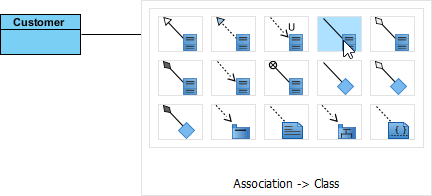 |
|---|
| 建立類別 |
結果是清晰且連接的圖形:
 |
|---|
| 關聯類別已建立 |
微調關聯
編輯多重性: 在關聯端附近右鍵點擊 → 多重性 → 選擇所需的基數(1, 0..1, *, 等等)
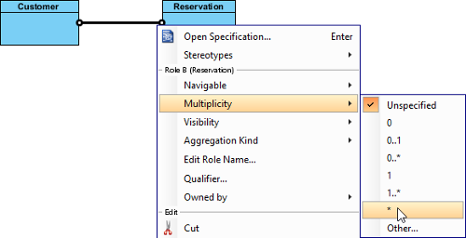 |
|---|
| 編輯多重性 |
顯示方向: 右鍵點擊關聯 → 顯示選項 > 顯示方向 以新增導航箭頭
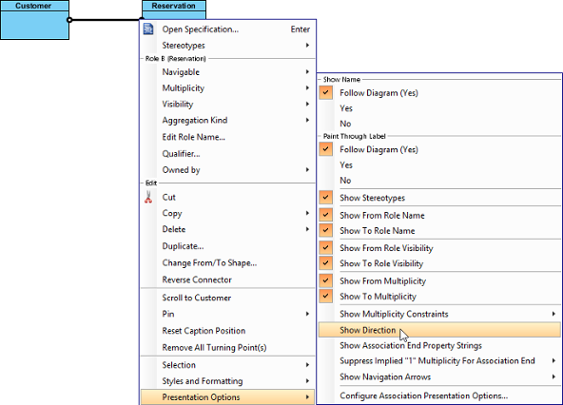 |
|---|
| 顯示方向 |
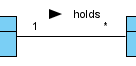 |
|---|
| 方向已顯示 |
建模繼承:一般化關係
建立子類別關係遵循類似的資源目錄模式:
-
將游標懸停在超類別上
-
拖曳資源目錄按鈕
-
在子類別位置釋放
-
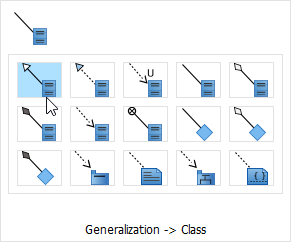
選擇 泛化 (針對現有類別) 或 泛化 -> 類別 (用於建立新類別)
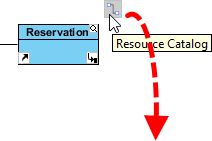 |
|---|
| 使用資源目錄 |
 |
|---|
| 建立子類別 |
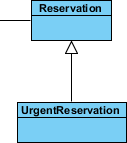 |
|---|
| 子類別已建立 |
設計洞察: 我使用斜體來表示抽象類別名稱——這是一種微妙但重要的 UML 慣例,能提升圖表的可讀性。
新增類別成員:屬性和運算
建立屬性
右鍵按一下類別 → 新增 > 屬性。新的屬性會出現在類別區段中,準備命名。
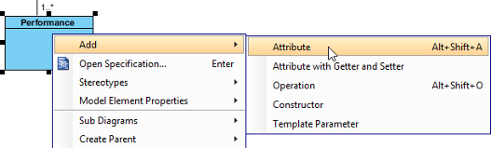 |
|---|
| 建立屬性 |
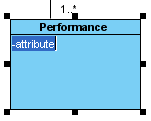 |
|---|
| 屬性已建立 |
效率小技巧: 建立屬性後,按下 Enter 即可立即新增另一個——非常適合快速定義多個屬性。
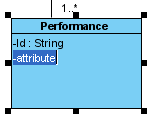 |
|---|
| 使用 Enter 鍵建立屬性 |
建立運算
相同的流程:右鍵按一下類別 → 新增 > 運算
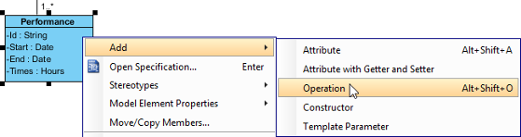 |
|---|
| 建立運算 |
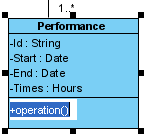 |
|---|
| 運算已建立 |
參數小技巧: 當參數名稱以 unnamed_,Visual Paradigm 僅顯示其類型——更清晰的圖形,用於內部實作細節。
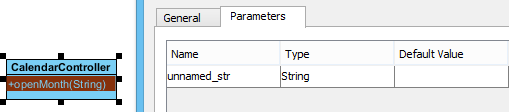 |
|---|
| 未命名參數 |
管理類成員:拖曳、放置與整理
重新排序成員
選擇任何屬性或操作,然後在其區段內拖曳。粗黑線表示放置位置。
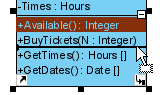 |
|---|
| 重新排序類成員 |
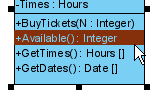 |
|---|
| 類成員已重新排序 |
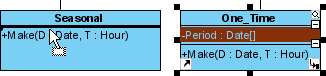
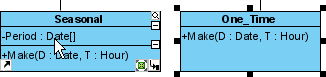
複製與移動成員
-
複製:選擇成員 → 按住 Ctrl (游標顯示 +)
-
移動:選擇成員 → 不使用修飾鍵拖曳至目標類別
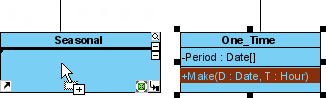 |
|---|
| 複製類成員 |
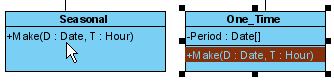 |
|---|
| 類成員已複製 |
 |
|---|
| 移動類成員 |
 |
|---|
| 類成員已移動 |
生產力提升:按下 Alt+A 在選擇一個成員後,可選取類別內的所有成員——非常適合大量操作。
進階關係:成員之間的依賴關係
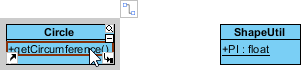
依賴關係不僅限於整個類別。我經常建模特定屬性或操作之間的關係:
-
選擇 依賴 來自圖形工具列
-
點擊並按住來源成員(屬性/操作)
-
拖曳至目標成員
-
釋放以建立連接器
 |
|---|
| 選擇相依性 |
 |
|---|
| 按住來源作業 |
 |
|---|
| 拖曳至目標屬性 |
 |
|---|
| 在作業與成員之間建立相依性 |
重要注意事項: 雖然連接器在視覺上附著於類別邊界,但檢查規格可確認它們連結的是精確的成員——這對於準確的程式碼產生至關重要。
特殊類別類型:列舉與委派
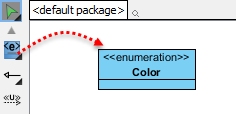
建立列舉
針對預先定義的值集合(顏色:紅色/綠色/藍色,狀態:啟用/停用):
-
選擇 列舉 從工具列
-
按一下圖表畫布
 |
|---|
| 建立一個列舉 |
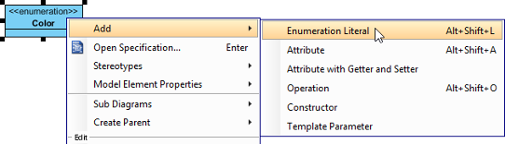
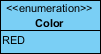
透過右鍵點擊 → 新增常數新增 > 列舉常數
 |
|---|
| 新增一個列舉常數 |
 |
|---|
| 已輸入列舉常數 |
委派方法(C#/VB.NET 專案)
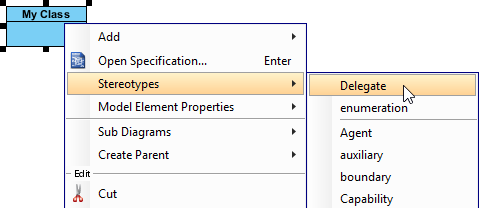
當目標為 .NET 語言時,我可以將類別標記為委派:右鍵按一下類別 → 標記 > 委派
 |
|---|
| 將類別標記為委派 |
控制可見性:隱藏與顯示詳細資訊
三種控制層級
我欣賞 Visual Paradigm 的彈性顯示選項:
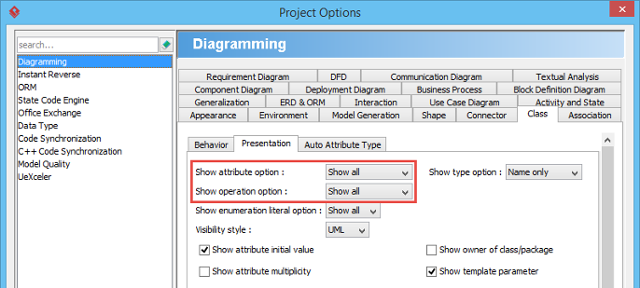
依工作區 (全域預設值):
視窗 > 專案選項 > 圖表繪製 > 類別 > 顯示
 |
|---|
| 顯示或隱藏操作 |
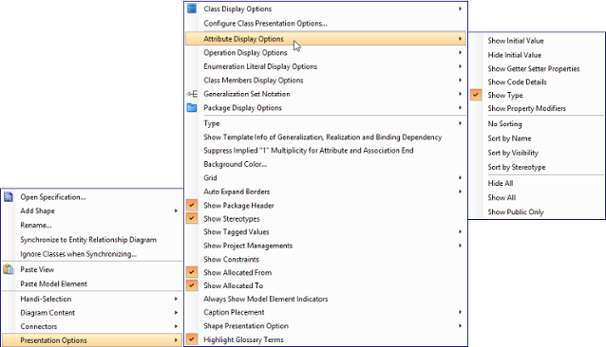
依圖表: 右鍵點選圖表 →外觀選項 > 屬性/操作顯示選項
 |
|---|
| 變更圖表中類別的操作外觀選項 |
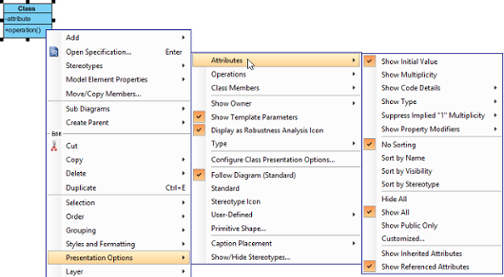
依類別: 右鍵點選類別 →外觀選項 > 屬性/操作
 |
|---|
| 變更類別的操作外觀選項 |
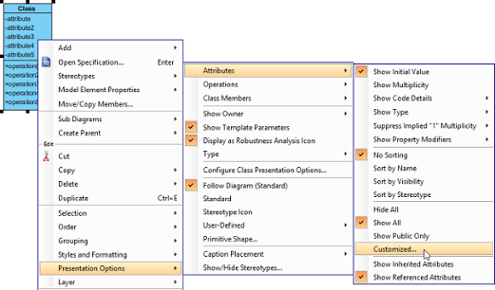
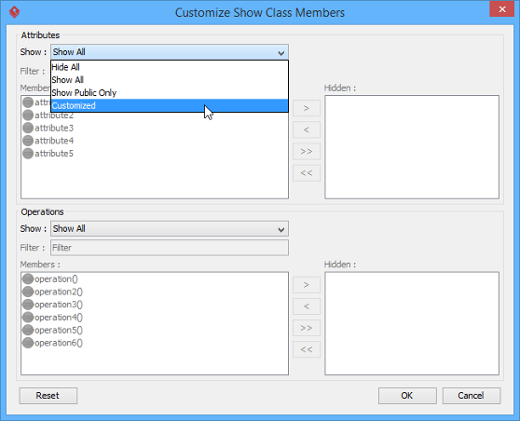
細粒度控制: 若要針對特定成員,請使用自訂…以選擇性地顯示/隱藏個別屬性或操作
 |
|---|
| 顯示或隱藏特定類別成員 |
 |
|---|
| 在視窗中選擇自訂 |
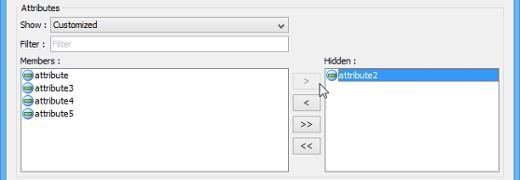 |
|---|
| 選擇要隱藏的屬性 |
設定預設值與進階關聯功能
初始屬性值
定義預設值:
-
右鍵點選屬性 →開啟規格…
-
在一般選項卡中,輸入文字值,或從另一個類別中選擇公開的靜態欄位
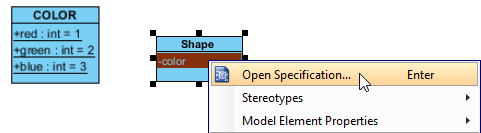 |
|---|
| 開啟屬性規格 |
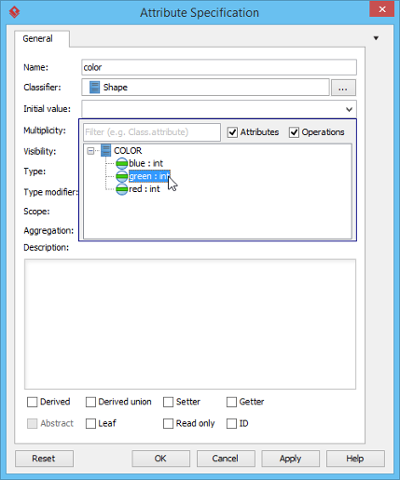 |
|---|
| 選擇初始值 |
注意: 若要將另一個類別的屬性作為預設值,請確保該屬性同時為
靜態(分類器範圍)且公開.
關聯端所有權
使用小點表示所有權:右鍵按一下關聯端 →由…所有→ 選取擁有類別
 |
|---|
| 已設定所有權的關聯端 |
關聯端的子集化
對於複雜的領域模型,子集化可明確說明集合關係:
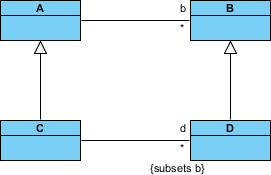 |
|---|
| 關聯端的子集化 |
設定需要開啟關聯規格並在 關聯端規格 視窗中定義子集化的端點。
泛化集合:組織繼承層次
當多個泛化共享共同約束時,我會將它們分組為泛化集合:
-
選取相關的泛化連接器
-
右鍵按一下 →泛化集合 > 建立泛化集合…
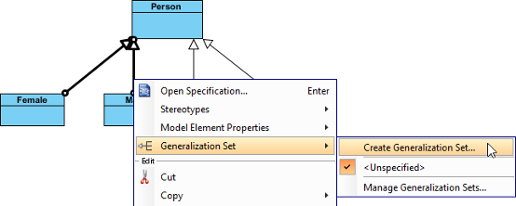 |
|---|
| 建立一個泛化集合 |
-
在對話方塊中命名集合並確認
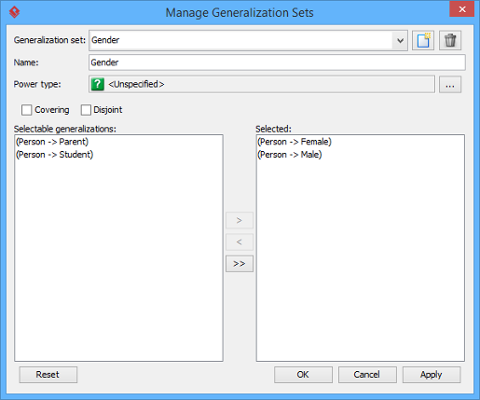 |
|---|
| 命名泛化集合 |
-
調整連接器以提升視覺清晰度
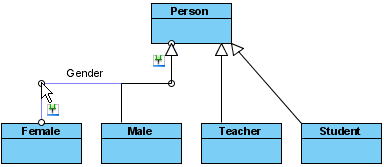 |
|---|
| 調整連接器 |
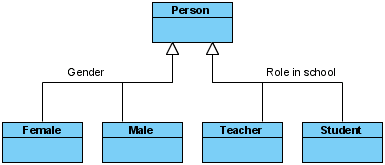 |
|---|
| 已定義泛化集合 |
理解 UML 類別基礎:快速參考
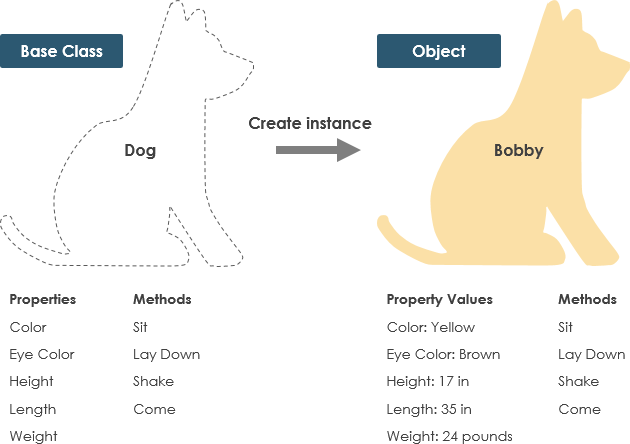
什麼是類別?
類別是物件的藍圖。雖然物件是執行時期的實例,但類別定義了其結構與行為。例如,一個 狗 類別定義了屬性(顏色、名字、品種)與行為(吠叫()、吃()),而個別的狗則是從此藍圖建立的物件。
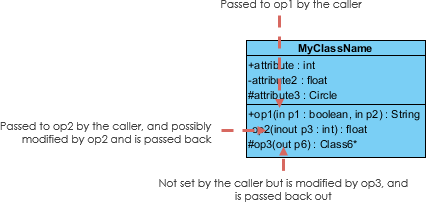
類別符號基本要點
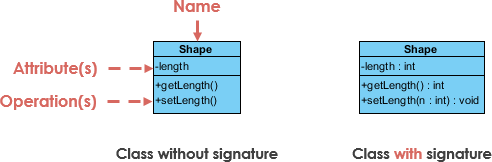
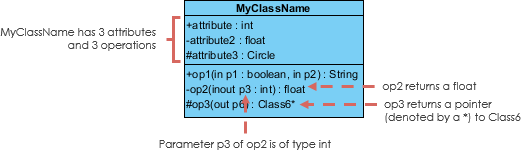
UML 類別方塊有三個部分:
-
類別名稱 (必要,粗體)
-
屬性 (名稱: 類型,包含可見性符號)
-
操作 (方法(參數): 回傳類型)
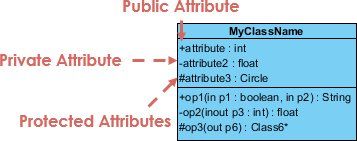
可見性符號
-
+公開:可在任何地方存取 -
-私有:僅可在類別內部存取 -
#保護:可在類別及子類別中存取
參數方向性
參數可指定資料流:輸入, 輸出,或輸入/輸出
關係類型解析:從關聯到實作
繼承(泛化)
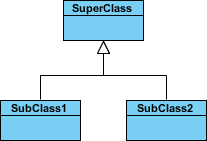
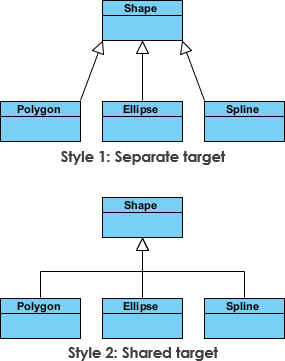
代表「是-一種」關係。子類別從超類別繼承特性。
關聯類型
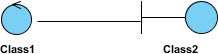
簡單關聯:同級類別之間的結構連結
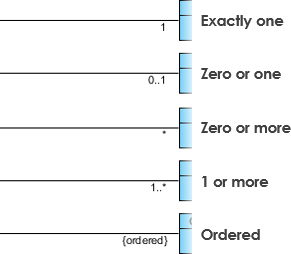
基數:表示多重性(1,0..1,, 1..)
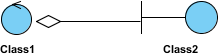
聚合: 「擁有」關係,具有獨立的生命週期(空心菱形)
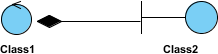
組成: 強「部分-整體」關係;部分隨整體消亡而消亡(實心菱形)
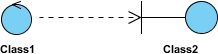
依賴: 使用關係;供應者變更可能影響客戶(虛線箭頭)

實現: 接口實現合約(帶空心箭頭的虛線)
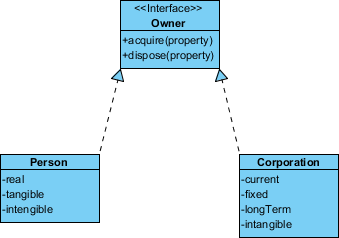
實務範例:在實作中學習
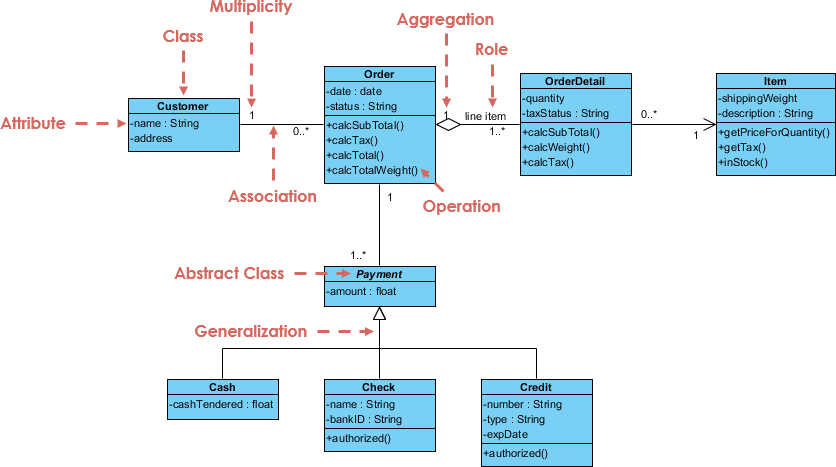
訂單系統圖
一個完整的範例,展示產品、客戶、訂單與付款處理:
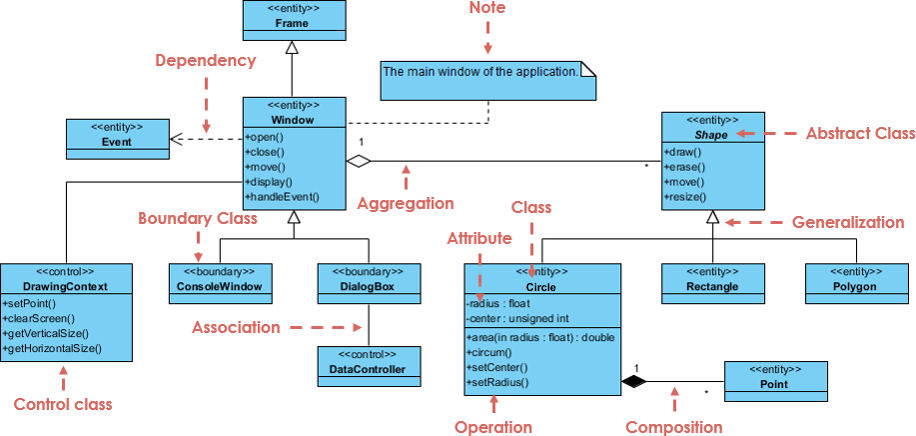
GUI元件圖
在使用者介面情境中示範註解、造型與介面關係:
我的觀點:選擇合適的圖示細節層級
你所採取的觀點會大幅影響圖示的實用性:
| 觀點 | 最適合 | 細節層級 |
|---|---|---|
| 概念性 | 領域模型建立、利害關係人討論 | 高階概念,最少的技術細節 |
| 規格 | 介面設計、API合約 | 著重於操作、可見性與參數類型 |
| 實作 | 程式碼產生、開發者交接 | 完整的屬性、方法、可見性與限制 |

我的做法: 我在探索階段從概念性開始,設計衝刺期間轉向規格,僅在產生程式碼或協助新開發者入職時才細化至實作層級。
利用AI工具加速學習
Visual Paradigm的AI生態系統已改變了我的繪圖工作流程:
整合平台
-
VP Desktop:具備完整功能的編輯,並由AI輔助生成
-
AI聊天機器人:透過對話式方式進行圖示草圖設計,於chat.visual-paradigm.com
-
OpenDocs:可直接將類別圖嵌入技術文件中
專業AI應用
✨ AI類別圖精靈:逐步建立類別,並由AI建議成員
📋 使用案例工作室:自動從使用案例文字中提取領域類別
🏃 Agilien:從敏捷的宏觀目標與使用者故事生成圖表
🗄️ DB Modeler AI:連結概念模型與資料庫結構
🏗️ MVC架構:可視化控制器的責任
結論:從圖表到可交付成果
經過數月的反覆使用,我有信心地說,掌握Visual Paradigm中的UML類別圖,不僅提升了我的設計思維,也強化了團隊協作。該工具在視覺直覺性與技術精確性之間取得平衡,彌補了抽象架構與具體實作之間的差距。
我對同業者的核心建議:
-
從簡單開始: 在添加細節之前,先關注類別名稱和核心關係
-
善用不同視角: 根據您的受眾和開發階段,調整圖表的細節程度
-
擁抱自動化: 使用AI工具進行初步草圖,再手動細化以確保精確性
-
記錄決策: 加註說明以釐清非顯而易見的設計選擇
-
持續迭代: 將圖表視為隨著程式碼庫演進的活躍實體
無論您是在建模微服務架構、記錄遺留系統,還是教授物件導向原則,類別圖始終是不可或缺的溝通工具。透過 Visual Paradigm 強大的功能組合與不斷成長的AI能力,建立專業且可執行圖表的門檻從未如此之低。
從空白畫布到可執行的設計規格,這段旅程充滿挑戰——但只要擁有正確的工具與心態,也將帶來極大的滿足感。祝您建模愉快!
參考資料
- 什麼是類別圖? – Visual Paradigm 功能: 介紹 Visual Paradigm UML 工具套件中類別圖的功能概覽。
- Visual Paradigm UML 工具功能: 詳盡列出 Visual Paradigm 支援的 UML 圖表類型與建模功能。
- 什麼是類別圖? – 初學者指南: 對初學者友善的類別圖概念、符號與應用情境說明。
- Visual Paradigm 教學影片: 一系列逐步教學,協助使用者快速上手 Visual Paradigm 與 UML 建模。
- Visual Paradigm YouTube 頻道: Visual Paradigm 團隊提供的影片教學、產品示範與建模最佳實務。
- Visual Paradigm 實用知識: 由社群驅動的知識庫,提供技巧、小訣竅與常見建模挑戰的解決方案。
- Visual Paradigm 支援服務: 官方支援入口,提供產品協助、文件資料與功能建議。
- 統一塑模語言 – 維基百科: 對 UML 歷史、圖表類型與標準化的百科全書式概述。
- Visual Paradigm 社群版下載: Visual Paradigm 社群版的免費下載頁面,支援所有 UML 圖表類型。
- Visual Paradigm AI聊天機器人: 透過自然語言提示來草擬和優化UML圖形的對話式AI介面。
- OpenDocs – AI驅動的文件編寫: 用於在技術專案文件中建立並嵌入AI生成的類圖的工具。
- AI類圖精靈: 專為透過AI建議的屬性、操作和關係來建立UML類圖而設計的精靈。
- 使用案例工作室: AI工具,可自動從使用案例描述中識別領域類別和關係。
- Agilien – 敏捷至設計: 可直接從敏捷的宏觀目標、使用者故事和迭代規劃成果生成類圖的平台。
- DB Modeler AI: 由AI驅動的工具,用於建立概念性類圖,作為資料庫結構產生的基礎。
- MVC架構產生器: 專為生成Controller類圖而設計的AI工具,用以在MVC架構中可視化系統責任。