
引言:我為何測試此整合功能
作為一名技術撰寫人員,我每天都要處理架構圖、流程圖和利益相關者文件。多年來,我一直尋找一種不需無限截圖、手動上傳和版本控制噩夢的工作流程。當我得知 Visual Paradigm OpenDocs 新增的 WordPress 導出功能時,我決定親自測試一番。這不是贊助評測——僅僅是我真實的使用經驗,測試此整合功能是否真能實現其承諾:將複雜的知識庫轉化為精緻、可直接發布的 WordPress 頁面。劇透:它徹底改變了我對文件發布的看法。
WordPress 整合前的 OpenDocs 使用歷程
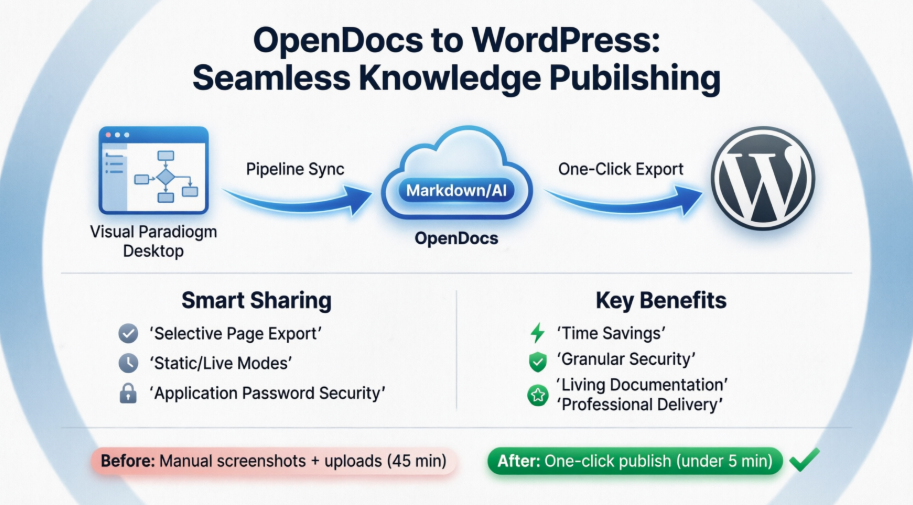
在測試此功能之前,我的文件工作流程如下:在 Visual Paradigm Desktop 中建立圖表 → 導出為 PNG/SVG → 上傳至 Confluence 或內容管理系統 → 手動格式化 → 每當圖表變更時重複此流程。雖然可行,但極為脆弱。OpenDocs 已經解決了其中一部分問題,讓我能夠將即時、可編輯的圖表直接嵌入 Markdown 頁面。然而,要將這些頁面外部分享,仍需授予廣泛的存取權限,或手動複製內容。WordPress 整合功能承諾能彌補這項缺口——我雖持懷疑態度,但也抱有希望。
什麼是 OpenDocs?使用者的觀點
OpenDocs 不僅僅是另一個維基工具。根據我的經驗,它是一個知識管理平台,終於將圖表視為與文字同等重要的核心元素。我可以:
-
使用簡潔、專注的編輯器撰寫 Markdown
-
插入 UML、BPMN 或 ArchiMate 圖表,且保持完全可編輯
-
使用 AI 根據自然語言提示生成圖表草圖
-
以邏輯樹狀結構組織內容,真實反映我團隊的實際運作方式
真正的價值在於:所有內容都保持連結。當我在 Visual Paradigm Online 更新圖表時,它能透過 Pipeline 同步至我的 OpenDocs 頁面。再也不用面對「diagram_v3_final_reallyfinal.png」這種混亂的命名窘境。
測試 WordPress 導出功能:逐步操作指南
以下是我在公司 WordPress 網站上發布企業架構藍圖子集的完整步驟:
步驟 1:啟動分享流程
在 OpenDocs 中,我開啟了我的「技術領域」知識庫,並點擊右上角的分享按鈕。

步驟 2:精確選擇要分享的內容
左側面板讓我僅勾選我想要公開的頁面,例如「雲端基礎設施概覽」和「API 網關模式」,而內部策略頁面則保持未勾選。這種細粒度的控制對注重安全性的團隊至關重要。

步驟 3:設定分享偏好
點擊下一步後,我新增了一段簡短描述(「2026 年第二季架構參考文件,適用於客戶入口網站」),並選擇了我的分享模式:

-
靜態快照:非常適合用於發布後不應變更的合規文件
-
即時更新:適合需要持續更新的參考文件,讓利益相關者能取得最新版本
由於我們的架構每季都會演進,我選擇了即時更新模式。
步驟 4:選擇 WordPress 為目標平台
在 以…分享,我選擇了 WordPress 頁面.

步驟 5:一次性 WordPress 設定
這部分花了大約 2 分鐘:
-
登入我的 WordPress 控制面板
-
導航至使用者 → 資料檔

-
捲動至 應用程式密碼,輸入「OpenDocs 集成」,然後點擊 新增應用程式密碼

-
立即複製生成的密碼(此畫面後密碼會消失!)

步驟 6:將 OpenDocs 連接至 WordPress
回到 OpenDocs,我填寫了:
-
WordPress URL:
https://www.our-company-portal.com -
使用者名稱:我的 WordPress 登入帳號
-
應用程式密碼:我剛才複製的那一個
-
頁面標題:「企業架構參考 – 2026 年第二季」
-
頁面網址簡稱:
ea-reference-q2-2026(確保唯一性)

步驟 7:發佈並驗證
我點擊了 檢查唯一性 以確認網址簡稱尚未被使用,然後 發佈至 WordPress.

幾秒內,頁面就上線了。訪問它時,顯示出格式完美且內嵌互動圖表的內容,而非靜態圖片。

我還可以在 WordPress 管理後台找到並進一步自訂該頁面頁面在 WordPress 管理後台,讓我有彈性在需要時加入自訂 CSS 或 WordPress 特定的區塊。

重要注意事項:Visual Paradigm 永遠不會儲存您的應用程式密碼。未來分享時,您可以重複使用已儲存的連接,或隨時在 WordPress 中產生新的密碼。
WordPress 頁面匯出 vs. 嵌入程式碼:我選擇了哪一種?
OpenDocs 也提供 HTML 嵌入程式碼選項。以下是我的實際比較:
| 使用情境 | WordPress 頁面匯出 | HTML 嵌入程式碼 |
|---|---|---|
| 建立新的專用文件頁面 | ✅ 最快速途徑—無需手動設定頁面 | ❌ 需先建立頁面 |
| 將內容新增至現有的 WordPress 頁面 | ❌ 會建立新頁面 | ✅ 可貼到任何地方 |
| 發佈至非 WordPress 網站 | ❌ 僅限 WordPress | ✅ 可在任何平台運作 |
| 需要 WordPress 原生功能(主題、外掛) | ✅ 完全相容 | ⚠️ 可能需要調整樣式 |
就我的架構參考而言,我選擇了WordPress 頁面匯出因為我想要一個乾淨、獨立的頁面,能符合我們入口網站的導航。若要將單一圖表嵌入部落格文章,我會使用嵌入程式碼。
實際使用一周後我察覺到的實務效益
在將三個不同的內容子集發佈至 WordPress 後,以下幾點特別顯著:
-
節省時間:過去需要花費 45 分鐘手動格式化的內容,現在不到 5 分鐘就完成了
-
錯誤減少: 再也不用擔心損壞的圖片連結或過時的截圖
-
利益相關者信心: 客戶可以看到專業且即時更新的圖表,無需存取我們的內部工具
-
合規彈性: 使用靜態快照進行審計文件,讓我們獲得可驗證且不可更改的紀錄
-
協作效能提升: 不同團隊獲得客製化視圖——工程團隊看到技術細節,領導層看到高階流程圖
Visual Paradigm 資產 → OpenDocs → WordPress 工作流程實務應用
當將此整合視為 Visual Paradigm 廣泛生態系統的一部分時,其優勢便顯而易見。以下是我在實際使用中的完整流程:
-
設計: 在 Visual Paradigm 桌面版中建立 BPMN 流程
-
同步: 使用 Pipeline 按鈕將資產推送至 OpenDocs(無需檔案匯出!)
-
豐富內容: 在 OpenDocs 的 Markdown 編輯器中加入背景資訊、決策內容與連結
-
發佈: 將選取的段落匯出至 WordPress,供利益相關者使用
結果是?一個「動態文件」系統,讓更新能從設計工具自動流至公開頁面,幾乎無需手動介入。
OpenDocs 與傳統文件工具的快速比較
| 功能 | OpenDocs + WordPress 匯出 | Confluence + 手動匯出 | Markdown 檔案 + 靜態網站產生器 |
|---|---|---|---|
| 圖表編輯 | 原生、即時、可編輯 | 靜態圖片或外掛程式 | 需額外工具 |
| 發佈細緻度 | 選擇性頁面匯出 | 空間/頁面權限 | 手動檔案選擇 |
| WordPress 整合 | 一鍵頁面建立 | 依賴外掛程式或手動操作 | 需要自訂指令碼 |
| AI 協助 | 內建圖表/文字產生 | 有限或第三方 | 無原生支援 |
| 學習曲線 | 中等(Markdown + 視覺編輯器) | 低(所見即所得) | 高(命令列介面、Git、範本) |
對於已經使用 Visual Paradigm 進行建模的團隊,OpenDocs 可減少切換工作環境的頻率。對於以 WordPress 為核心的團隊,匯出功能可消除「最後一哩」發佈時的障礙。
結論:誰應該嘗試此整合?
經過實際測試後,我相信此 WordPress 匯出功能對以下群體而言是一場革命:
-
企業架構師 需要與非技術利益相關者分享藍圖的使用者
-
顧問團隊 在不暴露內部工作空間的情況下,交付客戶導向的文件
-
產品經理 在維護內部路線圖的同時,保持公開的產品規格
-
技術撰寫人員 厭倦了手動截圖與上傳的循環
它並非完美——初始的 WordPress 設定需要謹慎的密碼管理,且此功能假設你已投入 Visual Paradigm 生態系統。但對於合適的使用情境,它能將文件從靜態資產轉變為動態且安全共享的資產。
如果你正在評估具備 WordPress 整合功能的知識管理工具,我建議從 OpenDocs 的免費方案開始測試工作流程。僅發佈所節省的時間,可能就足以證明這項投資的價值。
你有嘗試過這個整合嗎?我非常樂意在評論中聽到你的經驗分享。
參考資料
- 將 AI 圖表同步至 OpenDocs 流程管道指南:逐步教程,說明如何透過流程管道功能,將 Visual Paradigm 設計資產連接至 OpenDocs。
- 直接將 OpenDocs 知識庫匯出至 WordPress 頁面: 官方發行說明,詳細介紹 WordPress 整合功能、設定步驟及使用案例。
- Visual Paradigm Pipeline:AI 模型生態系統的橋樑: 文件說明 Pipeline 功能如何連結 Visual Paradigm 工具,實現無縫的資產共享。
- 透過 OpenDocs Pipeline 簡化文件工作流程: 影片示範如何將 Visual Paradigm Desktop 中的圖表直接傳送至 OpenDocs。
- Visual Paradigm Online 至 OpenDocs 匯出教學: 導覽指南,說明如何將基於網路的 Visual Paradigm Online 工具中的圖表匯出至 OpenDocs。
- 我通往無縫文件編輯的旅程:將 Visual Paradigm 創作內容直接傳送至 OpenDocs: 使用者經驗評論,強調 OpenDocs 整合工作流程的實用優勢。
- Visual Paradigm OpenDocs:AI 驅動技術文件編輯的完整開發者指南: 深入的開發者導向評論,涵蓋 OpenDocs 功能、AI 能力及整合模式。
- OpenDocs 基於頁面的分享功能更新: 針對 OpenDocs 內細粒度頁面選擇與分享控制的發行說明。
- Visual Paradigm OpenDocs 功能概覽: 官方功能清單,包含繪圖、AI 及協作功能。
- OpenDocs 評論:改變團隊文件編輯的 AI 驅動知識平台: 第三方評論,評估 OpenDocs 的易用性、AI 功能及團隊協作優勢。
- OpenDocs – AI 驅動的知識管理平台: 官方產品頁面,包含功能亮點、使用案例及註冊選項。
- 從模型到手冊:軟體工程師同步 Visual Paradigm Desktop 圖表與 OpenDocs 的指南: 實作導覽,協助工程師執行 Visual Paradigm 至 OpenDocs 的工作流程。