
Автор — специалист по управлению продуктом с опытом работы с UML более 7 лет
Введение: почему документация сценариев использования важна в современном разработке продуктов
Как человек, который сталкивался со сложностями управления продуктом в различных технологических организациях — от стартапов на ранней стадии до корпоративных облачных платформ, — я убедился, что четкая и структурированная документация требований — это не просто полезный инструмент, а необходимость. Среди множества инструментов в моем арсенале возможности Visual Paradigm по детализации сценариев использования неизменно выделяются своей способностью закрывать разрыв между высокоуровневыми бизнес-целями и конкретными техническими спецификациями разработки.
В этом руководстве я делюсь своим практическим опытом документирования деталей сценариев использования в Visual Paradigm, сочетая рабочие процессы с стратегическими рекомендациями. Независимо от того, являетесь ли вы бизнес-аналитиком, определяющим границы системы, менеджером продукта, согласующим интересы заинтересованных сторон, или разработчиком, переводящим требования в код, освоение документации сценариев использования может значительно повысить ясность, эффективность и качество результатов работы вашей команды.
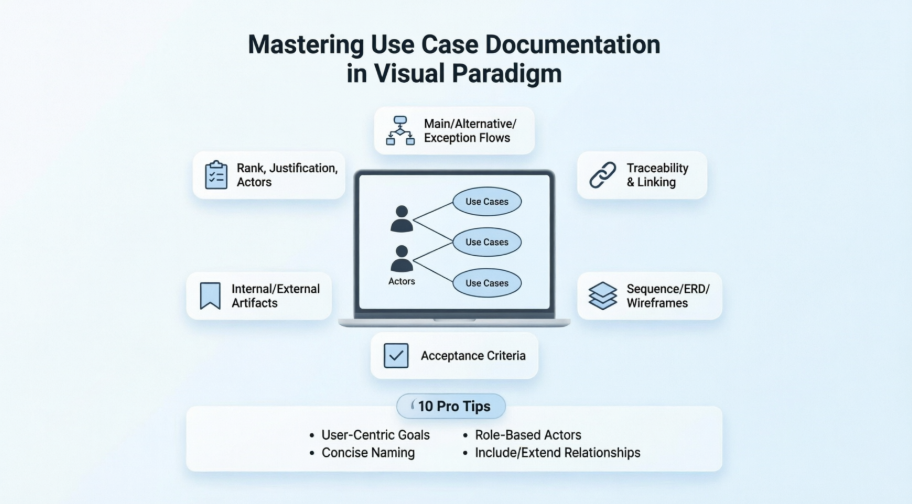
Давайте разберемся, как эффективно фиксировать, структурировать и использовать детали сценариев использования, применяя Visual Paradigm в качестве основного инструмента.
Начало работы: доступ к деталям сценариев использования
Основа эффективной документации сценариев использования начинается с понимания того, где найти нужные инструменты. В Visual Paradigm панель Детали сценария использования является вашим центральным узлом для сбора полной информации о любом сценарии использования.
Открытие деталей сценария использования
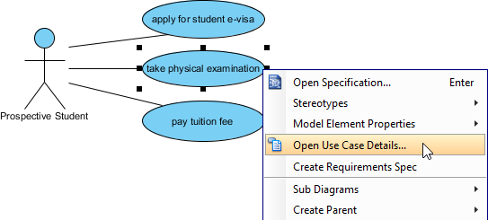
Чтобы начать редактирование и просмотр деталей сценария использования, просто щелкните правой кнопкой мыши по целевому сценарию в рамках диаграммы сценариев использования и выберите Детали сценария использования… в контекстном меню.
 |
|---|
| Выберите Открыть детали сценария использования… |
💡 Совет от практики: Я всегда рекомендую создать единый стандарт именования для ваших сценариев использования перед тем, как переходить к детализации. Это сэкономит значительное время при последующем отслеживании требований и обзорах с заинтересованными сторонами.
Сбор базовой информации: закладка фундамента
Базовая информация составляет основу любого хорошо документированного сценария использования. Этот раздел охватывает общие метаданные, которые помогают расставить приоритеты и определить контекст вашего сценария использования в рамках общей дорожной карты продукта.
Ранг и обоснование
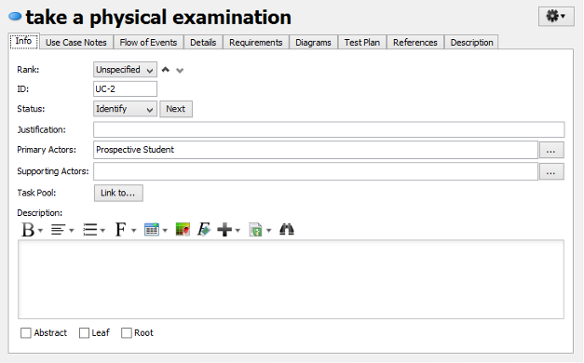
Используйте выпадающий список Ранг для указания приоритета (например, Высокий/Средний/Низкий) и предоставьте четкое обоснование в поле Обоснование. Это становится бесценным во время планирования спринта или при обсуждении границ с заинтересованными сторонами.
Управление акторами
-
Основные акторы: Автоматически заполняется на основе связей на диаграмме — это пользователи или системы, напрямую взаимодействующие с сценарием использования.
-
Вспомогательные акторы: Выгодоприобретатели, которые не взаимодействуют напрямую, но получают выгоду (например, системы отчетности, аудиторы по соответствию).
Оба типа акторов можно добавить вручную с помощью«Плюс»кнопки для сценариев, где связи на диаграмме не полностью отражают отношения заинтересованных сторон.
 |
|---|
| Основная информация о сценарии использования |
🎯 Практическое применение: В моей работе в Acme Cloud мы использовали поле «Обоснование» для связи сценариев использования с OKR, что упрощало демонстрацию того, как технические функции влияли на бизнес-результаты во время обзоров руководства.
Определение потока событий: картирование пути пользователя
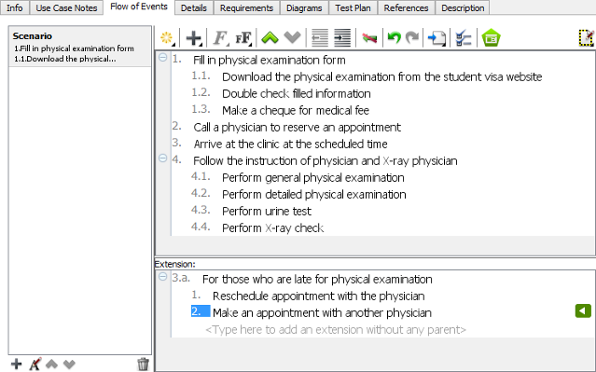
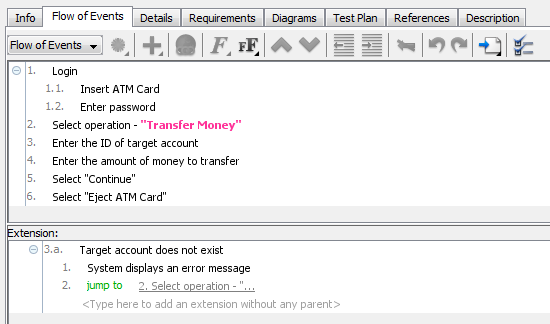
Раздел «Поток событий» — это место, где ваш сценарий использования оживает. Здесь вы документируете пошаговые взаимодействия, которые позволяют достичь цели пользователя.
Создание нескольких потоков
Visual Paradigm позволяет определить:
-
Основной сценарий успеха: Счастливый путь, где всё работает как задумано
-
Альтернативные потоки: Варианты, основанные на выборе пользователя или условиях системы
-
Потоки исключений: Обработка ошибок и процедуры восстановления
Вы также можете добавлять расширения к конкретным событиям, создавая модульную и поддерживаемую структуру документации.
 |
|---|
| Поток событий сценария использования |
✨ Рекомендуемая практика: Я всегда пишу потоки в активном залоге с чёткими взаимодействиями «актор–система» («Пользователь отправляет форму» вместо «Форма отправлена»). Это снижает неопределённость при тестировании QA и передаче разработчикам.
Добавление структурных деталей: контекст и ограничения
Помимо повествовательного потока, сценарии использования нуждаются в контекстных метаданных для руководства реализацией и тестированием.
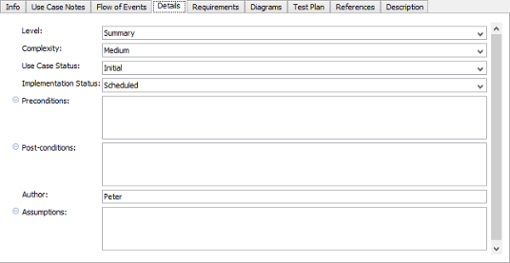
Ключевые поля деталей
| Поле | Назначение | Моя рекомендация |
|---|---|---|
| Уровень | Абстрактный против конкретного охвата | Для большинства функций продукта используйте уровень «Цель пользователя» |
| Сложность | Помощник в оценке усилий | Согласуйте с фреймворком стори-поинтов вашей команды |
| Статус сценария использования | Отслеживание жизненного цикла | Интегрируйте с вашим гибким процессом (Черновик/Проверено/Утверждено) |
| Статус реализации | Прогресс разработки | Синхронизируйте с вашей системой отслеживания задач (например, Jira, Azure DevOps) |
| Предусловия/Постусловия | Определения границ | Будьте конкретны — это станет основой для тест-кейсов |
| Предположения | Документирование рисков | Пересматривайте ежеквартально по мере эволюции контекста продукта |
 |
|---|
| Детали сценария использования |
Связывание требований: создание прослеживаемости
Одной из самых мощных функций Visual Paradigm является бесшовное связывание требований — критически важно для областей с высокими требованиями к соответствию или сложных наборов продуктов.
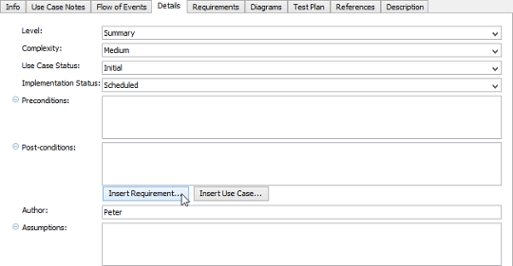
Пошаговая вставка ссылок на требования
-
Установите курсорв любом многострочном текстовом поле, где вы хотите разместить ссылку
-
Нажмите кнопку «Вставить требование…»которая появится
-
Выберите целевое требование из всплывающего окна
-
Используйте фильтр диаграмм или поиск по имени для сужения результатов в крупных проектах
-
-
Подтвердите, нажав OK—ссылка отображается как кликабельный текст
-
Щёлкните правой кнопкой мыши по ссылке в любое время для перехода непосредственно к исходному требованию
 |
|---|
| Нажмите Вставить требование… кнопку |
 |
|---|
| Выберите требование |
🔗 Почему это важно: Во время недавнего аудита SOC 2 в компании Acme Cloud наша матрица трассируемости требований, созданная с использованием этих ссылок, сократила время сбора доказательств на 60%.
Управление требованиями: централизованный контроль
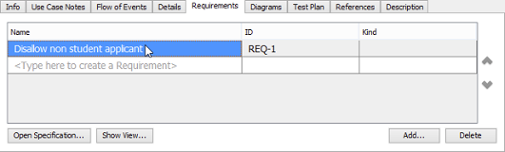
Вкладка Требования предоставляет выделенное пространство для связывания существующих требований с вашим сценарием использования.
Добавление требований
-
Нажмите Добавить… в правом нижнем углу страницы «Требования»
-
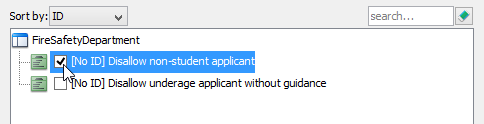
Найдите или выполните поиск соответствующих требований во всплывающем окне
-
Выберите и подтвердите, нажав OK
 |
|---|
| Требования сценария использования |
 |
|---|
| Выберите требование |
⚠️ Важное примечание: Страница «Требования» содержит ссылки существующие требования. Чтобы создать новые требования, используйте Диаграммы страницу, чтобы добавить диаграмму требований в качестве поддиаграммы. Требования, определённые там, автоматически заполняют этот список.
Использование поддиаграмм: визуальное уточнение
Сложные сценарии использования часто выигрывают от визуальных дополнений. На Диаграммы странице вы можете прикреплять вспомогательные диаграммы непосредственно к вашему сценарию использования.
Добавление поддиаграмм
-
Нажмите Добавить внизу страницы Диаграммы
-
Выберите:
-
Тип диаграммы для создания новой поддиаграммы, или
-
Добавить существующие диаграммы… для подключения диаграмм, уже имеющихся в вашем проекте
-
-
Предварительный просмотр выбранных диаграмм справа при включённой опции Показать предварительный просмотр активна
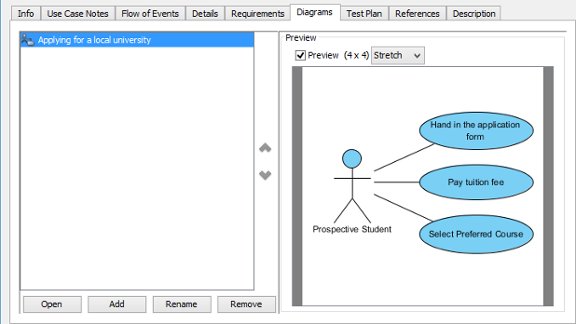 |
|---|
| Диаграммы сценария использования |
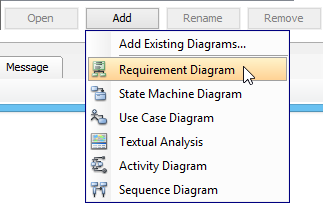 |
|---|
| Добавить поддиаграмму |
Открытие поддиаграмм
Просто выберите диаграмму из списка и нажмите Открыть для редактирования или проверки.
🎨 Мой рабочий процесс: Для потоков аутентификации я прикрепляю поддиаграмму диаграммы последовательности, показывающую обмен токенами. Для функций, требующих большой обработки данных, я подключаю ERD. Это сохраняет контекстуальность документации, не перегружая основной сценарий использования.
Документирование тестовых планов: качество через проектирование
Хотя поток событий может включать базовые шаги валидации, выделеннаяТестовый планвкладка идеально подходит для документирования:
-
Конфигурации тестовой среды
-
Требования к настройке данных
-
Критерии приемки
-
Производительность и эталонные показатели
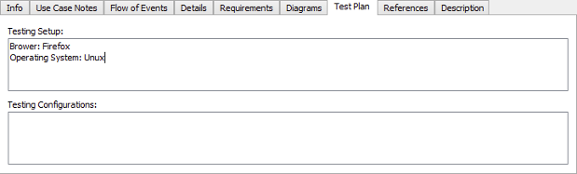 |
|---|
| Тестовый план для сценария использования |
🧪 Совет по сотрудничеству с QA: Я напрямую делюсь вкладкой «Тестовый план» с инженерами QA во время планирования спринта. Это сокращает количество совещаний по уточнению требований и ускоряет создание тест-кейсов.
Добавление ссылок: обогащение контекста
РазделСсылкипозволяет прикреплять различные артефакты для предоставления полного контекста:
-
Внутренние: фигуры, диаграммы, элементы модели
-
Внешние: файлы, папки, URL-адреса, ссылки на документацию
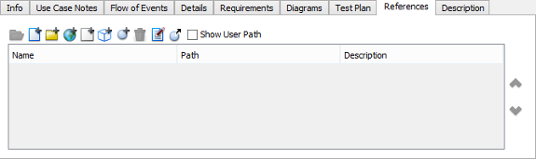 |
|---|
| Ссылки для сценария использования |
📚 Сценарий использования: Я здесь ссылаюсь на макеты в Figma, спецификации API и документы по юридическому соответствию — создавая единый источник истины для кросс-функциональных команд.
10 профессиональных советов для моделирования сценариев использования
Основываясь на многолетнем опыте и уроках, полученных трудным путем, вот мои главные рекомендации:
1. Думайте с точки зрения конечного пользователя
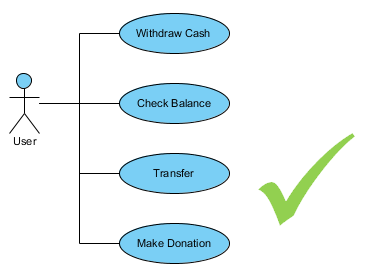
Сценарии использования моделируютцели пользователей, а не функции системы. «Снять наличные» — это цель; «Обновить журнал транзакций базы данных» — это функция. Сохраняйте фокус на том, чего пользователи хотят достичь.
2. Делайте названия сценариев использования краткими
Длинные названия, такие как «Снять наличные и обновить баланс и отправить уведомление», загромождают диаграммы. Используйте короткие, описательные названия («Снять наличные») и помещайте детали в поле описания.
 |
|---|
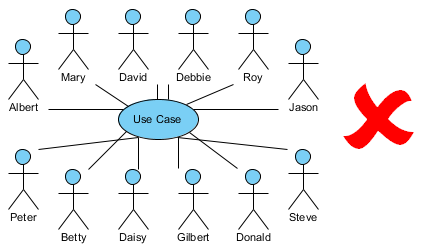
3. Актеры представляют роли, а не конкретных людей
Актер — это роль с общими целями, а не конкретный человек. Моделируйте «Клиент» или «Администратор», а не «Мэри из бухгалтерии».
 |
|---|
4. Используйте << >> для общего поведения
Когда несколько сценариев использования имеют одинаковые шаги, извлеките их в отдельный включенный сценарий, чтобы избежать дублирования и повысить поддерживаемость.
 |
|---|
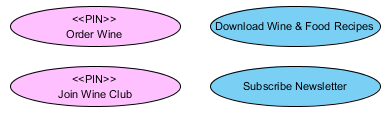
7. Применяйте стереотипы для категоризации
Используйте стереотипы, такие как <<бизнес>>, <<система>>, или <<соответствие>> для визуальной категоризации сценариев использования и повышения читаемости диаграмм.
 Что такое диаграмма сценариев использования? — Вводное руководство по диаграммам сценариев использования: Всестороннее введение в диаграммы сценариев использования, их назначение, компоненты и роль в инженерии требований. Что такое диаграмма сценариев использования? — Вводное руководство по диаграммам сценариев использования: Всестороннее введение в диаграммы сценариев использования, их назначение, компоненты и роль в инженерии требований.
|
|---|