
Введение: Почему я протестировал эту интеграцию
Как технический писатель, который ежедневно работает с диаграммами архитектуры, потоками процессов и документацией заинтересованных сторон, я годами искал рабочий процесс, который не требует бесконечного снимания экрана, ручной загрузки и кошмаров с контролем версий. Когда я услышал о новой функции экспорта в WordPress в Visual Paradigm OpenDocs, я решил протестировать её. Это не спонсируемый обзор — просто мой честный опыт проверки, действительно ли эта интеграция выполняет обещание превращать сложные базы знаний в готовые к публикации страницы WordPress. Спойлер: она изменила моё представление о публикации документации.
Мой путь в OpenDocs до интеграции с WordPress
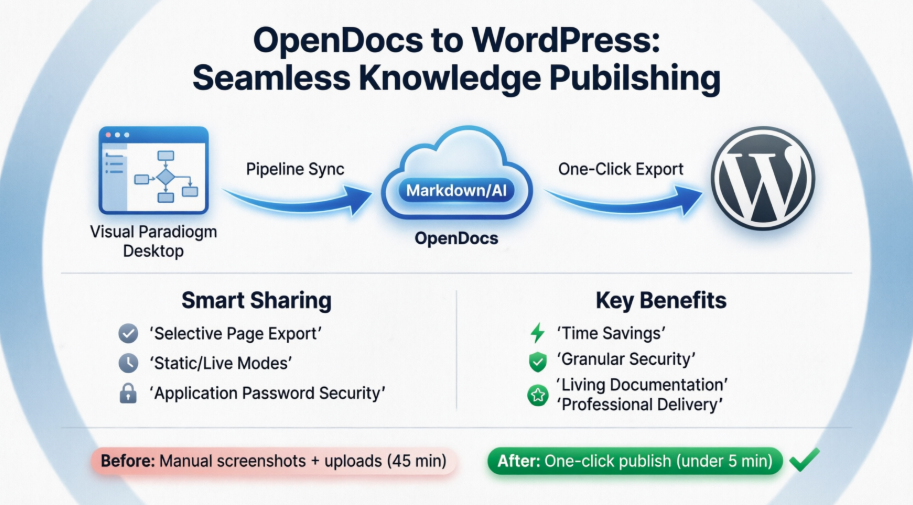
До тестирования этой функции мой рабочий процесс документации выглядел так: создавать диаграммы в Visual Paradigm Desktop → экспортировать в PNG/SVG → загружать в Confluence или CMS → вручную форматировать → повторять каждый раз, когда диаграмма изменялась. Это работало, но было хрупким. OpenDocs уже решила часть этой проблемы, позволяя встраивать живые, редактируемые диаграммы непосредственно в страницы Markdown. Но внешнее распространение этих страниц всё ещё означало предоставление широкого доступа или ручное копирование контента. Интеграция с WordPress обещала закрыть этот разрыв — и я был скептически настроен, но с надеждой.
Что такое OpenDocs? Перспектива пользователя
OpenDocs — это не просто ещё один инструмент вики. По моему опыту, это платформа управления знаниями, которая наконец-то рассматривает диаграммы наравне с текстом. Я могу:
-
Писать в Markdown с чистым, фокусированным редактором
-
Вставлять диаграммы UML, BPMN или ArchiMate, которые остаются полностью редактируемыми
-
Использовать ИИ для создания черновиков диаграмм по простым текстовым запросам
-
Организовывать контент в логической структуре дерева, которая отражает, как на самом деле работает моя команда
Настоящая ценность? Всё остаётся связанным. Когда я обновляю диаграмму в Visual Paradigm Online, она может синхронизироваться через Pipeline на мою страницу OpenDocs. Больше не нужно «diagram_v3_final_reallyfinal.png».
Тестирование экспорта в WordPress: Пошаговое руководство
Вот как именно я опубликовал часть чертежа корпоративной архитектуры на сайте WordPress моей компании:
Шаг 1: Начните процесс обмена
В OpenDocs я открыл свою базу знаний «Область технологий» и нажал на кнопку Обмен в правом верхнем углу.

Шаг 2: Точно выберите, что нужно обмениваться
В левой панели я мог отметить только те страницы, которые хотел сделать публичными — например, «Обзор облачной инфраструктуры» и «Шаблоны шлюза API» — оставляя неотмеченными внутренние страницы стратегии. Такая детальная настройка критически важна для команд, обеспокоенных безопасностью.

Шаг 3: Настройте параметры обмена
После нажатия на кнопку Далее, я добавил краткое описание («Справочник по архитектуре Q2 2026 для клиентского портала») и выбрал режим обмена:

-
Статический снимок: Идеально для документов, соответствующих требованиям, которые не должны меняться после публикации
-
Живое обновление: Идеально для развивающихся справочников, где заинтересованные стороны нуждаются в последней версии
Я выбрал «Живое обновление», так как наша архитектура обновляется ежеквартально.
Шаг 4: Выберите WordPress как целевой объект
Под Поделиться как, я выбрал Страница WordPress.

Шаг 5: Одноразовая настройка WordPress
На эту часть ушло около 2 минут:
-
Вошёл в панель управления WordPress
-
Перешёл в раздел Пользователи → Профиль

-
Прокрутил до Пароли приложений, ввёл «Интеграция OpenDocs» и нажал Добавить пароль приложения

-
Сразу скопировал сгенерированный пароль (он исчезает после этого экрана!)

Шаг 6: Подключить OpenDocs к WordPress
Вернувшись в OpenDocs, я заполнил:
-
URL WordPress:
https://www.our-company-portal.com -
Имя пользователя: мой логин в WordPress
-
Пароль приложения: тот, который я только что скопировал
-
Название страницы: «Справочник по архитектуре предприятия – квартал 2 2026»
-
ЧПУ страницы:
ea-reference-q2-2026(обеспечивая уникальность)

Шаг 7: Опубликовать и проверить
Я нажал Проверить уникальность чтобы подтвердить, что ЧПУ не занято, затем Опубликовать в WordPress.

Через несколько секунд страница стала доступной. Посещение её показало идеально отформатированный контент с встроенными интерактивными диаграммами — а не статичными изображениями.

Я также мог найти и дополнительно настроить страницу в разделе Страницы в административной панели WordPress, что дает мне гибкость для добавления пользовательского CSS или блоков, специфичных для WordPress, при необходимости.

Важное примечание: Visual Paradigm никогда не хранит ваш пароль приложения. Для будущих обменов вы можете повторно использовать сохраненное подключение или в любой момент сгенерировать новый пароль в WordPress.
Экспорт страницы WordPress против кода встраивания: что я выбрал?
OpenDocs также предлагает вариант кода встраивания HTML. Вот мой практический сравнительный анализ:
| Сценарий использования | Экспорт страницы WordPress | Код встраивания HTML |
|---|---|---|
| Создание новой отдельной страницы документации | ✅ Самый быстрый путь — без ручной настройки страницы | ❌ Требует создания страницы в первую очередь |
| Добавление контента на существующую страницу WordPress | ❌ Создает новую страницу | ✅ Вставьте код в любое место |
| Публикация на сайтах, не использующих WordPress | ❌ Только для WordPress | ✅ Работает на любой платформе |
| Необходимость использования встроенных возможностей WordPress (темы, плагины) | ✅ Полная совместимость | ⚠️ Может потребоваться корректировка стилей |
Для моей архитектурной справки я выбрал Экспорт страницы WordPress потому что я хотел чистую, автономную страницу, соответствующую навигации нашего портала. Для встраивания одного диаграммы в блог-пост я использовал бы код встраивания.
Практические преимущества, которые я заметил через неделю
После публикации трех разных наборов контента в WordPress вот что выделилось:
-
Время, сэкономленное: То, что раньше занимало 45 минут ручной настройки, теперь занимает менее 5 минут
-
Снижение ошибок: Больше никаких повреждённых ссылок на изображения или устаревших скриншотов
-
Уверенность заинтересованных сторон: Клиенты видят профессиональные, актуальные диаграммы, не обращаясь к нашим внутренним инструментам
-
Гибкость соответствия требованиям: Использование статического снимка для документации аудита дало нам проверяемую, неизменяемую запись
-
Повышение эффективности совместной работы: Разные команды получают персонализированные представления — инженеры видят детальные технические разборы, руководство — обзорные потоки процессов
Практическое применение рабочего процесса VP Artifacts → OpenDocs → WordPress
Эта интеграция особенно эффективна, если рассматривать её как часть более широкой экосистемы Visual Paradigm. Вот как я использую полный путь:
-
Проектирование: Создавайте процессы BPMN в Visual Paradigm Desktop
-
Синхронизация: Используйте кнопку Pipeline для отправки артефактов в OpenDocs (без экспорта файлов!)
-
Обогащение: Добавляйте контекст, решения и ссылки в редакторе Markdown OpenDocs
-
Публикация: Экспортируйте выбранные разделы в WordPress для потребления заинтересованными сторонами
Результат? Система «живой документации», в которой обновления поступают из инструментов проектирования на публичные страницы с минимальным ручным вмешательством.
OpenDocs против традиционных инструментов документации: краткое сравнение
| Функция | OpenDocs + экспорт в WordPress | Confluence + ручной экспорт | Файлы Markdown + генератор статических сайтов |
|---|---|---|---|
| Редактирование диаграмм | Встроенное, живое, редактируемое | Статические изображения или плагины | Требуются внешние инструменты |
| Детализация публикации | Выборочный экспорт страниц | Разрешения на пространствах/страницах | Ручной выбор файла |
| Интеграция с WordPress | Создание страницы одним кликом | Зависит от плагина или ручной режим | Требуется пользовательский скрипт |
| Помощь ИИ | Встроенная генерация диаграмм/текста | Ограниченная или сторонняя | Нет встроенной поддержки |
| Кривая обучения | Умеренная (Markdown + визуальный редактор) | Низкая (WYSIWYG) | Высокая (CLI, Git, шаблонизация) |
Для команд, уже использующих Visual Paradigm для моделирования, OpenDocs уменьшает переключение между контекстами. Для команд, ориентированных на WordPress, функция экспорта устраняет «последний километр» трудностей публикации.
Заключение: Кто должен попробовать эту интеграцию?
После практического тестирования я считаю, что эта функция экспорта в WordPress — это прорыв для:
-
Архитекторы предприятий которым нужно делиться чертежами с не техническими заинтересованными сторонами
-
Консультативные команды предоставление документации для клиентов без раскрытия внутренних рабочих пространств
-
Менеджеры продуктов поддержание публичных спецификаций продукта вместе с внутренними дорожными картами
-
Технические писатели уставшие от ручных циклов снимков экрана и загрузки
Это не идеально — начальная настройка WordPress требует тщательного управления паролями, а функция предполагает, что вы уже вложены в экосистему Visual Paradigm. Но при подходящем использовании она превращает документацию из статического артефакта в динамический, безопасно общий актив.
Если вы оцениваете инструменты управления знаниями с интеграцией в WordPress, я рекомендую начать с бесплатного тарифа OpenDocs, чтобы протестировать рабочий процесс. Время, сэкономленное только на публикации, может оправдать вложение.
Вы пробовали эту интеграцию? Буду рад услышать ваш опыт в комментариях.
Ссылки
- Руководство по синхронизации диаграмм ИИ с конвейером OpenDocs: Пошаговое руководство по подключению артефактов дизайна Visual Paradigm к OpenDocs с помощью функции конвейера.
- Экспорт баз знаний OpenDocs непосредственно на страницы WordPress: Официальные заметки о выпуске, описывающие функцию интеграции с WordPress, шаги настройки и случаи использования.
- Visual Paradigm Pipeline: Мост для экосистемы моделирования ИИ: Документация, объясняющая, как функция Pipeline соединяет инструменты Visual Paradigm для бесшовного обмена артефактами.
- Оптимизируйте рабочий процесс документации с помощью Pipeline OpenDocs: Видеодемонстрация, показывающая, как отправлять диаграммы с Desktop Visual Paradigm непосредственно в OpenDocs.
- Руководство по экспорту из Visual Paradigm Online в OpenDocs: Руководство по экспорту диаграмм из веб-инструмента Visual Paradigm Online в OpenDocs.
- Мой путь к бесшовной документации: отправка творений Visual Paradigm непосредственно в OpenDocs: Обзор пользовательского опыта, подчеркивающий практические преимущества рабочего процесса интеграции OpenDocs.
- Visual Paradigm OpenDocs: Полное руководство для разработчиков по технической документации с использованием ИИ: Подробный обзор, ориентированный на разработчиков, охватывающий функции OpenDocs, возможности ИИ и шаблоны интеграции.
- Обновление функции совместного использования на основе страниц в OpenDocs: Заметки о выпуске, касающиеся детального выбора страниц и управления правами совместного использования в OpenDocs.
- Обзор функций Visual Paradigm OpenDocs: Официальный перечень функций OpenDocs, включая функции построения диаграмм, ИИ и возможности совместной работы.
- Обзор OpenDocs: Платформа знаний с ИИ, которая трансформирует документацию команды: Обзор сторонней компании, оценивающий удобство использования OpenDocs, функции ИИ и преимущества совместной работы в команде.
- OpenDocs — платформа управления знаниями с использованием ИИ: Официальная страница продукта с выделением функций, примерами использования и возможностями регистрации.
- От модели к руководству: Руководство для программиста по синхронизации диаграмм Desktop Visual Paradigm с OpenDocs: Практическое руководство для инженеров, реализующих рабочий процесс от Visual Paradigm к OpenDocs.