
Введение: Почему я решил попробовать Visual Paradigm (и что я хотел бы знать с первого дня)
Привет, товарищ, увлечённый диаграммами! 👋
Если вы читаете это, скорее всего, вы только что скачали Visual Paradigm и смотрите в экран, думая: «Ну хорошо… а что дальше?» Я был в такой же ситуации. Как человек, который попробовал почти каждый инструмент UML — от бесплатных открытых решений до корпоративных пакетов — я решил серьёзно протестировать Visual Paradigm для недавнего проекта проектирования системы. В результате получилось смешение моментов «вау, это гладко» и нескольких «подождите, а как мне…?» неприятностей.
Это руководство не является официальной документацией (вы можете найти её на их сайте). Вместо этого это мой практический, насыщенный кофе обзор запуска, активации и настройки Visual Paradigm в первый раз — написанный с позиции человека, который просто хочет начать моделирование, не тратя время на лицензии или файлы конфигурации. Давайте начнём.
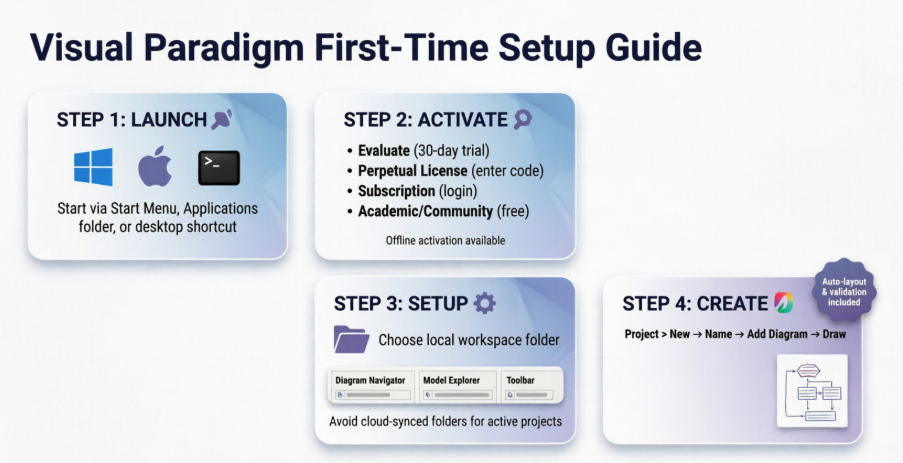
🚀 Шаг 1: Запуск Visual Paradigm — проще, чем кажется
Когда я впервые установил Visual Paradigm на своём компьютере с Windows 11, честно говоря, ожидал, что буду копаться в папках долгое время. Удивление: всё оказалось просто.
-
Пользователи Windows: Просто откройте меню «Пуск» и найдите «Visual Paradigm». Если вы пропустили создание ярлыка в меню «Пуск» во время установки (никаких суждений — я тоже иногда убираю лишнее), перейдите в папку установки (обычно
C:Program FilesVisualParadigm) и дважды щёлкните Visual Paradigm.exe внутри папкиbinпапки. -
Пользователи Mac: Как и большинство приложений macOS, просто откройте папку «Приложения» и дважды щёлкните значок Visual Paradigm. Чисто и просто.
-
Пользователи Linux: Установщик обычно создаёт ярлык на рабочем столе. Если нет, вы можете запустить через терминал, используя скрипт запуска в директории установки.
💡 Совет от моего опыта: Закрепите приложение на панели задач или в панели управления после первого запуска. Вам будет спасибо позже, когда вы будете глубоко в сессии моделирования и вам нужно будет быстро переключаться между окнами.
🔑 Шаг 2: Экран активации — не паникуйте, выберите свой путь
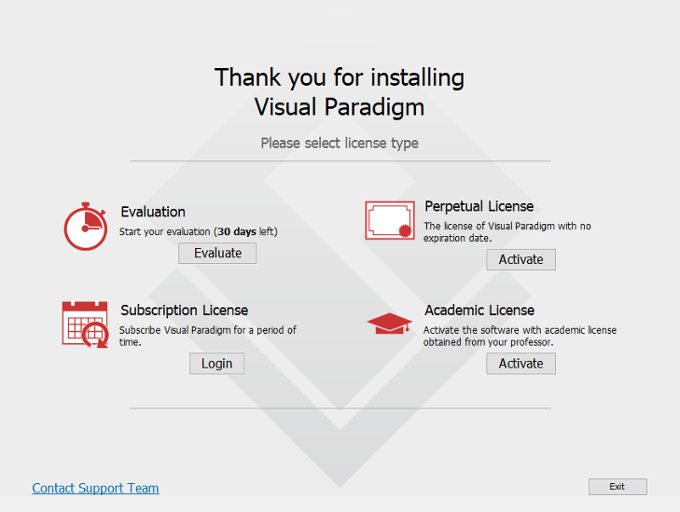
В первый раз, когда вы запустите Visual Paradigm, вы увидите менеджер ключей лицензии. Именно здесь многие новички (включая меня в первый день!) останавливаются и задаются вопросом, какой вариант выбрать. Вот как я разобрался:
🎯 Вариант А: «Просто дайте мне попробовать» → 30-дневная бесплатная пробная версия
Если вы, как и я, хотите протестировать перед тем, как приступить, нажмите Оценить. Нет электронной почты, нет кода — просто мгновенный доступ ко всем функциям на 30 дней. Идеально для работы по доказательству концепции или изучения интерфейса.
💼 Вариант Б: Я купил лицензию → Постоянная или подписка
Если вы приобрели лицензию:
-
Постоянная лицензия (одно место): Нажмите Активировать, затем введите свой код активации, имя и электронную почту. Я взял свой код из подтверждающего письма, которое Visual Paradigm отправил после покупки.Примечание: Вы можете активировать на вашем настольном компьютере и ноутбуке одновременно, при условии, что вы единственный пользователь и одновременно запущена только одна копия.
-
Плавающая лицензия: Раскройте раздел Плавающая лицензия и введите данные подключения к серверу лицензий. Это распространено в командных/корпоративных настройках.
-
Лицензия подписки: Нажмите Войти под лицензией подписки, затем войдите с учетными данными своего клиента Visual Paradigm.
 |
|---|
| Экран активации, который я увидел в первый день — простой, как только вы понимаете, какой путь подходит именно вам. |
🎓 Вариант C: Академическая/Общественная редакция для пользователей
-
Академическая лицензия: Если вы являетесь частью академической программы, нажмите Активировать под академической лицензией, введите свой код с портала академического партнера по обучению, затем подтвердите его по коду, отправленному вам по электронной почте.
-
Общественная редакция (бесплатно): Не упоминается prominently на экране активации, но если вы зарегистрируетесь на их сайте для бесплатного аккаунта, вы получите код активации для ограниченной по функциональности (но всё ещё мощной) общественной редакции. Отлично подходит для студентов или любителей.
⚠️ Мой момент неполадки: Я сначала попытался активировать свою постоянную лицензию в автономном режиме и застрял. Подробнее об этом исправлении ниже!
🌐 Активация в автономном режиме? Вот обходной путь, который спас меня
Во время перелета без Wi-Fi я попытался активировать Visual Paradigm на своем ноутбуке. Программное обеспечение корректно определило отсутствие интернет-соединения и предложило путь Активация в автономном режиме пути. Вот что сработало для меня:
-
Скопируйте уникальный URL, отображаемый в окне активации.
-
На другом устройстве с доступом в интернет вставьте этот URL-адрес в браузер.
-
Скачайте сгенерированный файл кода ключа.
-
Перенесите его обратно на ваше автономное устройство (USB-накопитель, электронная почта, что угодно).
-
Вставьте код в окно активации и нажмитеОК.
Всего потребовалось около 5 минут. Не мгновенно, но полностью управляемо — и намного лучше, чем быть заблокированным посреди проекта.
⚙️ Шаг 3: Первичная настройка — рабочая область и первое впечатление
После активации Visual Paradigm предложил мне выбратьРабочую область. Это локальная папка, где хранятся все ваши проекты, диаграммы и настройки.
🗂️ Мой совет: создайте отдельную папку, например
C:UsersYourNameVP_Workspaceили~/VisualParadigm_Projects. Избегайте папок, синхронизируемых в облаке (например, OneDrive или Dropbox) для активных проектов — они могут вызывать проблемы с блокировкой файлов при сохранении.
Затем появилось дружелюбноедиалоговое окно «Добро пожаловать/Советы»появилось, выделив ключевые области пользовательского интерфейса:
-
Навигатор диаграмм: где находятся ваши диаграммы
-
Обозреватель модели: для иерархического управления элементами модели
-
Панель инструментов и палитра: ваш инструментарий для рисования
Мне понравилось, что эти подсказки можно пропустить, но при этом они полезны для ориентации. Их всегда можно снова открыть позже через Справка > Советы.
🎨 Шаг 4: Создание первого проекта — от нуля до диаграммы за минуты
Готовы ли вы действительносделать что-то? Вот рабочий процесс, который привел меня от пустого экрана к моей первой диаграмме вариантов использования:
-
Перейдите к Проект > Новый в верхнем меню.
-
Дайте имя своему проекту (например, «Модель системы электронной коммерции»).
-
В Навигатор диаграмм, щелкните правой кнопкой мыши по названию проекта → Добавить диаграмму → выберите тип (диаграмма классов, варианты использования, последовательность и т.д.).
-
Начните перетаскивать элементы с палитры на холст.
✨ Что меня впечатлило: Подсказки автоматической компоновки и проверка в реальном времени выявили несколько ошибок моделирования, которые я бы пропустил вручную. Интерфейс показался интуитивно понятным, даже без предыдущего опыта работы с VP.
🖥️ Особый случай: пользователи плавающей лицензии в сетях IPv4
Если вы подключаетесь к серверу плавающей лицензии, а ваш хост использует IPv4, я столкнулся с небольшой проблемой: Visual Paradigm по умолчанию не подключался. Решение? Быстрая правка скрипта:
-
Перейдите в папку
scriptsв папке установки Visual Paradigm. -
Скопируйте
Visual Paradigm.batи переименуйте его вStartup.bat. -
Отредактируйте
Startup.batв текстовом редакторе. -
Добавьте эту строку в команду Java:
-Djava.net.preferIPv4Stack=true -
Сохраните и запустите Visual Paradigm с помощью
Startup.batв дальнейшем.
 |
|---|
| Добавление флага IPv4 в скрипт запуска — небольшое изменение, которое решило мою проблему с подключением. |
На это ушло всего 2 минуты, и после этого мой клиентский компьютер успешно подключился к серверу лицензий.
🧭 Что я сделал бы иначе в следующий раз (уроки, извлечённые из опыта)
-
Добавьте в закладки Центр обслуживания клиентов: Имея
cs.visual-paradigm.comудобно помогло мне, когда мне нужно было повторно получить код активации. -
Сначала протестируйте активацию на основном компьютере: Не ждите, пока окажетесь в автономном режиме или в поездке, чтобы активировать.
-
Изучите Центр приветствия: В нём есть видеоуроки и примеры проектов, ускоряющие адаптацию.
-
Присоединяйтесь к форуму сообщества: Когда у меня возник вопрос по узкоспецифичным настройкам экспорта диаграмм, ответ на форуме VP появился всего через несколько часов.
Заключение: Стоит ли Visual Paradigm усилий по настройке?
После недели ежедневного использования моё мнение: Да — с оговорками.
✅ Плюсы:
-
Процесс активации логичен, как только вы знаете тип своей лицензии
-
Интерфейс продуман и отзывчив
-
Офлайн-активация, хотя и не мгновенная, надёжна
-
Настройка первого проекта интуитивно понятна как для опытных пользователей UML, так и для новичков
⚠️ Обратите внимание на:
-
На начальном экране активации может показаться ошеломляющим наличие нескольких путей лицензирования
-
Настройка плавающей лицензии IPv4 требует ручного изменения скрипта (хотя это хорошо документировано)
-
Ограничения версии Community Edition не очевидны, пока вы не попробуете расширенные функции
Если вы оцениваете инструменты моделирования, я бы порекомендовал начать с 30-дневной пробной версии, чтобы протестировать рабочий процесс, прежде чем приступать к использованию. А если возникнут трудности? Документация поддержки подробная, а сообщество активное.
Для меня Visual Paradigm отлично сочетает в себе мощность и удобство использования. Теперь, если вы позволите, мне нужно закончить диаграмму последовательности. 😉
🔗 Справочные ресурсы
- Запуск Visual Paradigm — официальное руководство пользователя: Пошаговые инструкции по запуску Visual Paradigm на платформах Windows, Mac и Linux.
- Учебник Visual Paradigm для начинающих: PDF-учебник, размещённый на сайте университета, охватывающий базовую настройку проекта и создание диаграмм в Visual Paradigm.
- Установка Visual Paradigm на Windows: Официальное руководство по установке с скриншотами для пользователей Windows.
- Установка Visual Paradigm на Mac OS X: Пошаговые инструкции по установке и запуску на macOS.
- Установка Visual Paradigm на Linux/Unix: Руководство по установке и запуску, специфичное для Linux.
- Краткое руководство по запуску Visual Paradigm (PDF): Краткое, распечатываемое руководство для новичков.
- Быстрый старт по UML с использованием Visual Paradigm: Направленное руководство по быстрому созданию диаграмм UML после установки.
- Активация лицензии для сайта — как это сделать: Подробное руководство по активации лицензий для всего сайта через Центр обслуживания клиентов.
- Первый запуск Visual Paradigm: Официальная документация, охватывающая начальные рабочие процессы активации и выбор лицензии.
- Активация лицензии на одно рабочее место: Инструкции по активации индивидуальной бессрочной лицензии.
- Поддержка при покупке и обновлении: Руководство по управлению лицензиями, обновлениями и сценариями повторной активации.
- Учебник для начинающих по Visual Paradigm (видео): Видеоурок для абсолютных новичков, охватывающий навигацию по интерфейсу и создание первой диаграммы.
- Сообщества Visual Paradigm: Обзор функций бесплатной версии сообщества и процесса регистрации.
- Быстрый старт Visual Paradigm – Moonsoft: Быстрый справочник сторонних разработчиков, выделяющий настройку рабочей среды и советы по управлению проектами.
- Обсуждение настройки рабочей среды: Тема в форуме сообщества, обсуждающая расположение рабочей среды и интеграцию с инструментами разработки.
- Оглавление руководства пользователя Visual Paradigm: Центральный узел для всех разделов документации пользователя Visual Paradigm.
- Работа с проектами: Официальное руководство по созданию, управлению и организации проектов в Visual Paradigm.
- Создание глоссария на основе модели доменных классов: Руководство, демонстрирующее, как создать новый проект и сгенерировать документацию из диаграмм классов.