
Introdução: Por que testei esta integração
Como redator técnico que lida diariamente com diagramas de arquitetura, fluxos de processos e documentação de partes interessadas, passei anos procurando uma rotina que não envolvesse capturas de tela intermináveis, uploads manuais e pesadelos de controle de versão. Quando soube sobre a nova funcionalidade de exportação para WordPress do Visual Paradigm OpenDocs, decidi testá-la plenamente. Este não é um review patrocinado — apenas minha experiência genuína testando se esta integração realmente cumpre a promessa de transformar bases de conhecimento complexas em páginas do WordPress prontas para publicação. Spoiler: mudou a forma como penso sobre a publicação de documentação.
Minha jornada com o OpenDocs antes da integração com o WordPress
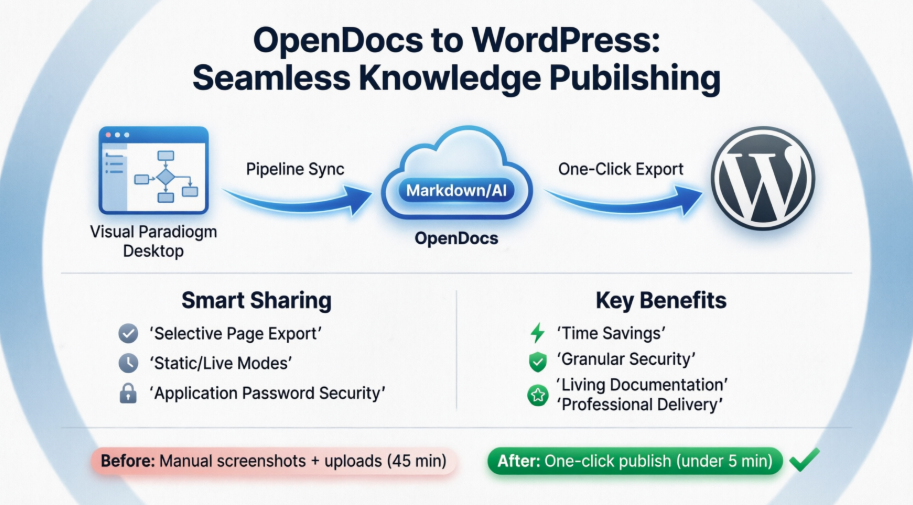
Antes de testar este recurso, minha rotina de documentação era assim: criar diagramas no Visual Paradigm Desktop → exportar como PNG/SVG → fazer upload no Confluence ou em um CMS → formatar manualmente → repetir toda vez que um diagrama mudava. Funcionava, mas era frágil. O OpenDocs já havia resolvido parte disso ao permitir que eu incorporasse diagramas ao vivo e editáveis diretamente em páginas Markdown. Mas compartilhar essas páginas externamente ainda significava conceder acesso amplo ou copiar o conteúdo manualmente. A integração com o WordPress prometia fechar essa lacuna — e eu era cético, mas esperançoso.
O que é o OpenDocs? Uma perspectiva do usuário
O OpenDocs não é apenas mais uma ferramenta de wiki. Na minha experiência, é uma plataforma de gestão do conhecimento que finalmente trata diagramas como cidadãos de primeira classe, ao lado do texto. Posso:
-
Escrever em Markdown com um editor limpo e focado
-
Inserir diagramas UML, BPMN ou ArchiMate que permanecem totalmente editáveis
-
Usar IA para gerar rascunhos de diagramas a partir de prompts em linguagem natural
-
Organizar o conteúdo em uma estrutura de árvore lógica que reflete como minha equipe realmente trabalha
O verdadeiro valor? Tudo permanece conectado. Quando atualizo um diagrama no Visual Paradigm Online, ele pode ser sincronizado através do Pipeline até minha página do OpenDocs. Acabou a confusão com arquivos como ‘diagram_v3_final_reallyfinal.png’.
Testando a exportação para WordPress: um passo a passo
Aqui está exatamente como publiquei um subconjunto do plano de arquitetura empresarial no site WordPress da minha empresa:
Passo 1: Iniciar o fluxo de compartilhamento
No OpenDocs, abri minha base de conhecimento “Domínio da Tecnologia” e cliquei no botãoCompartilharno canto superior direito.

Passo 2: Selecionar exatamente o que compartilhar
O painel esquerdo me permitiu marcar apenas as páginas que queria tornar públicas — como “Visão Geral da Infraestrutura em Nuvem” e “Padrões de Gateway de API” — enquanto deixava as páginas de estratégia interna desmarcadas. Esse controle granular é essencial para equipes preocupadas com segurança.

Passo 3: Configurar preferências de compartilhamento
Após clicar emPróximo, adicionei uma breve descrição (“Referência de Arquitetura Q2 2026 para Portal do Cliente”) e escolhi meu modo de compartilhamento:

-
Instantâneo estático: Perfeito para documentos de conformidade que não devem mudar após a publicação
-
Atualização ao vivo: Ideal para referências em evolução, onde as partes interessadas precisam da versão mais recente
Escolhi a atualização ao vivo porque nossa arquitetura evolui trimestralmente.
Passo 4: Escolher o WordPress como destino
Em Compartilhar Como, eu escolhi Página do WordPress.

Etapa 5: Configuração Única do WordPress
Esta parte levou cerca de 2 minutos:
-
Acessado meu painel do WordPress
-
Naveguei até Usuários → Perfil

-
Rolei até Senhas de Aplicativo, digitei “Integração OpenDocs” e cliquei em Adicionar Senha de Aplicativo

-
Copiei a senha gerada imediatamente (ela desaparece após esta tela!)

Etapa 6: Conectar o OpenDocs ao WordPress
Voltando ao OpenDocs, preenchi:
-
URL do WordPress:
https://www.our-company-portal.com -
Nome de usuário: Meu login do WordPress
-
Senha de Aplicativo: A que eu acabei de copiar
-
Título da página: “Referência de Arquitetura Empresarial – Q2 2026”
-
Slug da página:
ea-reference-q2-2026(garantindo unicidade)

Etapa 7: Publicar e Verificar
Cliquei em Verificar Único para confirmar que o slug não estava em uso, depois Publicar no WordPress.

Em segundos, a página estava ao vivo. Ao visitá-la, foi exibido conteúdo perfeitamente formatado com diagramas interativos embutidos—não imagens estáticas.

Eu também poderia encontrar e personalizar ainda mais a página em Páginas no painel do WordPress, me dando flexibilidade para adicionar CSS personalizado ou blocos específicos do WordPress, se necessário.

Observação importante: O Visual Paradigm nunca armazena sua Senha de Aplicativo. Para compartilhamentos futuros, você pode reutilizar a conexão salva ou gerar uma nova senha a qualquer momento no WordPress.
Exportação de Página do WordPress vs. Código de Incorporação: Qual Escolhi?
O OpenDocs também oferece uma opção de código HTML para incorporação. Aqui está minha comparação prática:
| Caso de Uso | Exportação de Página do WordPress | Código de Incorporação HTML |
|---|---|---|
| Criando uma nova página dedicada de documentação | ✅ Caminho mais rápido—sem configuração manual da página | ❌ Requer criar a página primeiro |
| Adicionando conteúdo a uma página existente do WordPress | ❌ Cria uma nova página | ✅ Cole o código em qualquer lugar |
| Publicando em sites não do WordPress | ❌ Apenas WordPress | ✅ Funciona em qualquer plataforma |
| Precisando de recursos nativos do WordPress (temas, plugins) | ✅ Compatibilidade total | ⚠️ Pode exigir ajustes de estilo |
Para minha referência de arquitetura, escolhi Exportação de Página do WordPress porque eu queria uma página limpa e independente que correspondesse à navegação do nosso portal. Para incorporar um único diagrama em uma publicação do blog, eu usaria o código de incorporação.
Benefícios Reais que Percebi Após Uma Semana
Depois de publicar três conjuntos diferentes de conteúdo no WordPress, o que chamou atenção foi:
-
Tempo Economizado: O que costumava levar 45 minutos de formatação manual agora leva menos de 5 minutos
-
Erros Reduzidos: Nenhuma mais links de imagens quebrados ou capturas de tela desatualizadas
-
Confiança dos Stakeholders: Os clientes veem diagramas profissionais e atualizados sem precisar acessar nossas ferramentas internas
-
Flexibilidade de Conformidade: Usar a Captura Estática para documentação de auditoria nos deu um registro verificável e imutável
-
Impulso na Colaboração: Equipes diferentes recebem visualizações personalizadas — engenharia vê análises técnicas, liderança vê fluxos de processos em nível alto
O Fluxo de Trabalho VP Artifacts → OpenDocs → WordPress na Prática
Esta integração brilha quando vista como parte do ecossistema mais amplo do Visual Paradigm. Eis como uso todo o pipeline:
-
Design: Crie processos BPMN no Visual Paradigm Desktop
-
Sincronizar: Use o botão Pipeline para enviar artefatos para o OpenDocs (sem exportações de arquivos!)
-
Enriquecer: Adicione contexto, decisões e links no editor Markdown do OpenDocs
-
Publicar: Exporte seções selecionadas para o WordPress para consumo por stakeholders
O resultado? Um sistema de documentação “viva”, onde as atualizações fluem das ferramentas de design para páginas visíveis ao público com intervenção manual mínima.
OpenDocs vs. Ferramentas Tradicionais de Documentação: Uma Comparação Rápida
| Funcionalidade | OpenDocs + Exportação para WordPress | Confluence + Exportação Manual | Arquivos Markdown + Gerador de Site Estático |
|---|---|---|---|
| Edição de Diagramas | Nativo, ao vivo, editável | Imagens estáticas ou plugins | Ferramentas externas necessárias |
| Granularidade na Publicação | Exportação seletiva de páginas | Permissões de espaço/página | Seleção manual de arquivos |
| Integração com WordPress | Criação de página com um clique | Dependente de plugin ou manual | Scripting personalizado necessário |
| Assistência de IA | Geração integrada de diagramas/textos | Limitado ou de terceiros | Nenhum nativo |
| Curva de aprendizado | Moderada (Markdown + editor visual) | Baixa (WYSIWYG) | Alta (CLI, Git, modelagem) |
Para equipes já usando o Visual Paradigm para modelagem, o OpenDocs reduz a troca de contexto. Para equipes centradas no WordPress, o recurso de exportação elimina a fricção de publicação na “última milha”.
Conclusão: Quem deveria experimentar esta integração?
Após testes práticos, acredito que este recurso de exportação para WordPress é uma inovação para:
-
Arquitetos de Empresas que precisam compartilhar plantas com partes interessadas não técnicas
-
Equipes de Consultoria entregando documentação voltada para clientes sem expor espaços internos
-
Gerentes de Produto mantendo especificações públicas de produtos junto com planos internos
-
Redatores Técnicos cansados dos ciclos manuais de captura de tela e upload
Não é perfeito — a configuração inicial do WordPress exige gerenciamento cuidadoso de senhas, e o recurso pressupõe que você já esteja comprometido com o ecossistema Visual Paradigm. Mas para o caso de uso adequado, transforma a documentação de um artefato estático em um ativo dinâmico e compartilhado com segurança.
Se você está avaliando ferramentas de gestão do conhecimento com integração ao WordPress, eu recomendo começar com a versão gratuita do OpenDocs para testar o fluxo de trabalho. O tempo economizado apenas na publicação pode justificar o investimento.
Você já experimentou esta integração? Adoraria ouvir sobre sua experiência nos comentários.
Referências
- Guia de Sincronização de Diagramas de IA para o Pipeline do OpenDocs: Tutorial passo a passo para conectar artefatos de design do Visual Paradigm ao OpenDocs por meio do recurso Pipeline.
- Exportar bases de conhecimento do OpenDocs diretamente para páginas do WordPress: Notas oficiais de lançamento detalhando o recurso de integração com o WordPress, etapas de configuração e casos de uso.
- Visual Paradigm Pipeline: A Ponte para o Ecossistema de Modelagem com IA: Documentação explicando como o recurso Pipeline conecta as ferramentas do Visual Paradigm para compartilhamento contínuo de artefatos.
- Simplifique o fluxo de trabalho de documentação com o Pipeline do OpenDocs: Demonstração em vídeo mostrando como enviar diagramas do Visual Paradigm Desktop diretamente para o OpenDocs.
- Tutorial de Exportação do Visual Paradigm Online para o OpenDocs: Guia para exportar diagramas da ferramenta online do Visual Paradigm Online para o OpenDocs.
- A Minha Jornada para uma Documentação Sem Falhas: Enviando Criações do Visual Paradigm Diretamente para o OpenDocs: Revisão da experiência do usuário destacando benefícios práticos do fluxo de integração do OpenDocs.
- Visual Paradigm OpenDocs: O Guia Completo para Desenvolvedores de Documentação Técnica com IA: Revisão detalhada voltada para desenvolvedores, abrangendo recursos do OpenDocs, capacidades de IA e padrões de integração.
- Atualização de Compartilhamento Baseado em Páginas do OpenDocs: Notas de lançamento para seleção granular de páginas e controles de compartilhamento dentro do OpenDocs.
- Visão Geral dos Recursos do Visual Paradigm OpenDocs: Lista oficial de recursos do OpenDocs, incluindo diagramação, IA e capacidades de colaboração.
- Revisão do OpenDocs: A Plataforma de Conhecimento com IA que Transforma a Documentação em Equipe: Revisão de terceiros avaliando a usabilidade do OpenDocs, seus recursos de IA e benefícios para colaboração em equipe.
- OpenDocs – Plataforma de Gestão de Conhecimento com IA: Página oficial do produto com destaques de recursos, casos de uso e opções de inscrição.
- Do Modelo para o Manual: Um Guia para Engenheiros de Software sobre Sincronizar Diagramas do Visual Paradigm Desktop com o OpenDocs: Tutorial prático para engenheiros que implementam o fluxo de trabalho do Visual Paradigm para o OpenDocs.