
Diagramy profili są podstawowym elementem modelowania systemów i projektowania architektonicznego. Zapewniają mechanizm rozszerzania słownictwa języka modelowania, umożliwiając inżynierom definiowanie specyficznych znaczeń dla aplikacji specjalistycznych. Jednak tworzenie tych diagramów wprowadza warstwę złożoności. Gdy struktura nie jest zgodna z podstawowym metamodelu, pojawiają się błędy. Te błędy mogą sięgać od prostych naruszeń składni do głębokich niezgodności semantycznych. Niniejszy przewodnik zapewnia strukturalny sposób identyfikowania i rozwiązywania tych problemów bez odwoływania się do dokumentacji narzędzi własnych.
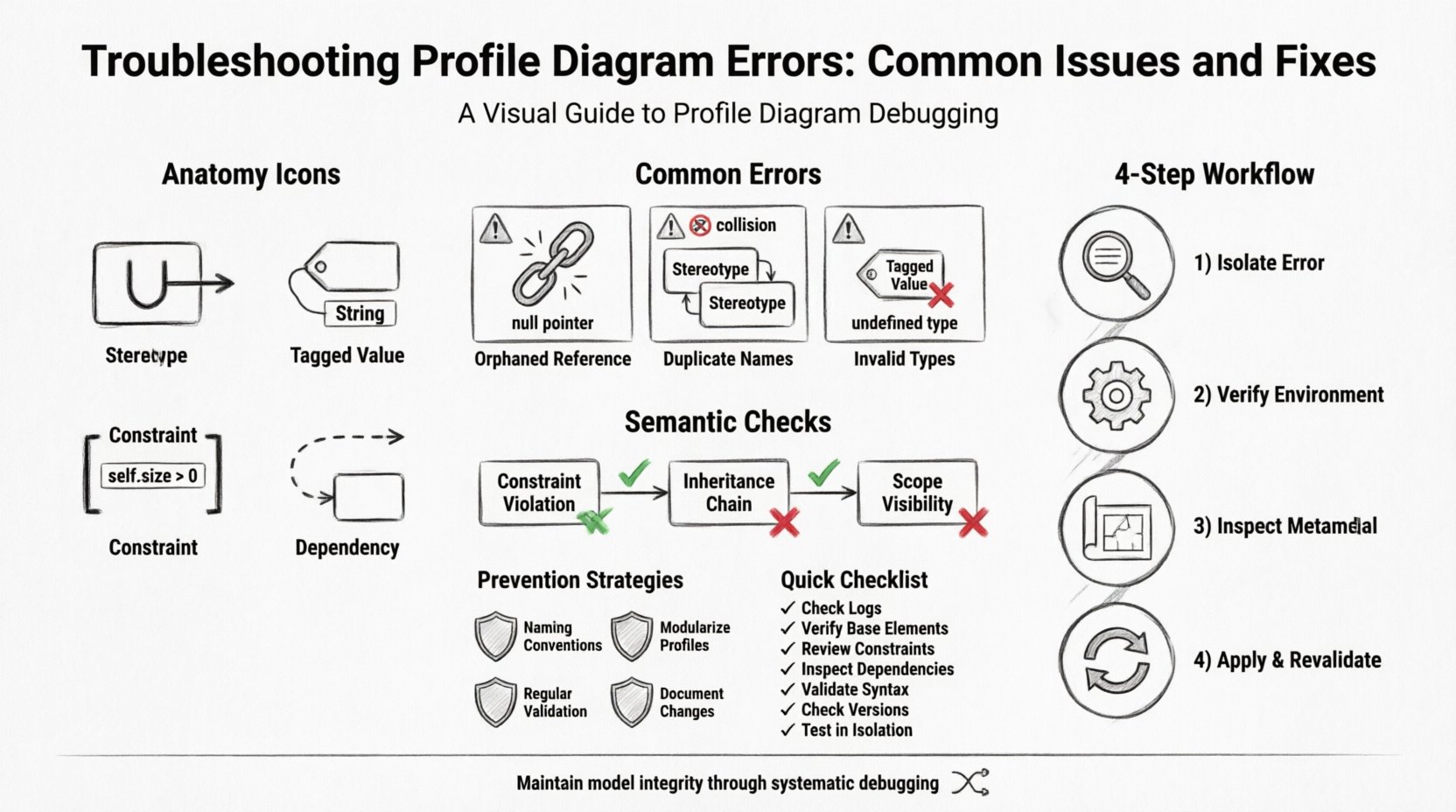
📐 Zrozumienie anatomii diagramu profilu
Zanim zaczniesz rozwiązywać błędy, konieczne jest zrozumienie składników, które tworzą diagram profilu. Diagram profilu definiuje zestaw stereotypów, wartości oznaczeń i ograniczeń. Jest mostem między ogólnymi konstrukcjami modelowania a specyficznymi wymaganiami dziedziny. Podczas rozwiązywania problemów musisz zrozumieć, że błędy często wynikają z niezgodności między tymi podstawowymi składnikami.
- Stereotypy: Są to główne rozszerzenia. Modyfikują zachowanie lub znaczenie istniejących elementów modelu. Błędy w tym miejscu zwykle dotyczą nieprawidłowych klas nadrzędnych lub brakujących definicji.
- Wartości oznaczeń: Dodają niestandardowe atrybuty do stereotypów. Problemy często pojawiają się, gdy typ danych jest niezdefiniowany lub zakres jest niejasny.
- Ograniczenia: Wymuszają zasady na modelu. Błędy składni w językach ograniczeń (takich jak OCL) są częstym źródłem niepowodzeń w walidacji.
- Zależności: Profile opierają się na zależnościach w celu uzyskania dostępu do podstawowych elementów modelu. Zepsute linki w tych zależnościach powodują natychmiastowe błędy renderowania lub walidacji.
⚠️ Najczęstsze błędy składniowe i poprawki strukturalne
Błędy składniowe to najbardziej widoczne problemy. Zapobiegają poprawnemu kompilowaniu lub walidowaniu diagramu. Błędy te są zwykle oznaczane przez silnik jako czerwone linie lub komunikaty o błędach podczas procesu budowania.
1. Odłączone odniesienia do stereotypów
Gdy stereotyp odnosi się do elementu podstawowego, który nie istnieje lub został usunięty, diagram przestaje działać. Jest to często nazywane „odłączonym odniesieniem”.
- Objaw: Element pojawia się na diagramie, ale nie można go wybrać ani edytować. Logi błędów pokazują wyjątek null pointer.
- Przyczyna pierwotna: Klasa podstawowa została usunięta, albo przestrzeń nazw została zmieniona bez aktualizacji odniesienia.
- Rozwiązanie: Przejdź do definicji profilu. Sprawdź pole „Zastosowane do”. Upewnij się, że klasa podstawowa istnieje w bieżącej paczce. Jeśli nie istnieje, zaktualizuj odniesienie do poprawnej klasy podstawowej.
2. Zduplikowane nazwy stereotypów
Profile muszą mieć unikalne nazwy w swojej przestrzeni nazw. Tworzenie stereotypu o tej samej nazwie co istniejąca klasa lub inny stereotyp powoduje kolizję.
- Objaw: Narzędzie odmawia zapisania diagramu lub zgłasza wyjątek konfliktu nazw.
- Przyczyna pierwotna:Brak zasad unikalnego nadawania nazw między różnymi pakietami lub przestrzeniami nazw.
- Rozwiązanie: Zmień nazwę zduplikowanego stereotypu. Użyj prefiksu wskazującego dziedzinę, np. “
Domena::Użytkownik, aby zapewnić unikalność w całym modelu.
3. Nieprawidłowe typy wartości oznaczonych
Wartości oznaczone wymagają określonego typu danych (np. Liczba całkowita, Ciąg znaków, Logiczna). Jeśli modeler nie rozpoznaje typu, weryfikacja kończy się niepowodzeniem.
- Objaw: Pole wartości oznaczonej akceptuje dane wejściowe, ale kończy się niepowodzeniem podczas eksportu lub generowania kodu.
- Przyczyna pierwotna: Typ danych został źle napisany lub typ z biblioteki standardowej nie został zaimportowany.
- Rozwiązanie: Otwórz edytor właściwości dla wartości oznaczonej. Sprawdź typ w stosunku do listy standardowych typów danych. Jeśli używany jest typ niestandardowy, upewnij się, że klasa definiująca ten typ jest widoczna w liście zależności profilu.
🧠 Weryfikacja semantyczna i błędy logiczne
Czasem diagram kompiluje się bez błędów składniowych, ale nadal nie przechodzi sprawdzania logicznego. Te błędy semantyczne wskazują, że model jest strukturalnie poprawny, ale koncepcyjnie błędny.
1. Naruszenia ograniczeń
Ograniczenia definiują zasady, które zawsze muszą być spełnione. Jeśli dane modelu naruszają te zasady, profil jest uznawany za nieprawidłowy.
- Przykład: Ograniczenie mówi, że
Konto bankowenie może mieć ujemnego salda. Jeśli model pozwala na atrybut z ujemnym saldem, ograniczenie jest naruszone. - Rozwiązanie: Przejrzyj wyrażenie ograniczenia. Upewnij się, że logika odpowiada zamierzonym zasadom biznesowym. Sprawdź, czy zmienne użyte w ograniczeniu faktycznie istnieją w klasie docelowej.
2. Złamanie łańcucha dziedziczenia
Stereotypy często dziedziczą po innych stereotypach. Jeśli stereotyp nadrzędny jest nieprawidłowy, stereotyp potomny dziedziczy błąd.
- Scenariusz: Tworzysz
MojeZałożenia::TypNadrzędnyiMojeZałożenia::TypPotomny. JeśliTypNadrzędnyjest oznaczony jako abstrakcyjny, ale nie zdefiniowany,Podtypnie może być instancjonowany. - Rozwiązanie: Prześlij się po drzewie dziedziczenia. Upewnij się, że każdy klasa nadrzędna w łańcuchu jest poprawna i dostępna. Sprawdź istnienie cyklicznego dziedziczenia, gdy A dziedziczy po B, a B dziedziczy po A.
3. Niezgodności zakresu i widoczności
Elementy w profilu mają poziomy widoczności (Publiczny, Prywatny, Chroniony). Jeśli element jest dostępny spoza jego zakresu, występuje błąd.
- Scenariusz: Wartość oznaczona jako prywatna, ale odwołuje się do ograniczenia znajdującego się w innym pakiecie.
- Rozwiązanie: Dostosuj modyfikator widoczności. Jeśli element ma być dostępny globalnie, zmień go na publiczny. Jeśli dostęp powinien być ograniczony, przenieś ograniczenie do tego samego pakietu lub upewnij się, że ścieżka zależności jest poprawna.
🔗 Problemy z zależnościami i relacjami
Diagramy profilu bardzo mocno opierają się na relacjach. Te linki definiują sposób działania profilu wobec modelu bazowego. Zepsute lub cykliczne relacje są częstym źródłem niestabilności.
| Typ relacji | Typowy błąd | Zaleczone rozwiązanie |
|---|---|---|
| Generalizacja | Cykliczne dziedziczenie | Przerwij cykl poprzez ponowne zdefiniowanie hierarchii lub wprowadzenie pośredniej klasy abstrakcyjnej. |
| Zależność | Brak celu | Ponownie ustanów połączenie z odpowiednim elementem docelowym lub usuń nieużywaną zależność. |
| Związek | Niezgodność wielokrotności | Upewnij się, że wielokrotność (np. 0..1, 1..*) odpowiada rzeczywistym ograniczeniom danych w profilu. |
| Realizacja | Interfejs nie został zaimplementowany | Upewnij się, że profil implementuje wszystkie wymagane operacje zdefiniowane w interfejsie. |
🛠️ Krok po kroku: Przepływ rozwiązywania problemów
Gdy wystąpi błąd, postępuj zgodnie z tym systematycznym przepływem, aby izolować problem. Ta metoda zapobiega niepotrzebnym zmianom i zapewnia, że przyczyna pierwotna zostanie rozwiązana.
Krok 1: Izoluj źródło błędu
Nie próbuj natychmiast naprawić diagramu. Najpierw zidentyfikuj, który konkretny element wywołuje błąd weryfikacji. Spójrz do dziennika błędów lub raportu weryfikacji. Zazwyczaj wskazuje on konkretny identyfikator lub nazwę.
- Sprawdź dziennik weryfikacji pod kątem śladów stosu lub kodów błędów.
- Filtruj raport według poziomu ważności (Błąd vs. Ostrzeżenie).
- Zanotuj znacznik czasu ostatniego pomyślnego budowania, aby zobaczyć, co się zmieniło.
Krok 2: Weryfikacja środowiska
Upewnij się, że środowisko modelowania jest spójne. Jeśli pracujesz w systemie rozproszonym, sprawdź problemy synchronizacji.
- Potwierdź, że wszystkie wymagane biblioteki są załadowane.
- Sprawdź niezgodności wersji między definicją profilu a modelem bazowym.
- Upewnij się, że nie ma blokad plików, które uniemożliwiają odczyt modelu.
Krok 3: Inspekcja metamodelu
Porównaj definicję profilu z specyfikacją metamodelu. Profil musi odpowiadać zasadom zdefiniowanym przez metamodel.
- Wylicz wszystkie stereotypy zdefiniowane w profilu.
- Upewnij się, że każdy stereotyp rozszerza poprawną klasę bazową.
- Sprawdź, czy wszystkie ograniczenia są składniowo poprawne zgodnie z używanym językiem ograniczeń.
Krok 4: Zastosuj poprawki i ponownie zwaliduj
Po zidentyfikowaniu problemu zastosuj poprawkę. Następnie ponownie uruchom proces weryfikacji. Nie zakładaj, że poprawka zadziałała bez weryfikacji.
- Zapisz zmiany.
- Wyzwij pełną rebuild modelu.
- Przejrzyj dziennik błędów, aby upewnić się, że konkretny błąd został usunięty.
🛡️ Strategie zapobiegania utratie integralności modelu
Zapobieganie błędom jest bardziej efektywne niż ich naprawa. Wprowadzanie najlepszych praktyk w fazie projektowania zmniejsza prawdopodobieństwo błędów w diagramach profilu.
1. Wprowadź zasady nazewnictwa
Spójne nazewnictwo zapobiega kolizjom i ułatwia rozwiązywanie problemów. Używaj standardowego schematu nazewnictwa, który zawiera dziedzinę i typ elementu.
- Używaj prefiksów dla stereotypów (np.
<<Entity>>). - Spójnie używaj camelCase lub PascalCase dla wartości oznaczonych.
- Zapisz zasady nazewnictwa w wspólnym przewodniku stylu.
2. Zmodularizuj definicje profilu
Zamiast jednego dużego profilu, podziel profil na mniejsze, łatwiejsze w zarządzaniu moduły. Zmniejsza to złożoność i ogranicza błędy do konkretnych obszarów.
- Utwórz profil podstawowy dla wspólnych rozszerzeń.
- Utwórz profile specyficzne dla dziedziny, które rozszerzają profil podstawowy.
- Użyj zarządzania zależnościami, aby łączyć te moduły tylko wtedy, gdy jest to konieczne.
3. Regularne cykle weryfikacji
Nie czekaj aż do końca projektu, aby zweryfikować model. Regularnie uruchamiaj sprawdzanie poprawności.
- Zintegruj weryfikację z procesem rozwoju oprogramowania.
- Skonfiguruj automatyczne sprawdzania, które uruchamiają się przy każdym zapisie lub przesłaniu.
- Natychmiast przeglądaj ostrzeżenia zamiast je ignorować.
4. Dokumentacja zmian
Wedługaj dziennik zmian wprowadzonych do profilu. Pomaga to w wykrywaniu błędów spowodowanych ostatnimi zmianami.
- Zapisz, kto dokonał zmiany i kiedy.
- Zapisz powód zmiany.
- Zanotuj znane obejścia lub ograniczenia.
🔍 Zaawansowane techniki diagnostyczne
W przypadku skomplikowanych modeli, gdzie standardowe metody rozwiązywania problemów nie działają, zaawansowane techniki diagnostyczne mogą pomóc odkryć ukryte problemy.
Eksportuj i przeanalizuj
Eksportuj definicję profilu do formatu tekstowego (np. XMI lub XML). Dzięki temu możesz przeanalizować strukturę danych w postaci surowej poza interfejsem graficznym.
- Otwórz wyeksportowany plik w edytorze tekstowym.
- Wyszukaj znaczniki wskazujące błędy lub brakujące odwołania.
- Szukaj uszkodzonych odwołań ID, które interfejs graficzny może nie podświetlać.
Analiza grafu zależności
Wizualizuj zależności między profilem a resztą modelu. Pomaga to w identyfikacji cyklicznych zależności lub nieosiągalnych elementów.
- Wygeneruj graf zależności.
- Śledź ścieżki od korzenia do miejsca błędu.
- Zidentyfikuj wszystkie odosobnione węzły, które nie są połączone z głównym grafem.
Integracja z systemem kontroli wersji
Użyj systemów kontroli wersji do śledzenia zmian w pliku modelu. Pozwala to na przywrócenie do znanej poprawnej wersji, jeśli bieżąca wersja jest uszkodzona.
- Zatwierdzaj zmiany przed wprowadzeniem dużych modyfikacji.
- Porównaj wersje, aby dokładnie zobaczyć, co zostało dodane lub usunięte.
- Użyj narzędzi scalania, aby rozwiązać konflikty, jeśli wiele użytkowników edytuje profil.
🚧 Obsługa węzłów zapowietrzających wydajności
Czasem błędy pojawiają się jako problemy z wydajnością zamiast błędów weryfikacji. Diagram profilu, który jest zbyt duży lub zbyt złożony, może spowodować, że środowisko modelowania stanie się nieodpowiednie.
1. Zmniejsz złożoność graficzną
Zbyt wiele elementów wizualnych może spowolnić renderowanie. Uprość układ diagramu.
- Ukryj elementy, które obecnie nie są używane.
- Użyj kontenerów grupujących do organizowania powiązanych stereotypów.
- Zmniejsz liczbę połączeń rysowanych na płótnie.
2. Optymalizuj typy danych
Używanie złożonych typów danych lub dużych tablic może zwiększyć zużycie pamięci.
- Gdzie to możliwe, używaj typów pierwotnych.
- Unikaj przechowywania dużych ilości danych tekstowych bezpośrednio w wartościach oznaczonych.
- Łącz z zewnętrznymi plikami dla dużych zestawów danych zamiast osadzać je wewnątrz.
3. Oczyszczanie danych bezrodznych
W czasie modele gromadzą nieużywane elementy. Ich oczyszczanie poprawia wydajność.
- Uruchom narzędzie do oczyszczania, aby usunąć nieużywane klasy.
- Usuń przestarzałe stereotypy, które już nie należą do domeny.
- Upewnij się, że wszystkie pozostałe elementy mają poprawne zależności.
📋 Podsumowanie kroków diagnostycznych
Gdy napotkasz błędy diagramu profilu, pamiętaj o poniższej liście kontrolnej, aby zapewnić systematyczny podejście.
- ✅ Sprawdź dzienniki:Zawsze zacznij od dziennika błędów, aby zidentyfikować konkretny kod błędu.
- ✅ Weryfikuj elementy podstawowe:Upewnij się, że wszystkie odwoływane klasy bazowe istnieją i są dostępne.
- ✅ Przejrzyj ograniczenia:Sprawdź, czy składnia ograniczeń jest poprawna i istnieją odwołania.
- ✅ Sprawdź zależności: Upewnij się, że wszystkie linki między profilem a innymi modelami są aktywne.
- ✅ Weryfikuj składnię:Uruchom sprawdzenie składni, aby wykluczyć podstawowe błędy formatowania.
- ✅ Sprawdź wersje:Upewnij się, że wersja profilu odpowiada wersji podstawowego modelu.
- ✅ Testuj w izolacji:Stwórz minimalny przykład, aby odtworzyć błąd.
🔮 Przyszłe rozważania dotyczące ewolucji modelu
W miarę jak standardy modelowania się rozwijają, diagramy profili muszą się dostosować. Nowe wersje metamodelu mogą wprowadzać nowe wymagania lub wycofywać stare konstrukcje.
- Bądź na bieżąco z najnowszymi specyfikacjami standardów.
- Przejrzyj zastąpione funkcje w swoim profilu i zaplanuj migrację.
- Bądź zaangażowany w społeczność, aby zrozumieć nowe najlepsze praktyki.
- Dokumentuj ścieżki migracji podczas aktualizacji definicji profilu.
Śledząc te wytyczne i utrzymując dyscyplinowany podejście do zarządzania modelami, możesz zapewnić, że Twoje diagramy profili pozostaną wytrzymałe, poprawne i użyteczne przez cały cykl życia projektu systemu. Spójność i czujność to klucze do utrzymania wysokiej jakości modeli architektonicznych.