
Wstęp: Dlaczego zdecydowałem się wypróbować Visual Paradigm (i czego żałowałem, że nie wiedziałem w pierwszym dniu)
Cześć, koleżanko i kolego miłośniku diagramów! 👋
Jeśli to czytasz, prawdopodobnie właśnie pobrałeś Visual Paradigm i wpatrujesz się w ekran, zastanawiając się: „Dobrze… co teraz?
Ten przewodnik nie jest oficjalną dokumentacją (można ją znaleźć na ich stronie). Zamiast tego to moje praktyczne, poparte kawą prowadzenie krok po kroku przez uruchamianie, aktywację i konfigurację Visual Paradigm po raz pierwszy – napisane z perspektywy kogoś, kto po prostu chce zacząć modelowanie, bez walki z licencjami czy plikami konfiguracyjnymi. Zanurzmy się.
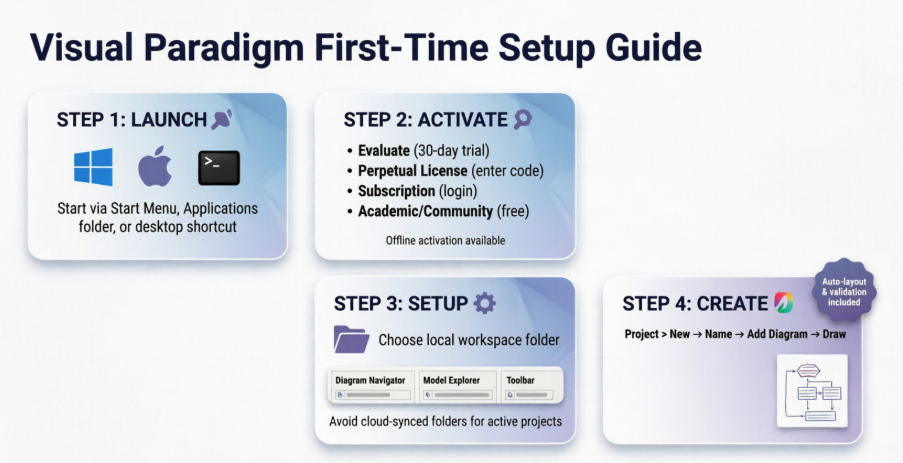
🚀 Krok 1: Uruchamianie Visual Paradigm – To łatwiejsze, niż myślisz
Kiedy po raz pierwszy zainstalowałem Visual Paradigm na swoim komputerze z Windows 11, szczerze spodziewałem się, że będę grzebał w folderach przez wieki. Zaskoczenie: było to proste.
-
Użytkownicy systemu Windows: Otwórz menu Start i wyszukaj „Visual Paradigm”. Jeśli podczas instalacji pominiesz skrótu w menu Start (nie oceniam – ja też czasem czyścę swój), przejdź do folderu instalacyjnego (zazwyczaj
C:Program FilesVisualParadigm") i kliknij dwukrotnie Visual Paradigm.exe w folderzebin. -
Użytkownicy systemu macOS: Jak w większości aplikacji na macOS, po prostu otwórz folder Aplikacje i kliknij dwukrotnie ikonę Visual Paradigm. Czysto i prosto.
-
Użytkownicy systemu Linux: Instalator zazwyczaj tworzy skrót na pulpicie. Jeśli go nie ma, możesz uruchomić program przez terminal, używając skryptu startowego w katalogu instalacyjnym.
💡 Wskazówka z mojego doświadczenia: Po pierwszym uruchomieniu przypnij aplikację do paska zadań lub doka. Będziesz wdzięczny sobie później, gdy będziesz głęboko zaangażowany w sesję modelowania i będziesz musiał szybko przełączać okna.
🔑 Krok 2: Ekran aktywacji – Nie panikuj, wybierz swoją ścieżkę
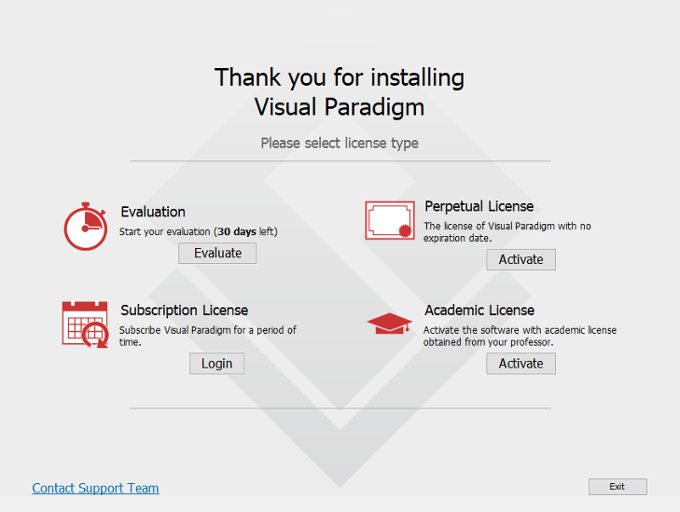
Za pierwszym razem, gdy uruchomisz Visual Paradigm, zobaczysz Menedżer kluczy licencyjnych. To właśnie tutaj wielu nowych użytkowników (w tym ja w pierwszym dniu!) zatrzymuje się i zastanawia, którą opcję wybrać. Oto jak ja to rozłożyłem na czynniki pierwsze:
🎯 Opcja A: „Po prostu pozwól mi przetestować” → 30-dniowa darmowa wersja próbna”
Jeśli jesteś jak ja i chcesz przetestować przed podjęciem decyzji, kliknij Testuj. Bez e-maila, bez kodu – natychmiastowy dostęp do prawie wszystkich funkcji przez 30 dni. Idealne do prac typu proof-of-concept lub nauki interfejsu.
💼 Opcja B: Kupiłem licencję → Dożywotnia lub subskrypcyjna
Jeśli zakupiłeś licencję:
-
Licencja wieczysta (pojedyncze stanowisko): Kliknij Aktywuj, a następnie wprowadź swój kod aktywacyjny, imię i nazwisko oraz adres e-mail. Mój kod pobrałem z wiadomości potwierdzającej zakup, którą wysłał Visual Paradigm.Uwaga: Możesz aktywować oprogramowanie zarówno na komputerze stacjonarnym, jak i laptopie, pod warunkiem, że jesteś jedynym użytkownikiem i jednocześnie uruchomiona jest tylko jedna instancja.
-
Licencja pływająca: Rozwiń Licencja pływająca i wprowadź dane połączenia serwera licencji. Jest to typowe w środowiskach zespołowych lub korporacyjnych.
-
Licencja subskrypcyjna: Kliknij Zaloguj się w sekcji Licencja subskrypcyjna, a następnie zaloguj się, używając danych logowania do swojego konta klienta Visual Paradigm.
 |
|---|
| Ekran aktywacji, który zobaczyłem pierwszego dnia – prosty, gdy już wiesz, która ścieżka odpowiada Twoim potrzebom. |
🎓 Opcja C: Edycja akademicka/wspólnoty użytkowników
-
Licencja akademicka: Jeśli jesteś częścią programu akademickiego, kliknij Aktywuj w sekcji Licencja akademicka, wprowadź swój kod z Portalu Partnerów Szkoleniowych Akademickich, a następnie zweryfikuj go za pomocą kodu wysłanego na Twój e-mail.
-
Edycja społecznościowa (darmowa): Nie jest wyraźnie wymieniona na ekranie aktywacji, ale jeśli zarejestrujesz darmowe konto na ich stronie, otrzymasz kod aktywacyjny do edycji społecznościowej (ograniczonej funkcjonalnie, ale nadal potężnej). Idealna dla studentów lub hobbystów.
⚠️ Mój moment z trudnością: Początkowo próbowałem aktywować moją licencję wieczystą offline i utknąłem. Więcej na temat tego rozwiązania poniżej!
🌐 Aktywacja offline? Oto obejście, które mnie uratowało
Podczas lotu bez dostępu do Wi-Fi próbowałem aktywować Visual Paradigm na moim laptopie. Oprogramowanie łagodnie wykryło brak internetu i zaproponowało ścieżkę Aktywacja offline. Oto co zadziałało u mnie:
-
Skopiuj unikalny adres URL wyświetlony w oknie aktywacji.
-
Na innym urządzeniu z dostępem do internetu wklej ten adres URL do przeglądarki.
-
Pobierz wygenerowany plik z kodem licencyjnym.
-
Przenieś go z powrotem na swoje urządzenie bez dostępu do internetu (przez USB, e-mail, cokolwiek działa).
-
Wklej kod w oknie aktywacji i kliknijOK.
Cały proces zajął około 5 minut. Nie było to natychmiastowe, ale całkowicie wykonalne – i znacznie lepsze niż zostanie zablokowanym w trakcie pracy nad projektem.
⚙️ Krok 3: Wstępna konfiguracja – Obszar roboczy i pierwsze wrażenia
Po aktywacji Visual Paradigm poprosił mnie o wybranieObszaru roboczegoTo lokalny folder, w którym znajdują się wszystkie Twoje projekty, diagramy i ustawienia.
🗂️ Moja rekomendacja: Utwórz dedykowany folder, np.
C:UsersTwojaNazwaVP_Workspacelub~/VisualParadigm_ProjectsUnikaj folderów zsynchronizowanych z chmurą (takich jak OneDrive czy Dropbox) dla aktywnych projektów – mogą powodować problemy z blokadą plików podczas zapisywania.
Następnie pojawił się przyjaznyokno powitalne/z poradami , które podkreślało kluczowe obszary interfejsu:
-
Nawigator diagramów: Miejsce, gdzie znajdują się Twoje diagramy
-
Eksplorator modelu: Do zarządzania elementami modelu hierarchicznie
-
Pasek narzędzi i paleta: Twoje narzędzia do rysowania
Doceniłem, że te wskazówki można pominąć, ale są pomocne w orientacji. Zawsze możesz je ponownie otworzyć później za pomocą Help > Tips.
🎨 Krok 4: Tworzenie pierwszego projektu – Od zera do diagramu w kilka minut
Gotowy, aby faktyczniestwórzcoś? Oto proces, który doprowadził mnie od pustego ekranu do pierwszego diagramu przypadków użycia:
-
Przejdź do Projekt > Nowyw górnym menu.
-
Nadaj nazwę swojemu projektowi (np. „Model systemu e-commerce”).
-
W Nawigatorze diagramówkliknij prawym przyciskiem myszy nazwę swojego projektu → Dodaj diagram→ wybierz typ (diagram klas, przypadków użycia, sekwencji itp.).
-
Zacznij przeciągać elementy z palety na płótno.
✨ Co mnie zaskoczyło: Sugestje automatycznego układu i walidacja w czasie rzeczywistym wykryły kilka błędów modelowania, które ręcznie mógłbym przeoczyć. Interfejs wydawał się intuicyjny nawet bez wcześniejszego doświadczenia z Visual Paradigm.
🖥️ Specjalny przypadek: Użytkownicy licencji pływających w sieciach IPv4
Jeśli łączysz się z serwerem licencji pływającej, a Twój host używa IPv4, napotkałem mały problem: Visual Paradigm domyślnie nie mógł się połączyć. Rozwiązanie? Szybka edycja skryptu:
-
Przejdź do
folderu skryptóww katalogu instalacyjnym Visual Paradigm. -
Skopiuj
Visual Paradigm.bati zmień jego nazwę naStartup.bat. -
Edytuj
Startup.batw edytorze tekstu. -
Dodaj tę linię do polecenia Java:
-Djava.net.preferIPv4Stack=true -
Zapisz i uruchom Visual Paradigm za pomocą
Startup.batw przyszłości.
 |
|---|
| Dodanie flagi IPv4 do skryptu startowego – drobna zmiana, która rozwiązała mój problem z połączeniem. |
Zajęło mi to zaledwie 2 minuty, a po tym czasie moja maszyna kliencka połączyła się z serwerem licencyjnym bez żadnych problemów.
🧭 Co zrobiłbym inaczej następnym razem (wyciągnięte wnioski)
-
Zapisz w zakładkach swoje Centrum Obsługi Klienta: Posiadanie
cs.visual-paradigm.comprzydawało mi się, gdy musiałem ponownie pobrać swój kod aktywacyjny. -
Najpierw przetestuj aktywację na swojej głównej maszynie: Nie czekaj, aż będziesz offline lub w podróży, aby aktywować.
-
Poznaj Centrum Powitalne: Zawiera filmy instruktażowe i przykładowe projekty, które przyspieszają proces wdrażania.
-
Dołącz do forum społeczności: Gdy miałem specyficzne pytanie dotyczące ustawień eksportu diagramów, fora VP udzieliły odpowiedzi w ciągu kilku godzin.
Podsumowanie: Czy Visual Paradigm jest wart wysiłku związanego z konfiguracją?
Po tygodniu codziennego użytkowania, moje werdykt:Tak – z zastrzeżeniami.
✅ Dobre strony:
-
Procesy aktywacji są logiczne, gdy znasz swój typ licencji
-
Interfejs użytkownika jest dopracowany i responsywny
-
Aktywacja offline, choć nie natychmiastowa, jest niezawodna
-
Konfiguracja pierwszego projektu jest intuicyjna zarówno dla doświadczonych użytkowników UML, jak i początkujących
⚠️ Zwróć uwagę na:
-
Początkowy ekran aktywacji może przytłaczać ze względu na wiele ścieżek licencyjnych
-
Konfiguracja licencji pływającej IPv4 wymaga ręcznej modyfikacji skryptu (choć jest dobrze udokumentowana)
-
Ograniczenia wersji Community nie są oczywiste, dopóki nie spróbujesz zaawansowanych funkcji
Jeśli oceniasz narzędzia do modelowania, polecam zacząć od 30-dniowego okresu próbnego, aby przetestować przepływ pracy przed podjęciem decyzji. A co jeśli utkniesz? Ich dokumentacja wsparcia jest wyczerpująca, a społeczność jest aktywna.
Dla mnie Visual Paradigm znalazł świetny balans między mocą a użytecznością. Przepraszam, muszę już iść, muszę dokończyć diagram sekwencji. 😉
🔗 Zasoby referencyjne
- Uruchamianie Visual Paradigm – Oficjalny przewodnik użytkownika: Instrukcje krok po kroku dotyczące uruchamiania Visual Paradigm na platformach Windows, Mac i Linux.
- Samouczek Visual Paradigm dla początkujących: Przewodnik PDF hostowany przez uniwersytet, obejmujący podstawowe konfiguracje projektów i tworzenie diagramów w Visual Paradigm.
- Instalacja Visual Paradigm na systemie Windows: Oficjalny przewodnik instalacji ze zrzutami ekranu dla użytkowników systemu Windows.
- Instalacja Visual Paradigm na systemie Mac OS X: Instrukcje krok po kroku dotyczące instalacji i uruchamiania na systemie macOS.
- Instalacja Visual Paradigm na systemie Linux/Unix: Instrukcje instalacji i uruchamiania specyficzne dla systemu Linux.
- Szybki przewodnik startowy Visual Paradigm (PDF): Zwięzły, drukowalny przewodnik szybkiego startu dla nowych użytkowników.
- Szybki start z UML w Visual Paradigm: Skupiony przewodnik dotyczący szybkiego tworzenia diagramów UML po instalacji.
- Aktywacja licencji site – Jak to zrobić: Szczegółowy przewodnik aktywacji licencji dla całej organizacji przez Centrum Obsługi Klienta.
- Pierwsze uruchomienie Visual Paradigm: Oficjalna dokumentacja obejmująca początkowe procesy aktywacji i wybór licencji.
- Aktywacja licencji dla pojedynczego stanowiska: Instrukcje dotyczące aktywacji indywidualnej licencji wieczystej.
- Wsparcie dotyczące zakupu i aktualizacji: Wskazówki dotyczące zarządzania licencjami, aktualizacjami i scenariuszami ponownej aktywacji.
- Samouczek dla początkujących Visual Paradigm (Wideo): Wideo-przewodnik dla absolutnych początkujących, obejmujący nawigację po interfejsie i tworzenie pierwszego diagramu.
- Wersja społecznościowa Visual Paradigm: Przegląd funkcji darmowej wersji społecznościowej oraz procesu rejestracji.
- Szybki start Visual Paradigm – Moonsoft: Trzystronny szybki przewodnik podkreślający konfigurację środowiska pracy i wskazówki dotyczące zarządzania projektami.
- Dyskusja na temat konfiguracji środowiska pracy: Wątek na forum społecznościowym omawiający lokalizacje środowisk pracy oraz integrację z narzędziami deweloperskimi.
- Indeks podręcznika użytkownika Visual Paradigm: Centralne centrum wszystkich sekcji dokumentacji użytkownika Visual Paradigm.
- Praca z projektami: Oficjalny przewodnik dotyczący tworzenia, zarządzania i organizowania projektów w Visual Paradigm.
- Budowanie słownika z modelu klas domenowych: Samouczek pokazujący, jak utworzyć nowy projekt i wygenerować dokumentację z diagramów klas.