
Wprowadzenie: Dlaczego testowałem tę integrację
Jako pisarz techniczny, który codziennie zajmuje się diagramami architektury, przepływami procesów i dokumentacją dla stakeholderów, przez lata szukałem przepływu pracy, który nie wymagałby niekończących się zrzutów ekranu, ręcznych przesyłania plików i koszmarów z kontrolą wersji. Kiedy usłyszałem o nowej funkcji eksportu do WordPressa w Visual Paradigm OpenDocs, postanowiłem ją dokładnie przetestować. To nie jest recenzja sponsorowana – po prostu moje rzeczywiste doświadczenie testowania, czy ta integracja naprawdę spełnia obietnicę przekształcania skomplikowanych baz wiedzy w wygładzone, gotowe do publikacji strony WordPressa. Wskazówka: zmieniła to, jak myślę o publikowaniu dokumentacji.
Moja podróż w OpenDocs przed integracją z WordPressem
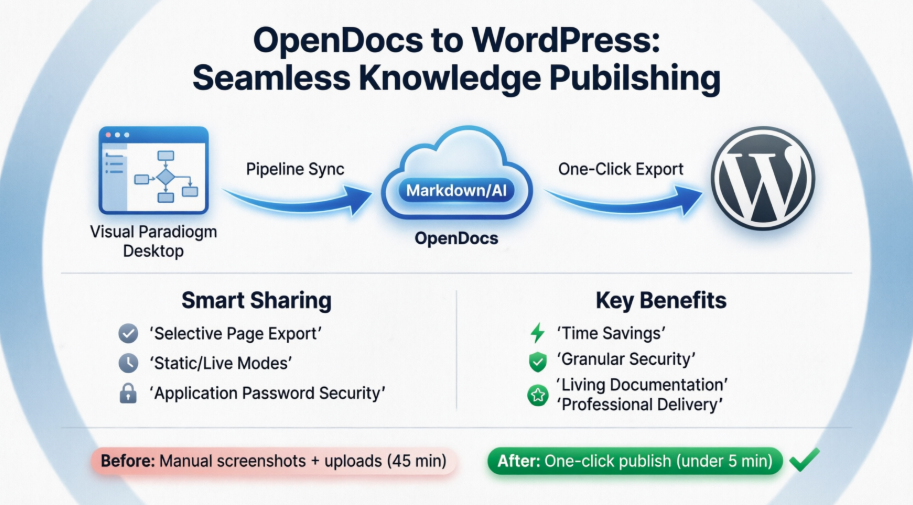
Zanim przetestowałem tę funkcję, mój przepływ pracy dokumentacji wyglądał następująco: tworzenie diagramów w Visual Paradigm Desktop → eksport do formatu PNG/SVG → przesyłanie do Confluence lub CMS → ręczne formatowanie → powtarzanie za każdym razem, gdy diagram się zmieniał. Było to funkcjonalne, ale niestabilne. OpenDocs już częściowo rozwiązało ten problem, pozwalając mi osadzać żywe, edytowalne diagramy bezpośrednio w stronach Markdown. Jednak udostępnianie tych stron zewnętrznie nadal oznaczało udzielanie szerokich uprawnień lub ręczne kopiowanie treści. Integracja z WordPressem obiecywała zlikwidować tę lukę – byłam zaniepokojona, ale też optymistyczna.
Czym jest OpenDocs? Perspektywa użytkownika
OpenDocs to nie tylko kolejny narzędzie wiki. Z mojego doświadczenia wynika, że to platforma zarządzania wiedzą, która wreszcie traktuje diagramy jako równorzędne elementy wobec tekstu. Mogę:
-
Pisać w Markdown przy użyciu czystego, skupionego edytora
-
Wstawiać diagramy UML, BPMN lub ArchiMate, które pozostają całkowicie edytowalne
-
Korzystać z AI do generowania szkiców diagramów na podstawie prostych, naturalnych zapytań
-
Organizować zawartość w logicznej strukturze drzewa, która odzwierciedla sposób pracy mojego zespołu
Prawdziwa wartość? Wszystko pozostaje połączone. Gdy aktualizuję diagram w Visual Paradigm Online, może on zostać zsynchronizowany przez Pipeline na moją stronę OpenDocs. Nie ma już chaosu typu „diagram_v3_final_reallyfinal.png”.
Testowanie eksportu do WordPressa: krok po kroku
Oto dokładnie, jak opublikowałem fragment szablonu architektury przedsiębiorstwa na stronie WordPressa mojej firmy:
Krok 1: Rozpocznij przepływ udostępniania
W OpenDocs otworzyłem swoją bazę wiedzy „Domena Technologiczna” i kliknąłem przycisk Udostępnij w prawym górnym rogu.

Krok 2: Dokładnie wybierz, co chcesz udostępnić
W lewym panelu mogłem zaznaczyć tylko te strony, które chciałem udostępnić publicznie – takie jak „Przegląd infrastruktury chmurowej” i „Wzorce bramki API” – pozostawiając niezaznaczone strony zewnętrzne strategie. Ta szczegółowa kontrola jest kluczowa dla zespołów zorientowanych na bezpieczeństwo.

Krok 3: Skonfiguruj preferencje udostępniania
Po kliknięciu Dalej, dodałem krótki opis („Odwołanie do architektury Q2 2026 dla portalu klienta”) i wybrałem tryb udostępniania:

-
Statyczny zrzut: Idealne dla dokumentów zgodności, które nie powinny się zmieniać po publikacji
-
Zaktualizowane w czasie rzeczywistym: Idealne dla rozwijających się odwołań, gdzie stakeholderzy potrzebują najnowszej wersji
Wybrałem opcję Live Update, ponieważ nasza architektura zmienia się kwartalnie.
Krok 4: Wybierz WordPress jako docelowy system
Pod Udostępnij jako, wybrałem Strona WordPress.

Krok 5: Jednorazowa konfiguracja WordPress
Ten krok zajęła około 2 minut:
-
Zalogowałem się do panelu WordPress
-
Przejdź do Użytkownicy → Profil

-
Przewinięto do Hasła aplikacji, wprowadziłem „Integracja OpenDocs” i kliknąłem Dodaj hasło aplikacji

-
Natychmiast skopiowałem wygenerowane hasło (zniknie po tym ekranie!)

Krok 6: Połącz OpenDocs z WordPress
Wróciłem do OpenDocs i wypełniłem:
-
URL WordPress:
https://www.our-company-portal.com -
Nazwa użytkownika: Mój login do WordPress
-
Hasło aplikacji: To, które właśnie skopiowałem
-
Tytuł strony: „Odwołanie do architektury przedsiębiorstwa – Q2 2026”
-
Slug strony:
ea-reference-q2-2026(gwarantujące unikalność)

Krok 7: Opublikuj i zweryfikuj
Kliknąłem Sprawdź unikalność aby potwierdzić, że slug nie jest zajęty, a następnie Opublikuj w WordPress.

W ciągu kilku sekund strona była już aktywna. Odwiedzając ją, zobaczyłem idealnie sformatowany tekst z osadzonymi interaktywnymi diagramami – nie statycznymi obrazkami.

Mogę również znaleźć i dalej dostosować stronę pod Strony w panelu administracyjnym WordPress, dając mi elastyczność w dodawaniu niestandardowego kodu CSS lub bloków specyficznych dla WordPressa, jeśli to konieczne.

Ważna informacja: Visual Paradigm nigdy nie przechowuje Twojego hasła aplikacji. W przyszłości możesz ponownie użyć zapisanego połączenia lub generować nowe hasło w dowolnym momencie w WordPressie.
Eksport strony WordPress vs. kod osadzenia HTML: Który wybrałem?
OpenDocs oferuje również opcję kodu osadzenia HTML. Oto moje praktyczne porównanie:
| Przypadek użycia | Eksport strony WordPress | Kod osadzenia HTML |
|---|---|---|
| Tworzenie nowej dedykowanej strony dokumentacji | ✅ Najszybsza droga — brak ręcznej konfiguracji strony | ❌ Wymaga najpierw utworzenia strony |
| Dodawanie treści do istniejącej strony WordPress | ❌ Tworzy nową stronę | ✅ Wklej kod gdziekolwiek |
| Publikowanie na stronach nieopartych na WordPressie | ❌ Tylko WordPress | ✅ Działa na każdej platformie |
| Potrzeba funkcji specyficznych dla WordPressa (tematy, wtyczki) | ✅ Pełna zgodność | ⚠️ Może wymagać dostosowania stylu |
W moim przypadku referencyjnym wybrałem Eksport strony WordPress ponieważ chciałem czystą, samodzielna stronę, która pasowała do nawigacji naszego portalu. Aby osadzić pojedynczy schemat w wpisie blogowym, użyłbym kodu osadzenia.
Prawdziwe korzyści, które zauważyłem po jednym tygodniu
Po opublikowaniu trzech różnych zestawów treści w WordPressie, oto co się wyróżniło:
-
Zaoszczędzony czas: To, co kiedyś zajmowało 45 minut ręcznego formatowania, teraz trwa mniej niż 5 minut
-
Zmniejszone błędy: Nie ma już uszkodzonych linków do obrazów ani przestarzałych zrzutów ekranu
-
Ufność stakeholderów: Klienci widzą profesjonalne, aktualne schematy bez dostępu do naszych narzędzi wewnętrznych
-
Elastyczność zgodności: Używanie statycznego zrzutu do dokumentacji audytu dało nam weryfikowalny, niezmienialny zapis
-
Wzrost współpracy: Różne zespoły otrzymują dopasowane widoki — inżynierowie widzą szczegółowe analizy techniczne, kierownictwo — przepływy procesów na wysokim poziomie
Praktyczny przepływ VP Artifacts → OpenDocs → WordPress
Ta integracja błyszczy, gdy rozważa się ją jako część szerokiego ekosystemu Visual Paradigm. Oto jak używam pełnego przepływu:
-
Projektowanie: Twórz procesy BPMN w Visual Paradigm Desktop
-
Synchronizacja: Użyj przycisku Pipeline, aby przesłać artefakty do OpenDocs (bez eksportu plików!)
-
Udoskonalenie: Dodaj kontekst, decyzje i linki w edytorze Markdown w OpenDocs
-
Publikacja: Eksportuj wybrane sekcje do WordPressa do użytku przez stakeholderów
Wynik? System „żyjącej dokumentacji”, w którym aktualizacje przepływają z narzędzi projektowych do stron publicznych z minimalnym udziałem ręcznym.
OpenDocs w porównaniu do tradycyjnych narzędzi dokumentacji: Szybka porównawcza analiza
| Funkcja | OpenDocs + Eksport do WordPressa | Confluence + Ręczny eksport | Pliki Markdown + generator statycznej strony |
|---|---|---|---|
| Edycja schematów | Natywna, żywa, edytowalna | Obrazy statyczne lub wtyczki | Wymagane narzędzia zewnętrzne |
| Stopień szczegółowości publikacji | Wybór stron do eksportu | Uprawnienia do przestrzeni/strony | Ręczny wybór plików |
| Integracja z WordPressem | Tworzenie strony jednym kliknięciem | Zależne od wtyczki lub ręczne | Wymagane niestandardowe skrypty |
| Wsparcie AI | Wbudowane generowanie diagramów i tekstu | Ograniczone lub zewnętrzne | Brak wbudowanego |
| Krzywa nauki | Umiarkowana (Markdown + edytor wizualny) | Niska (WYSIWYG) | Wysoka (CLI, Git, szablony) |
Dla zespołów już korzystających z Visual Paradigm do modelowania, OpenDocs zmniejsza przełączanie między kontekstami. Dla zespołów skupionych na WordPressie, funkcja eksportu eliminuje trudności związane z publikacją na ostatnim odcinku.
Wnioski: Kto powinien spróbować tej integracji?
Po testach praktycznych uważam, że ta funkcja eksportu do WordPressa to przewaga dla:
-
Architekci przedsiębiorstw którzy muszą dzielić się projektami z niefachowymi stakeholderami
-
Zespoły konsultingowe dostarczanie dokumentacji dla klientów bez ujawniania wewnętrznych przestrzeni roboczych
-
Menedżerowie produktu utrzymywanie publicznych specyfikacji produktu wraz z wewnętrznymi planami rozwoju
-
Pisarze techniczni znużeni ręcznym cyklem robienia zrzutów ekranu i przesyłania
Nie jest idealne – początkowa konfiguracja WordPressa wymaga starannego zarządzania hasłami, a funkcja zakłada, że już inwestujesz w ekosystem Visual Paradigm. Ale dla odpowiedniego przypadku użycia przekształca dokumentację z statycznego artefaktu w dynamiczny, bezpiecznie udostępniany zasób.
Jeśli oceniasz narzędzia do zarządzania wiedzą z integracją z WordPressem, polecam rozpocząć od darmowej wersji OpenDocs, aby przetestować przepływ pracy. Oszczędzony czas na publikowanie sam w sobie może uzasadnić inwestycję.
Spróbowałeś tej integracji? Chętnie przeczytam o Twoim doświadczeniu w komentarzach.
Zasoby
- Przewodnik: Synchronizacja diagramów AI z potokiem OpenDocs: Poradnik krok po kroku do łączenia artefaktów projektowych Visual Paradigm z OpenDocs za pomocą funkcji Pipeline.
- Eksportuj bazy wiedzy OpenDocs bezpośrednio do stron WordPress: Oficjalne notatki wydania opisujące funkcję integracji z WordPress, kroki konfiguracji i przypadki użycia.
- Pipeline Visual Paradigm: Most dla ekosystemu modelowania z wykorzystaniem sztucznej inteligencji: Dokumentacja wyjaśniająca, jak funkcja Pipeline łączy narzędzia Visual Paradigm w celu płynnego udostępniania artefaktów.
- Optymalizuj przepływ pracy dokumentacji za pomocą Pipeline OpenDocs: Demonstracja wideo pokazująca, jak wysyłać diagramy z Visual Paradigm Desktop bezpośrednio do OpenDocs.
- Poradnik eksportu z Visual Paradigm Online do OpenDocs: Przewodnik dotyczący eksportu diagramów z internetowego narzędzia Visual Paradigm Online do OpenDocs.
- Moja podróż ku płynnej dokumentacji: wysyłanie tworów Visual Paradigm bezpośrednio do OpenDocs: Recenzja doświadczenia użytkownika podkreślająca praktyczne korzyści z przepływu integracji OpenDocs.
- Visual Paradigm OpenDocs: Kompletny przewodnik dla deweloperów dotyczący technicznej dokumentacji z wykorzystaniem sztucznej inteligencji: Głęboka recenzja skierowana do deweloperów obejmująca funkcje OpenDocs, możliwości sztucznej inteligencji oraz wzorce integracji.
- Aktualizacja udostępniania oparta na stronach w OpenDocs: Notatki wydania dotyczące szczegółowego wyboru stron i kontrolek udostępniania w ramach OpenDocs.
- Przegląd funkcji Visual Paradigm OpenDocs: Oficjalna lista funkcji OpenDocs, obejmująca rysowanie diagramów, sztawną inteligencję i możliwości współpracy.
- Recenzja OpenDocs: Platforma wiedzy z wykorzystaniem sztucznej inteligencji, która przekształca dokumentację zespołu: Recenzja zewnętrzna oceniająca użyteczność OpenDocs, funkcje sztucznej inteligencji oraz korzyści z współpracy zespołowej.
- OpenDocs – platforma zarządzania wiedzą z wykorzystaniem sztucznej inteligencji: Oficjalna strona produktu z wyróżnieniem funkcji, przypadkami użycia oraz opcjami rejestracji.
- Od modelu do instrukcji: Przewodnik inżyniera oprogramowania dotyczącego synchronizacji diagramów Visual Paradigm Desktop z OpenDocs: Praktyczny poradnik dla inżynierów implementujących przepływ pracy z Visual Paradigm do OpenDocs.