
Wprowadzenie
Diagramy relacyjne (ERD) to istotne narzędzia w projektowaniu baz danych, zapewniające wizualne przedstawienie struktur danych i relacji. Tworzenie diagramu koncepcyjnego ERD jest pierwszym krokiem w procesie projektowania bazy danych, skupiającym się na wymaganiach biznesowych najwyższego poziomu bez wnikania w szczegóły techniczne. Visual Paradigm to potężny pakiet oprogramowania ułatwiający tworzenie diagramów koncepcyjnych ERD, oferujący szeroki zakres narzędzi i funkcji ułatwiających ten proces.
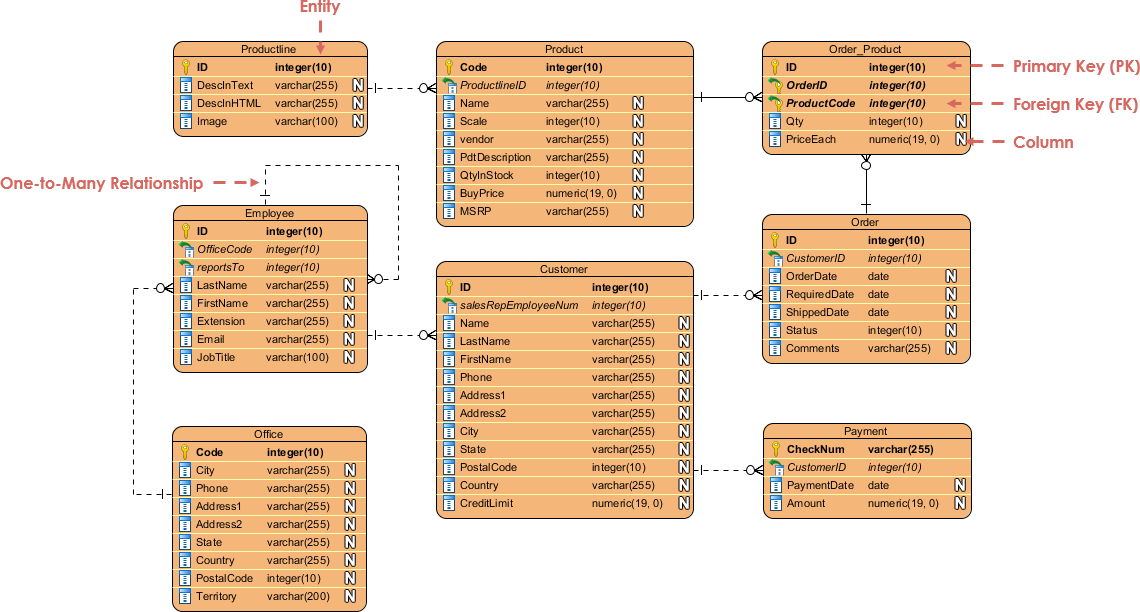
Ten kompletny przewodnik przewodni Ci przez kroki tworzenia diagramu koncepcyjnego ERD w Visual Paradigm, wraz z kluczowymi pojęciami, wskazówkami i przykładami, które pomogą Ci skutecznie modelować swoją bazę danych.
Zrozumienie diagramów koncepcyjnych ERD
Diagram koncepcyjny ERD to przedstawienie najwyższego poziomu modelu danych, skupiające się na wymaganiach biznesowych i encjach, bez uwzględniania szczegółów implementacji technicznej. Pomaga stakeholderom zrozumieć strukturę danych i relacje na poziomie koncepcyjnym, zapewniając, że projekt bazy danych jest zgodny z potrzebami biznesowymi.
Kluczowe pojęcia
- Encje: Reprezentują rzeczywiste obiekty lub pojęcia istotne dla działalności biznesowej. W diagramie koncepcyjnym ERD encje są przedstawiane jako prostokąty i oznaczane rzeczownikami liczby pojedynczej.
- Atrybuty: Właściwości lub cechy encji. W diagramach koncepcyjnych ERD atrybuty są wymieniane bez określania dokładnych typów danych.
- Relacje: Określają sposób, w jaki encje wzajemnie się oddziałują. Typowe rodzaje relacji to jeden do jednego, jeden do wielu i wiele do wielu.
- Generalizacja: Pojęcie w diagramach koncepcyjnych ERD, w którym encja ogólna może mieć bardziej szczegółowe podtypy. Jest to przydatne do modelowania relacji hierarchicznych.
Kroki tworzenia diagramu koncepcyjnego ERD w Visual Paradigm
1. Utwórz nowy projekt
- Otwórz Visual Paradigm i wybierzProjekt > Nowy z paska narzędzi.
- Wprowadź nazwę projektu (np. „Mój diagram koncepcyjny ERD”) i kliknijUtwórz pusty projekt.
2. Utwórz nowy diagram ERD
- WybierzDiagram > Nowy z paska narzędzi.
- W oknie Nowy diagram wybierzDiagram relacyjny i kliknijDalej.
- Nazwij swój diagram (np. „Koncepcyjny ERD”) i kliknij OK.
3. Dodaj encje
- Kliknij na Encja narzędzie na pasku narzędzi diagramu i kliknij na kanwie diagramu, aby utworzyć nową encję.
- Nazwij encję (np. „Klient”) i naciśnij Enter aby potwierdzić.
4. Zdefiniuj atrybuty
- Kliknij prawym przyciskiem myszy na encję i wybierz Nowy atrybut z menu podręcznego.
- Wprowadź nazwy i typy atrybutów (np. „Nazwa: Ciąg”, „ID: Liczba całkowita”). W przypadku koncepcyjnych ERD skup się na kluczowych atrybutach, nie podając dokładnych typów danych.
5. Ustanów relacje
- Użyj narzędzi relacji (jeden do jednego, jeden do wielu, wiele do wielu), aby połączyć encje na podstawie ich relacji logicznych.
- Na przykład, jeśli klient może mieć wiele zamówień, utwórz relację jeden do wielu między „Klientem” a „Zamówieniem”.
6. Wyostrz model
- Kontynuuj dodawanie encji i relacji, aż Twój model koncepcyjny dokładnie odda wymagania biznesowe.
- Użyj Katalog zasobów w celu szybkiego tworzenia relacji i encji.
7. Przejrzyj i wyostrz
- Przejrzyj swój koncepcyjny ERD, aby upewnić się, że zawiera wszystkie niezbędne encje i relacje biznesowe.
- Wprowadź zmiany, jeśli to konieczne, aby zapewnić przejrzystość i poprawność.
Porady dotyczące tworzenia koncepcyjnych ERD
- Skup się na wymaganiach biznesowych: Upewnij się, że Twój model odzwierciedla podstawowe potrzeby biznesowe, nie przejmując się szczegółami implementacji technicznej.
- Używaj ogólnych terminów: Używaj ogólnych terminów dla atrybutów i relacji, nie określając dokładnych typów danych ani ograniczeń.
- Trzymaj to prosto: Skup się na głównych encjach i relacjach; unikaj nadmiarowej złożoności.
- Współpracuj z interesariuszami: Włącz się z interesariuszami biznesowymi, aby upewnić się, że model koncepcyjny ERD poprawnie odzwierciedla ich wymagania.
Przykład: model koncepcyjny ERD dla internetowego sklepu z książkami
Stwórzmy model koncepcyjny ERD dla internetowego sklepu z książkami, aby ilustrować proces.
Przejście do modeli logicznych i fizycznych ERD
Gdy masz solidny model koncepcyjny ERD, możesz użyć narzędzi Visual Paradigm, aby przekształcić go w model logiczny, a następnie w model fizyczny ERD. Model logiczny zawiera bardziej szczegółowe specyfikacje, takie jak typy danych i ograniczenia, podczas gdy model fizyczny skupia się na rzeczywistej strukturze bazy danych, w tym tabelach, kolumnach i relacjach specyficznych dla systemu zarządzania bazą danych (DBMS).
Wnioski
Tworzenie modelu koncepcyjnego ERD w Visual Paradigm to kluczowy krok w projektowaniu bazy danych, pomagając Ci modelować bazę danych na wysokim poziomie i zapewniając, że odpowiada ona wymaganiom biznesowym. Śledząc kroki opisane w tym przewodniku i wykorzystując podane wskazówki oraz przykłady, możesz skutecznie tworzyć modele koncepcyjne ERD, które stanowią solidną podstawę dla procesu projektowania bazy danych.
Zasoby
- Visual Paradigm – Projektowanie bazy danych za pomocą narzędzi ERD
- Visual Paradigm – Model danych koncepcyjny, logiczny i fizyczny
- Visual Paradigm – Jak modelować bazę danych relacyjną za pomocą ERD
- Visual Paradigm – Tworzenie modeli koncepcyjnych ERD
- Visual Paradigm – Rysowanie encji i relacji
- Visual Paradigm – Przewodnik po modelu koncepcyjnym ERD
- Visual Paradigm – Dodawanie atrybutów do encji
- Visual Paradigm – Co to jest diagram relacji encji?
Ten kompleksowy przewodnik zawiera przegląd tworzenia modeli koncepcyjnych ERD w Visual Paradigm, wraz z kluczowymi pojęciami, wskazówkami i przykładami, które pomogą Ci skutecznie modelować bazę danych. Zrozumienie tych koncepcji i wykorzystanie dostępnych narzędzi pozwoli Ci projektować efektywne i skuteczne modele baz danych spełniające Twoje potrzeby biznesowe.